Publicités
Vues : 0
Publicités
Table des matières
ToggleComment désactiver les suggestions web provenant de Bing, moteur de recherche de Microsoft, de la recherche sous Windows 11 ?
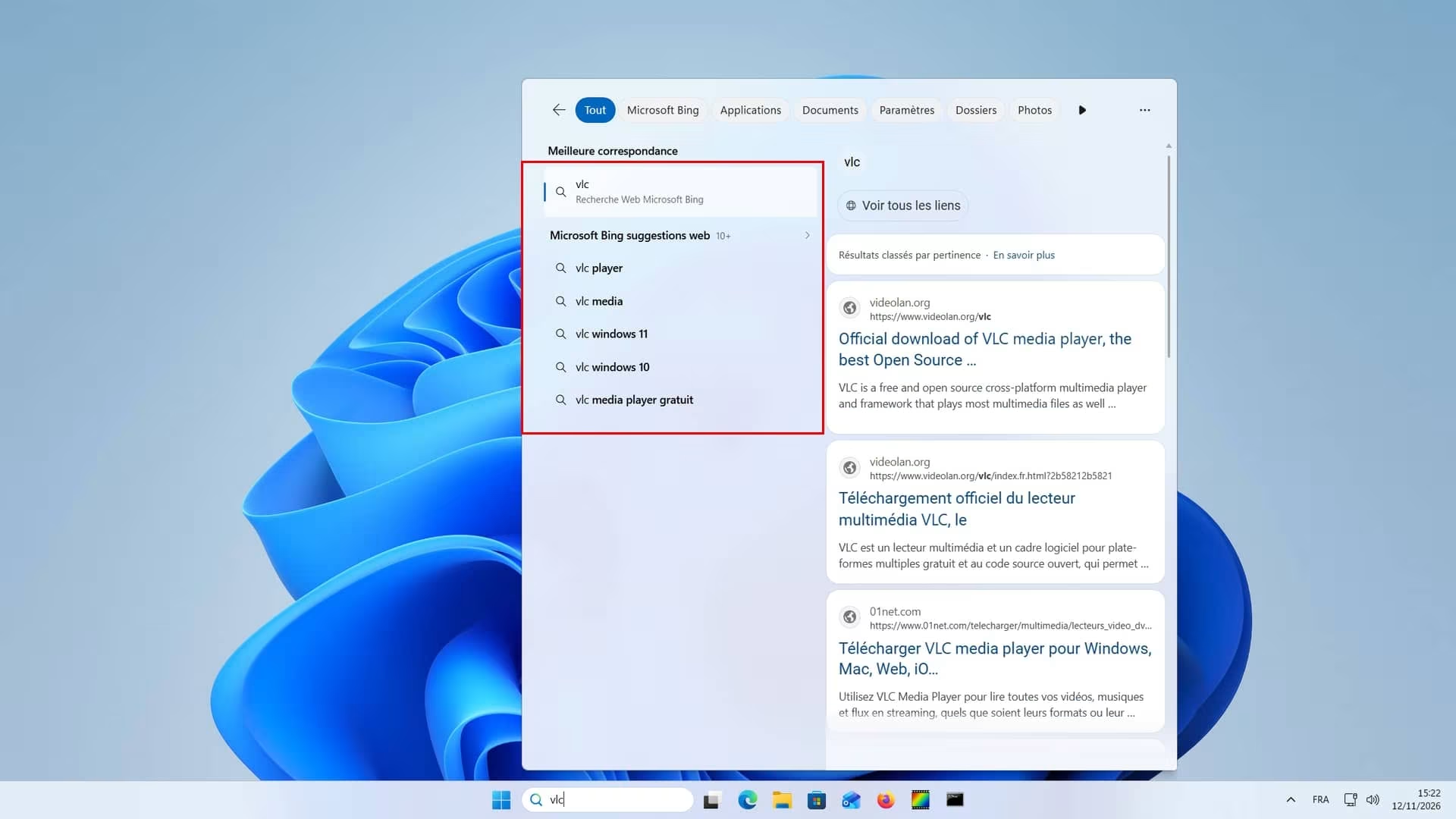
Lorsque vous effectuez une recherche d’un fichier, d’une application ou d’un paramètre Windows, les résultats peuvent vous afficher les suggestions web provenant de Bing, moteur de recherche de Microsoft. Pratique pour lancer rapidement une recherche Internet, cette fonctionnalité peut vite réduire ou encombrer les résultats retournés.
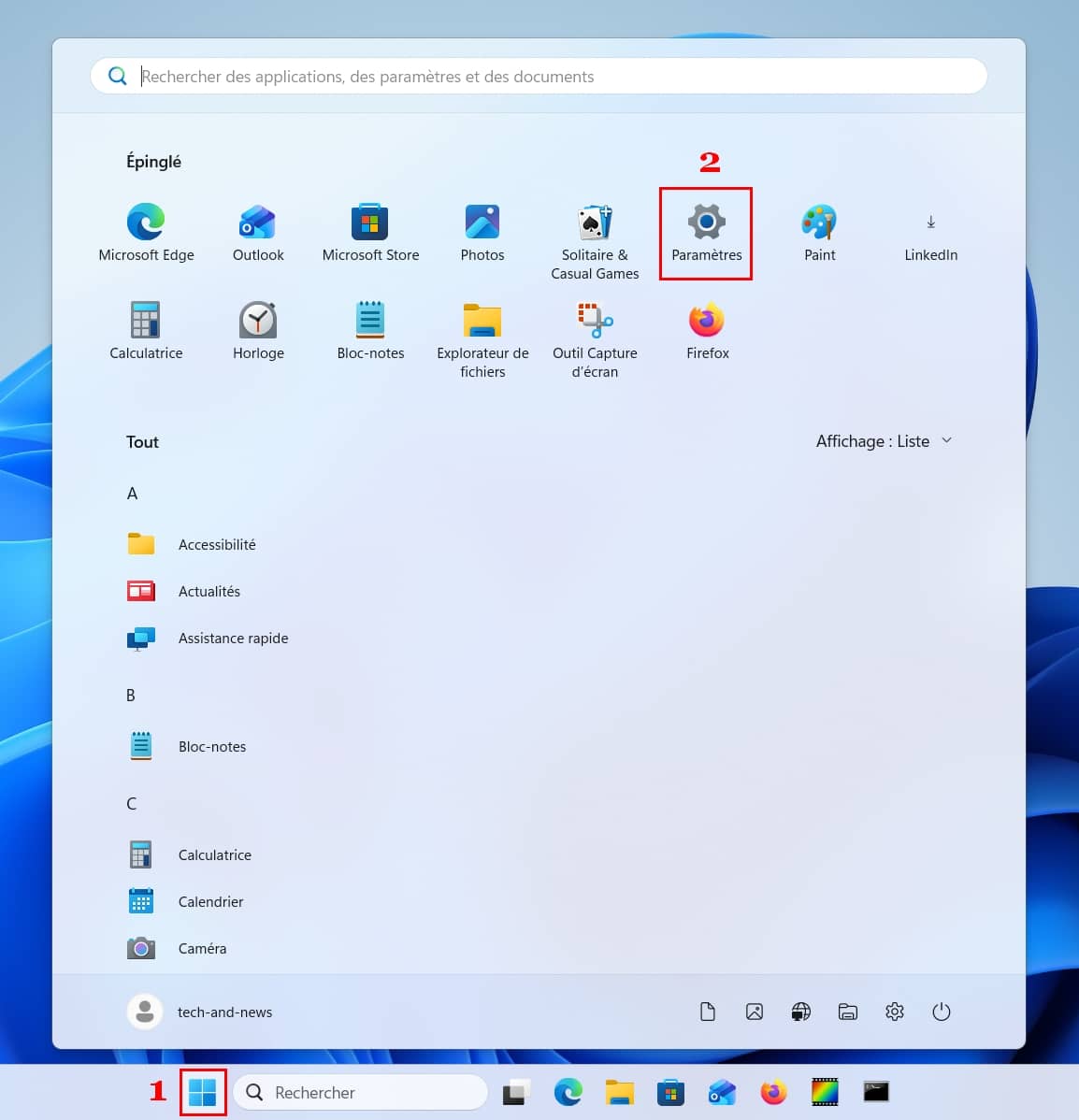
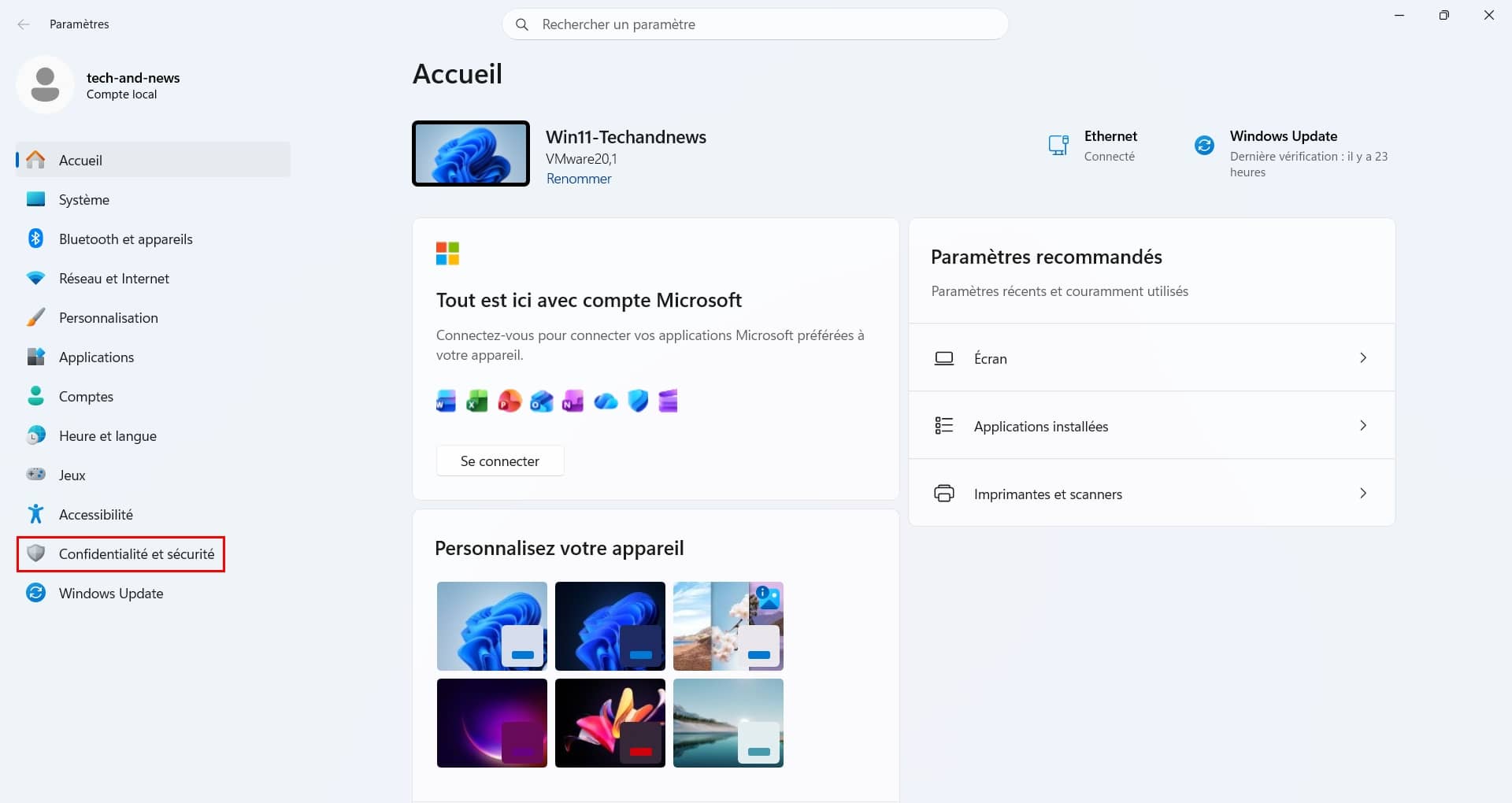
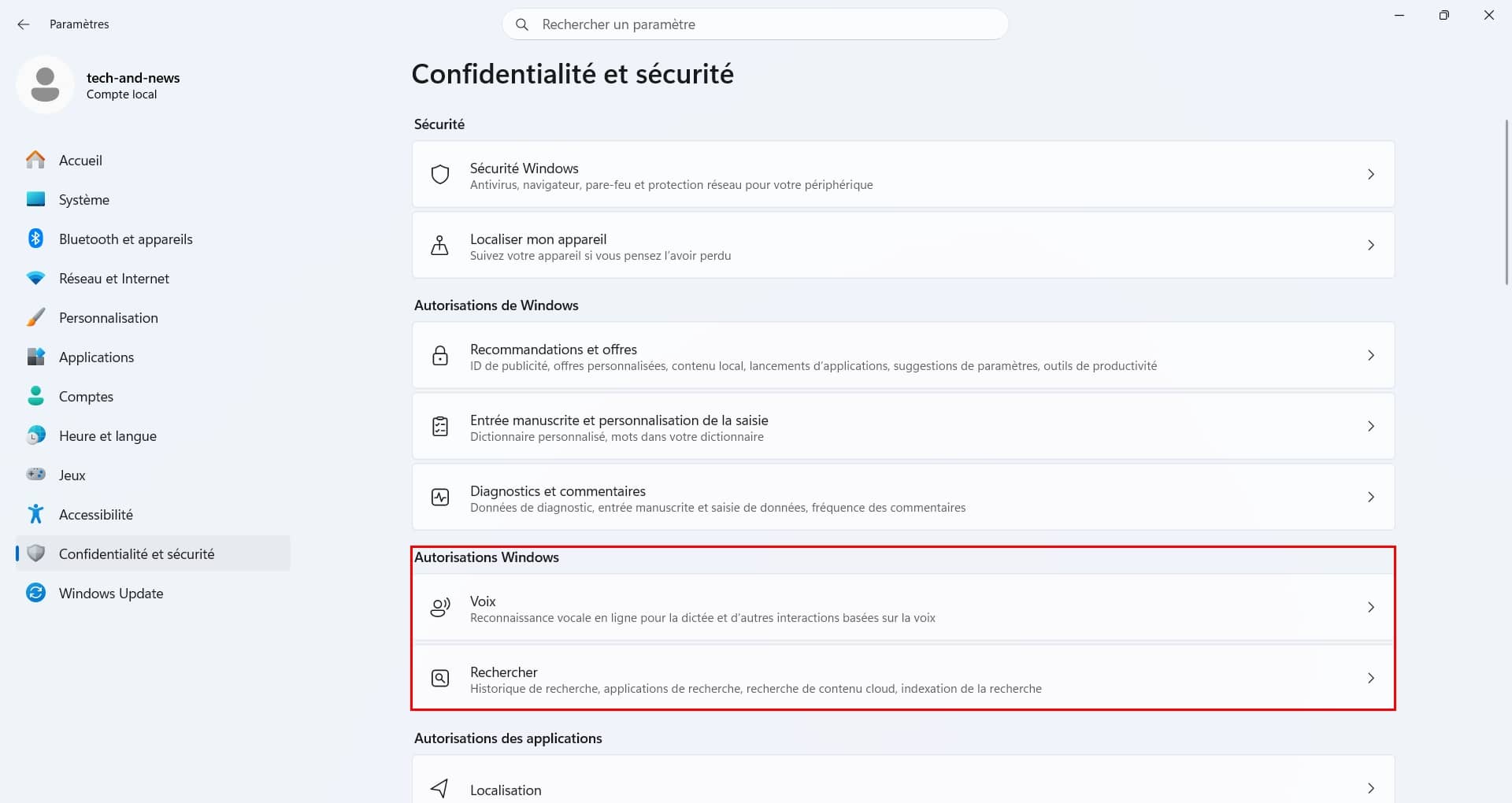
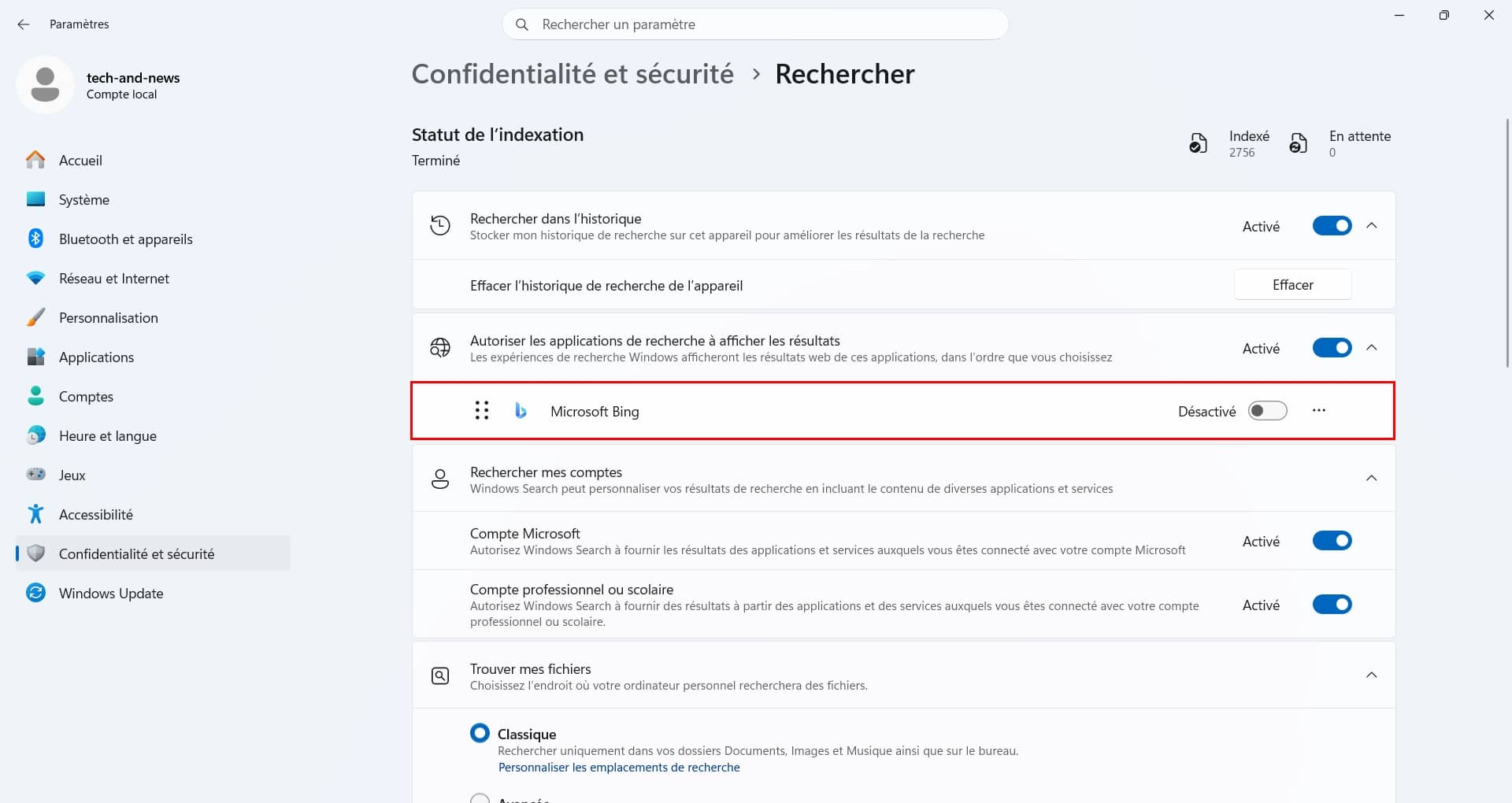
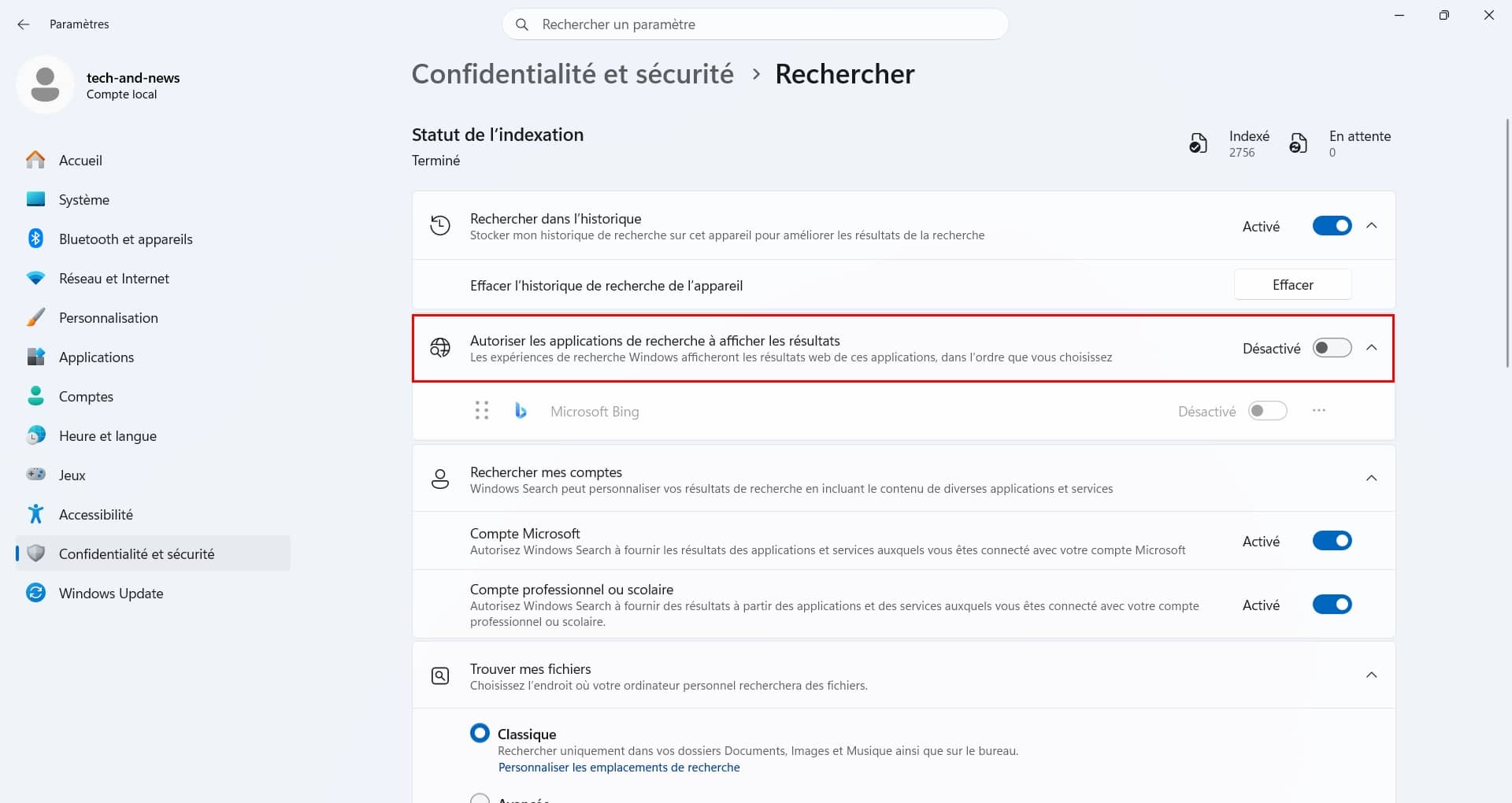
La désactivation de la recherche Bing se situe dans les paramètres Windows 11, rubrique Confidentialité et sécurité.
Lors de la recherche ce réglage n’est pas pris en compte et affiche toujours les suggestions Bing ou autres, un redémarrage de Windows 11 est nécessaire.
À la suite de ce guide, vous savez comment désactiver facilement les résultats Bing… de la recherche de Windows 11 pour en améliorer sa lisibilité.