Table des matières
Toggle
Windows 11 : comment l’installer sur un PC non compatible ?
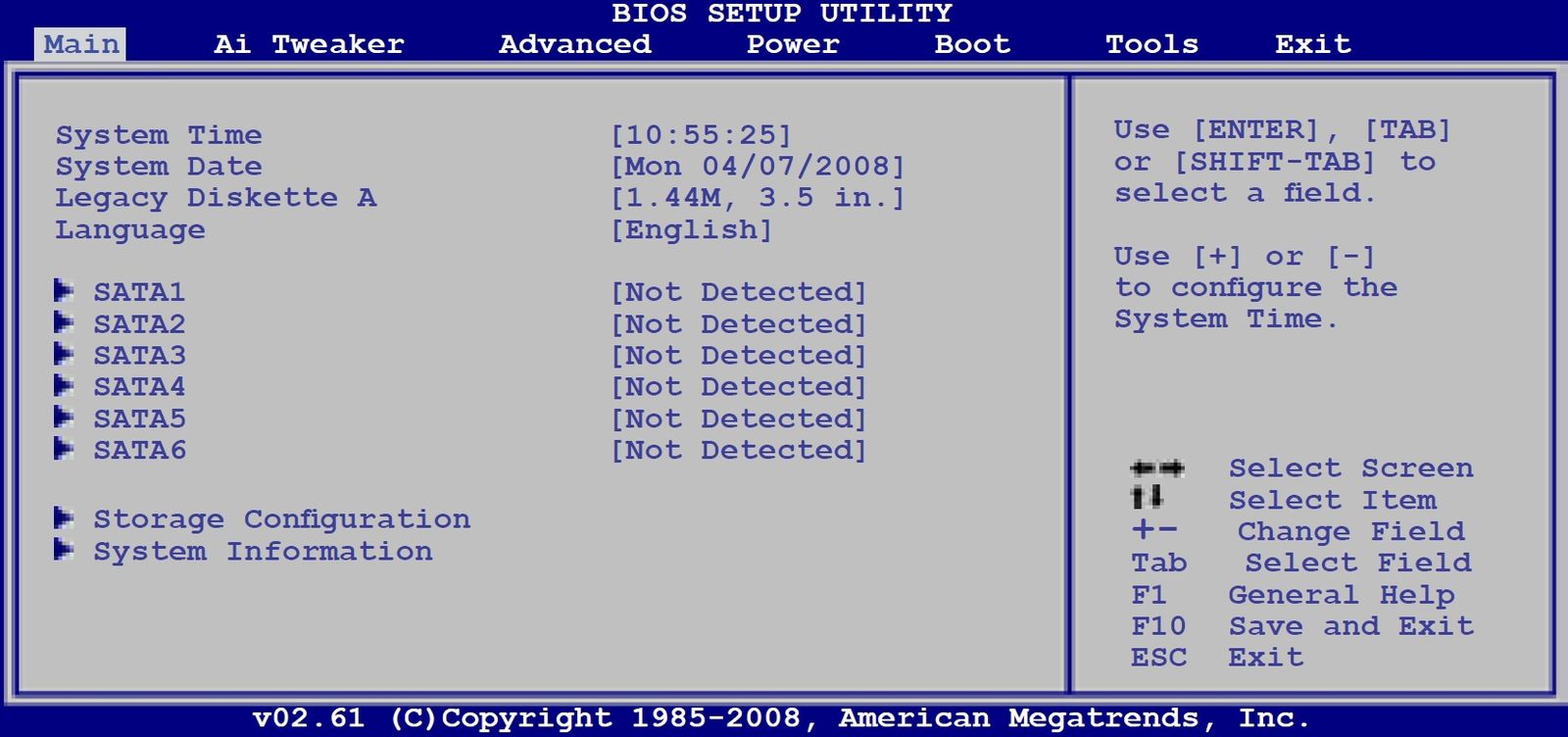
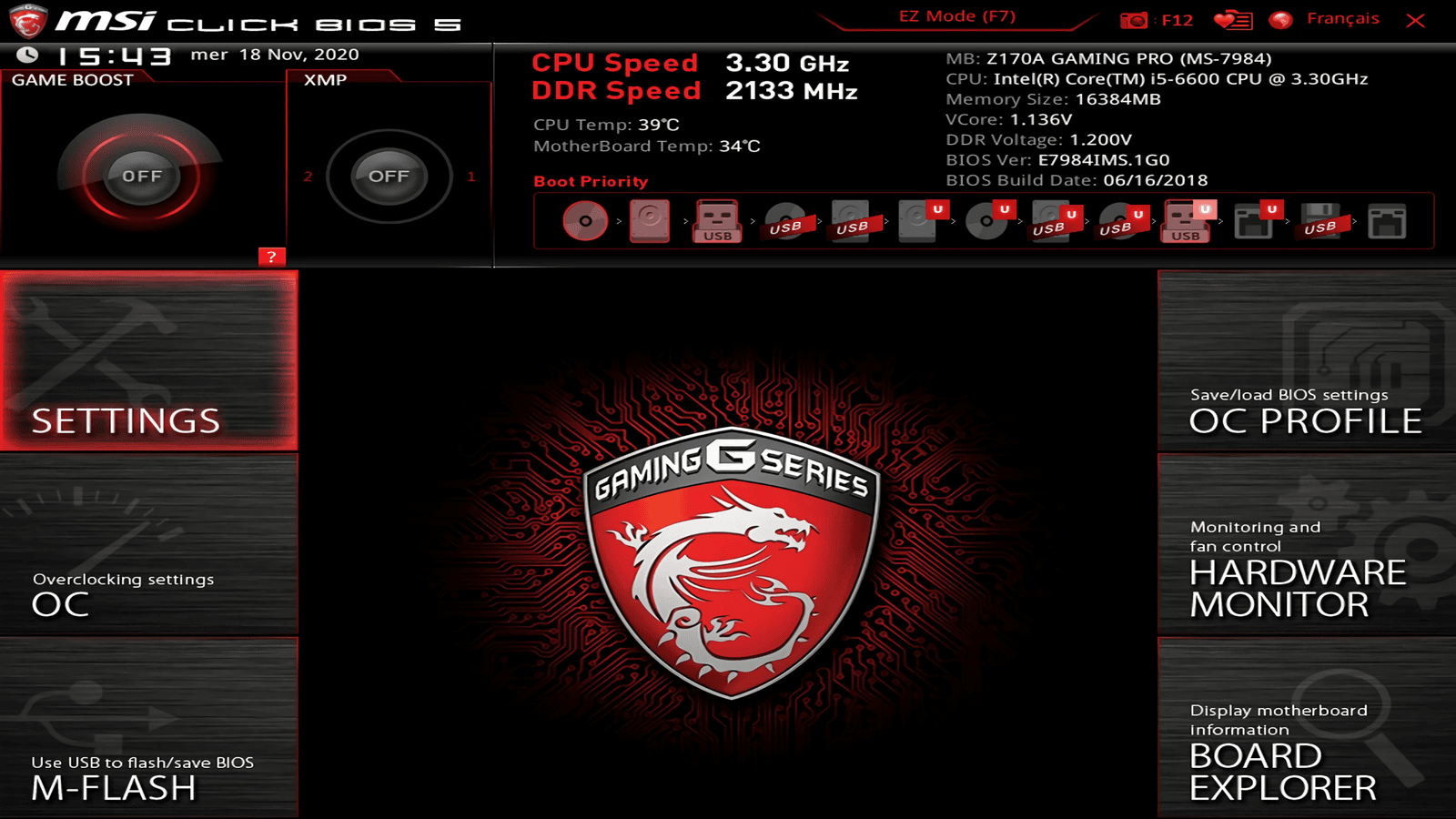
Si lors de l’installation de Windows, le message apparaît « Ce PC ne répond pas actuellement à la configuration système requise pour Windows 11 », avant de crier au loup, vérifier bien que votre PC est effectivement incompatible avec la version 11 de Windows. Il se peut que le TPM et le Secure Boot soient désactivés dans le BIOS de la carte mère.
En cas d'incompatibilité, aller vérifier dans l'UEFI (Bios) de votre carte mère que le TPM et le Secure Boot soient bien activés.
Dans ce guide, nous allons aborder l’installation de Windows 11 sur un PC vierge de tout Windows, puisqu’en octobre 2025, Windows 10 sera abandonné pour laisser place à la version actuelle.
Les bonnes et mauvaises raisons
Plusieurs raisons peuvent vous pousser à vouloir installer Windows 11 sur un PC qui ne serait pas pris en charge.
Le tester afin de se décider de rester sur Windows 11 avec un nouvel ordinateur compatible, ou de migrer sur Linux tout en gardant son PC actuel.
Les finances insuffisantes, vous obligeant à conserver votre ordinateur.
Votre PC est largement suffisant pour vos besoins.
Est-ce vraiment pertinent ?
À mon sens, pas vraiment. Rien ne garantit, même si tout fonctionne parfaitement bien avec Windows 10, que ce sera le cas avec la version 11. Microsoft est clair sur le sujet, puisqu’il le déconseille et ne garantit pas les futures mises à jour, mises à niveau, ni un dysfonctionnement pouvant causer la perte de vos données.
Les prérequis
- En tout premier, s’assurer que son processeur est bien compatible avec les instructions 64 bits. En toute logique, c’est le cas depuis au moins 2010. En effet, Windows 11 ne dispose plus que d’une version 64 bits, finit la 32 bits.
Pour le vérifier, touches clavier Win + pause/attn,
Où vous rendre dans les Paramètres > Système > À propos de > ligne « Type de système »

En deuxième, que votre machine a bien 4 Go de RAM. Je vous recommande 8 Go qui est pour moi le minimum vital. On oublie les 4 Go.
En troisième, télécharger l’ISO d’installation de Windows 11.
Cliquer sur « Sélection du téléchargement », liste déroulante,
Sélectionner l’ISO de Windows 11 (ISO édition multiple pour les appareils x64), liste déroulante,
Puis cliquer sur le bouton Télécharger,
Choisir votre langue, liste déroulante. Dans mon cas, le français,
Cliquer sur Confirmer,
Et enfin, cliquer sur le bouton 64-bits Download.
- Il ne vous reste plus qu’à l’enregistrer dans le dossier de votre choix.


En quatrième, télécharger Rufus.
Choisissez la version adaptée à votre ordinateur, en toute logique, la version Windows x64. Je vous recommande la version portable qui vous évite une installation. Ce n’est qu’un exécutable.
Enregistrez-le dans le dossier désiré.

En cinquième, disposer d’une clé USB ou carte SD d’au moins 8 Go, afin que Rufus puisse créer le support d’installation de Windows modifié pour outrepasser les restrictions.
En dernier, comment booter sur une clé USB, touche clavier afin d’accéder au boot menu, page du site Malekal. Ceci dit, vous avez aussi la possibilité de le forcer dans le BIOS ou l’UEFI.
Rufus est votre allié
Grâce au bien nommé Rufus, cette tâche est d’une simplicité, puisqu’il s’occupe de préparer votre Clé d’installation à partir de l’ISO proposé par Microsoft.
- Pour ce faire, se rendre dans le dossier où vous venez de le télécharger précédemment, puis l’exécuter.

Périphérique : afin de sélectionner votre clé USB ou carte mémoire.
Type de démarrage : pour indiquer quel système d’exploitation vous souhaitez installer. En l’occurrence Windows 11. Le bouton sélection permet de choisir l’ISO. En cliquant sur la flèche, vous avez la possibilité de la télécharger. Je ne vous le recommande pas.
- Option de formatage : Suivant que la carte mère possède un BIOS ou un UEFI. Soit MBR ou GPT qui ne sont que la table des partitions d’un support de stockage.
- MBR : pour les BIOS,
GPT : UEFI.
Le système de fichier : est normalement détecté par Rufs, par défaut NTFS. Il se peut, pour les anciennes cartes mère avec un BIOS, si Rufus vous le propose, de la formater en FAT32 à la place du NTFS. Autrement, votre support ne pourra démarrer correctement (booter).
La procédure
Sélectionner le bon périphérique, clé USB ou carte mémoire,
Choisir l’ISO téléchargé au préalable,
Choisir le schéma de la partition en fonction de votre carte mère et du type de partition. Rufus le détecte très bien en fonction de votre configuration. Pour vous en assurer, je vous recommande cet article du lecrabeinfo.

Laisser le reste des options par défaut. Rufus les a sélectionnés à votre place.
Cliquer sur le bouton Démarrer. La boîte de dialogue « Expérience de l’utilisateur Windows ».
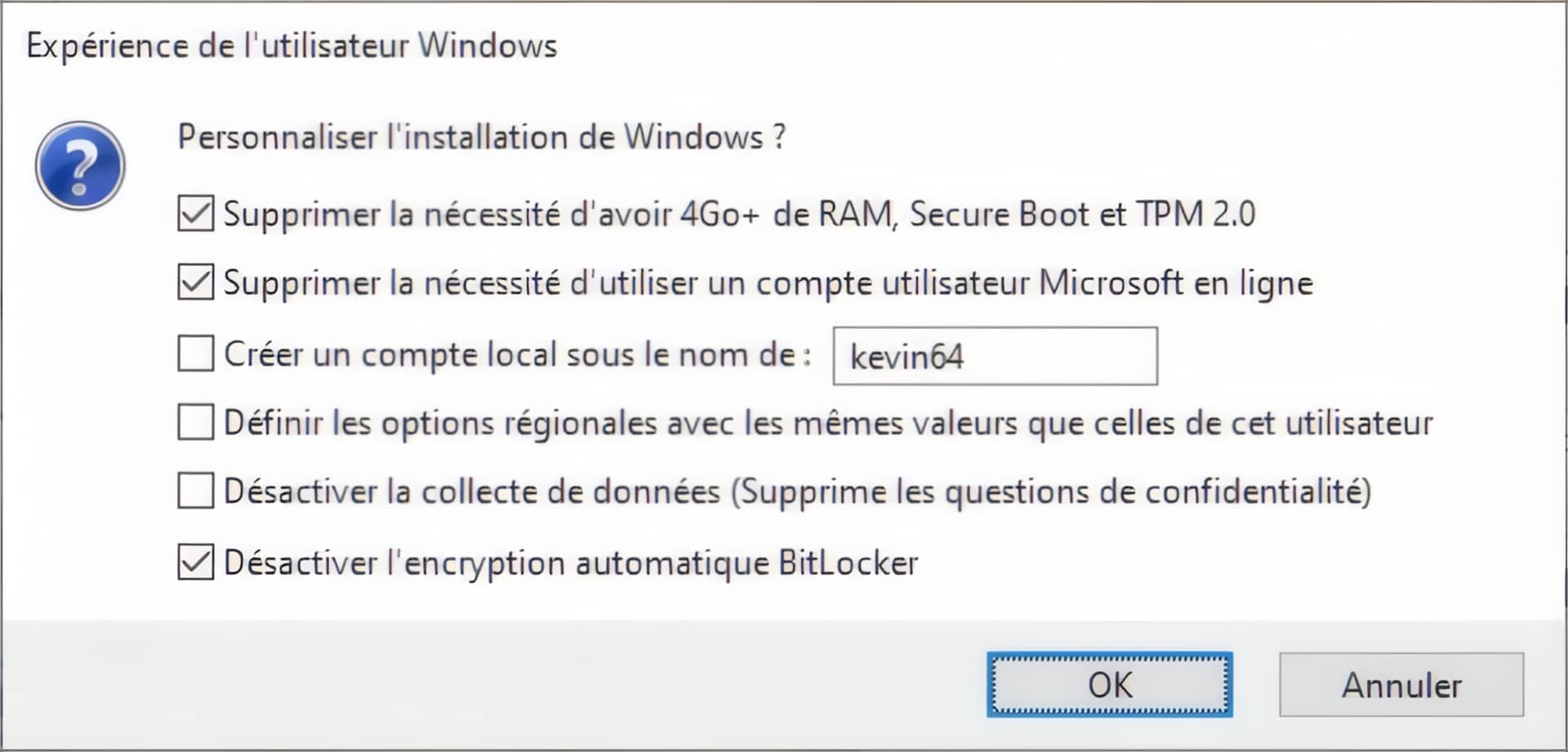
Afin d’outrepasser les restrictions imposées par Microsoft, cocher la première ligne « Supprimer la nécessité d’avoir 4 Go + de RAM, Secure Boot et TPM 2.0 ».
- Deux autres lignes sont importantes à cocher :
« Supprimer la nécessité d’utiliser un compte utilisateur Microsoft en ligne ». Sans quoi, la création d’un compte local est impossible.
La dernière ligne est également à cocher « Désactiver l’encryption automatique Bitlocker ». Certes bien pratique pour sécuriser ses données, mais en contrepartie vous bloque pour effectuer la récupération desdites données à l’aide d’un Linux ou d’un Windows en cas de défaillance, à cause du chiffrement. On n’est pas dans le cas d’une entreprise où la confidentialité des données est primordiale. Pour cette dernière, à vous de voir.
Les autres lignes sont facultatives.
Puis cliquer sur le bouton OK,
- Un message d’avertissement sur le fait que votre support va être formaté. Pensez à effectuer une sauvegarde avant.

Cliquer sur Ok pour lancer la procédure.
Il ne vous reste plus qu’à attendre que votre clé soit crée.
- La prochaine étape en résulte à l’installation de Windows 11. Si cette dernière vous semble fastidieuse pour vous, voici une vidéo expliquant la démarche d’installation.
À vous « les joies et les déboires » de ce merveilleux système qu’est Windows 11 et dites au revoir à Windows 10.