Table des matières
ToggleGNOME : comment ajouter facilement les icônes corbeille, dossier personnel au bureau ?
Sous Windows, on ne se pose plus vraiment la question puisque cette fonctionnalité existe au moins depuis Windows 95. Ça date ! Mais, sous l’environnement de bureau GNOME, ce n’est plus possible. Le prétexte, trop complexe à mettre en place pour les développeurs de l’environnement.
Comme toujours en informatique, il existe heureusement une solution ou des contournements bien souvent simples en mise en œuvre.
Les extensions GNOME

Une extension est un greffon qui permet d’ajouter facilement et rapidement de nouvelles fonctionnalités à un programme, navigateur internet, WordPress, etc.
GNOME peut lui aussi s’enrichir grâce à des extensions proposées par la communauté de développeurs passionnés. On les retrouve généralement sur le répertoire officiel, GNOME Extensions ou leur page GitHub.
Pour ce faire, vous devez procéder à l’installation du Gestionnaire d’extensions depuis Logiels. Si vous n’avez aucune idée des étapes à effectuer pour l’installation de programmes, référez-vous au guide GNOME : comment installer facilement une application ?.

Le gestionnaire d’extensions permet de rechercher, d’installer et de gérer vos extensions.
Une fois installée, rendez-vous sous :
Activités (bouton des activités, en haut à gauche ou touche clavier Windows),
- – Puis, effectuer une recherche si vous avez beaucoup d’applications installées ou
– Cliquer sur Afficher les applications (icônes carrée à 9 points à droite du dock),

Ensuite, ouvrir le gestionnaire d’extensions (pièce de puzzle bleue),
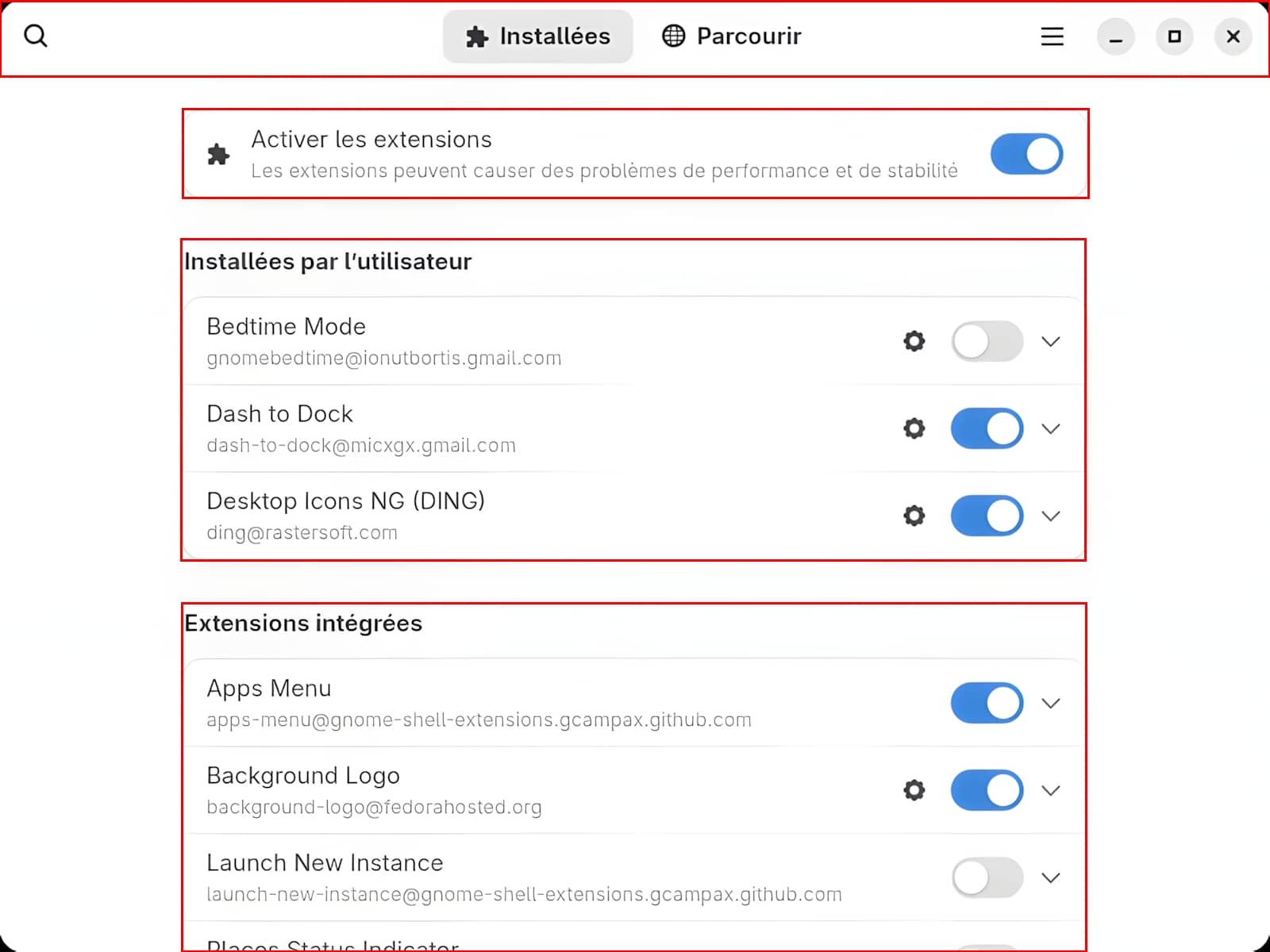
- Tout en haut, deux onglets :
- Installées : gestion des extensions qui sont installées,
Parcourir : afin de rechercher et d’installer une extension.
Bouton d’activation/désactivation des extensions. Utile en cas de souci avec l’une de vos extensions.
Installer par l’utilisateur : les extensions que vous avez installées.
- Extensions intégrées : celles proposées par votre distribution. Ici Fedora.
- Tout en haut, deux onglets :
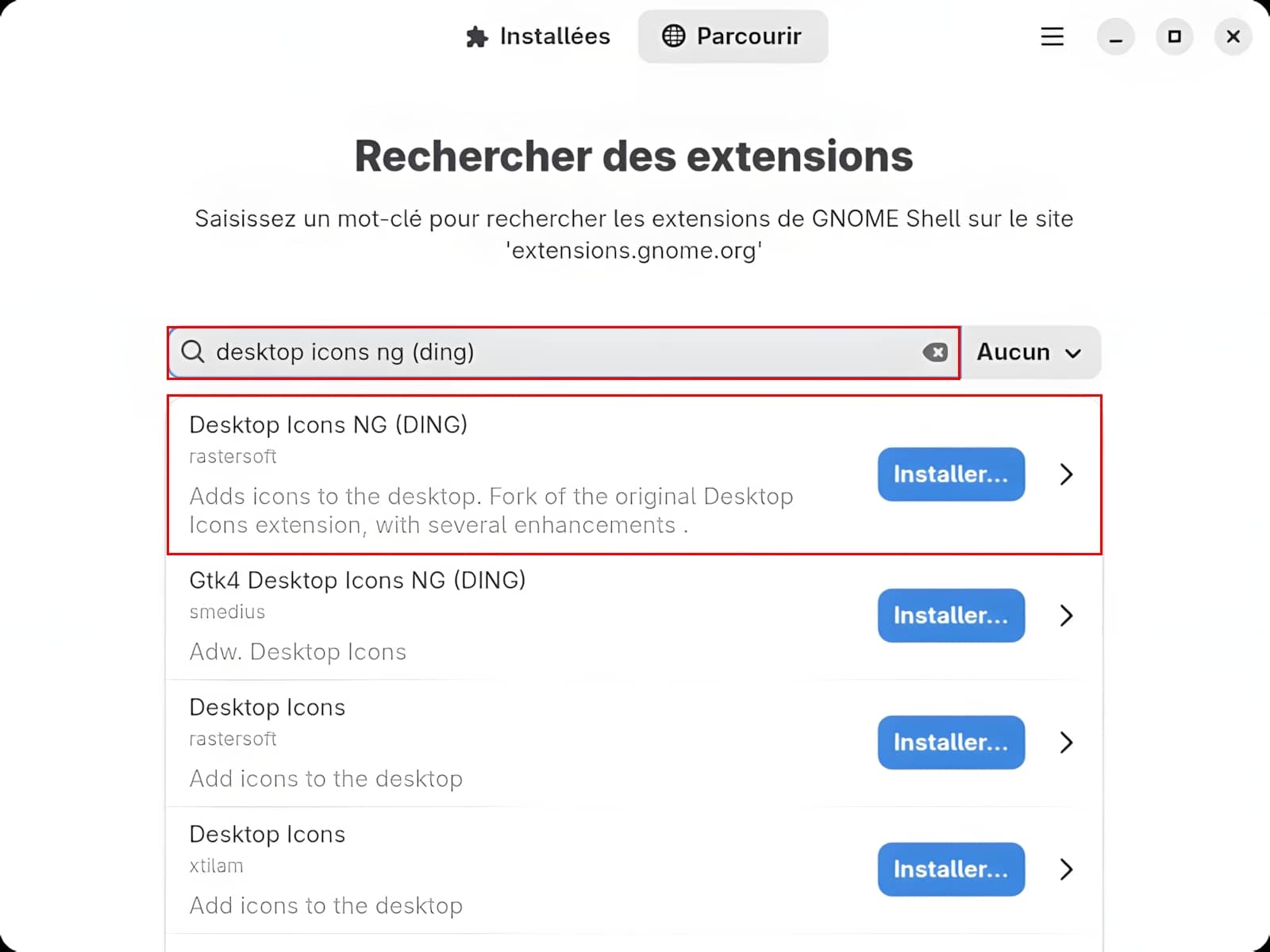
- Se rendre sous l’onglet Parcourir,
- Effectuer une recherche en saisissant desktop icons ng (ding),
- Cliquer sur le bouton Installer,
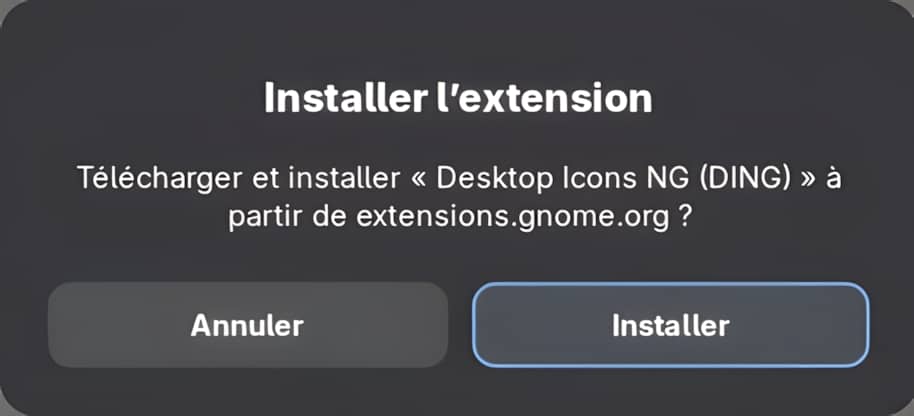
- Une alerte vous demande la confirmation (bouton Installer).
- Ouvrir le terminal et saisir la commande suivante.
gnome-shell --version

Autrement par l’interface graphique :
Paramètres > Système > À propos > Informations sur le système
- Si l’installation s’est parfaitement déroulée, retour sous l’onglet Installées,
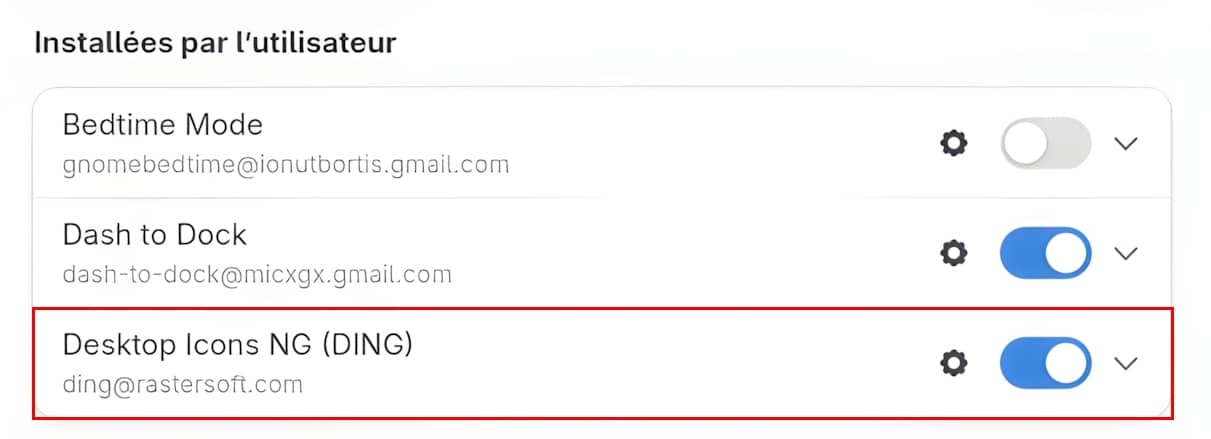
- Cliquer sur la roue dentée pour accéder au paramètre de l’extension,

- Activer les icônes que vous souhaitez ajouter.
D’autres options sont disponibles. À vous de voir celles qui vous semblent pertinentes à activer/désactiver.
L’inconvénient des extensions GNOME !
Les extensions sont toujours rattachées à une version de GNOME et ne peuvent être installées que pour la version prévue ou inférieure. Normalement, les extensions les plus populaires sont régulièrement et rapidement mises à jour, mais ce n’est pas systématique.
Lors d’une mise à niveau de GNOME, il est possible que cela crée quelques désagréments obligeant la désactivation de ladite extension problématique en attendant sa mise à jour de compatibilité. Ou de retarder les mises à jour de GNOME ou de votre distribution.
Aller plus loin : ajouter le raccourci d’une application sur le bureau GNOME
C’est l’étape la plus technique de ce guide puisqu’il vous faudra récupérer le fichier correspondant en .desktop qui se trouve, soit sous :
Applications issues des dépôts officiels.
/usr/share/applications
Si l’application est installée pour un seul utilisateur
~/.local/share/ (afficher les dossiers cachés pour y accéder)
Applications Flatpak
/var/lib/flatpak/exports/share/applications
Il est également possible d’effectuer une recherche depuis l’explorateur de fichiers.

- Dans la barre d’adresse,
- Saisir / (la racine de votre distribution) et entrée,
- Puis rechercher,
- saisir .desktop,
patienter le temps de la recherche.
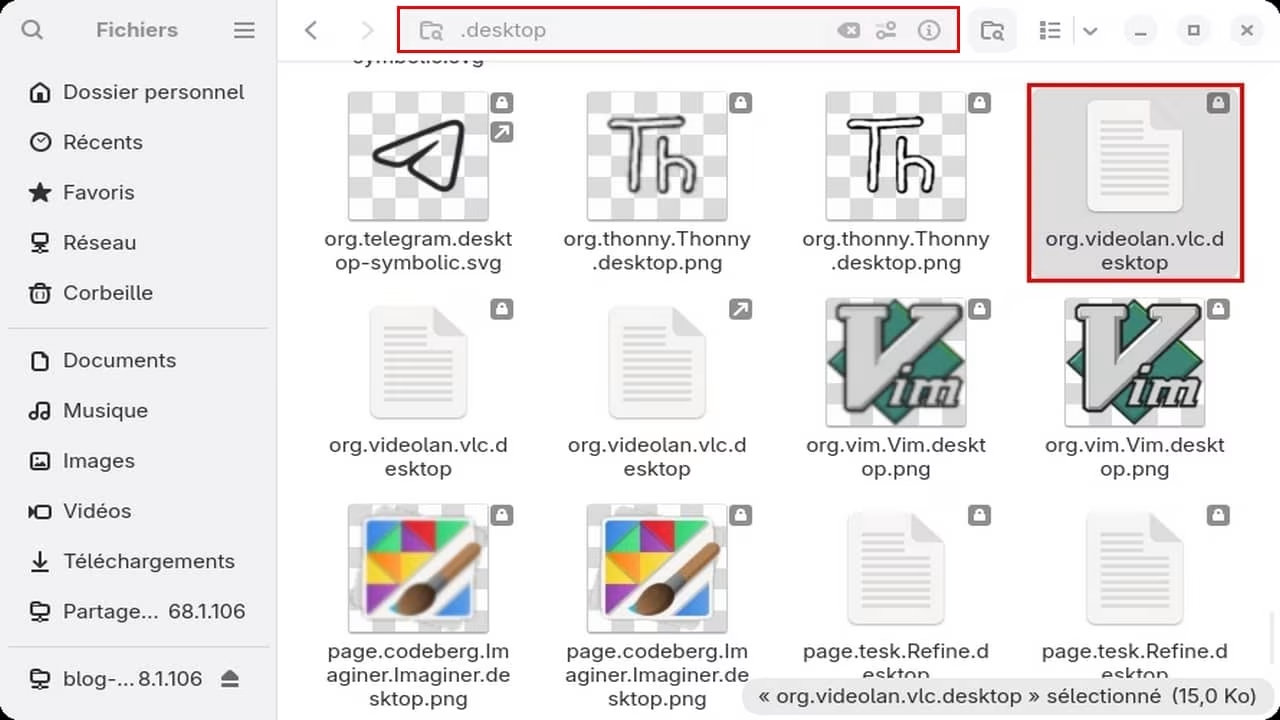
- Copier le fichier correspondant du programme. Ici, le fichier org.videolan.vlc.desktop,
- Puis le coller sur le bureau,
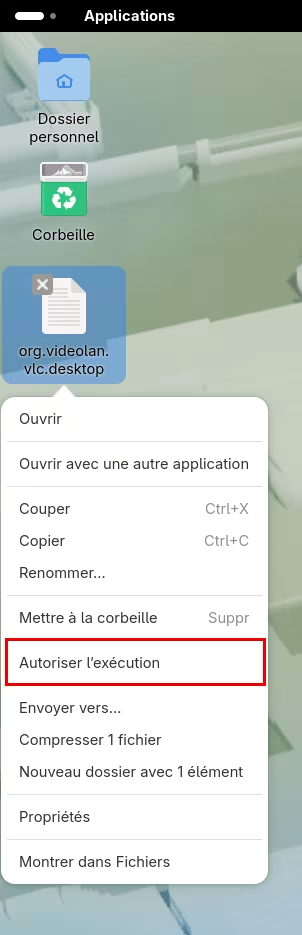
- Clic droit Autoriser l’exécution,
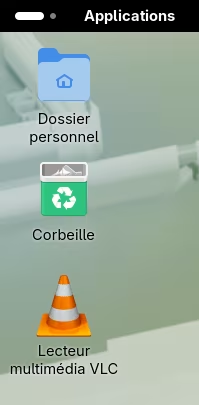
Vous le remarquez, l’icône de VLC, ainsi que le nom du programme, sont apparus, comme par magie.
Je vous l’accorde, assez fastidieux juste pour ajouter un raccourci de programme sur le bureau GNOME.