Table des matières
ToggleComment installer facilement une application sous l’environnement GNOME ?
Si vous débutez sous Linux et l’environnement GNOME, vous n’avez probablement aucune idée de comment installer une application. Comme Windows ou sur votre smartphone, la plupart des environnements proposent un magasin d’applications.
Adieu au passé de la ligne de commande pour procéder à une installation de logiciels. Tout se déroule via le store, sauf exception. Celui de GNOME se nomme GNOME Software ou Logiciels en français.
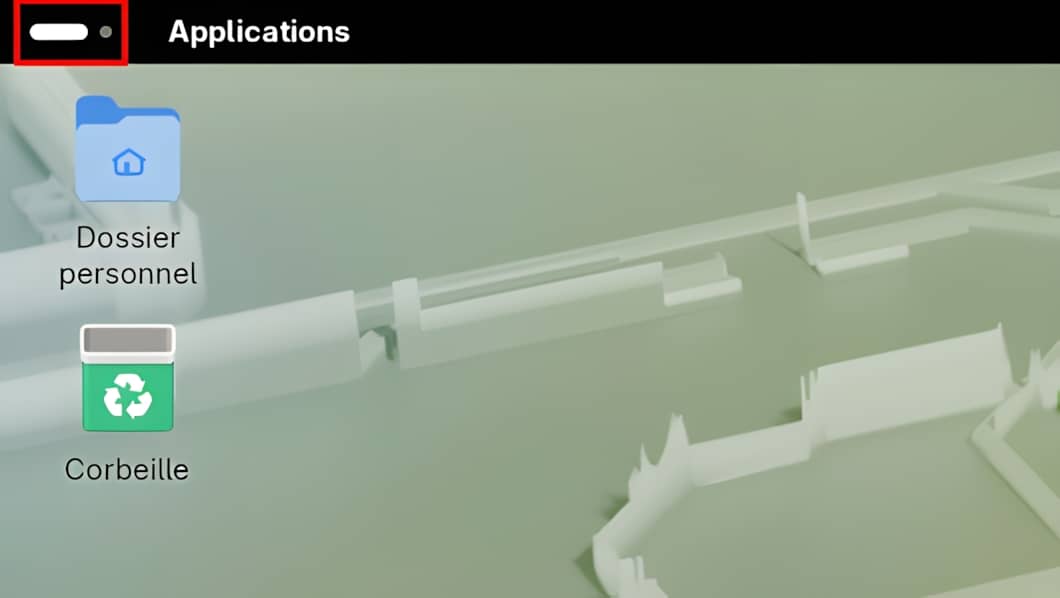
- Cliquer sur le bouton des activités, en haut à gauche sur la barre des tâches,
- Ouvrir Logiciels,

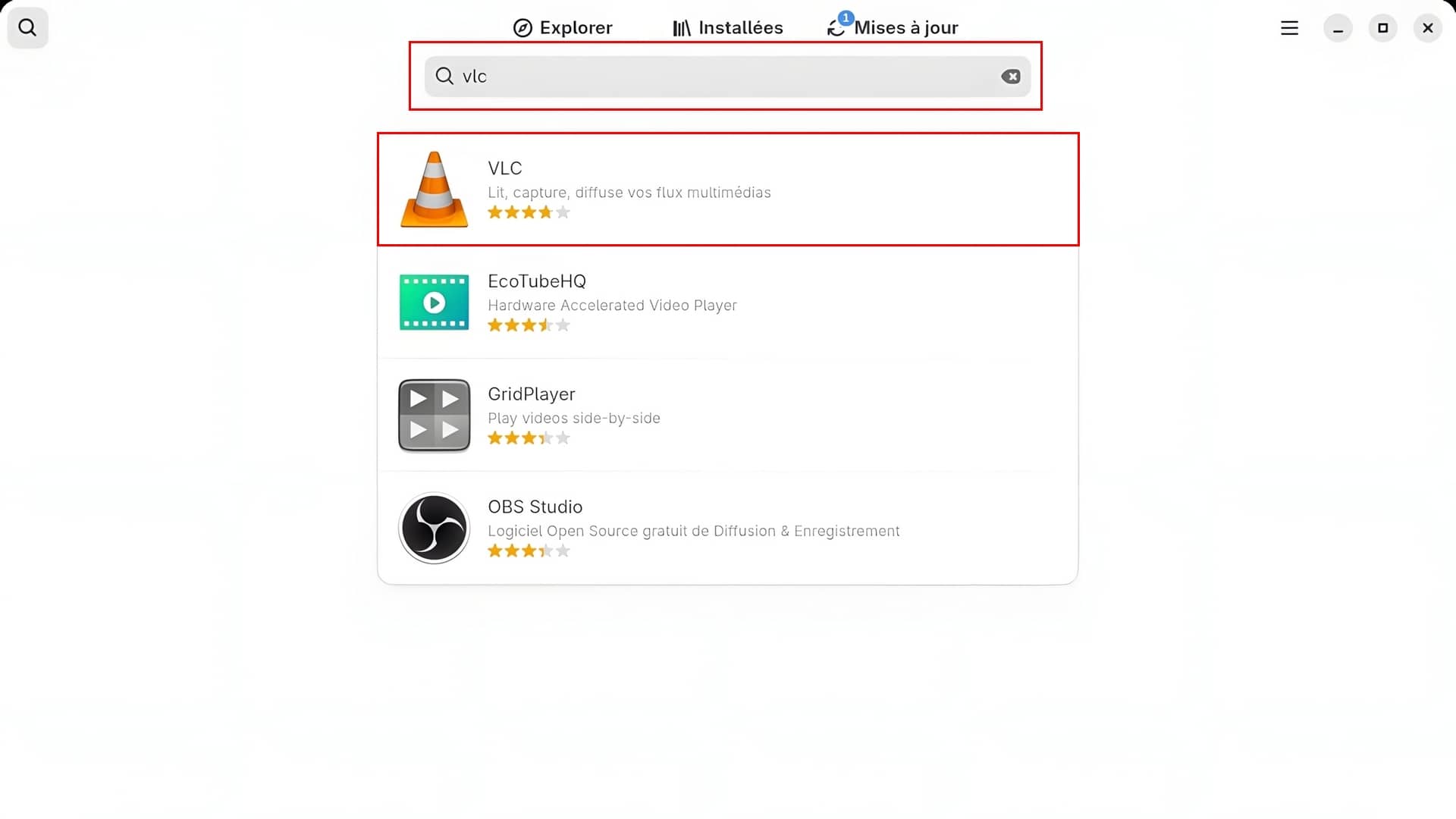
- Cliquer sur la loupe en haut à gauche,
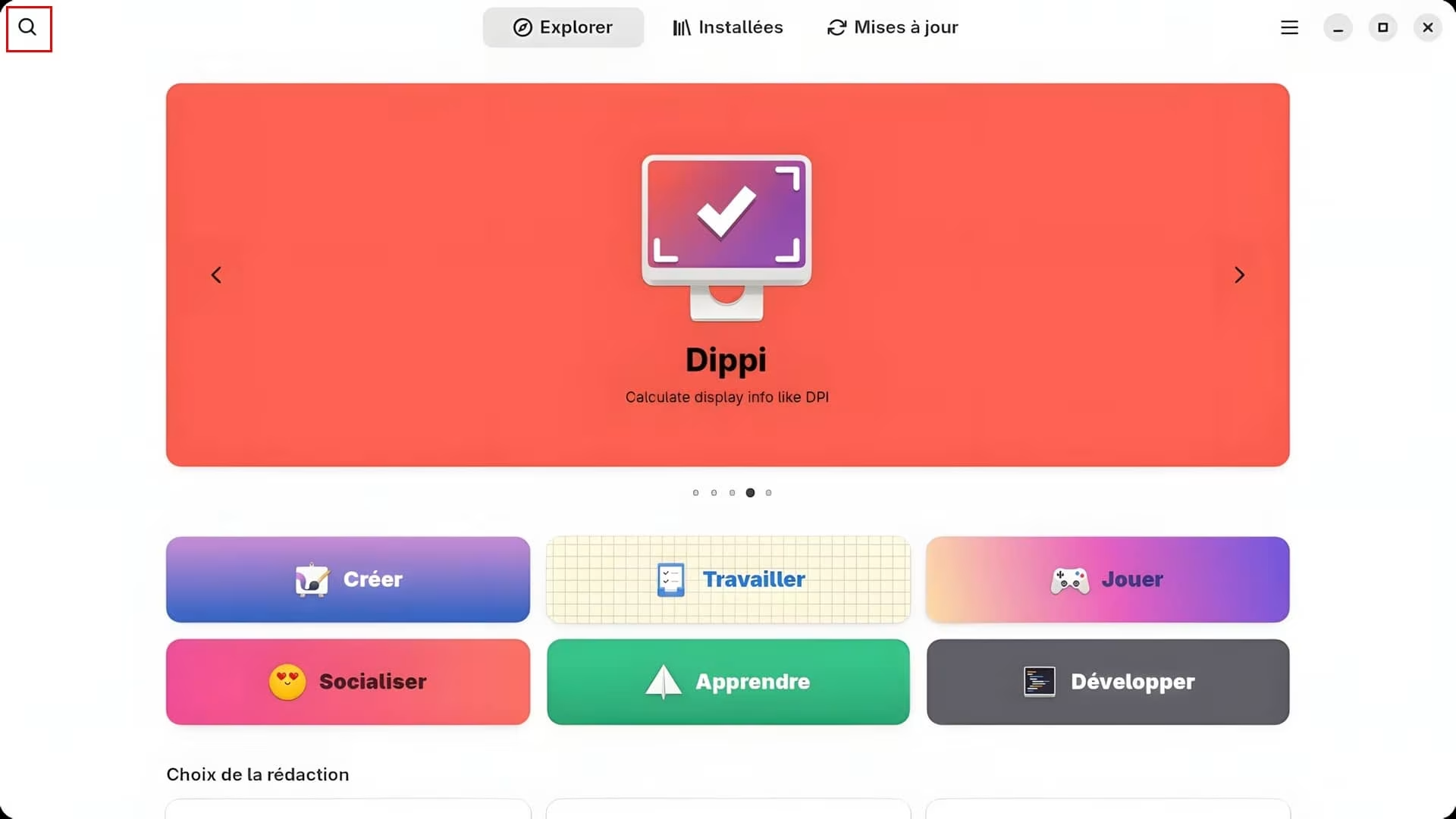
- Dans la zone de recherche, saisir le nom du programme ou de la catégorie, VLC par exemple,
- Puis cliquer sur VLC,
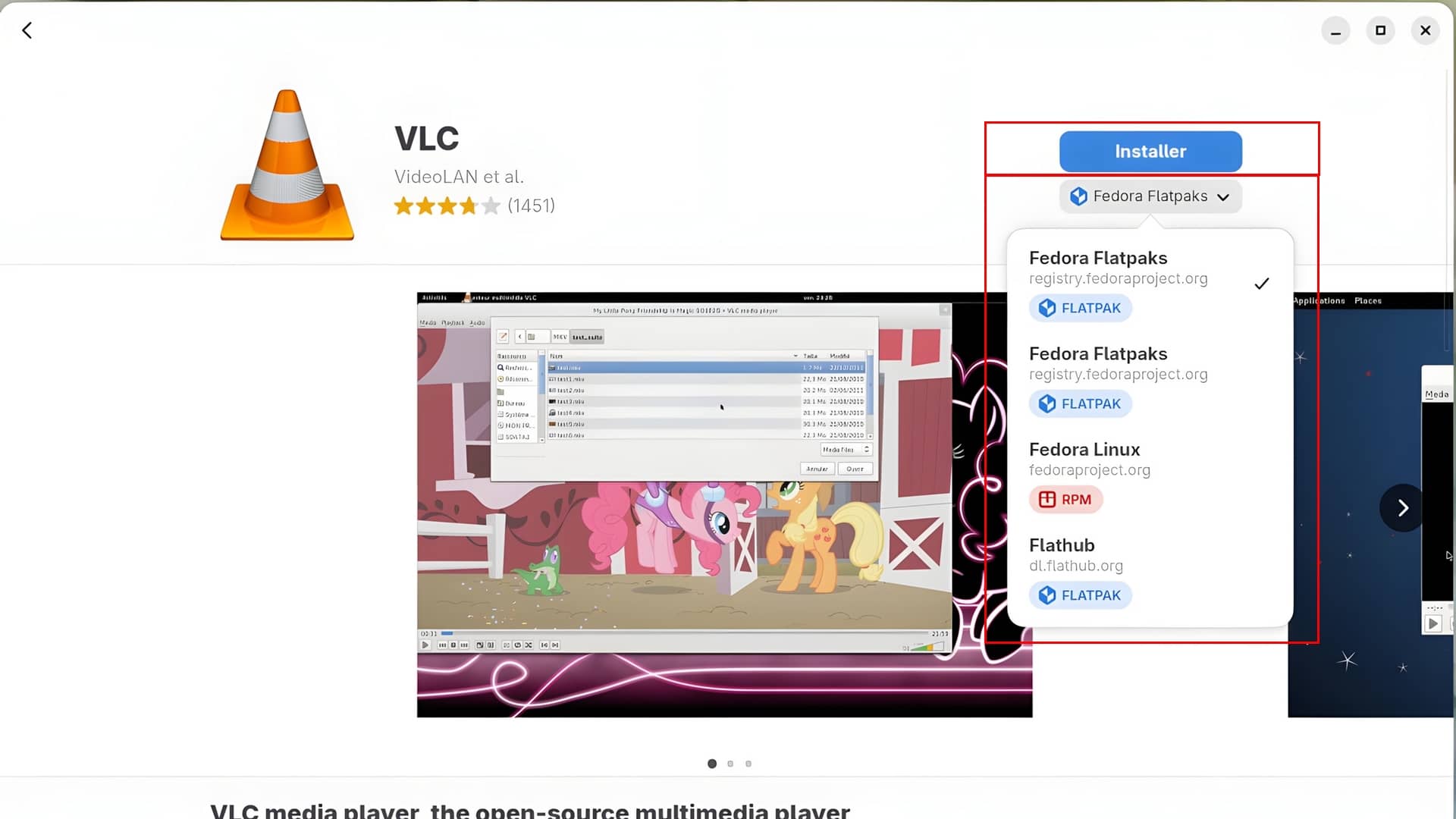
- Ensuite, sélectionner le dépôt, la source d’installation du programme (dépôts officiels, Flatpak, Snap…) désiré. Cette liste dépend de ce que propose votre distribution par défaut. Les Flatpaks sont ajoutables via la configuration des dépôts de logiciels s’ils ne sont pas présents par défaut sur toutes les distributions.
- Puis, cliquer sur le bouton Installer,
- Il ne vous reste plus qu’à patienter le temps du téléchargement et de l’installation.
- Une fois effectué, ouvrez VLC normalement en passant par le bouton des activités. Si vous avez énormément d’applications installées, effectuez une recherche.
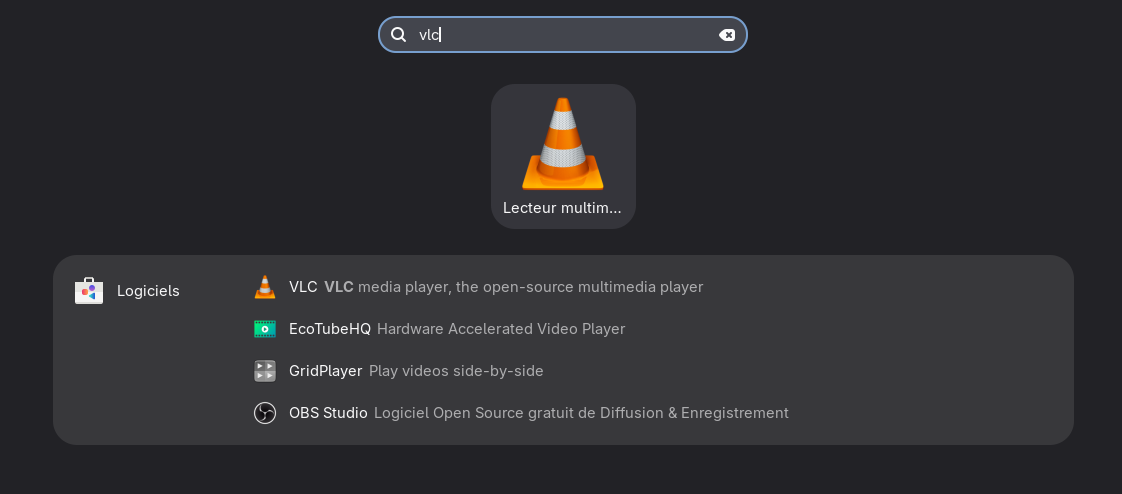
- Enfin, cliquer sur VLC pour le lancer.
En ligne de commande
Il se peut que l’app recherchée ne soit pas présente, comme htop, dans le magasin d’applications Logiciels. Il est donc nécessaire de recourir au terminal pour l’installer. Cette méthode fonctionne quel que soit l’rnvironnement installé.
- Cliquer sur le bouton des activités, en haut à gauche sur la barre des tâches,
- Puis, ouvrir le terminal de votre distribution Linux.
- Saisir la commande suivante,
Depuis les dépôts officiels
sudo apt insatll nom du programme
- Renseigner votre mot de passe utilisateur
Suivant la distribution choisie, le gestionnaire de paquets peut déférer.
- apt : Debian, Ubuntu et dérivées,
- dnf : Red Hat Enterprise, Fedora,
- eopkg : Solus,
- zypper : openSuse, SLES,
- pacman : Arch Linux et dérivés,
- apk : Alpine Linux.
Depuis les dépôts Flatpak
sudo flapak insatll nom du programme
- Renseigner votre mot de passe utilisateur
Depuis les dépôts Snapd à installer au préalable
sudo snap insatll nom du programme
- Renseigner votre mot de passe utilisateur