Table des matières
ToggleComment créer un partage samba (SMB) sous Zorin OS ?
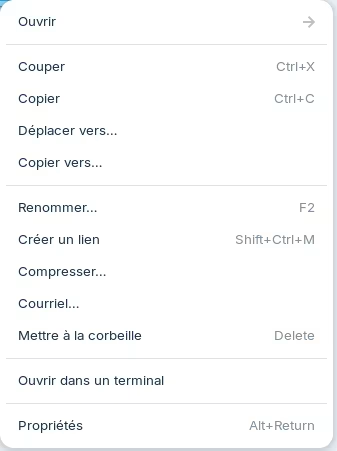
Si vous venez du monde Windows et êtes passé dernièrement sous une distribution Linux basée sur Ubuntu, Zorin OS, Linux Mint…, le partage réseau est déroutant et peu intuitif pour un novice du Manchot.

le%77i%6eg@%69sc.%74%61mu.%65du Larry Ewing and The GIMP, CC0, via Wikimedia Commons
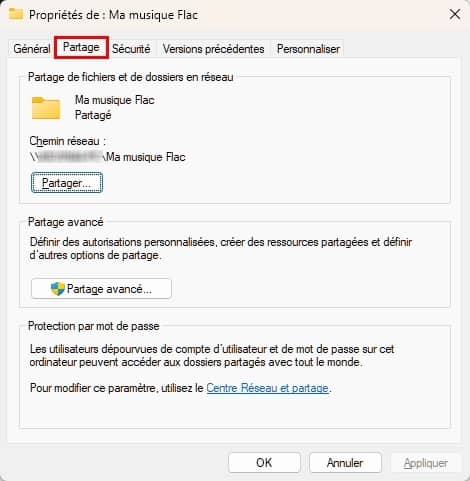
En effet, il ne suffit pas de cliquer droit sur un dossier, Propriétés, puis partager comme sous Windows où cette fonctionnalité est directement présente dans les propriétés.
Samba ?
Linux, pour effectuer un partage réseau d’un dossier, utilise le protocole Samba qui implémente le protocole propriétaire SMB/CIFS de Microsoft Windows, plus communément appelé SMB.
Procédure, toutes distributions basées sur Debian et Ubuntu environnement Gnome
Bien que sous Zorin OS, ce guide est valable pour toutes les distributions basées sur Debian et Ubuntu (environnement de bureau GNOME).
Direction le terminal, passage obligatoire. Je vous rassure, rien de rédhibitoire avec ces quelques lignes de commande à saisir étape par étape.
En premier lieu, vérifier que le protocole Samba est bien installé. Certaines distributions l’intègrent, Zorin OS, d’autres non, Ubuntu, Linux Mint…
- Ouvrir le terminal,
- Saisir la commande suivante :
dpkg -l | grep samba

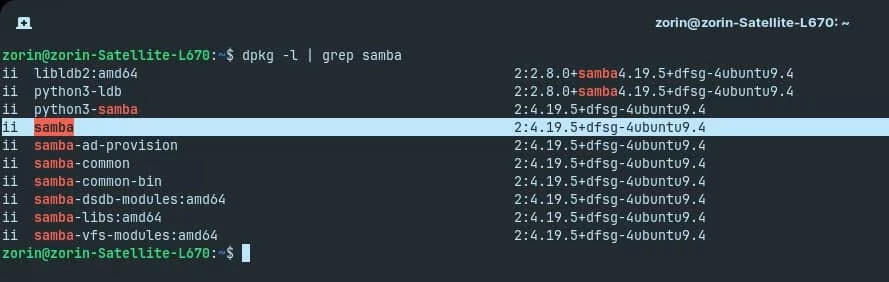
Si vous avez la mention ii samba, rien de plus à effectuer puisqu’il est déjà installé. Vous pouvez ainsi passer directement à l’étape de l’installation de nautilus share.
- Sinon, réaliser son installation à l’aide de la commande apt install,
- Renseigner le mot de passe utilisateur.
sudo apt install samba

Comme précisé en amont, toutes ces distributions sont basées sur l’environnement principal de bureau GNOME sauf Linux Mint, Cinnamon.
Si vous n’avez pas eu besoin d’installer samba, le mot de passe de votre session vous sera demandé de la part de la commande sudo, privilèges administrateur.
Étant sous Zorin OS, samba est déjà présent lors de l’installation du système, je saisis mon mot de passe utilisateur.
sudo apt install nautilus-share


Une demande de confirmation pour effectuer l’installation, que l’on valide, touche o.
- Vient l’ajout de votre utilisateur samba grâce à la commande smbpasswd -a utilisateur motdepasse,
- Saisir :
sudo smbpasswd -a nom utilisateur
nom utilisateur à remplacer en respectant les majuscules présentes de votre utilisateur.
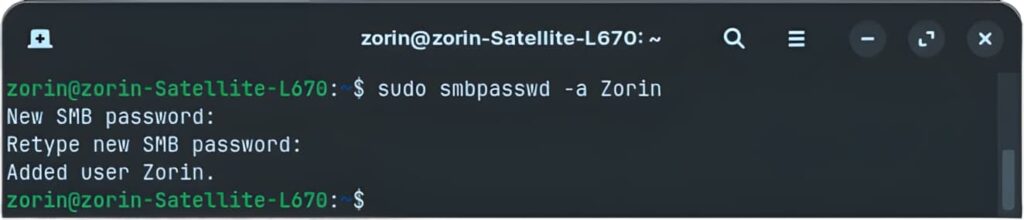
Ensuite, ajout du mot de passe de l’utilisateur et de sa confirmation,
- La commande pdbedit permet de vérifier que l’utilisateur a bien été ajouté.
sudo pdbedit -L
- Pour faciliter le partage et la gestion des droits, il est également nécessaire de l’ajouter au groupe sambashare, commande sudo usermod -aG sambashare utilisateur,
sudo usermod -aG sambashare nom utilisateur
Une fois effectué, pour vérifier que votre utilisateur appartient bien au groupe sambashare, la commande suivante :
getent group sambashare
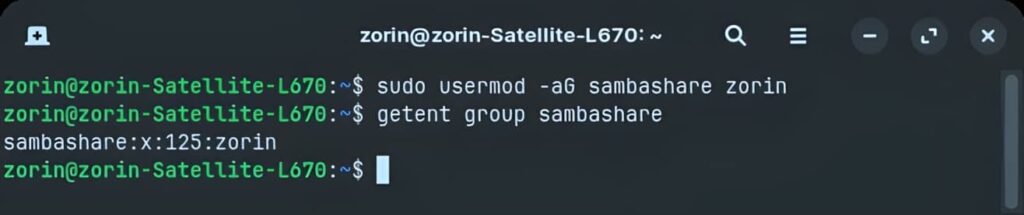
- Redémarrer votre distribution Linux classiquement ou en ligne de commande sudo reboot
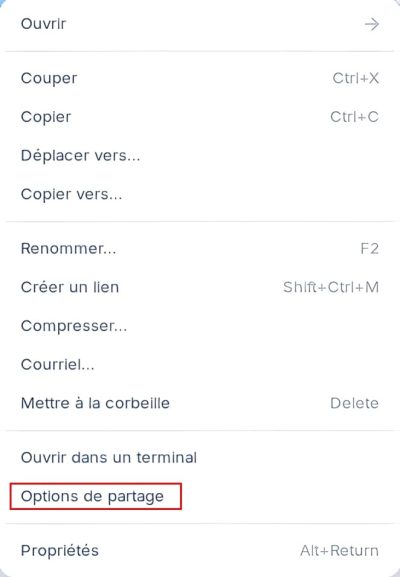
Pour partager facilement un dossier, se rendre :
- Sous l’explorateur de fichiers,
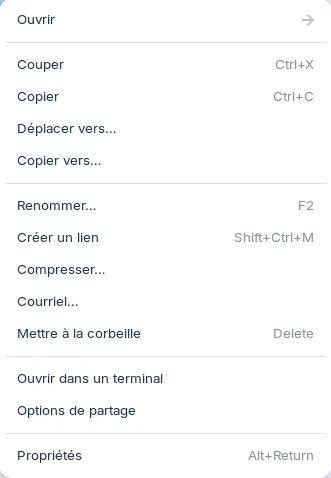
- Cliquer droit sur le dossier à partager,
- puis option de partage,
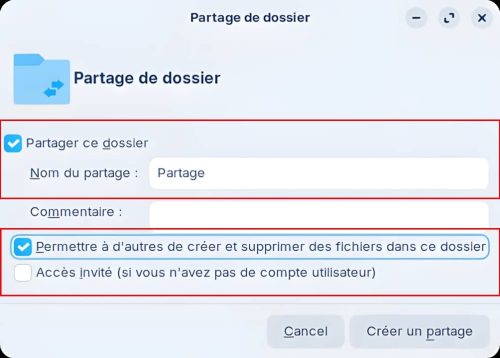
- En premier, vous devez cocher Partager ce dossier,
- Lui donner un nom de partage,
- En second, effectuer la configuration des autorisations d’accès :
- Cocher la première case pour autoriser la création et la suppression des fichiers (accès en écriture),
- La deuxième, autoriser l’accès invité (non recommandé).
- Enfin, sur Créer le partage.
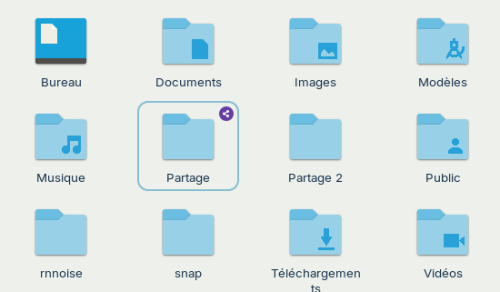
Faites de même pour les dossiers à partager. Si tout se passe correctement, une petite icône de partage doit apparaître sur le dossier que vous venez de partager.
Normalement, ils doivent s’afficher sous la rubrique Autres emplacements de l’explorateur.
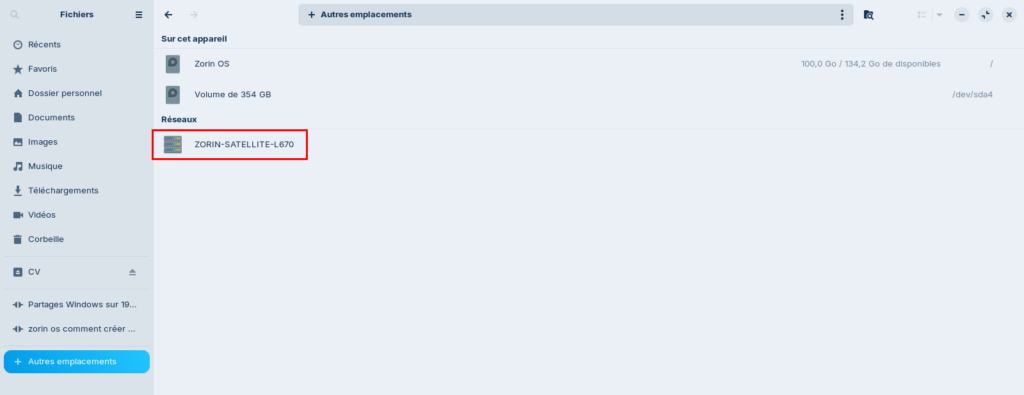
- ouvrez le nom de votre ordinateur,
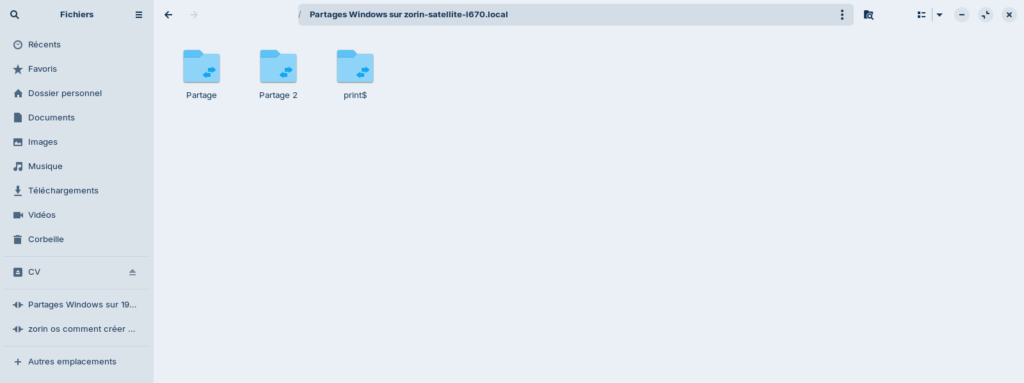
Vous devriez voir tous vos dossiers nouvellement partagés. Ils apparaîtront également sous tous ordinateurs sous distribution Linux au niveau de l’explorateur de fichiers.
Quand les dossiers partagés n’apparaissent pas. Que faire ?
Sous Windows, une fois la découverte des réseaux activée, tout fonctionne parfaitement du premier coup. Mais sur Linux, ce n’est pas vraiment le cas. Et c’est pour cette raison que beaucoup de personnes préfèrent effectuer le partage manuellement en éditant le fichier smb.conf.
Les fichiers de configuration de Nautilus share se trouvent sous :
/var/lib/samba/usershares/
Il est donc parfois préférable d’éditer le fichier smb.conf pour que le partage réseau puisse fonctionner et qui se situe :
/etc/samba/
Bien que toute la suite se passe en interface graphique, il est tout à fait possible de l’éditer en ligne de commande.
Il vous suffit de rajouter ces quelques lignes pour chacun de vos dossiers à partager à la fin du fichier smb.conf.
[nom du partage]
path = /home/****/Partage (est le chemin du dossier)
writeable = yes (autoriser l’écriture et la suppression)
; browseable = yes (afin de rendre visible le dossier)
valid users = ****
yes : permission autorisée
no : non autorisée
**** : le nom de l’utilisateur
Dossier partagé en lecture écriture.
[Partage]
path = /home/zorin/Partage
writeable = yes
; browseable = yes
valid users = zorin
En lecture seule.
[Partage]
path = /home/zorin/Partage
writeable = no
; browseable = yes
valid users = zorin
Comment accéder au partage réseau ?
Sous Linux
Pour accéder aux dossiers, vous devez vous rendre sous l’explorateur de fichiers de votre distribution :
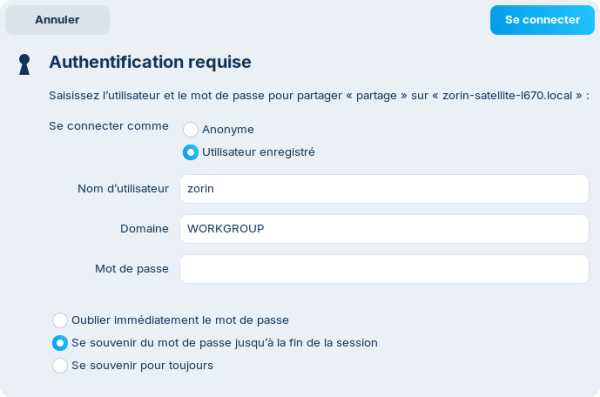
- Cliquer sur le nom de l’ordinateur sous Autres emplacements. Dans mon cas
ZORIN-SATELLITE-L670,
Double-cliquer sur le dossier à ouvrir,
Saisir le non de l’utilisateur et son mot de passe,
En dessous, sélectionner le type de rétention du mot de passe selon votre préférence. Je vous recommande la seconde, pour ne pas être spammé par la demande durant toute la session. La dernière est à déconseiller.
Cliquer sur le bouton Se connecter.
- Cliquer sur le nom de l’ordinateur sous Autres emplacements. Dans mon cas
Sous Windows
Tout d’abord, si vous ne connaissez pas l’adresse IP de l’hôte (machine où se situe le partage réseau), vous allez pouvoir la récupérer facilement avec cette ligne de commande :
hostname -I
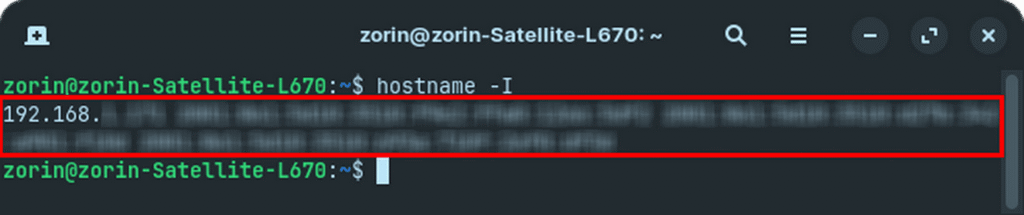
Exemple 192.168.xxx.xxx (IPv4) les 4 premières série de chiffres affichés.
Ou directement depuis l’interface graphique.
Paramètres > Réseau ou Wifi selon le type de connexion
Cliquer sur la petite roue dentée et repérer la ligne Adresse IPv4.
Puis, on retourne sous Windows :
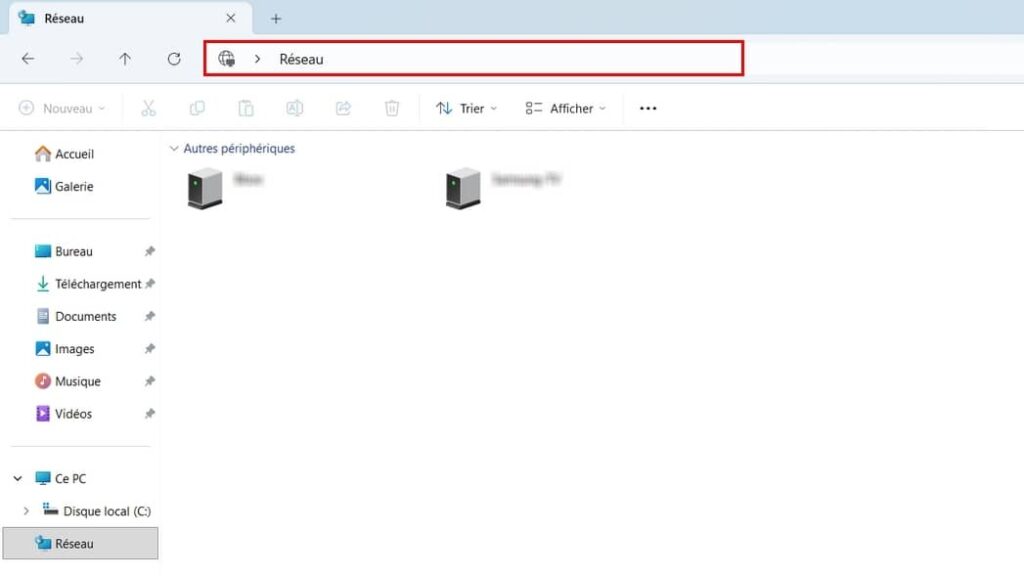
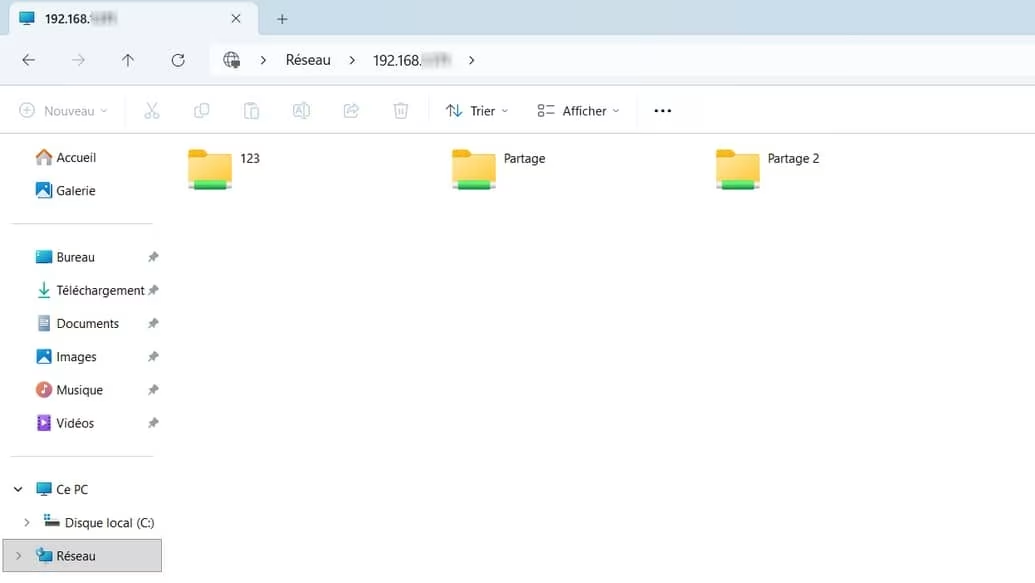
Vérifier que l’ordinateur dont vous souhaitez accéder est bien visible sur la rubrique réseau de l’explorateur Windows.
Sinon pas le choix que de saisir l’adresse IP manuellement dans la barre d’adresse.
\\192.168.xxx.xxx
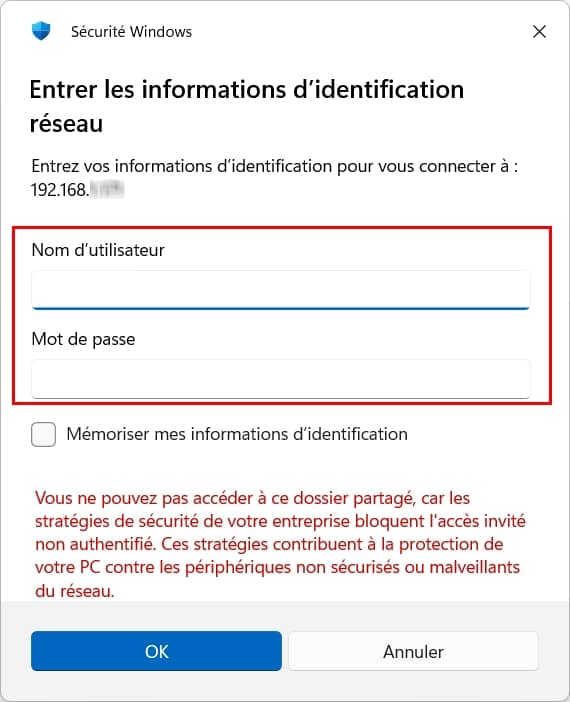
- Renseigner les informations de connexion de l’utilisateur comme sous une distribution Linux.
Il n’est pas recommandé de cocher la mémorisation des informations d’identification pour garantir l’intégrité de vos données.
Les dossiers qui sont partagés depuis un PC sous Linux s’affichent.
Sous Linux Mint environnement Cinnamon
La procédure reste identique à une étape près. Vous n’avez pas besoin d’installer un équivalant Nautilus share, car déjà inclus. Vous devez :
- Installer samba,
- D’ajouter l’utilisateur à samba,
- L’ajouter ensuite au groupe sambashare.
Pare-feu activé
Si vous avez activé le pare-feu présent dans votre distribution, vous devez ouvrir les ports correspondants à Samba afin que l’on puisse accéder aux dossiers partagés. Sous Windows, rien à configurer.
iptables -A INPUT -p tcp --dport 445 -s 10.0.0.0/24 -j ACCEPT
iptables -A INPUT -p tcp --dport 139 -s 10.0.0.0/24 -j ACCEPT
iptables -A INPUT -p udp --dport 137 -s 10.0.0.0/24 -j ACCEPT
iptables -A INPUT -p udp --dport 138 -s 10.0.0.0/24 -j ACCEPT
Pour conserver les règles pare-feu, installer le mode persistent.
apt install iptables-persistent
Vous souhaitez vérifier la configuration actuelle des règles pare-feu :
iptables -L