Publicités








Vues : 5
Publicités
Table des matières
ToggleComment ajouter facilement un dock à l’environnement de bureau GNOME ?
Si la première image qui vous vient à l’esprit, quand on parle de dock, est le lieu de chargement et déchargement de bateaux. Ce n’est évidemment pas de celui-ci dont il est question.
Mais bien du dock à la macOS, système d’exploitation d’Apple.
C’est indéniable, GNOME se veut résolument simple et minimaliste dans sa philosophie. Certains diront tout simplement « simpliste ».
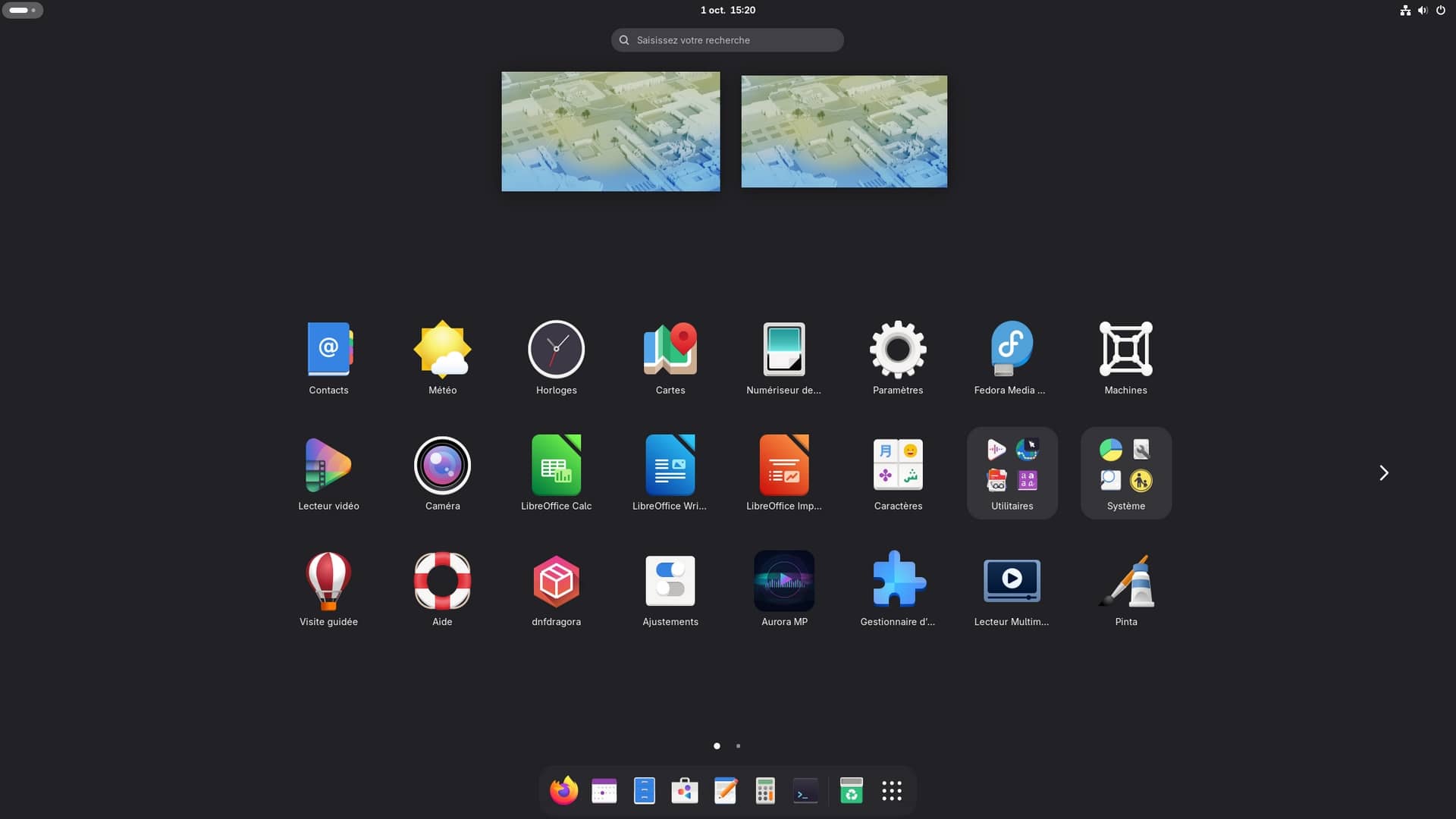
Devoir systématiquement se rendre sous les activités GNOME pour ouvrir ses applications préférées, devient pénible à la longue. D’autant plus qu’elles ne sont pas classées par ordre alphabétique et demande d’effectuer une recherche si un grand nombre ont été installées.
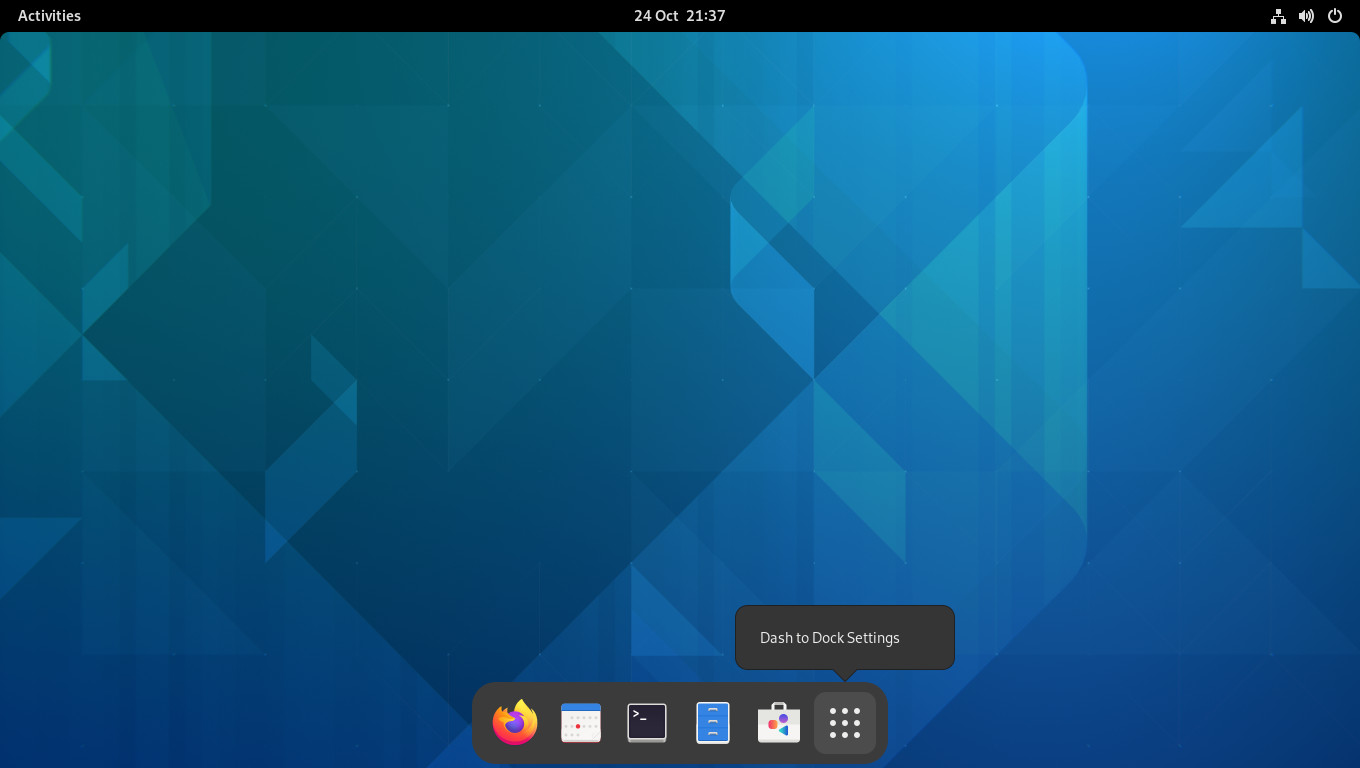
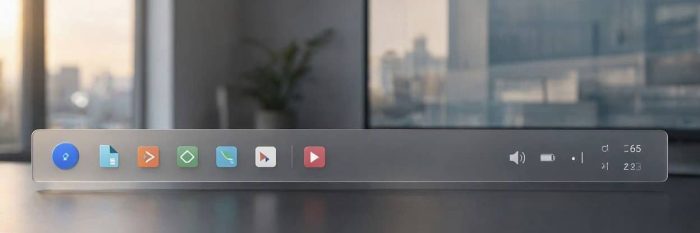
C’est là que Dash to Dock, extension GNOME, est toute désignée. Elle permet facilement d’épingler vos applications favorites afin de les ouvrir rapidement sans perdre de temps inutilement.
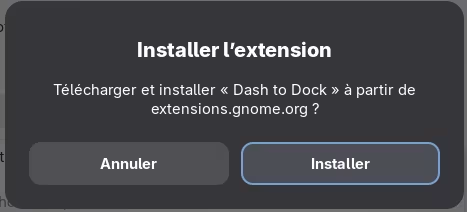
Aucune idée de comment procéder, je vous revoie au guide sur Comment installer facilement une application GNOME ?.
Un article est justement consacré au gestionnaire d’extensions GNOME : Comment ajouter les icônes corbeille, dossier personnel au bureau de GNOME ?. Il reprend les étapes à suivre pour l’ajout d’une extension.
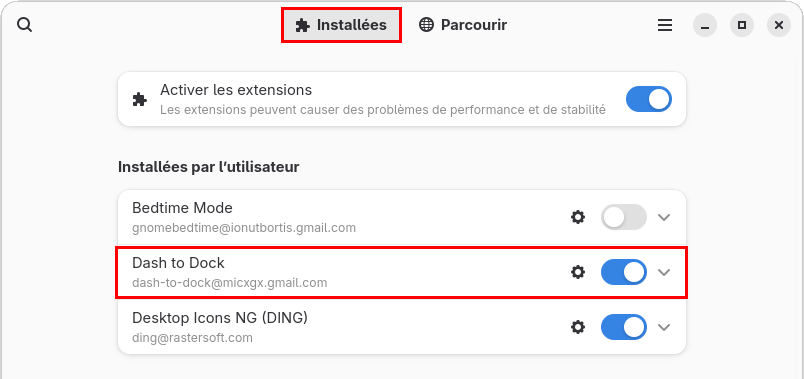
Ensuite, ouvrir le gestionnaire d’extensions (pièce de puzzle bleue),
Si tout c’est bien déroulé, Dash to Dock doit normalement apparaître en bas du bureau.
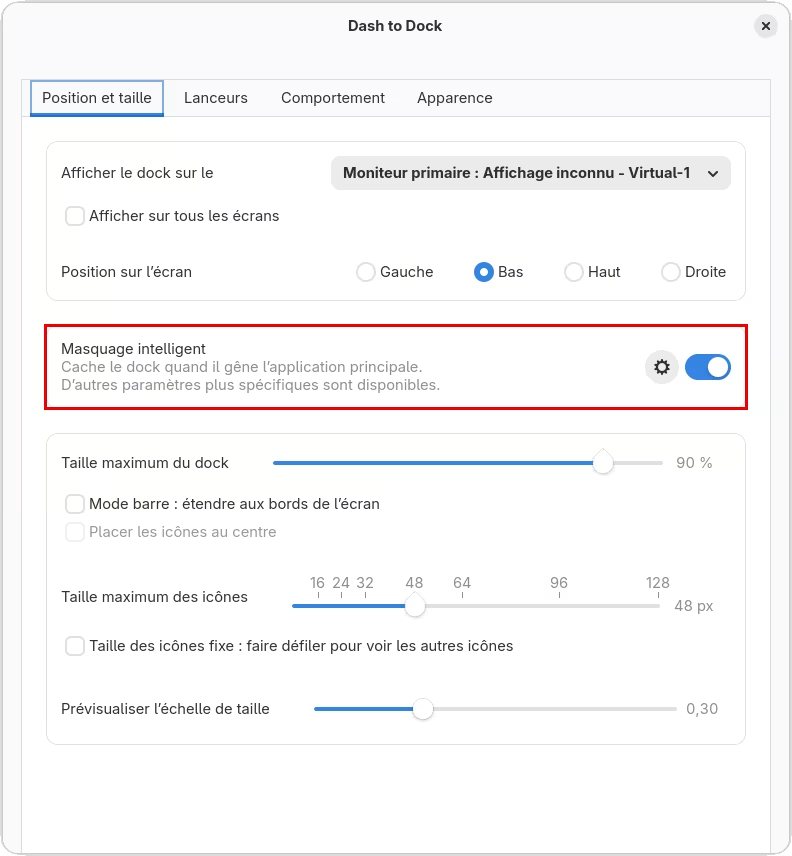
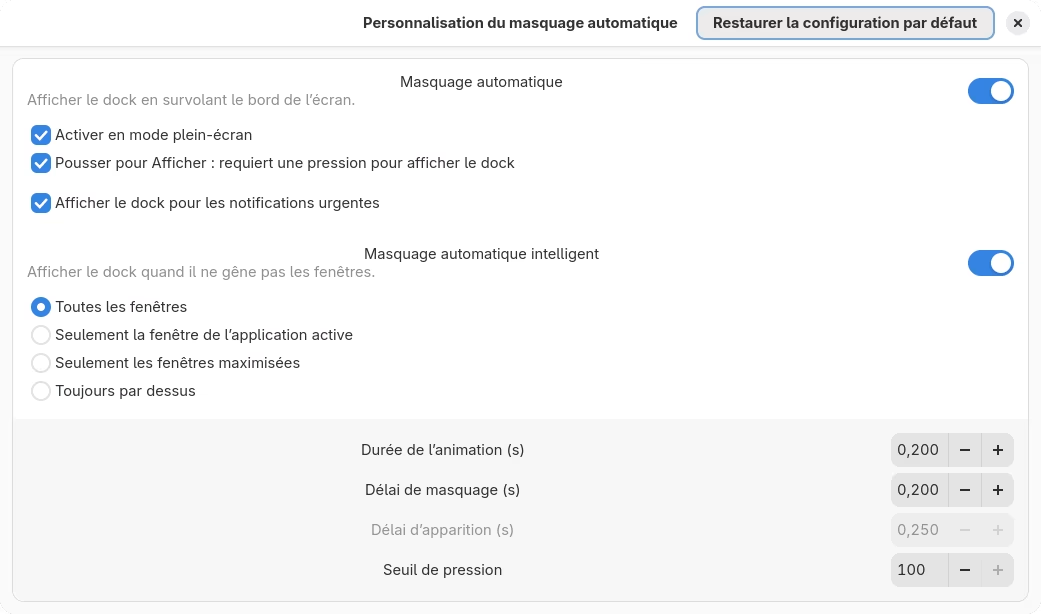
Ce guide n’étant pas axé sur sa configuration, je ne vais pas m’attarder plus dans ses paramètres d’autant plus vu le nombre d’options disponibles. Il y a tout de même une option importante à aborder, le Masquage intelligent.
Vous pouvez selon vos préférences :
Afficher le dock pour les notifications urgentes.
Vous avez également la possibilité de définir le temps pour :
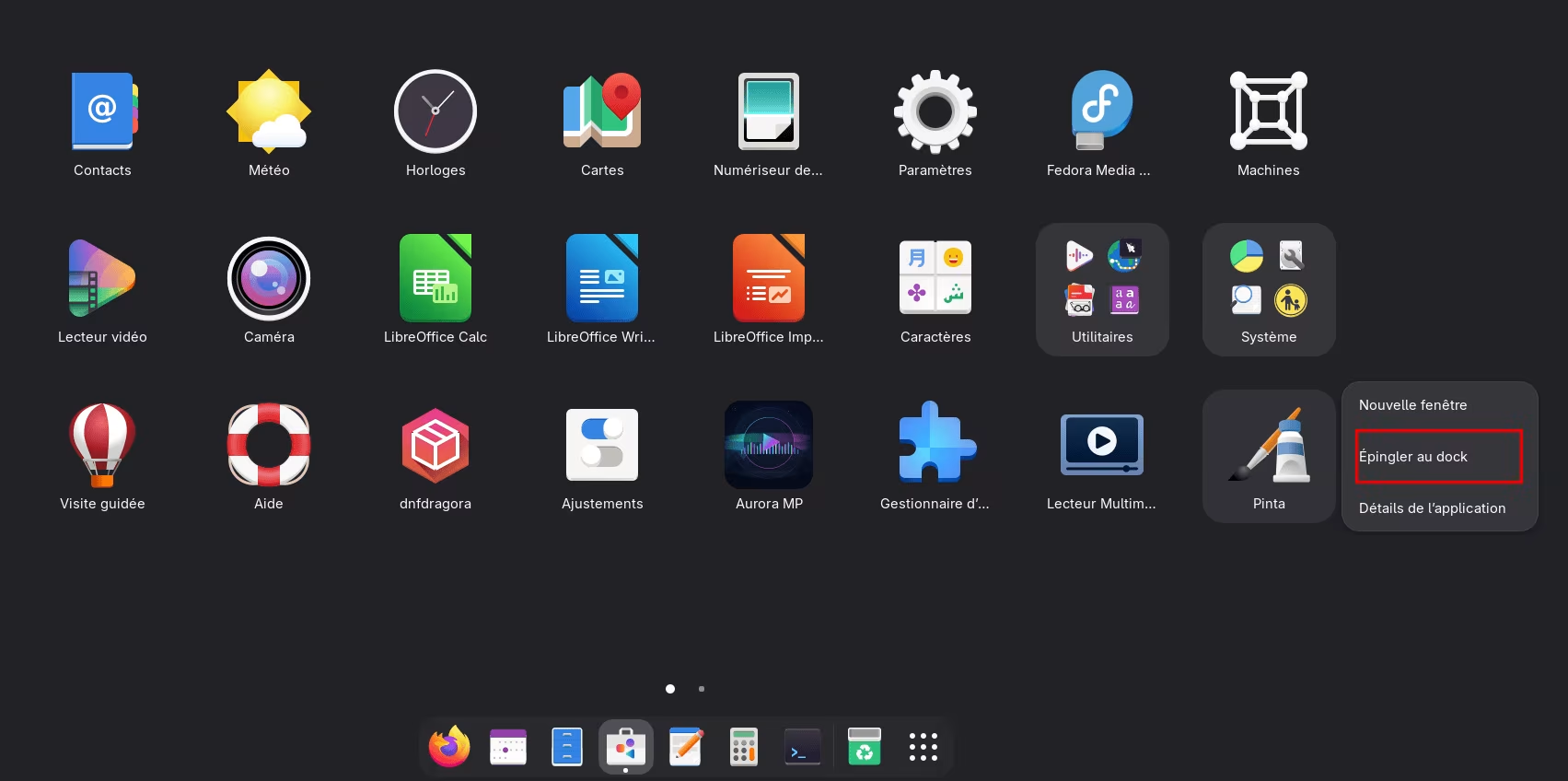
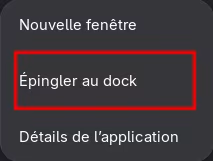
Désormais, en vous rendant sous les activités GNOME, un clic droit sur le raccourci d’une application, l’option Épingler au dock a été ajoutée au menu contextuel.
Une barre des tâches à la Windows ou à l’environnement de bureau KDE, est-ce possible ?
Si pour vous un dock vous donne des boutons, voici deux extensions GNOME de barres des tâches.