Comment ajouter le système de paquets Snap à Linux Mint ?
Sous Linux trois types de paquets sont disponibles, les dépôts officiels, les Flatpak et les Snap. Ils ont tous leurs avantages et inconvénients.
Les paquets officiels : ils sont présents depuis toujours et sont fournis par votre distribution, Ubuntu, Mint, Zorin OS, Fedora… selon leur politique de déploiement. On est donc dépendant du moment où seront déployées lesdites mises à jour pour chacun de nos logiciels installés.
- Les Flatpak : reprennent le principe de Windows où les applications sont gérées par les développeurs eux-mêmes. Dès qu’une nouvelle version est disponible, elle sera proposée par votre distribution sans vérification. Ses avantages sont :
- Les applications et leurs bibliothèques sont isolées (conteneurisées ou bac à sable). Il y a moins de risque d’endommager votre système.
Plus de conflit de dépendances, car fourni avec toutes leurs bibliothèques.
- Les Snap : incluent systématiquement l’application et ses dépendances. La contrepartie, comme vous l’avez deviné, un volume de stockage plus élevé. Tout comme les Flatpack, ils sont isolés du système.

C’est bien là que se pose la problématique. Si pour cela, vous pensiez installer Snapd comme tous logiciels ou paquets. Que nenni ! En effet, depuis Linux Mint 20, l’installation de ce paquet est bloquée par défaut.
Ce blocage fait suite à la décision de Canonical de supprimer des dépôts d’Ubuntu 20.04, certains paquets DEB (chromium-browser, par exemple) afin d’essayer d’imposer leur format de paquets Snap.
Bien que boycotté par Linux Mint, il est tout à fait possible de les installer avec seulement trois lignes de commande à saisir dans le terminal.
En tout premier lieu, on va devoir effacer le fichier nosnap.pref
- Pour le supprimer, exécuter la commande suivante,
- Puis saisisser votre mot de passe utilisateur, et valider,
sudo rm /etc/apt/preferences.d/nosnap.pref

- Ensuite, mettre à jour la liste des paquets avec cette autre commande :
sudo apt update

- Enfin, pour installer le paquet Snapd, cette commande :
sudo apt install snapd

- Redémarrer Mint,
- Ou depuis le terminal.
sudo reboot
Vous allez me dire, c’est bien joli, mais concrètement, on fait comment pour installer des Snap ?
sudo snap install nom_du_snap
Le plus pratique et convivial est d’installer snap-store, qui offre une interface graphique pour la gestion des applications grâce à cette ligne de commande :
sudo apt install snap-store
Dans le menu, sous :
Rubrique Administration > Centre d’applications
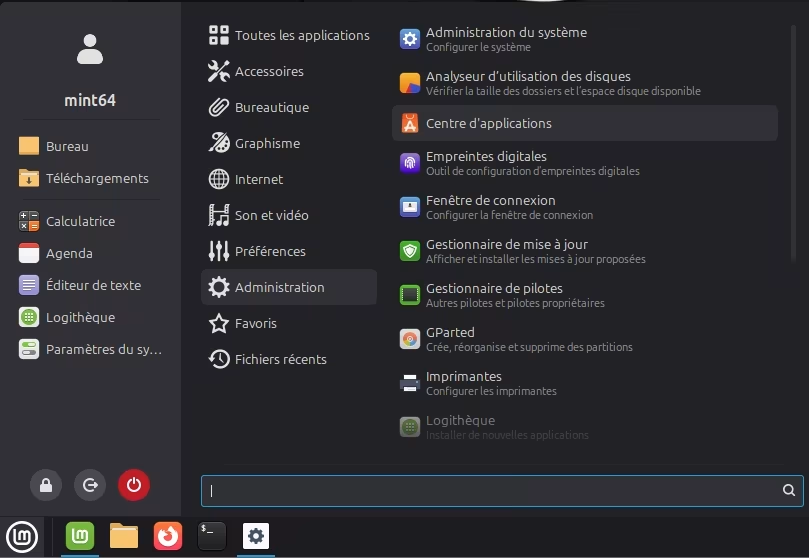
L’interface du centre d’applications Snap est on ne peut plus classique.

Il ne vous reste plus qu’à rechercher les programmes désirés et de procéder à leurs installations.