Publicités


Publicités
Table des matières
ToggleWindows : Comment retrouver sa clé Wi-Fi ?
Normalement toutes clés Wi-Fi sont inscrites au dos des box internet et routeur Wi-Fi.
En revanche, si elle a été modifiée dans l’interface d’administration, penser à bien la noter quelque part pour ne pas l’oublier.
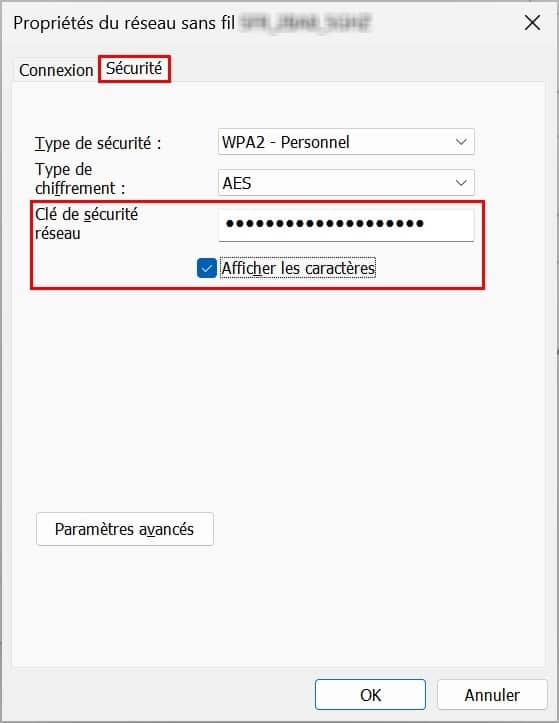
Si vous vous retrouvez dans ce cas de figure de perte de mémorisation, il vous est tout à fait possible de la retrouver au sein de Windows.
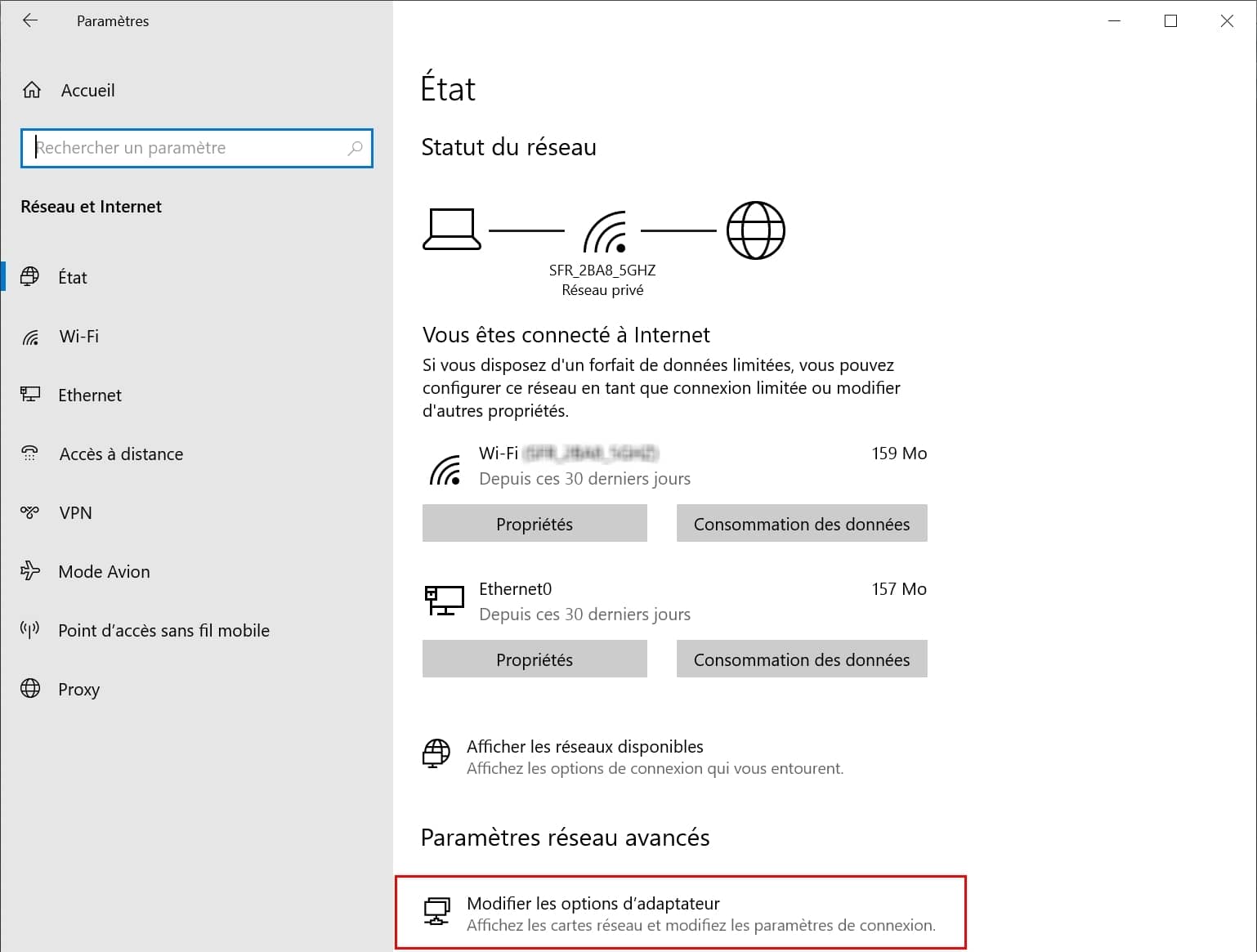
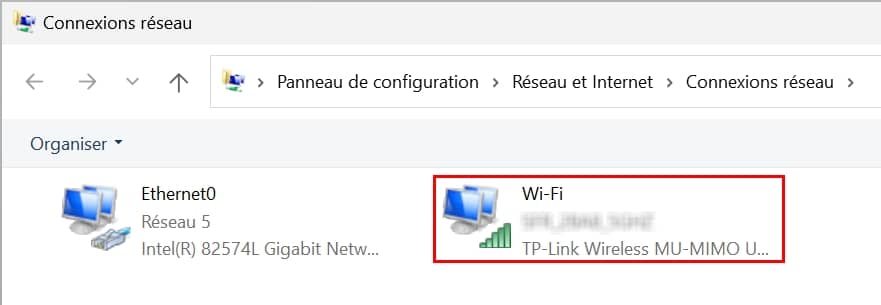
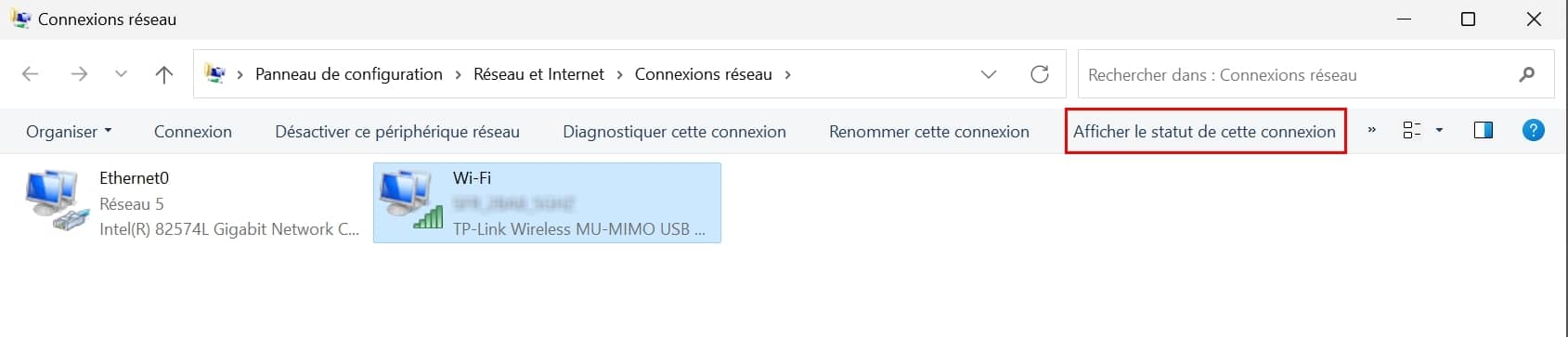
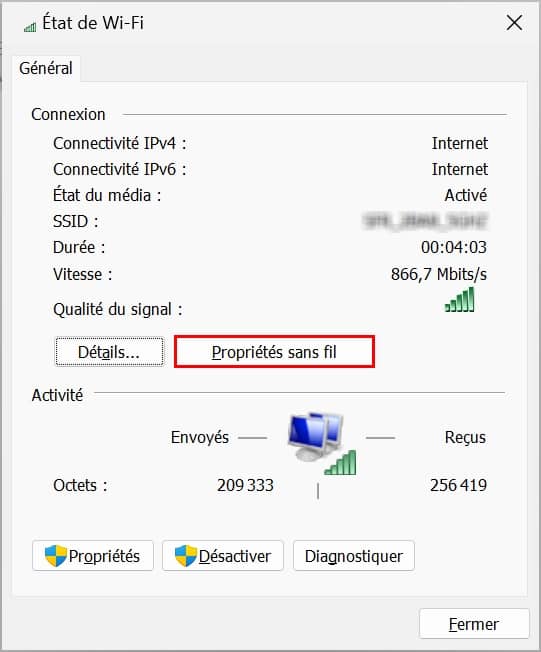
Tout se passe depuis les options d’adaptateur réseau supplémentaires.
Vous venez de retrouver votre clé Wi-Fi. Pensez bien à la sauvegarder pour les prochaines fois ou vous en aurez besoin.
En suivant ces étapes, vous êtes à même de retrouver votre clé Wi-Fi que vous pensiez définitivement perdue à tout jamais. En effet, dites-vous bien qu’en informatique, il y a toujours un moyen de retomber sur ses pattes, car toute action faite est fatalement enregistrée et retrouvable facilement.