Table des matières
ToggleNvidia, comment régler le gamma ?
« C’est tout noir ! » Rien de plus agaçant que de se retrouver dans cette situation où votre jeu vidéo préféré est bien trop sombre pour y voir correctement au pont de nous bloquer dans l’avancement. On a tous vécu cela avec les jeux modernes ou plus anciens.
Qu’est-ce le gamma ?
Le gamma peut être décrit comme la fluidité avec laquelle l’image passe du noir au blanc sur un affichage numérique. Celui-ci est souvent associé à un nombre tel que 2.2 ou 2.4, représentant la forme de la courbe, passant du noir au blanc ou du blanc au noir. BENQ


Minecraft
Ajuster le gamma sur une carte Nvidia
Avant toute chose, seules les cartes Nvidia et Intel ont cette possibilité d’ajustement du gamma. Si vous possédez une Radeon, vous devez ajuster la luminosité.
Depuis le panneau de configuration NVIDIA
Tout se passe depuis l’interface du pilote graphique. Pour y accéder, faire :
Clic droit sur votre bureau > Panneau de configuration Nvidia (Windows 10),

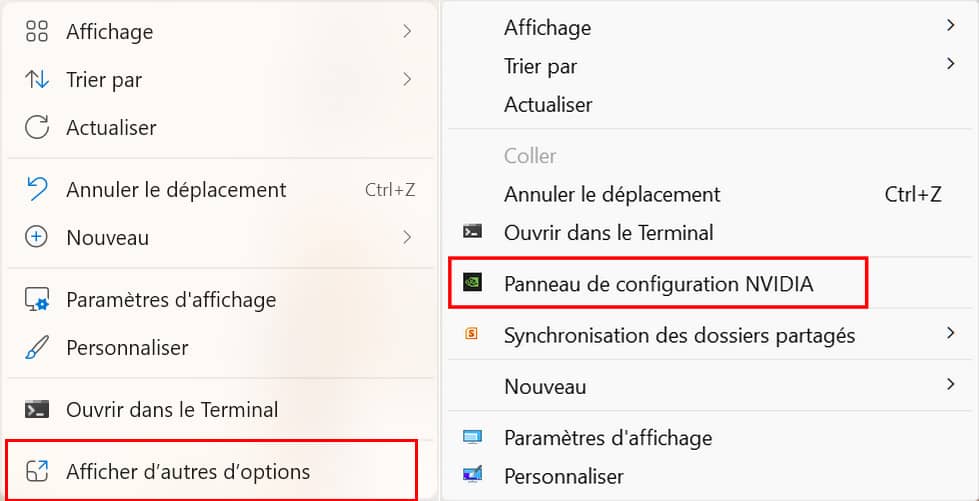
- Clic droit sur votre bureau > Afficher d’autres options > Panneau de configuration Nvidia (Windows 11),
- Puis se rendre sous « Régler les paramètres des couleurs du bureau » > Gamma :

Par défaut, cette valeur est à 1. Ce qui signifie qu’aucune modification du gamma est appliquée. Elle peut également être appliquée individuellement pour chaque canal RVB (RGB à l’anglaise).
 Vers la droite, valeur 2.80
 Vers la gauche, valeur 0.30
Modification du Gamma depuis le panneau Nvidia
- Déplacer le curseur vers la gauche, on va diminuer la valeur gamma. Ce qui va en quelque sorte plus contraster (assombrir) l’image. Il en résulte une perte de détails.
- Vers la droite aura l’effet inverse, l’image sera bien plus claire et plus détaillée.
Via NVIDIA App
La procédure reste identique à l’accès au panneau de configuration NVIDIA, voir paragraphe précédent.
- Clic droit sur le bureau,
- Afficher d’autres options,
- NVIDIA App.
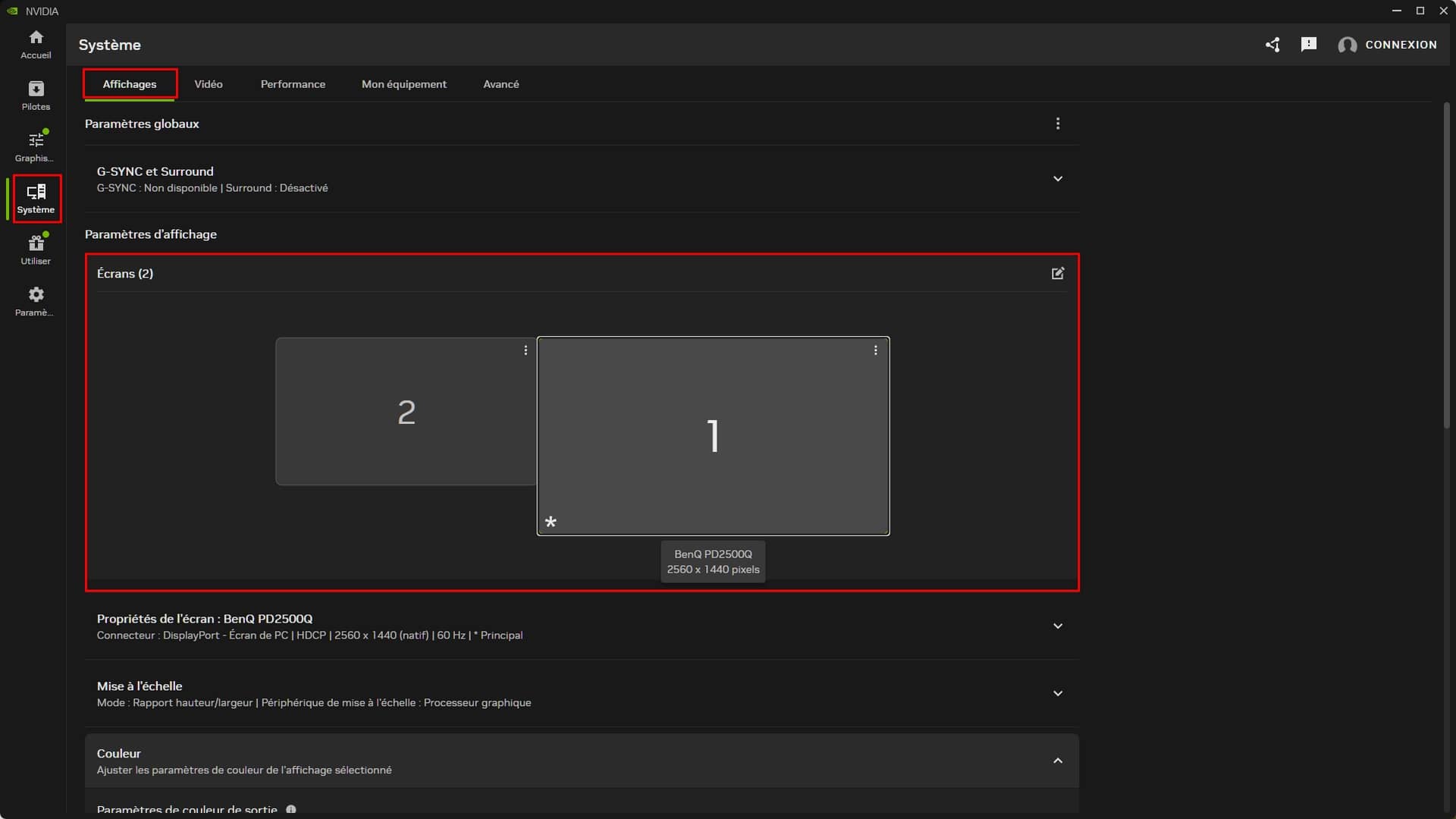
- Catégorie Système,
- Onglet Affichage,
- Sélectionner l’écran que vous utilisez pour jouer, lire des vidéos…
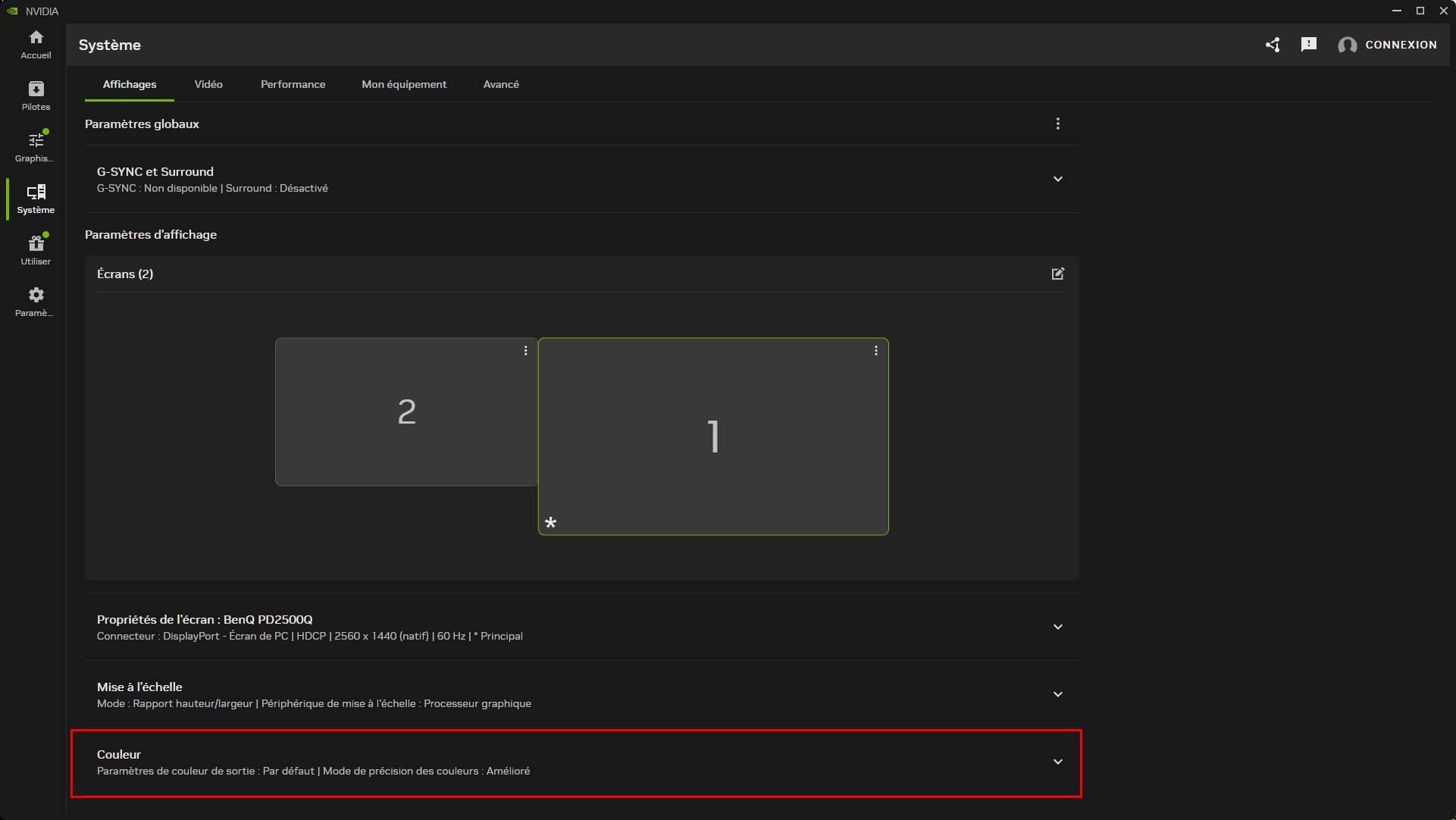
- Développer la catégorie Couleur,
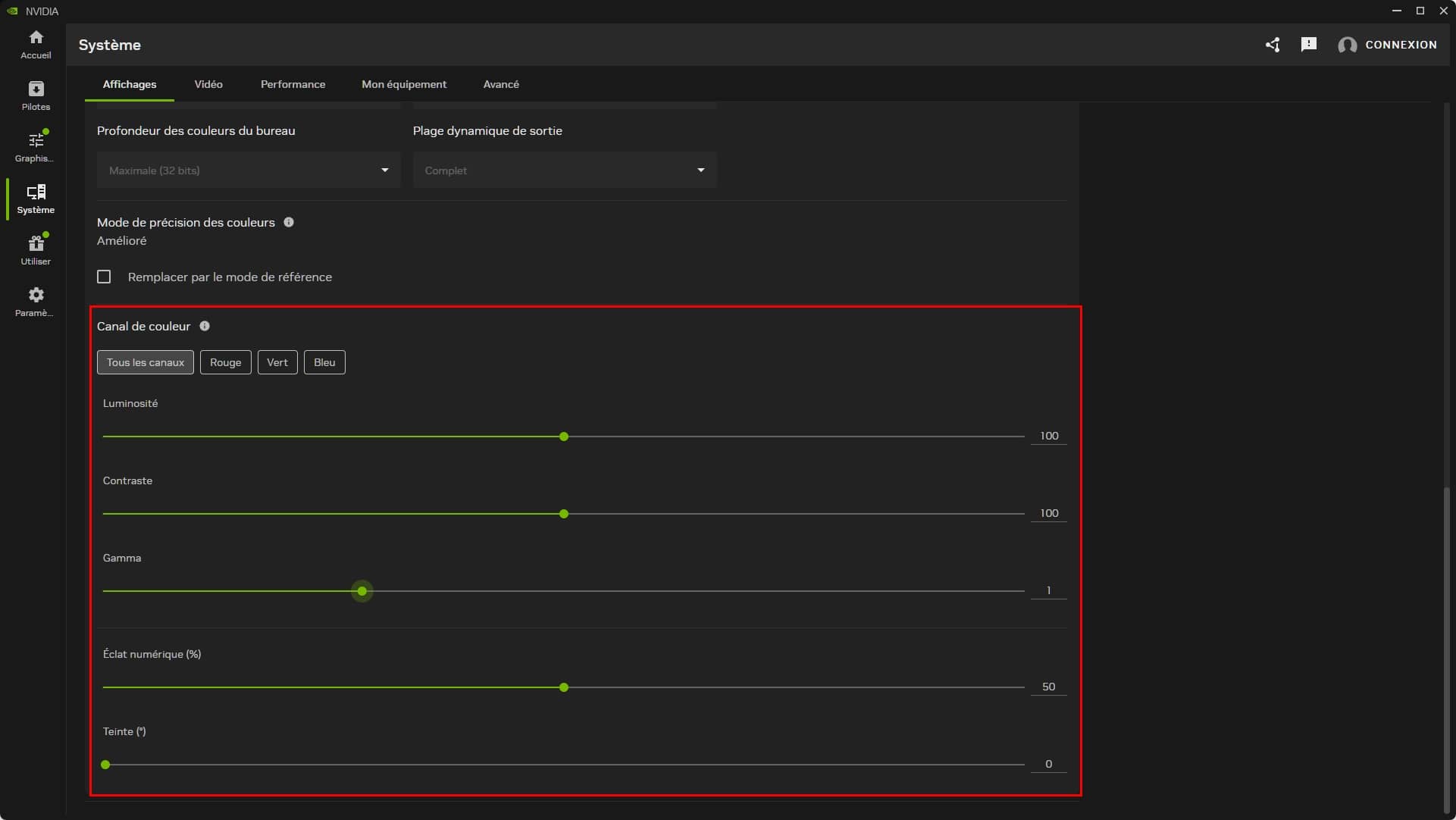
Faites défiler la page tout en bas où se situe l’ajustement de la luminosité, du contraste, du gamma, de l’éclat numérique, ainsi que la teinte.
Les avantages du Gamma en jeu vidéo
Les avantages sont multiples. Ce ne sont pas les aficionados de FPS du type CS et compagnie qui vous diront que cela n’a aucune utilité. Il faut bien l’avouer que cette technique, c’est démocratiser pour une partie des joueurs.
Cela permet d’être plus précis afin de bien viser son adversaire dans les parties les plus sombres d’une map où pourrait se cacher le joueur de l’équipe opposé. Ou tout simplement y voir correctement.
 Gamma valeur 1.35
 Gamma valeur 1.00
Tomb Raider III Remastered
La bonne valeur de Gamma en jeu vidéo
Il n’y a pas de règle absolue. Tout dépend de ce que les développeurs ont souhaité donner comme ambiance. Sombre en l’absence d’éclairage, linite noire pour renforcer le côté horrifique du jeu.
De mon expérience, une valeur comprise entre 1.20 et 1.35 donne les meilleurs résultats. À vous de tester ce que vous souhaitez obtenir. Tout n’est qu’une question de dosage.
En vidéo streaming, (YouTube, et consort)
Les résultats sont plus véritables suivant le taux de compression. Cela peut fonctionner à merveille, mais pour d’autres, des artéfacts de compression (la pixellisation) seront plus que visibles. Dans tous les cas, une valeur plus faible est préférable.
Option présente sur la majorité des moniteurs PC « gaming ou pour infographiste »
C’est le choix qui s’offre aux personnes de la team Radeon d’AMD. Elle est présente dans les réglages du menu OSD de votre écran. Il se peut qu’un profil, comme animation sur un écran BenQ, que je possède, doive d’abord être sélectionné pour que l’option soit accessible. Référez-vous au manuel sur internet afin d’en apprendre plus.