Table des matières
Togglefre:ac – free audio converter : Comment dématérialiser ses CD audio ?
Si vous possédez une grande quantité de CD audio, il serait temps de vous simplifier la vie en transférant votre CDthèque sur votre ordinateur, clé USB, SSD portable, votre smartphone, etc.
À l’air du tout numérique, de la mobilité, devoir utiliser un disque optique est, il faut l’avouer, peu pratique de nos jours. Bien sûr, rien ne vous interdit de temps en temps de ressentir le plaisir de manipuler un disque physique, comme on le fait avec un vinyle.

Les raisons de dématérialiser sa CDthèque
Les raisons sont propres à chacun. On peut citer :
- Le côté pratique sans les contraintes liées aux supports physiques,
- Plus de platine CD/DVD/Blu-ray, pour ne pas racheter tous ses albums en numérique,
- En déplacement ou en mobilité sédentaire avec son smartphone, un baladeur. Sa musique toujours dans sa poche,
- Effectuer une sauvegarde de sa collection de CD audio qui n’est pas éternelle.
Les prérequis pour dématérialiser sa CDthèque
Cela paraît évident pour certaines personnes, mais pour d’autres non. Lesquels ?
Ceux inévitables :
- Un lecteur/graveur optique interne ou externe. On trouve des modèles USB dans les 15-30 € environ sur les boutiques en ligne bien connues de tous sous la dénomination « lecteur DVD externe ». Certes, un investissement qui va vite être rentabilisé.
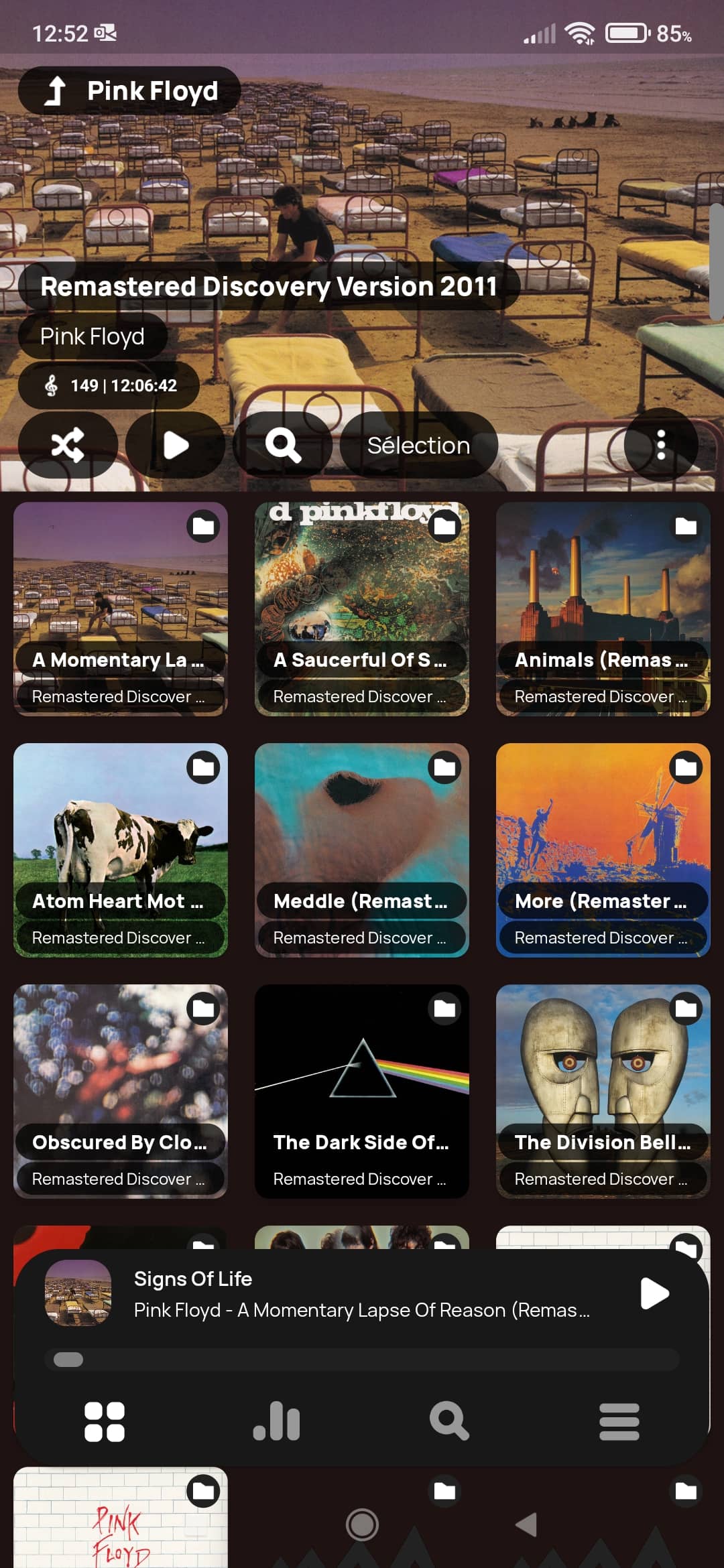
- Un espace de stockage important (SSD, carte mémoire, Clé USB), mais pas tant que cela. En effet, pour 69:13:06 d’écoute, qualité CD codec FLAC, 23,2 Go d’espace occupé, soit l’équivalant de :
- 79 albums,
- 1046 pistes,
- Un espace de stockage important (SSD, carte mémoire, Clé USB), mais pas tant que cela. En effet, pour 69:13:06 d’écoute, qualité CD codec FLAC, 23,2 Go d’espace occupé, soit l’équivalant de :
En revanche, au format brut du CD, on double ce volume, qui passe à 46,4 Go. Il n’y a que les fichiers Hi-Res qui prennent réellement de la place. Puisqu’un album pèse plusieurs Go. Mais ce n’est pas le sujet de l’article. Contrairement au CD qui ne dépasse pas des 700 Mo ou ~350 en FLAC. Pour comparaison, sur un support de 1 To, on peut stocker + ou moins 800-1000 albums Hi-Res en FLAC. Donc, 1 To, on est large avec le support CD audio converti en flac.
- Une connexion internet pour récupérer les tags (métadonnées, titre, date…).
Pas indispensable, mais utile :
- Un scanner dans le cas où la pochette trouvée sur le net est de mauvaise qualité. Pas indispensable, mais un plus non négligeable.
- Un logiciel de retouche photo inévitable pour corriger les défauts inhérents au vieillissement de la pochette avec le temps, du recadrage, etc.
fre:ac – free audio converter : se le procurer
Pourquoi fre:ac et pas l’un de ses concurrents ?
fre:ac est entièrement gratuit et multi-système d’exploitation, Windows, Linux, macOS… Ce qui en fait sa force. La procédure est donc identique pour tous les OS les plus populaires du marché.
Windows :
- Directement depuis le site web de fre:ac, rubrique Downloads,
- Ou depuis le Windows store.
Autres systèmes d’exploitation :
- D’autres installateurs sont également compatibles, Linux (depuis la logithèque d’application), FreeBSD, macOS, ou disponibles directement sur la page des téléchargements.
fre:ac – free audio converter : l’interface
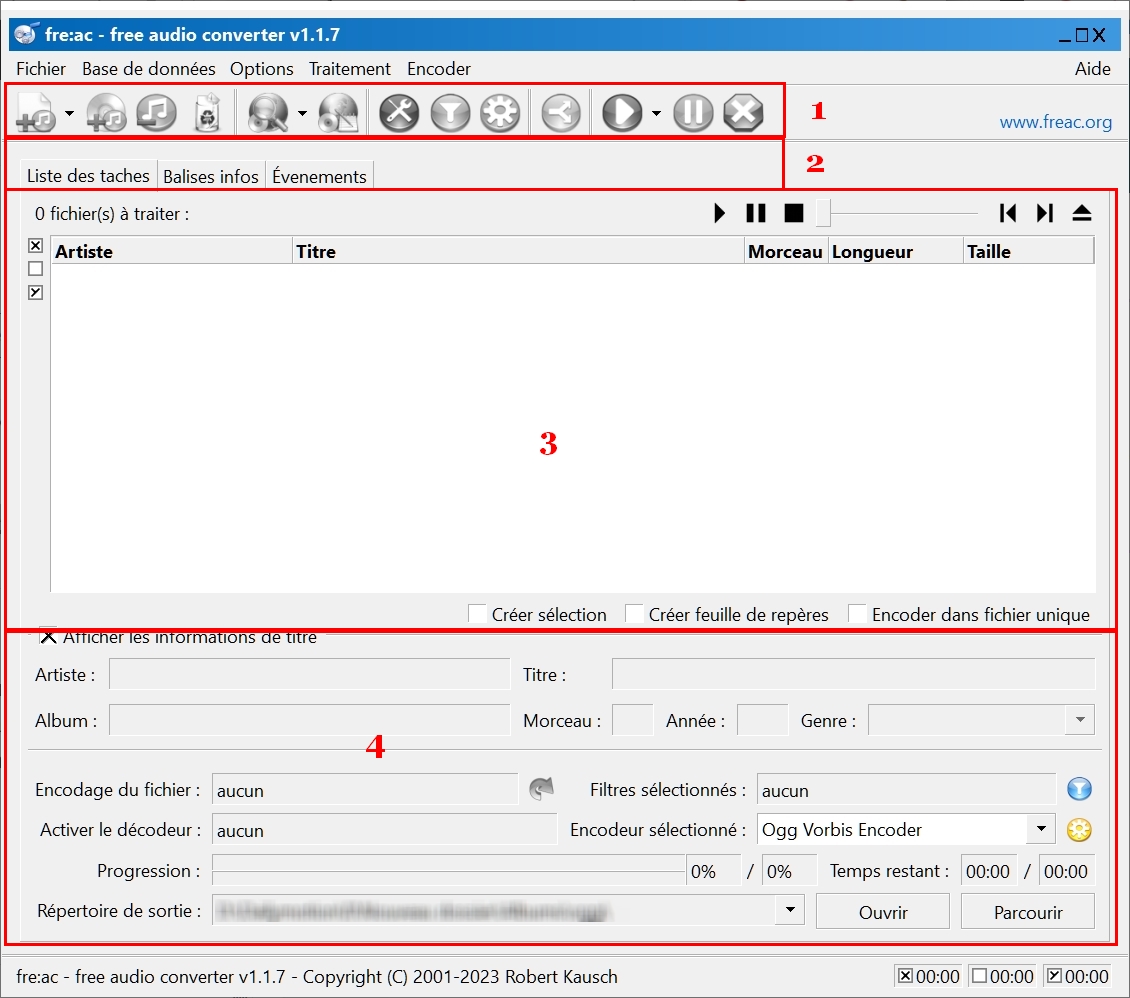
1.Barre des raccourcis et d’exécution des tâches : ajouter des pistes, lancer, mettre en pause, d’arrêter la conversion, etc.
2.Onglets, Balises infos (métadonnées générales), Événements et bien évidemment la liste des pistes (le premier onglet).
3.Zone du listing des pistes à convertir qui sont présentes sur le CD audio.
4.Permet la modification ou la saisie des métadonnées d’une piste, de sélectionner l’encodeur souhaité et le répertoire de sortie, ainsi qu’un ou plusieurs filtres. C’est par là même que vous pouvez suivre la progression en pourcentage effectué de la conversion des pistes.
fre:ac – free audio converter : les paramètres généraux
Deux manières d’accéder aux paramètres généraux :
- Pour le menu Option > Paramètres généraux…,
- Ou par l’icône de la barre des raccourcis.

Je ne vais m’attarder que sur quatre des innombrables sections des paramètres essentiels pour la conversion de vos CD audio. À savoir :
- Encodeurs,
- Fichiers de sortie,
- Traitement,
- et Langue.
Je vous laisse le de soins de parcourir les autres sections. Si besoin, les commentaires !
Catégorie Encodeurs

C’est par ici que la sélection par défaut, ainsi que la gestion des options de qualité des encodeurs peuvent être paramétrées (bouton Configurer l’encodeur). D’autres options sont également modifiables, comme encoder dans un fichier unique, retirer les morceaux traités de la liste des tâches, etc.
Sachez que cette partie est survolée, notamment la configuration spécifique de chaque encodeur, qui demanderait d’être traité à part.
Catégorie Fichiers de sortie

En haut, se trouve le chemin où seront stockés les fichiers convertis (à définir) ou de les placer directement dans le répertoire source si possible (case à cocher). Vous vous en doutez, les CD audio, n’étant pas inscriptibles, cette fonctionnalité est seulement utilisable pour de la conversion de fichiers numériques. À la place, le chemin du dossier est pris en compte.
En-desous, la hiérarchisation de votre musique dans le répertoire de sortie (artiste, album, titres, etc). Quelques rudiments d’anglais demandés. De plus, via le menu déroulant, des exemples déjà pré-fait que vous pouvez redéfinir à votre guise.
- \ pour séparer les répertoires entre le dossier et les sous-dossiers (albums de l’artiste stocké dans le répertoire de l’artiste).
- <nom de la catégorie> : <album>,
- En fin, le nommage de la piste.
Pour ma part, je l’organise de la manière suivante :
- Dossier de l’artiste \ dossiers des albums \ nom de la piste avec son numéro.
- <artist>\<album>\<track> – <title>
Catégorie Traitement
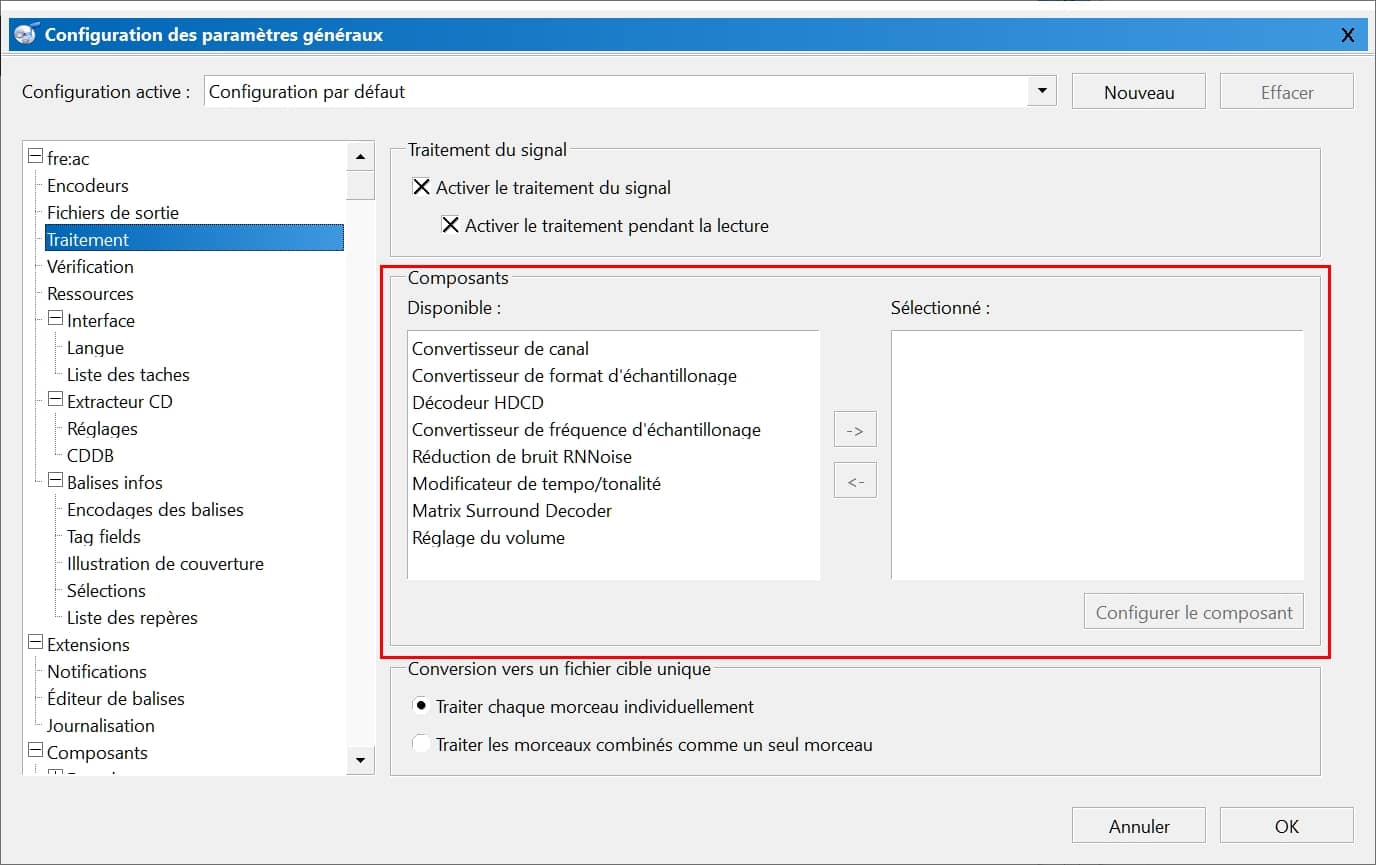
Permets d’appliquer divers traitements à vos morceaux de musique :
- Convertisseur de canal,
- Convertisseur de format d’échantillonnage,
- Décodeur HDCD,
- Convertisseur de fréquence d’échantillonnage,
- Réduction de bruit RNNoise,
- Modification du tempo/tonalité,
- Matrix surround décodeur,
- Réglage du volume.
Pour cela, sélectionner le traitement à ajouter via la flèche de droite.
Catégorie Langue
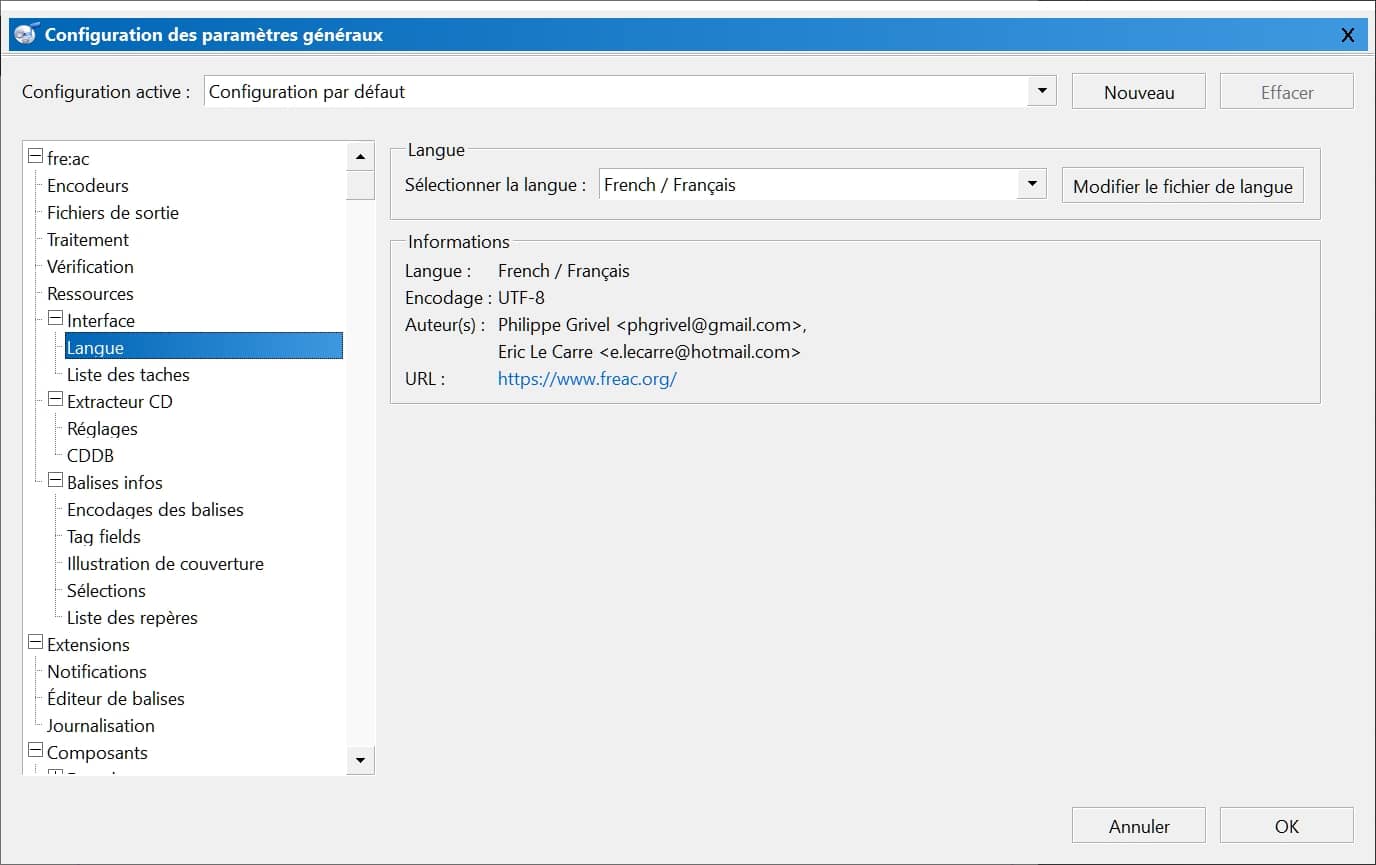
Tout est dans le titre, choix de la langue de l’interface via le menu déroulant qui peut même être personnalisé à votre convenance (bouton Modifier le fichier de langue).
fre:ac – free audio converter : convertir vos CD audio en fichiers dématérialisés
Base de données CDDB
La base de données CDDB, regroupe la majeure partie des métadonnées de l’ensemble des CD audio disponibles. Elle est communautaire, ce qui signifie que quiconque peut l’enrichir et soumettre ses entrées en cas d’absence d’un album spécifique.

Lors de l’insertion d’un CD audio, elle est systématiquement interrogée avec une proposition quand plusieurs correspondances sont disponibles. Il suffit de sélectionner la plus appropriée. Autrement, aucune action nécessaire.

Vérifier tout de même que les métadonnées de l’Artiste, Album, Titre de la piste…, soit correctement inscrit. Au besoin, vous pouvez effectuer les rectifications qui s’imposent.
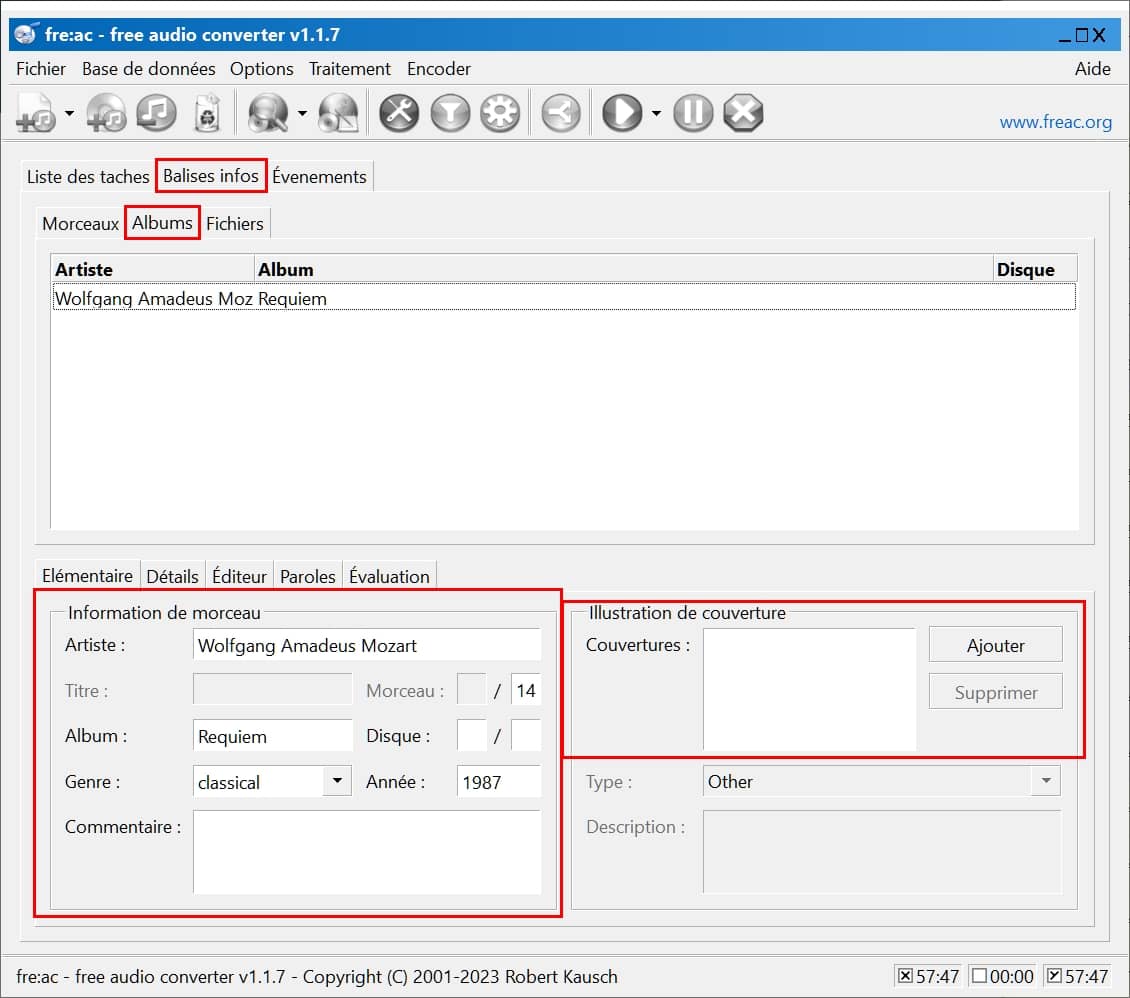
Quant à la pochette de l’album, elle est facilement ajoutable depuis l’onglet Balise infos.
Se rendre sous l’onglet :
- Balises infos,
- Puis Albums,
- Sous la catégorie Illustration de couverture,
- cliquer sur Ajouter,
- Dirigez-vous dans le dossier où est stockée la pochette, format jpg, de taille 1024×1024 min de préférence,
- Sélectionnez-la, puis sur le bouton Ouvrir.
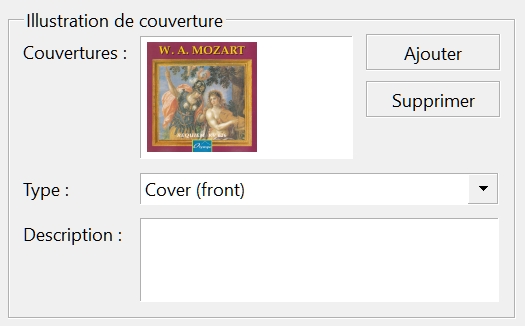
Un aperçu confirme bien l’ajout de la pochette à l’album, ainsi que son type et une description optionnelle que vous pouvez remplir.
Vous pouvez aussi modifier les informations communes à toutes les pistes d’un même album (Informations de morceau).
L’encodeur, le bon type de fichier
Normalement, si vous avez correctement lu et paramétré le bon en amont (abordé au paragraphe des encodeurs), il vous suffit de lancer le traitement.
Vous allez me dire que je suis bien gentil, mais quel encodeur est le meilleur, le plus adapté ? Deux selon votre utilisation.
- Le AAC pour la compatibilité : (FDK-AAC Encodeur) avec les paramètres suivants :
- Qualité à 5,
- Format AAC > MPEG4.
- Le AAC pour la compatibilité : (FDK-AAC Encodeur) avec les paramètres suivants :
- Le Ogg Vorbis n’est pas en reste face au AAC, car d’une part, il est libre de droits, de meilleure qualité à configuration équivalente, mais en contrepartie moins compatible.
- Le FLAC ou l’Apple lossless Encoder (écosystème Apple). Eux aussi libre de droits et open source. Pas de réglage à se préoccuper.
Oui, ok, le AAC ou le flac, mais encore ?
Le AAC est à privilégier quand l’espace de stockage de votre smartphone, carte mémoire… est limité ou que le flac est non pris en charge. Sa compatibilité est assurée quel que soit l’appareil.
Si pour vous, seule la qualité prime, le flac ou Apple lossless, qui compresse sans perte, contrairement au AAC. De plus. Ils sont supportés par la majorité des systèmes d’exploitation mobiles et de bureaux, ainsi que les lecteurs de Blu-ray, DAC récents, etc. En revanche, ils sont beaucoup plus volumineux.
Commencer l’encodage

L’encodage s’effectue via le bouton se situant sur la barre d’action. Lorsque vous cliquez dessus, l’encodeur par défaut sélectionné dans les options sera appliqué.
La flèche vers le bas permet de choisir un autre encodeur parmi la liste que celui spécifié par défaut.
Quand le processus est arrivé à son terme, les fichiers se retrouvent dans le dossier de sortie.
En conclusion
Plus d’excuses pour profiter de sa collection CD audio acquis au fil des années. fre:ac – free audio converter est bien le programme parfait pour réaliser cette tâche et ainsi de pouvoir continuer à lire vos albums préférés partout en toute occasion, ordinateur, smartphone, baladeur, platine Blu-Ray et DAC autonome.