Table des matières
ToggleWindows 11 : comment lancer une application au démarrage ?
Si vous utilisez tous les jours la ou les mêmes applications, à la longue, il peut être agaçant de devoir systématiquement la lancer au démarrage manuellement. Certains programmes l’intègrent directement dans leurs paramètres, d’autres non.
Attention à ne pas surcharger le système au démarrage de celui-ci, au risque d’une augmentation excessive de la mémoire RAM disponible occupée.

shell:startup, via le dossier de démarrage
Cette méthode permet le lancement de n’importe quels programmes. Ce dossier se trouve en suivant ce chemin :
C:\Utilisateurs\tech-and-news\AppData\Roaming\Microsoft\Windows\Menu Démarrer\Programmes\Démarrage
Penser à afficher les fichiers et dossiers cachés (Lecrabeinfo).
Heureusement, il existe un moyen plus rapide d’y accéder, la commande shell:startup.
Pour ce faire, vous devez ouvrir la commande Exécuter, touches clavier Win + R,
Puis saisir shell:startup dans le champ prévu à cet effet,
Enfin, OK.
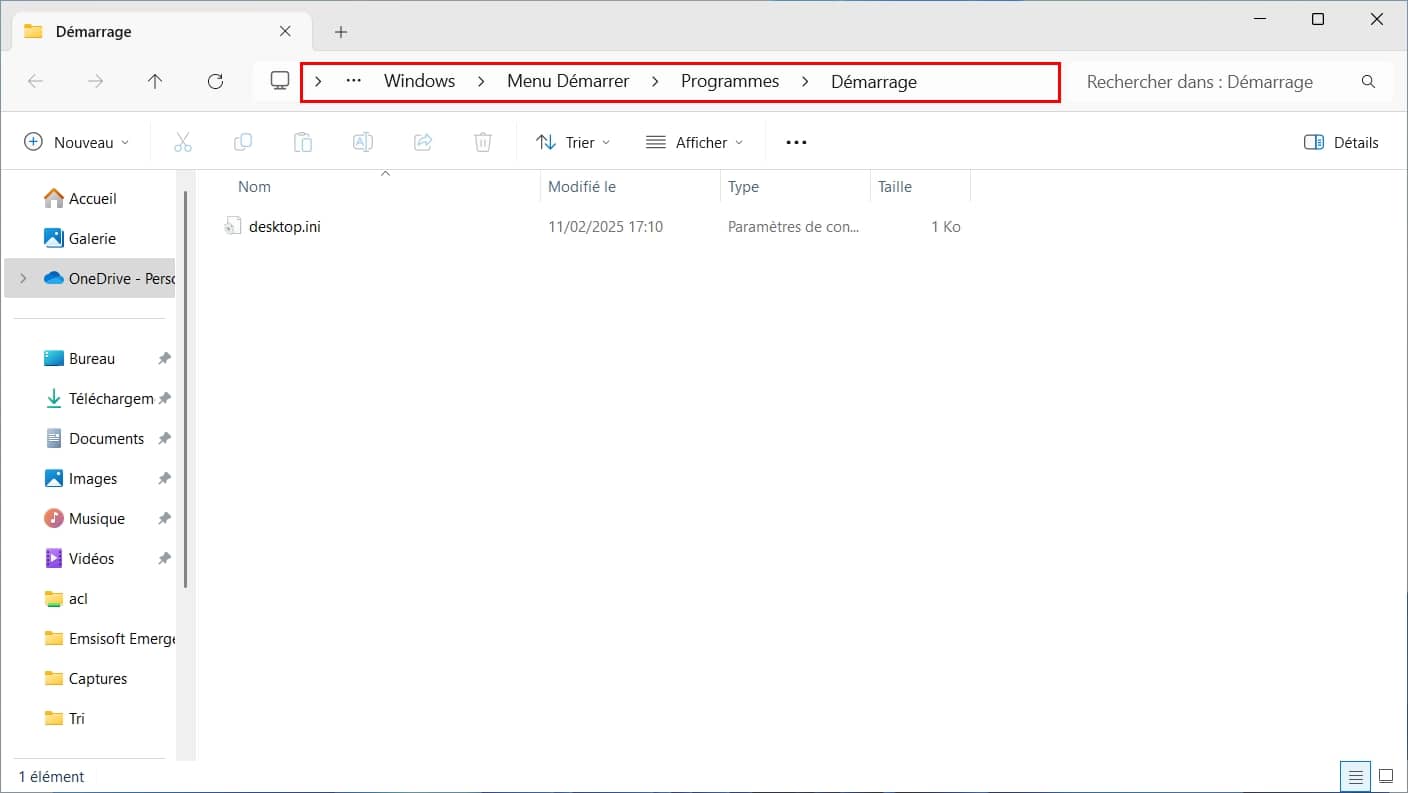
Le dossier Démarrage doit apparaître. Garder cette fenêtre ouverte.
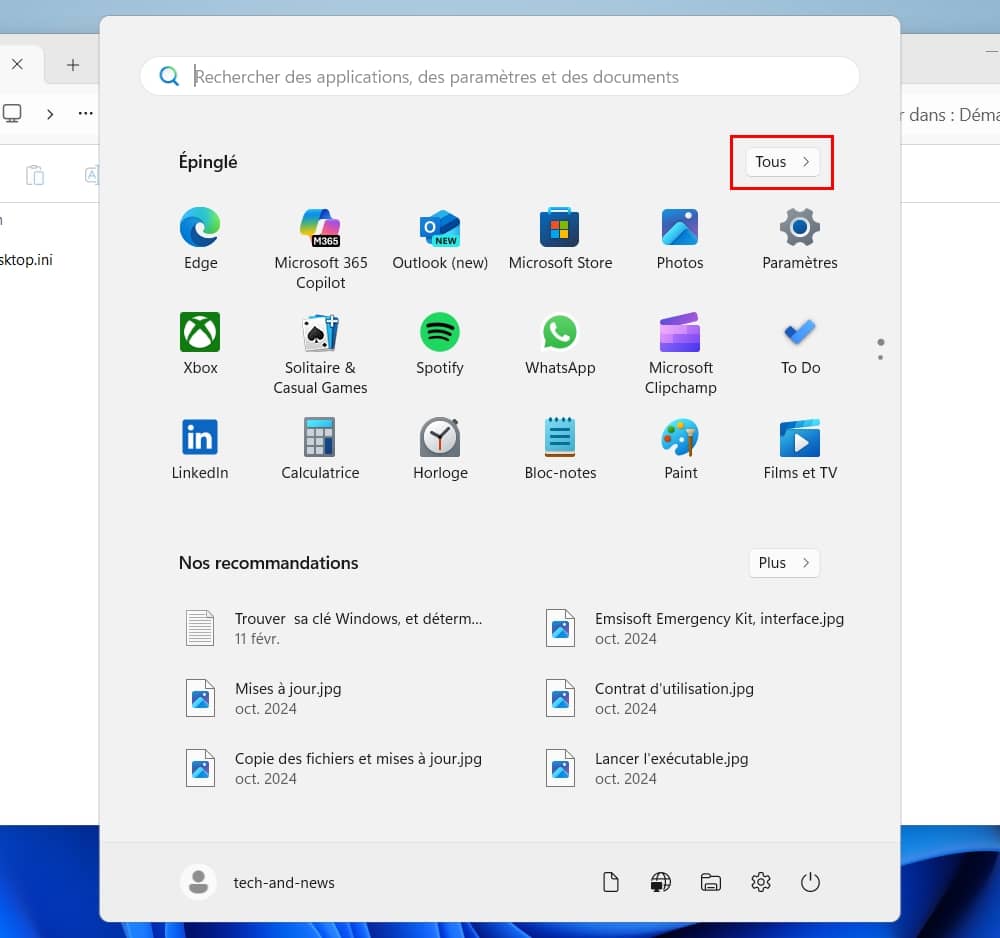
Menu Démarrer > Tous > clic droit sur une application de votre choix
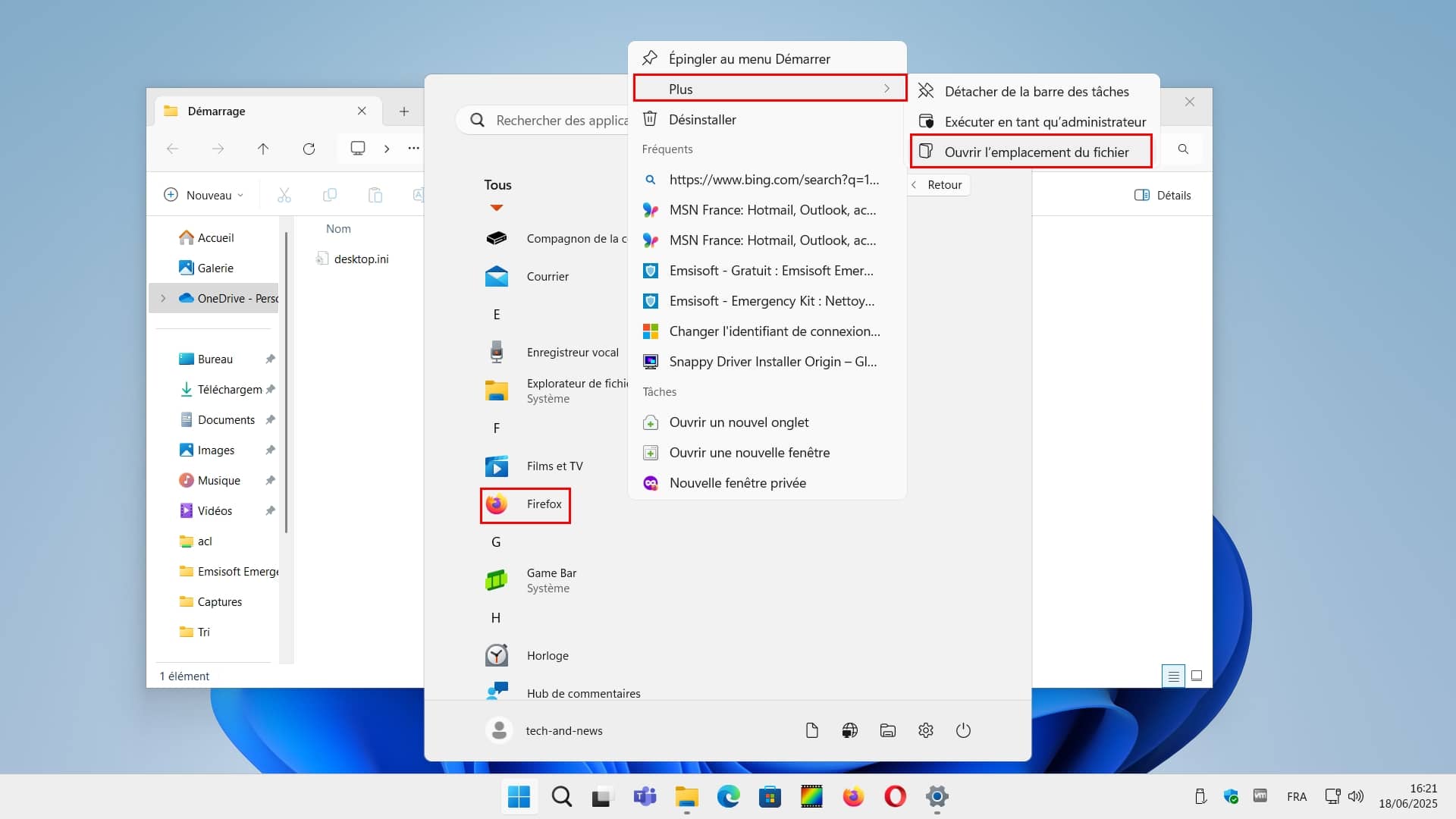
- Plus > Ouvrir l’emplacement du fichier
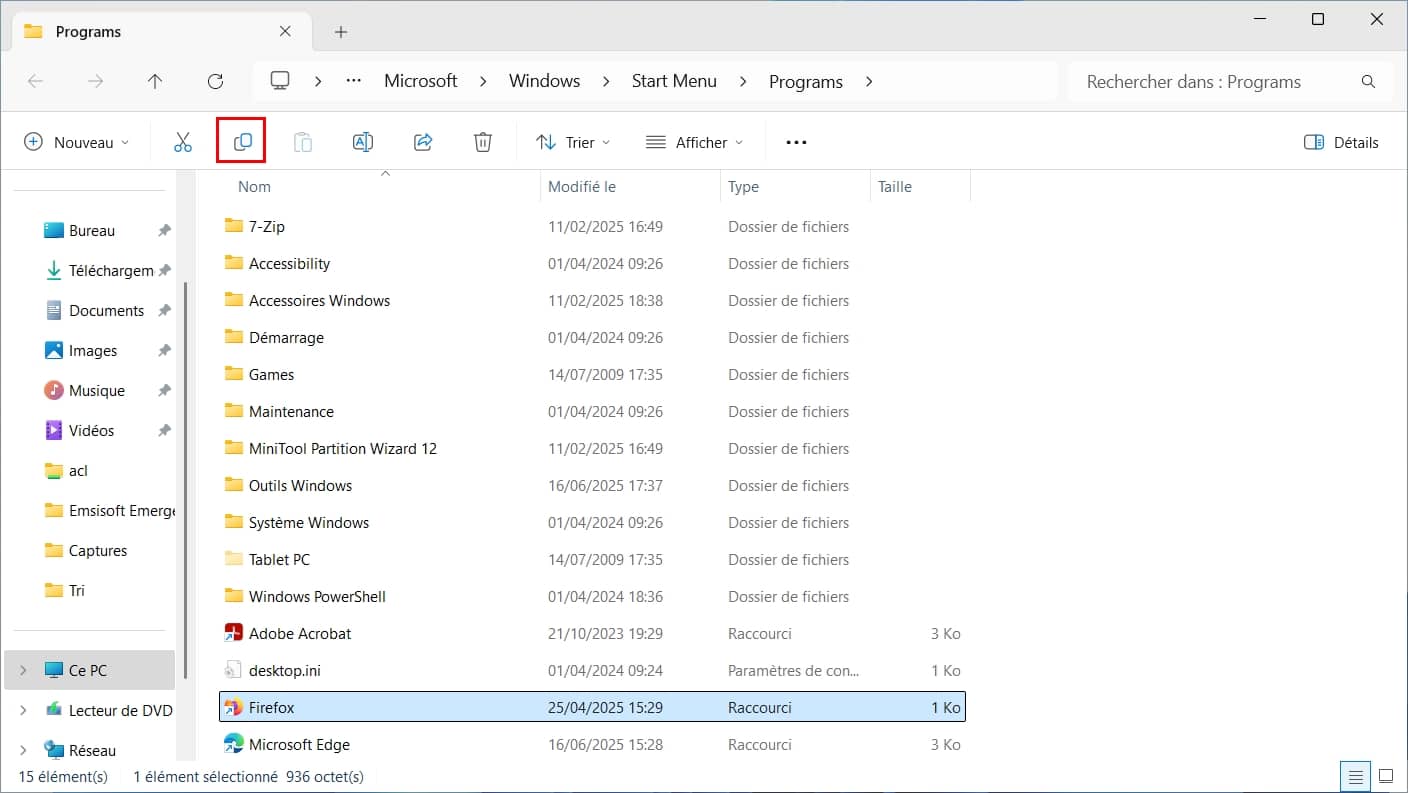
- Il vous suffit de le copier, puis de le coller dans le dossier Démarrage.
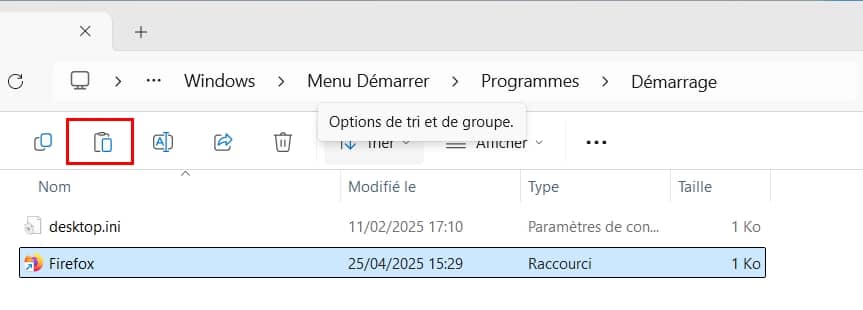
- Au prochain redémarrage de votre ordinateur, vous allez normalement constater que le programme s’ouvre automatiquement.
Depuis les paramètres d’un programme
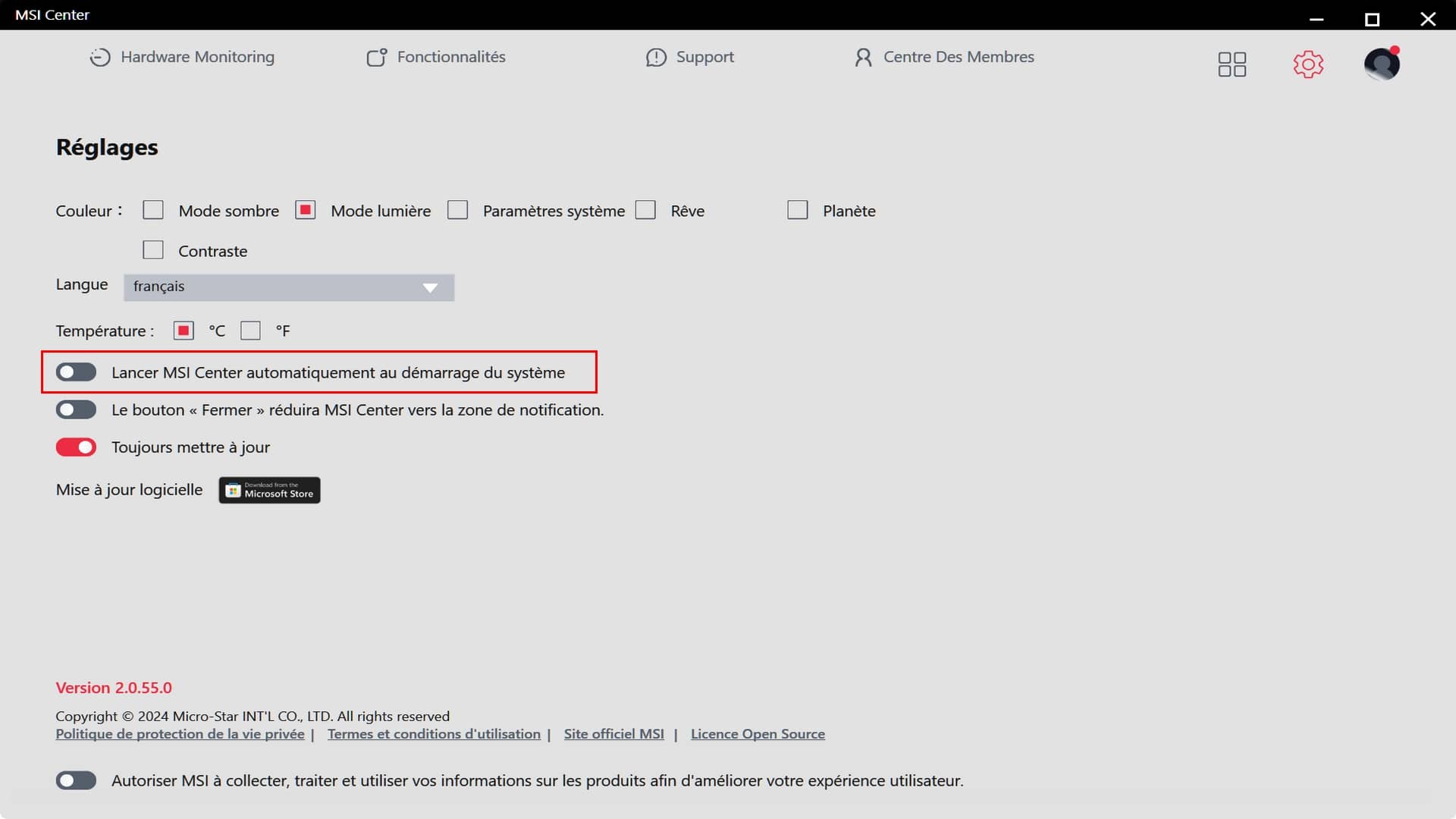
Dans le cas du programme MSI Center cette option se nomme « Lancer MSI Center automatiquement au démarrage du système ». Cette appellation peut différer selon le logiciel.
Lancer une application venant du Microsoft store
C:\Utilisateurs\tech-and-news\AppData\Roaming\Microsoft\Windows\Menu Démarrer\Programmes\Démarrage
Il faut dans un premier temps, se rendre dans le dossier Démarrage, vu précédemment.
Ouvrir le menu Démarrer et effectuer un drag and drop (Glisser/Déposer) du raccourci de l’app vers le dossier Démarrage afin d’y créer le raccourci de l’application.
Pour aller plus loin, l’article Windows 11 : bien gérer les applications au démarrage
Arriver au terme de ce guide, qui vous présente toutes les méthodes simples pour lancer un logiciel au démarrage de Windows.