Tous les articles dont le sujet se rapporte Microsoft Windows. On y retrouve des news, des tutos, de la résolution des problématiques, etc.
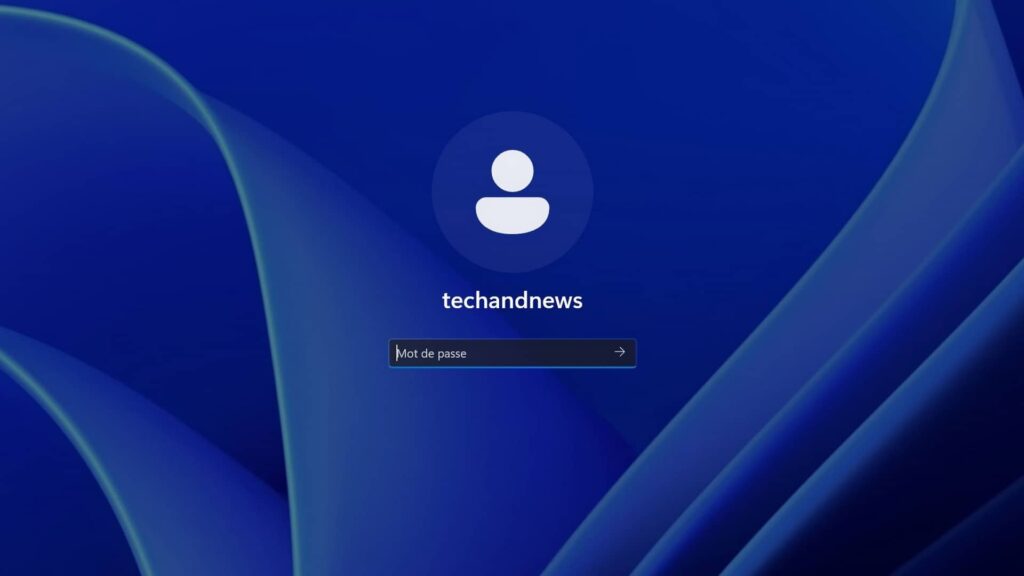
Windows : comment renommer un utilisateur local ?Le nom d'un utilisateur apparaît à divers endroits, écran de connexion, paramètres, menu Démarrer... Pour quelques raisons que ce soit, vous souhaitez renommer l'un des utilisateurs de l'ordinateur.Cette procédure simple à réaliser est strictement identique depuis Windows XP.La méthode diffère selon le type de compte à renommer, compte Microsoft (en ligne) ou utilisateur local (non connecté). C'est ce dernier que nous allons aborder.
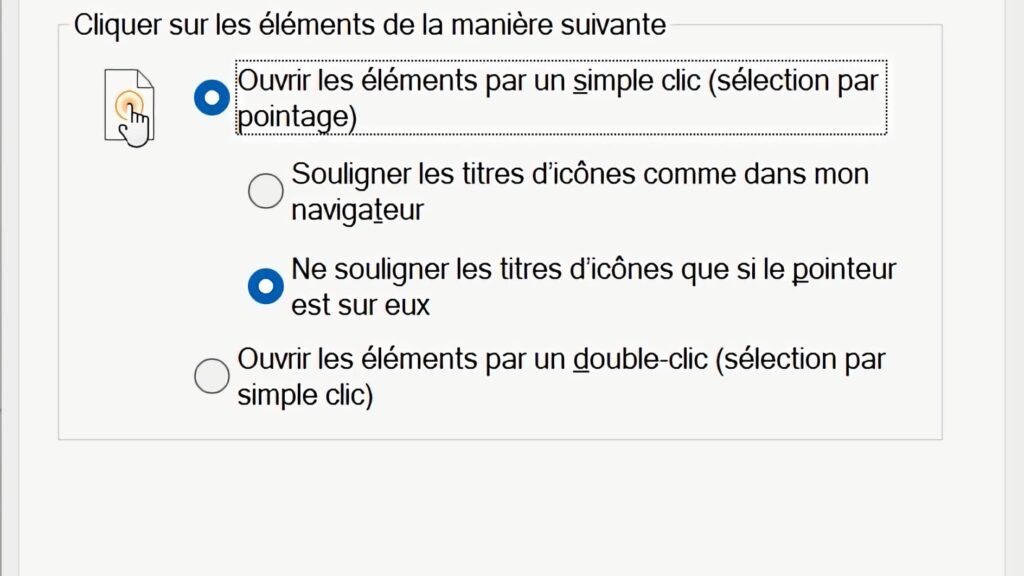
Par défaut, sous Windows, pour ouvrir ses fichiers et ses dossiers, il est nécessaire de double-cliquer dessus. Cette mécanique est présente depuis les versions compatibles avec une souris. On peut le dire, depuis presque toujours.
Même si Microsoft vous recommande la création d'un compte en ligne, il est tout à fait possible d'ajouter un nouvel utilisateur local comme sur les anciennes versions de Windows. En suivant ce guide, vous ne tomberez plus dans les mâchoires de géant de l'informatique et ainsi avoir la main sur vos données personnelles.
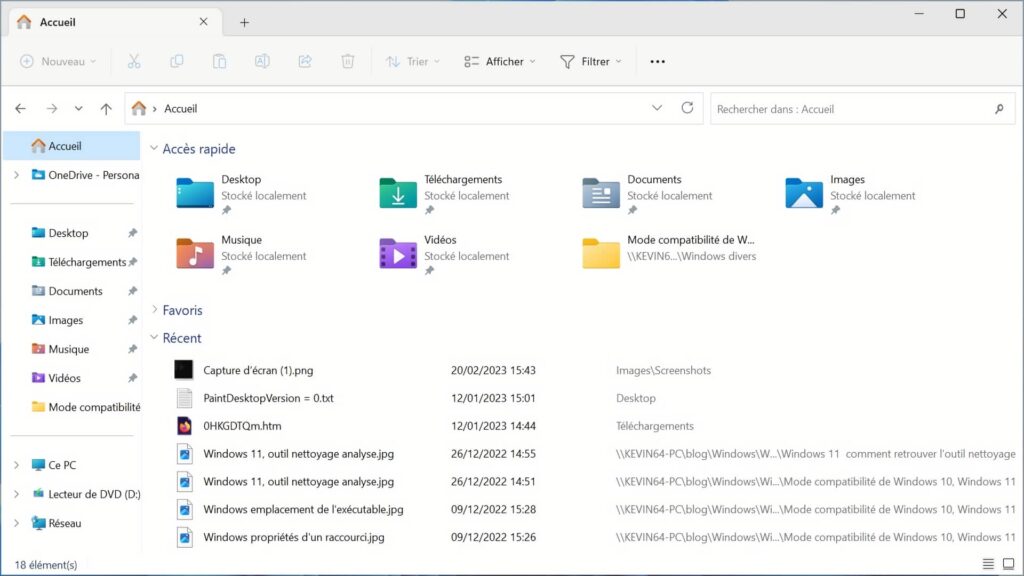
Windows 11 dispose de la fonctionnalité d'historique des fichiers dans l'explorateur qui consiste à afficher les fichiers et dossier récemment consultés. L'historique des fichiers est pratique en cas de besoin d'y accéder rapidement. On le retrouve au niveau de l'Accueil et dernièrement sous Accès rapide et Récent de l'explorateur de fichiers.
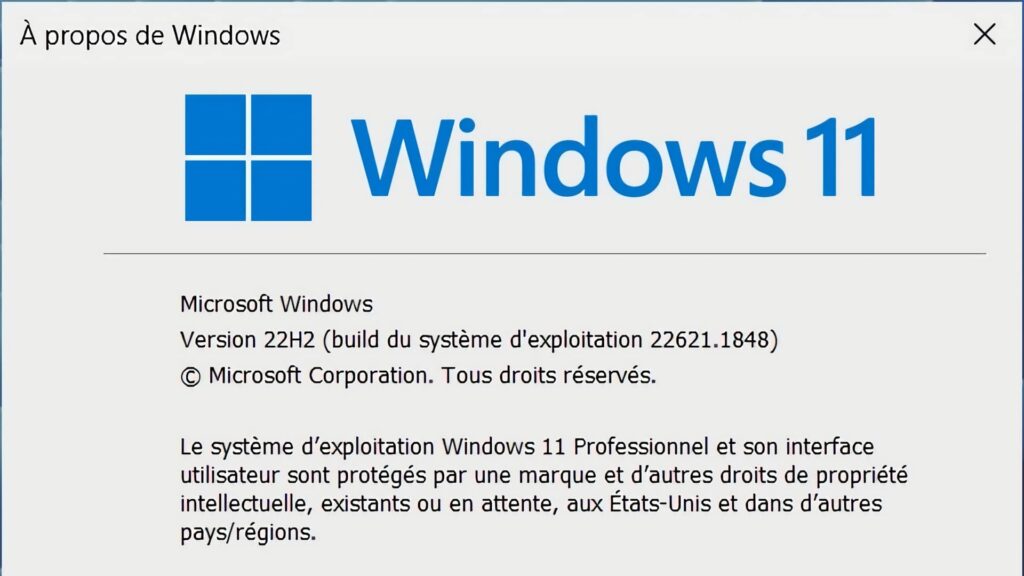
Windows 10, Windows 11 : connaître la version installée sur votre ordinateur ? Connaître la version de Windows installée sur votre ordinateur, peu s’avérer utile dans bien des cas :…
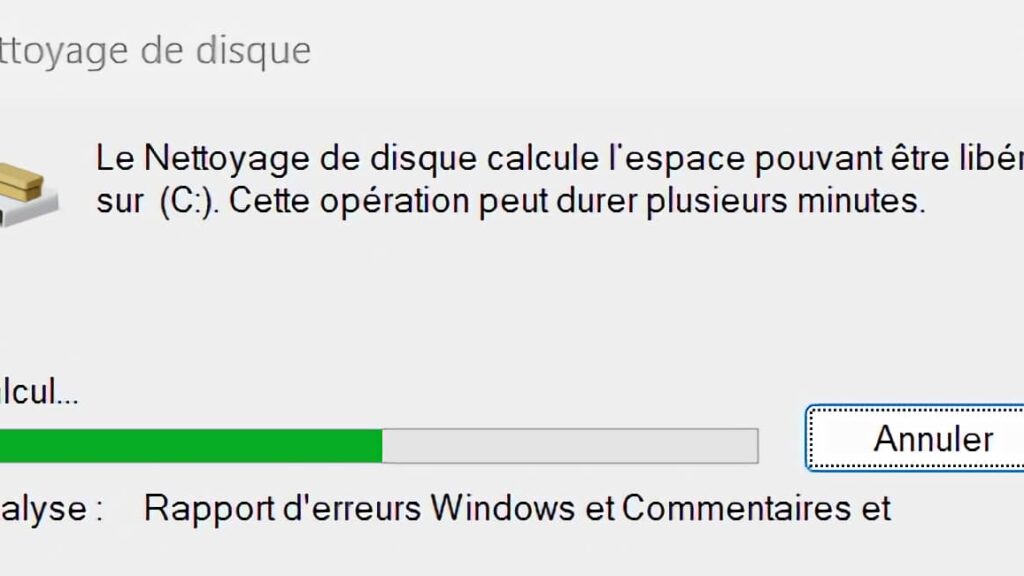
Si vous aviez l'habitude sur les anciennes versions de Windows, XP à 10, de passer par les propriétés d'un disque, le raccourci a été remplacer par un bouton détails qui vous revoit vers l'outil Stockage de Windows.Un changement bien étrange, signe de sa suppression ou pourquoi pas directement intégré à Stokage lui-même. Ce qui serait plus cohérent. Seul Microsoft à la réponse à ce questionnement
Mode compatibilité d'une application de Windows 10, Windows 11Qui n'est jamais tombé sur un programme compatible avec les dernières versions de Windows. Il faut l'avouer, rien de plus frustrant que…
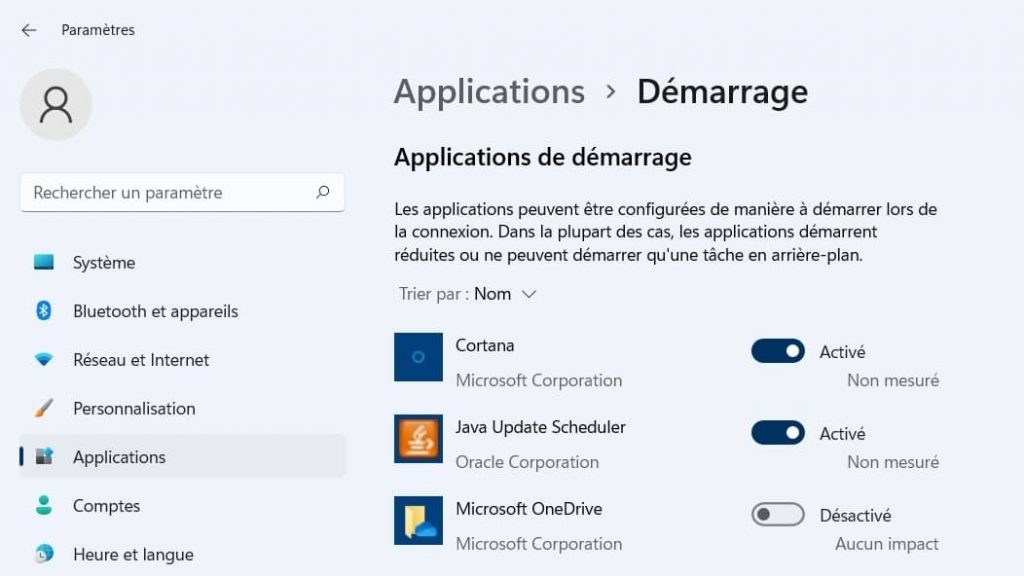
Avec le temps, on finit par installer une myriade d'applications plus ou moins lourdes en ressources et finissent par ralentir votre ordinateur.Ce qui se traduit, avec le temps, par une diminution des performances générale et un démarrage de plus en plus long de Windows. Il est donc important d'effectuer le ménage et de garder que les applications qui vous sont réellement utiles.Plutôt que de les désinstaller, il existe au sein Windows plusieurs moyens de les désactiver du démarrage, via les Paramètres ou en vous rendant dans le Gestionnaire des tâches.
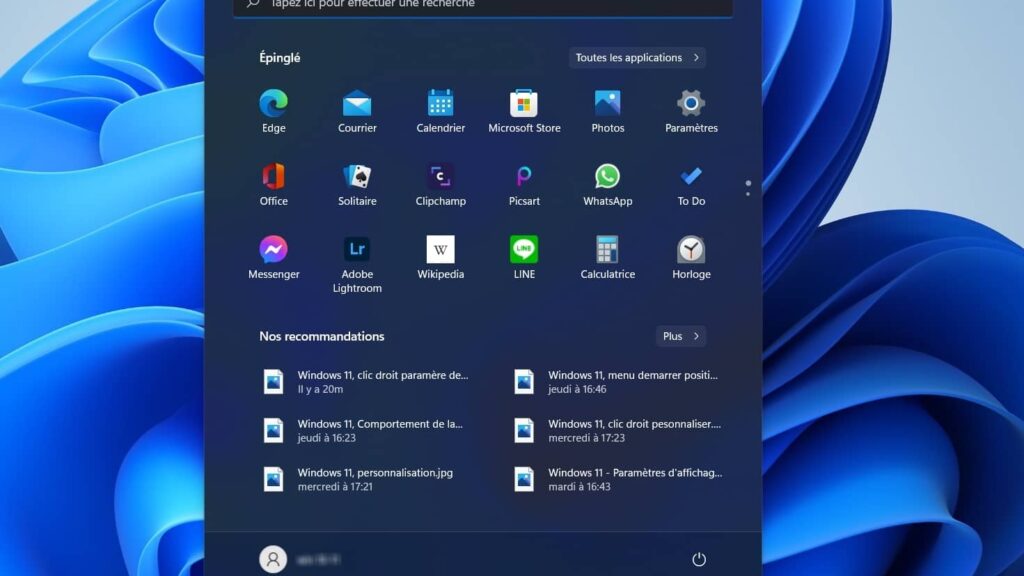
Lors d'une nouvelle installation ou de la mise à niveau vers Windows 11, les dossiers du menu Démarrer, ou plutôt, Écran de démarrage, depuis son renommage par Microsoft, ne sont plus proposés par défaut comme sur Windows 10. On se retrouve avec l'unique bouton Marche/Arrêt, situé en bas à droite.

© Microsoft
Windows 11 : restaurer le menu démarrer centré à gauche.Depuis sa présentation fin juin 2021 et de sa sortie en octobre de cette même année, Windows 11 a connu plusieurs polémiques. La première, les restrictions matérielles imposées pour être compatible, la deuxième, son menu démarrer centré. Exit le placement historique à gauche apparu sous Windows 95.Si son nouveau placement central ne vous a pas convaincu, vous pouvez toujours le replacer à gauche assez simplement en quelques clics de souris.