Publicités



Publicités
Table des matières
ToggleWindows : un seul clic pour ouvrir ses fichiers et dossiers !
Par défaut, sous Windows, pour ouvrir ses fichiers et ses dossiers, il est nécessaire de double-cliquer dessus. Cette mécanique est présente depuis les versions compatibles avec une souris. On peut le dire, depuis presque toujours.
Les raisons de modifier l’ouverture des dossiers et fichiers vous sont propres. Plusieurs cas de figure, que nous aloons aborder :
Tout simplement par préférence : si vous n’appréciez pas de devoir cliquer deux fois, le simple clic est la solution.
La rapidité : pressé, vous dites, cette manière vous fera gagner de précieuses secondes de votre temps et vous rendra plus efficace.
Un handicap : on n’y pense pas forcément quand on est valide. Mais beaucoup de personnes ont du mal à manipuler correctement leur souris, bien qu’il existe des modèles dits ergonomiques. Devoir user du double-clic, n’est pas aisé et demande un effort de manipulation.
Bien entendu, il existe probablement d’autres raisons auxquelles on ne pense pas.
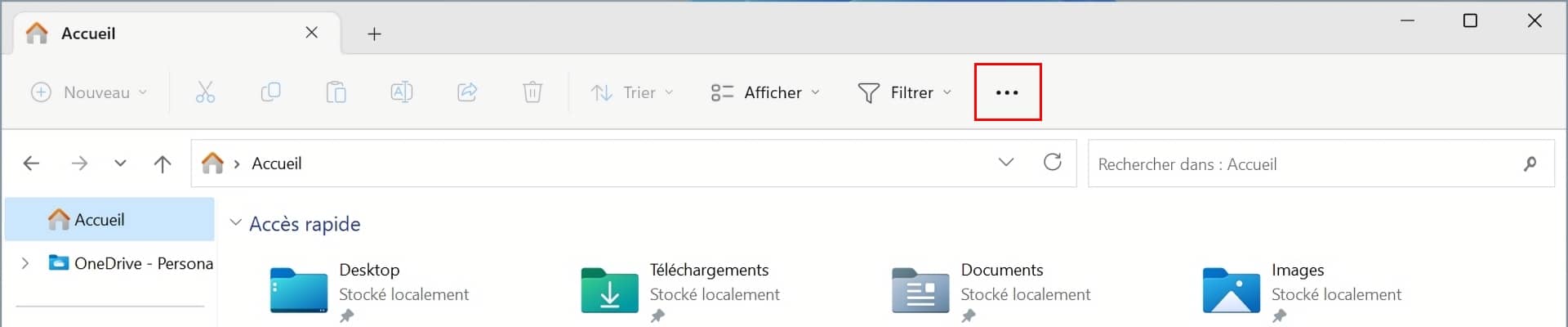
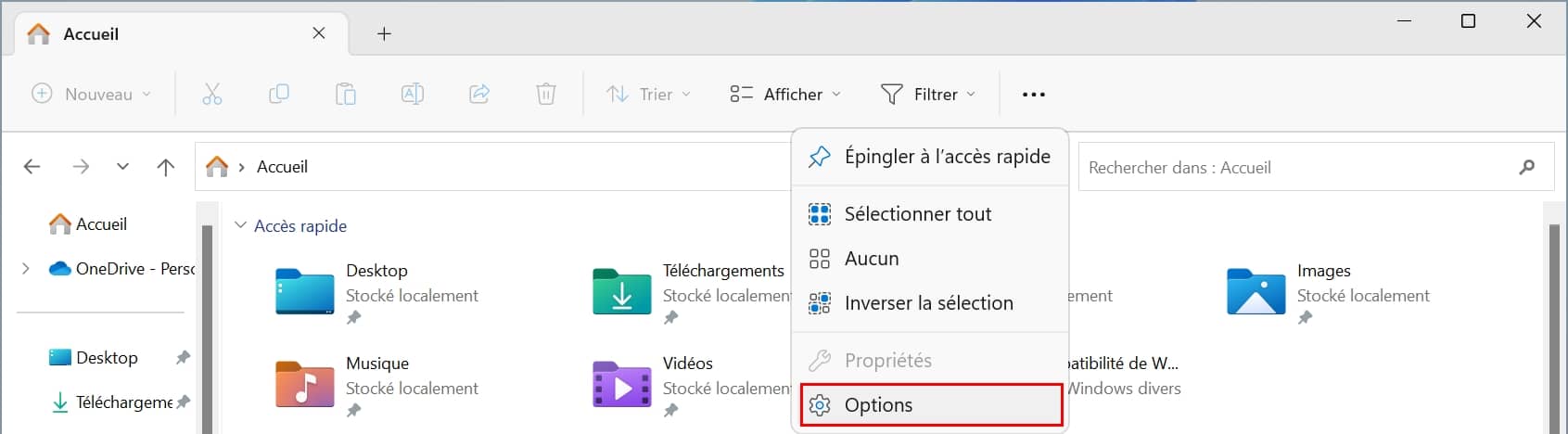
Tout se passe depuis l’explorateur de fichiers de Windows. Il vous suffit de vous rendre dans :
Ce qui va ouvrir la même boîte de dialogue sur toutes les versions de Windows avec plus ou moins les mêmes options de personnalisation de l’explorateur.
Normalement, l’option par défaut est réglée sur le double-clic. Afin de modifier le comportement d’ouverture, rendez-vous sous la rubrique Cliquer sur les éléments de la manière suivante.
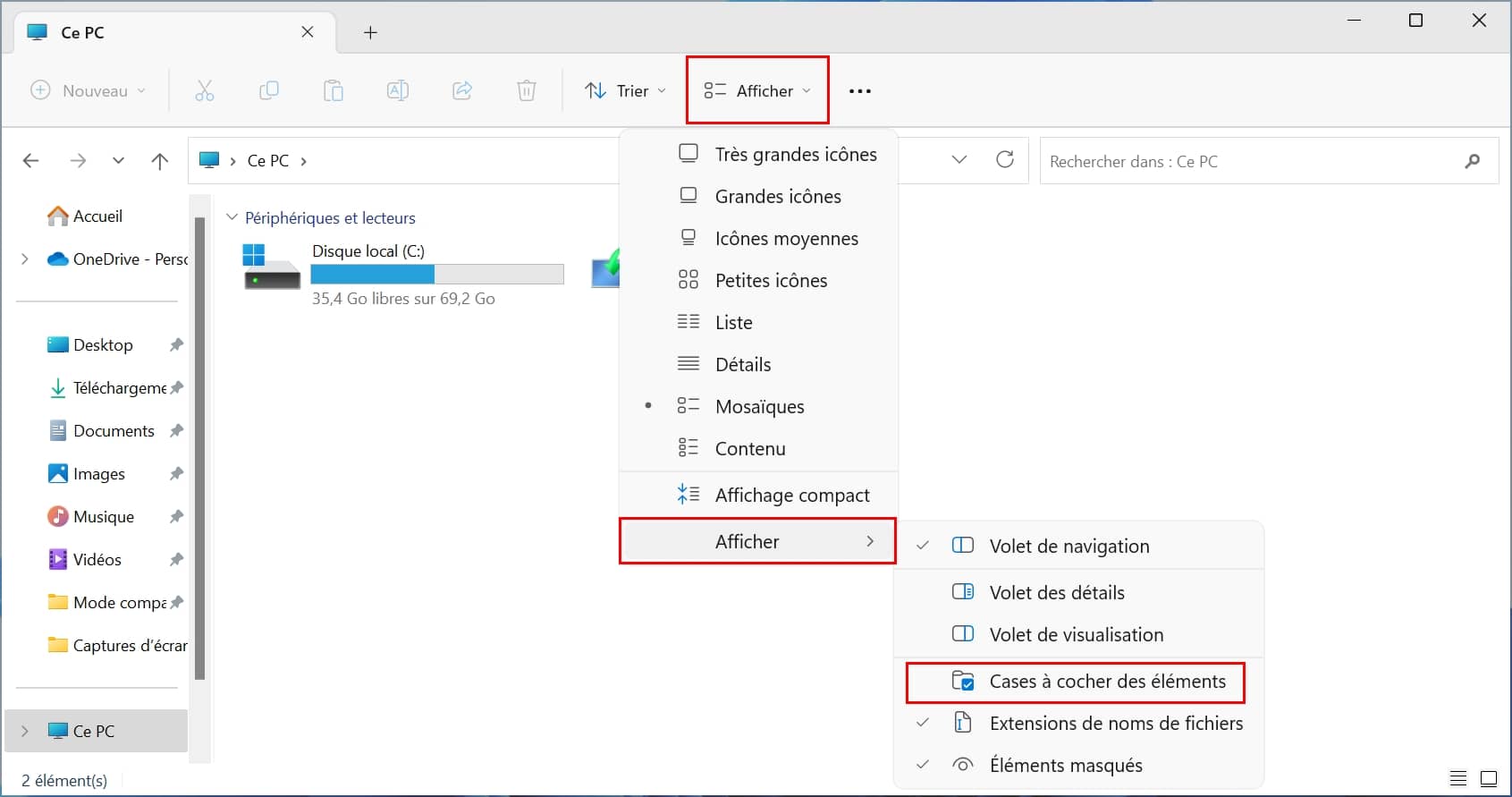
Le simple clic peut aider certaines personnes à mieux manipuler l’interface de l’explorateur de Windows. Mais en contrepartie rend l’expérience de sélection moins évidente. Pour vous simplifier cette tâche aux quotidiens, les cases à cocher sont les bienvenues. Comment les activer ?
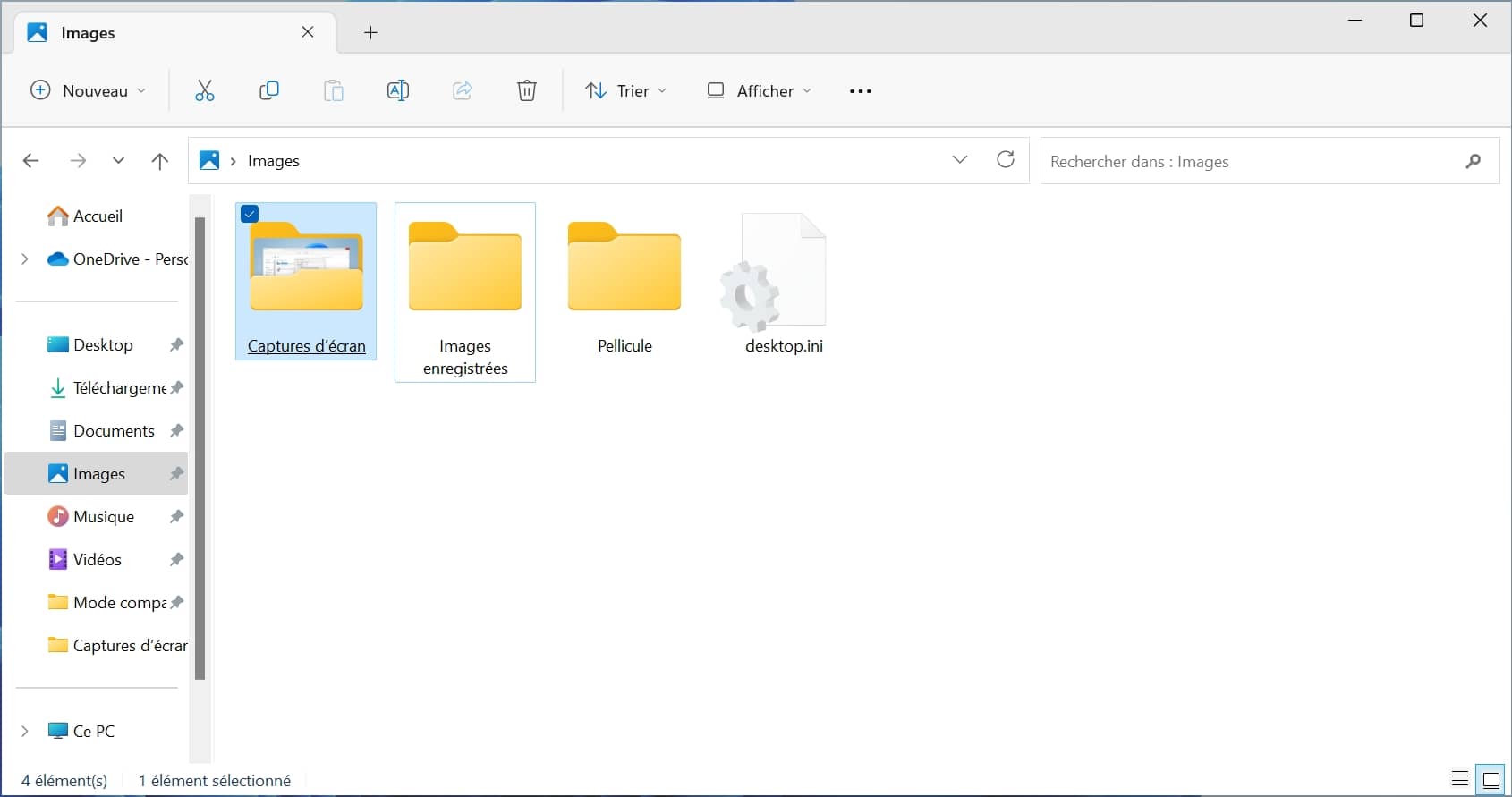
Une fois activé, comme vous le remarquez lors du pointage d’un dossier ou d’un fichier, une case à cocher apparait désormais devant. Il vous suffit de la cocher pour effectuer la ou les sélections des éléments se trouvant dans l’explorateur.
Désormais, le comportement d’ouverture des fichiers et dossiers de l’explorateur de Windows, n’a plus de secret. N’oubliez pas d’activer les cases à cocher afin de vous simplifier la vie. Simple clic ou double-clic, à vous de voir ce qui est le plus adapté pour votre usage.