
Table des matières
ToggleComment modifier le comportement du bouton d’allumage de votre PC sous Windows ?
Pas de secret, le bouton d’allumage sert à démarrer votre ordinateur, PC, Mac… Une fois démarré, si vous enfoncez ce même bouton quelques secondes, l’ordinateur va brutalement s’arrêter. Pratique en cas de plantage, blocage de celui-ci. Il est aussi présent sur certains claviers. Mais savez-vous qu’il est possible de programmer une autre action ?
Légende urbaine
Beaucoup de personnes recommandent de le paramétrer sur arrêter, afin que votre ordinateur s’éteigne complètement. Or, cette légende vient du fait du comportement du démarrage rapide afin de rendre celui-ci bien plus rapide pour un disque dur de booter.
En effet, ce paramétrage n’influe que sur l’action choisie et non sur la manière d’extinction de Windows, donc de votre ordinateur. Pour correctement éteindre votre machine, le démarrage rapide doit être désactivé.
Bien sûr, ce n’est pas le seul comportement configurable. On peut aussi le mettre en veille, éteindre l’écran, etc.
Astuce : appuyer sur la touche maj du clavier au moment d’arrêter Windows. Qui effectua un véritable arrêt de votre PC. Bien évidemment, Windows mettra plus de temps lors du prochain démarrage.
Modifier le comportement du bouton d’allumage sous Windows 11
Pour cela, se rendre dans les :
- Paramètres > Système > Marche/Arrêt
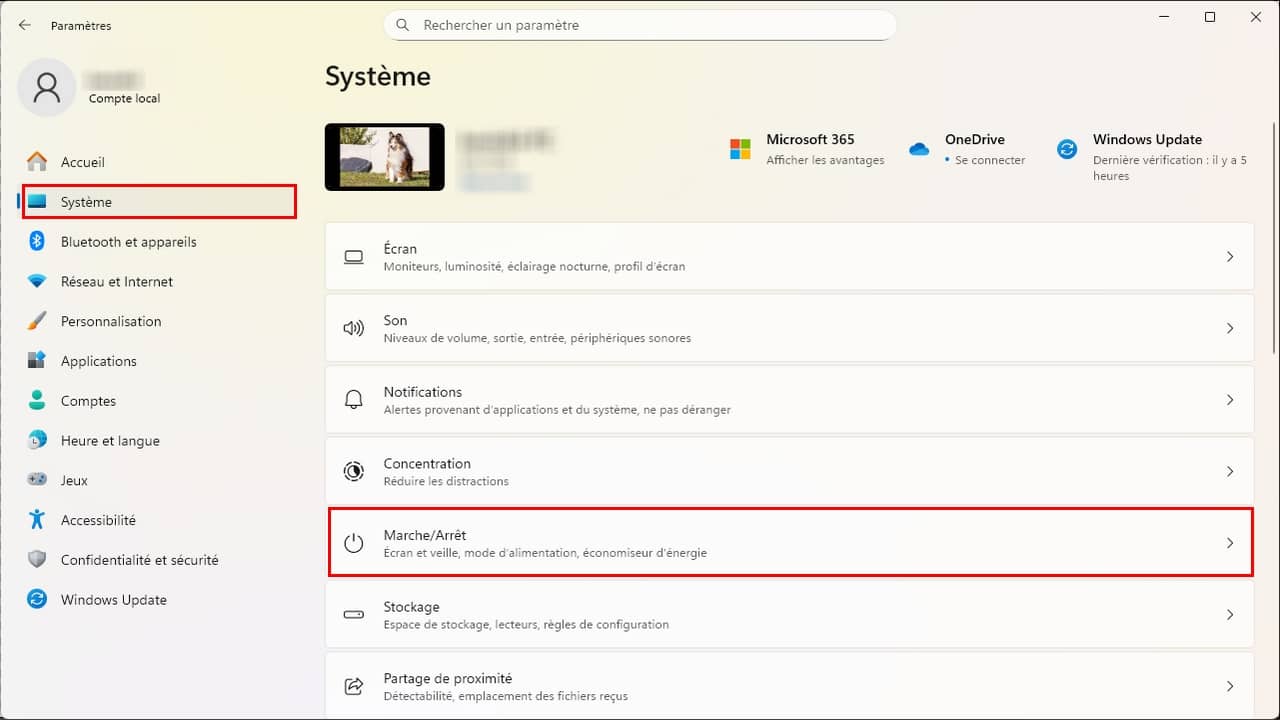
Si ce n’est pas le cas, dérouler la catégorie Contrôle du bouton Alimentation et mise en veille.
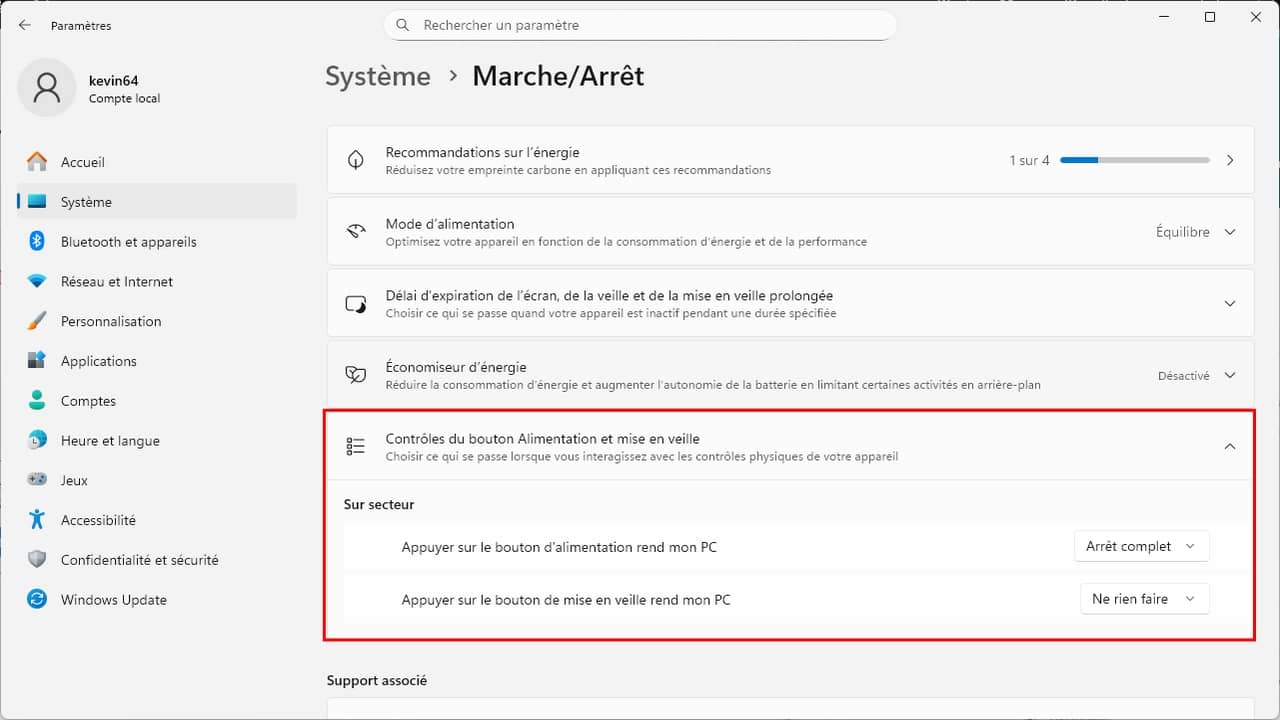
Ensuite, il ne vous reste plus qu’à spécifier l’action désirée, liste déroulante, pour le bouton d’alimentation et de mise en veille (qui est de moins en moins présent) de votre PC. Vous pouvez l’attribuer pour :
- Ne rien faire,
- Veille,
- Veille prolongée,
- Arrêt complet,
- Affichage désactivé.
Pour les Windows 10 à xp, voici le chemin à copier/coller dans la barre d’adresse de l’explorateur de fichiers :
Panneau de configuration\Tous les Panneaux de configuration\Options d’alimentation
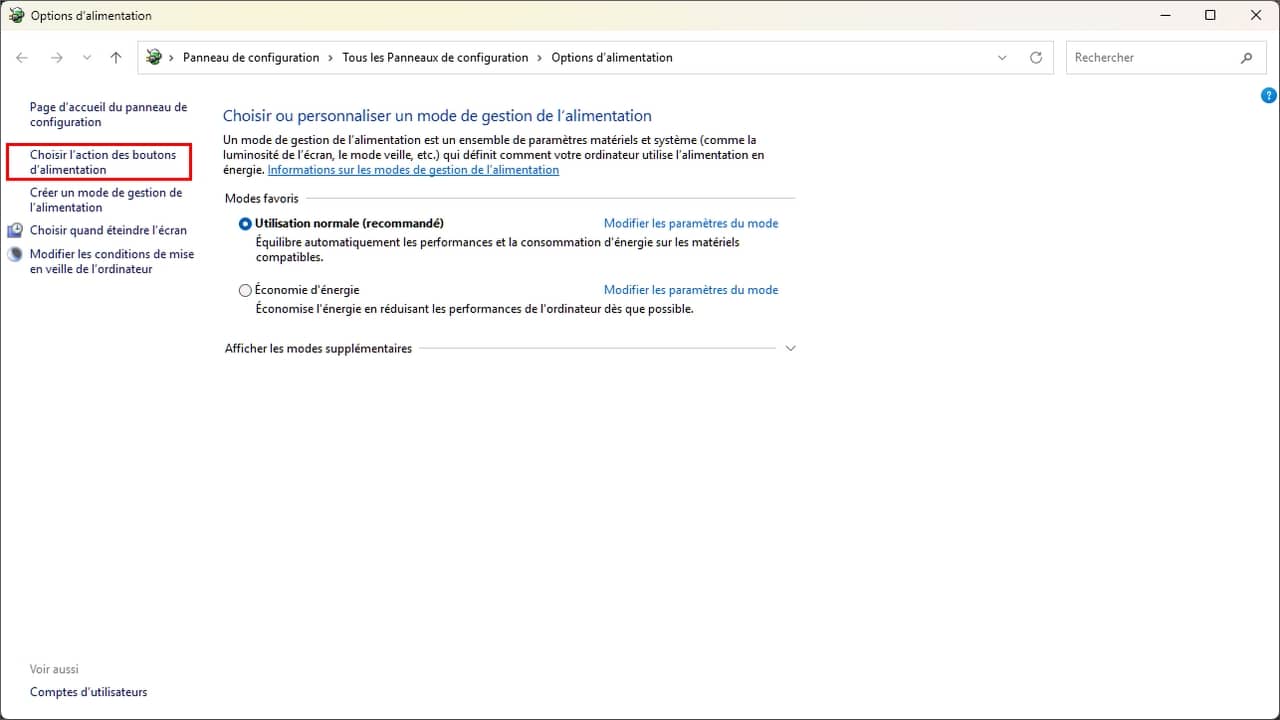
Puis, cliquer sur le lien, Choisir l’action des boutons d’alimentation,
Penser à enregistrer les modifications.

Cette méthode est également valable pour Windows 11 25H2.


