Publicités


Publicités
Table des matières
ToggleWindows 11 : comment créer un nouvel utilisateur local ?
Toutes personnes d’une même famille devraient posséder son propre compte utilisateur pour faciliter la gestion de ses documents, de son historique de navigation internet ainsi que de ses mots de passe.
Un compte utilisateur regroupe l’ensemble de ses données et sa personnalisation personnel. Il doit être protégé par un mot de passe ou un code pin, afin de préserver la confidentialité de ses données.
La création d’un compte utilisateur local n’est pas facilitée. Bien que Microsoft insiste grandement à la création d’un compte Microsoft, il est tout à fait possible d’ajouter un nouvel utilisateur en local.
Mais comment passer outre la création d’un compte en ligne ? C’est le sujet que nous allons aborder.
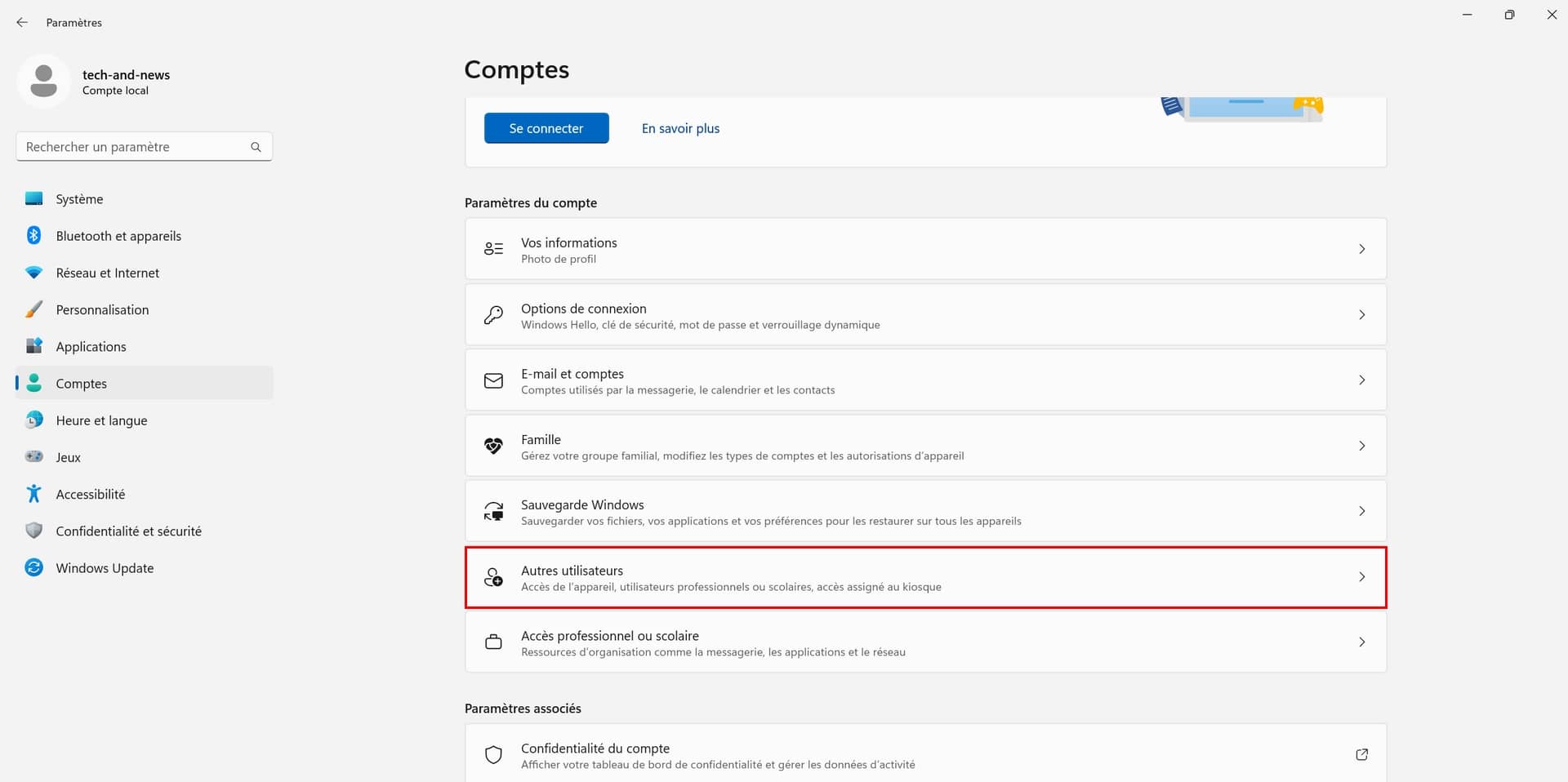
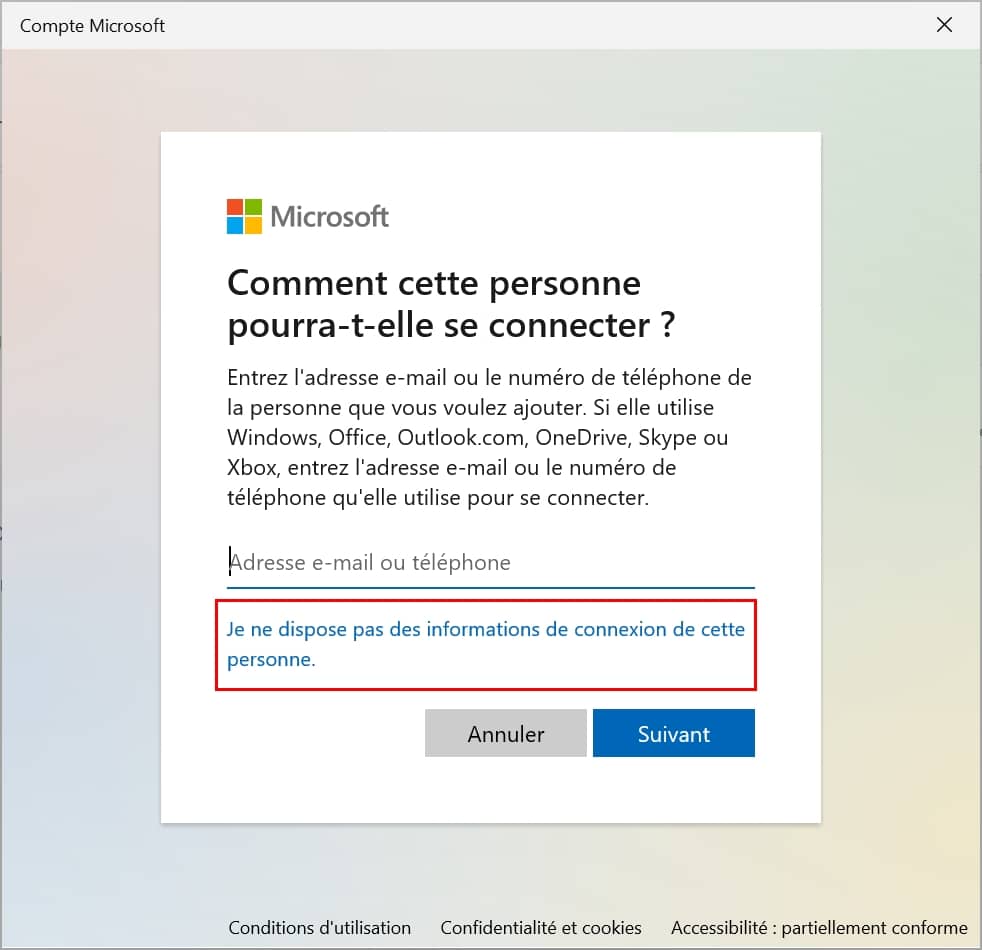
Comme vous vous en doutez, Microsoft parle de compte. C’est là que sont les subtilités et l’incitation à la création d’un compte Microsoft et non d’un utilisateur classique.
On a le droit à une belle explication sur les moyens de connexion, mais rien sur les utilisateurs locaux, à part « Je ne dispose pas des informations de connexion de cette personne ». Qui, il faut bien l’avouer, ressemble plus à un lien revoyant vers une page d’aide.
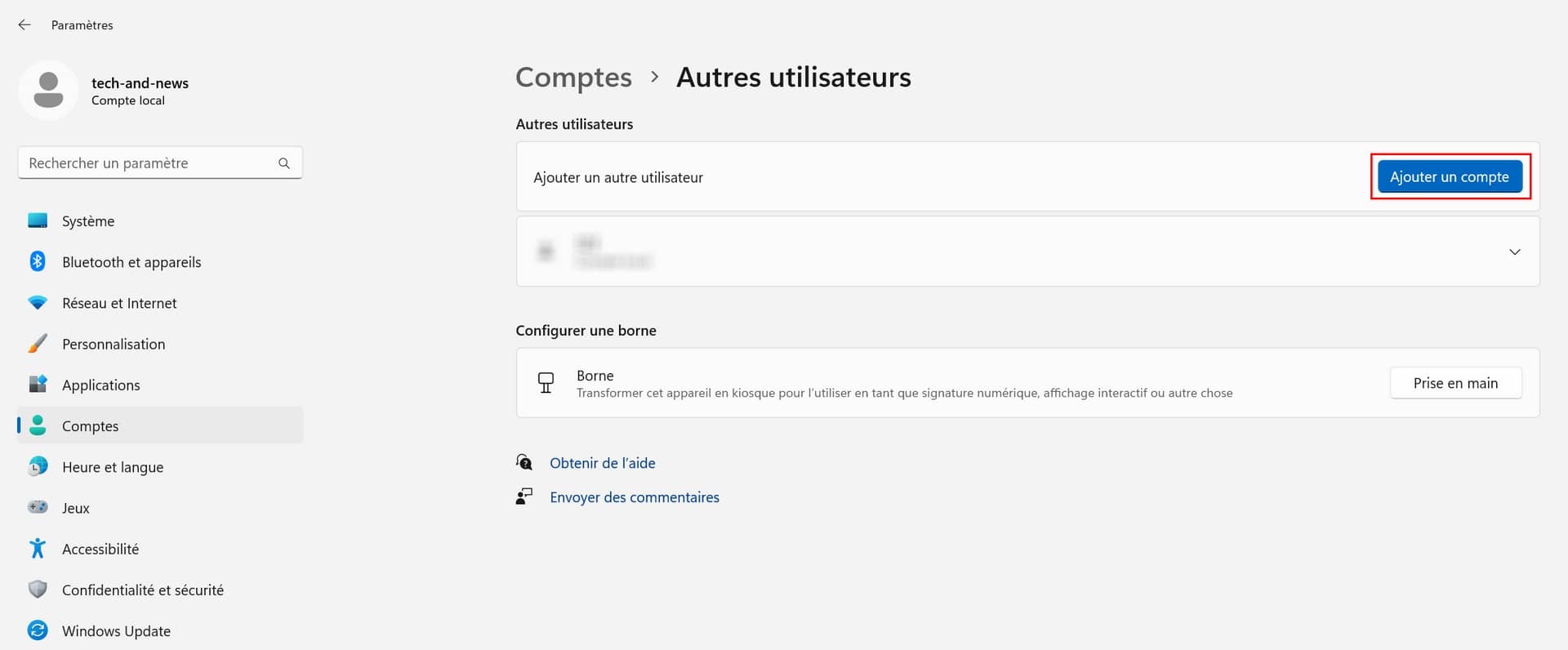
C’est justement par ce biais qu’un nouvel utilisateur local peut être ajouté.
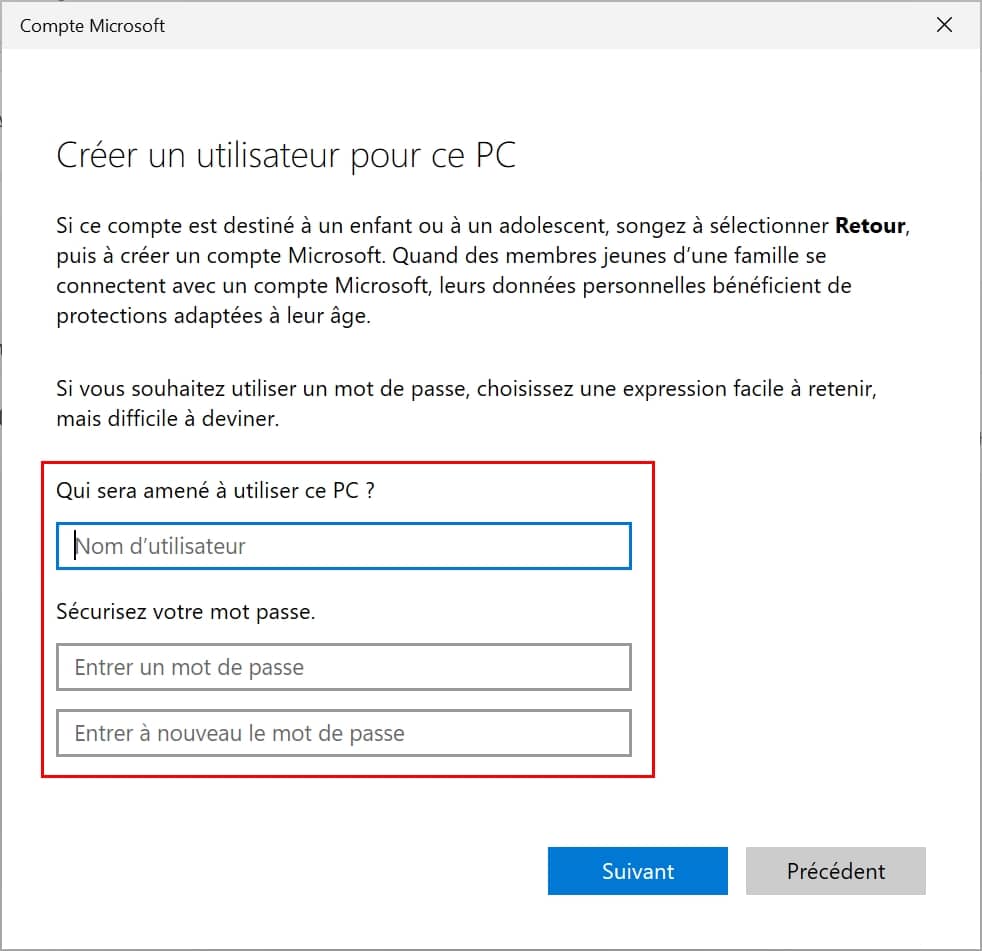
Une autre fenêtre s’ouvre sur deviner quoi ? L’incitation de la création d’un compte Microsoft.
C’est à cette étape qu’apparaît la notion d’utilisateur.
Dans les champs de renseignements, saisissez :
Pour l’exemple, je vais saisir :
Veillez également à bien remplir les questions au cas où vous oubliez votre mot de passe
Il ne vous reste plus qu’à cliquer sur le bouton suivant pour créer le nouvel utilisateur local pour qu’il s’ajoute automatiquement à la liste des utilisateurs se trouvant sous Autres utilisateurs.
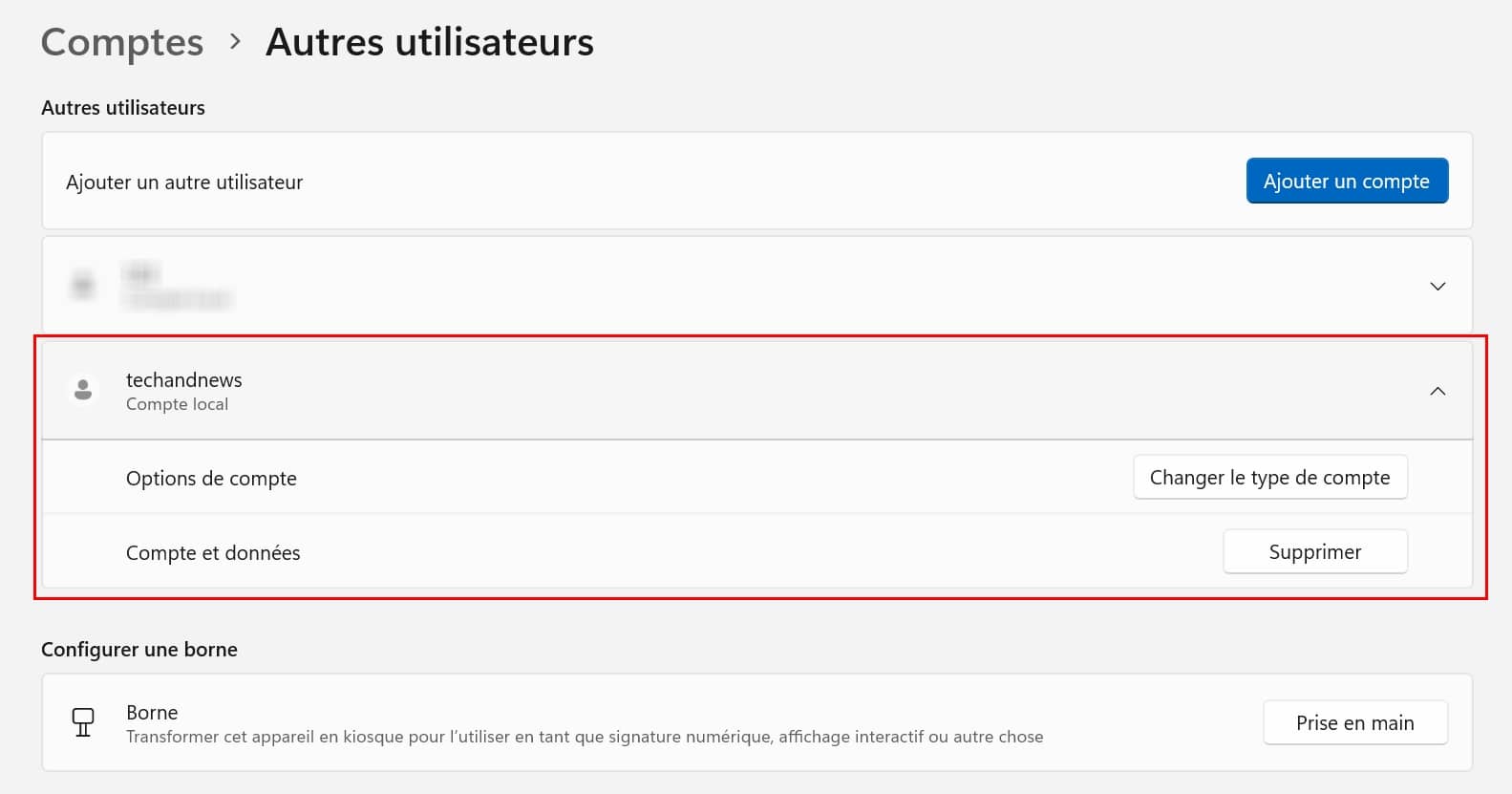
Pour personnaliser un utilisateur, retourner sous Autres utilisateurs des paramètres de Windows 11 de la rubrique Comptes.
Comme vous le voyez, l’utilisateur techandnews a bien été ajouté à la liste.
Ensuite, en cliquant dessus, vous avez la possibilité de :
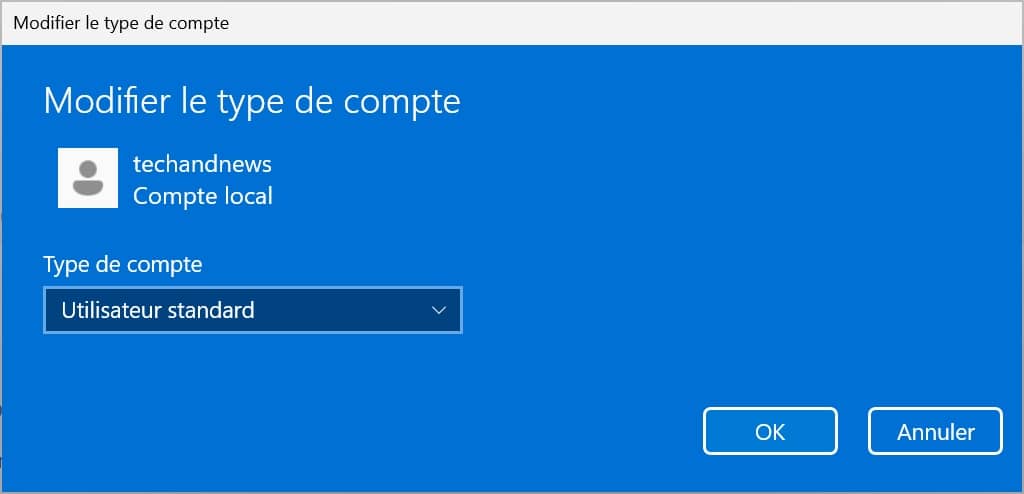
Ce bouton fait apparaitre la boîte de dialogue du choix du type de compte.
Sélectionner le bon type de compte. En famille, il est recommandé de laisser sur Utilisateur standard et de n’avoir qu’un compte administrateur qui sera chargé de la gestion de l’ordinateur.
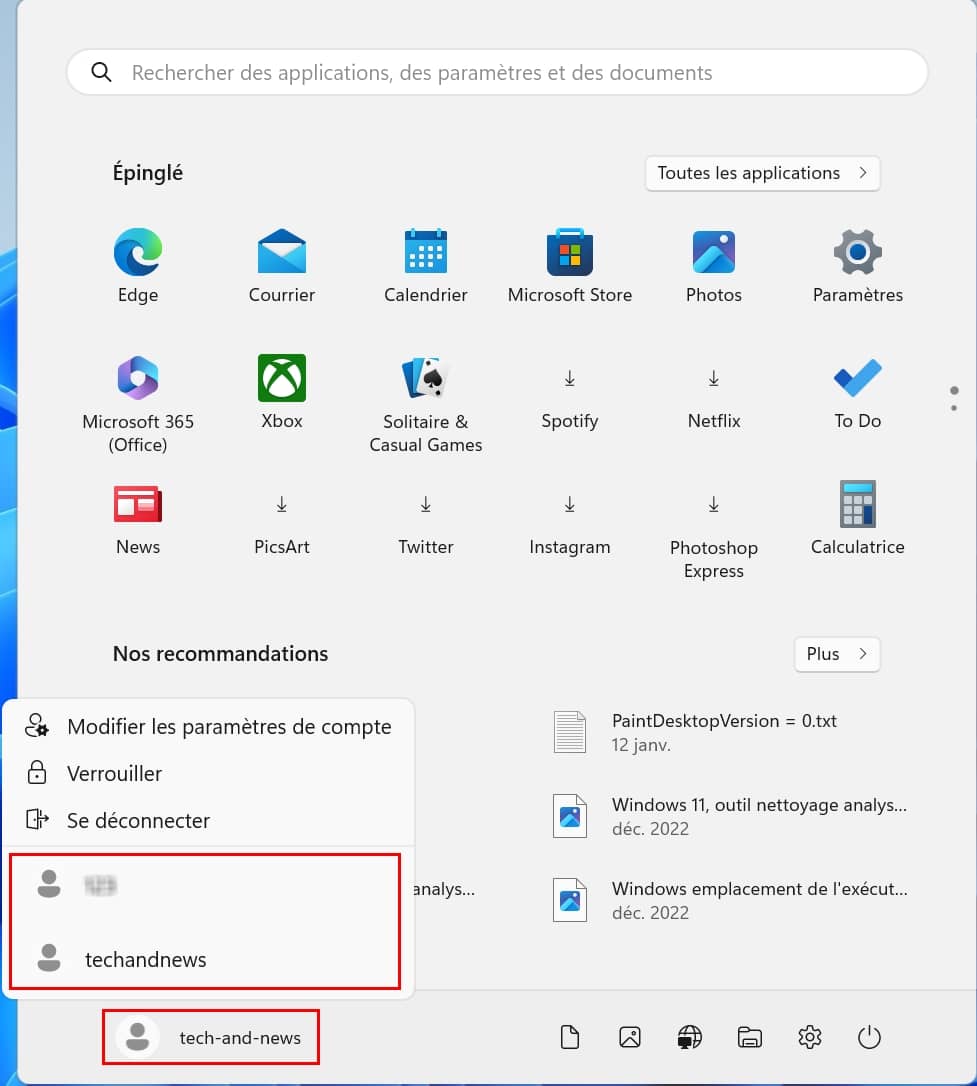
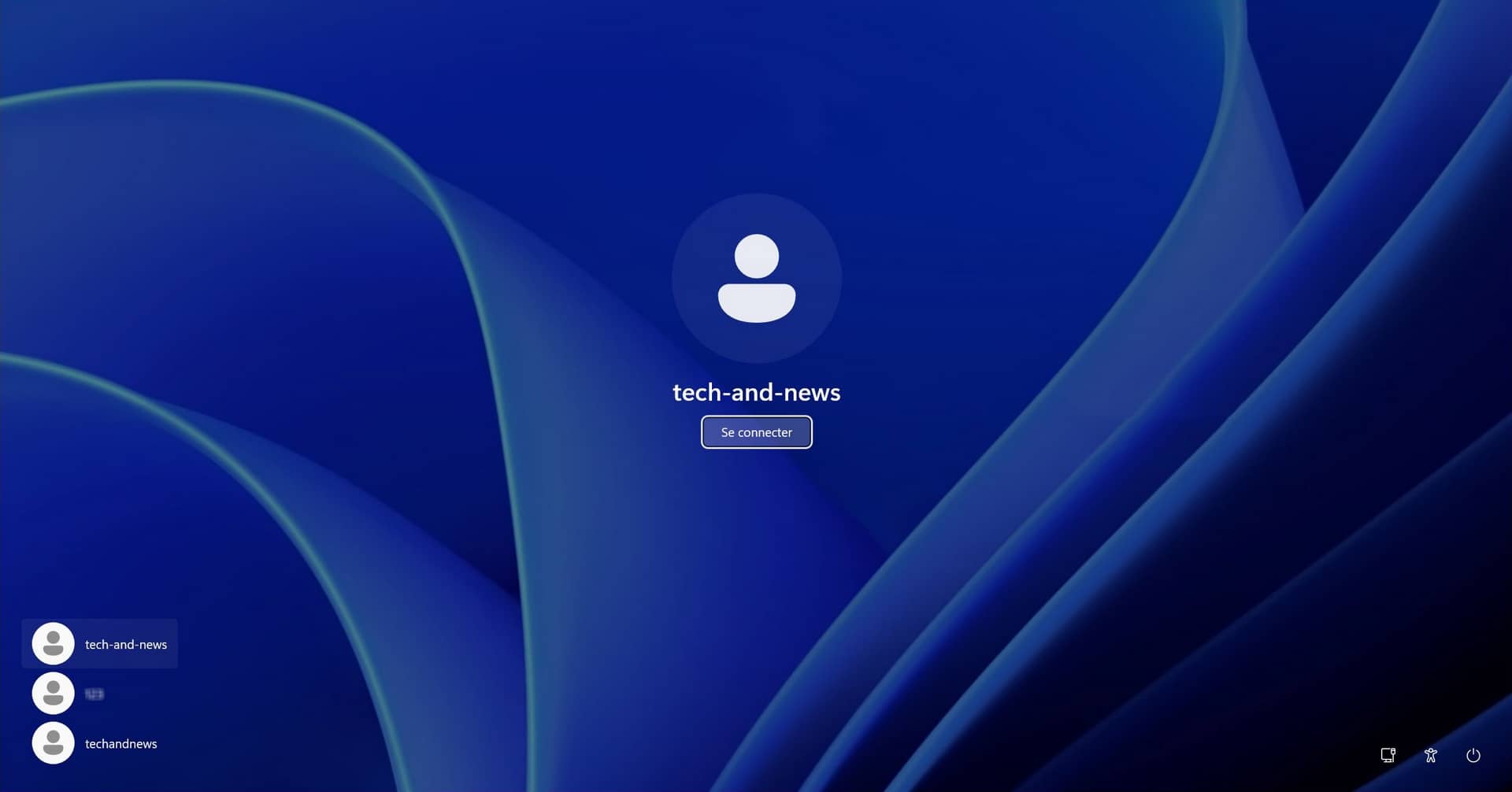
Plusieurs solutions permettent d’ouvrir un autre utilisateur :
Ouvrir le menu Démarrer, puis cliquer sur l’utilisateur en bas. Deux méthodes s’offrent à vous :
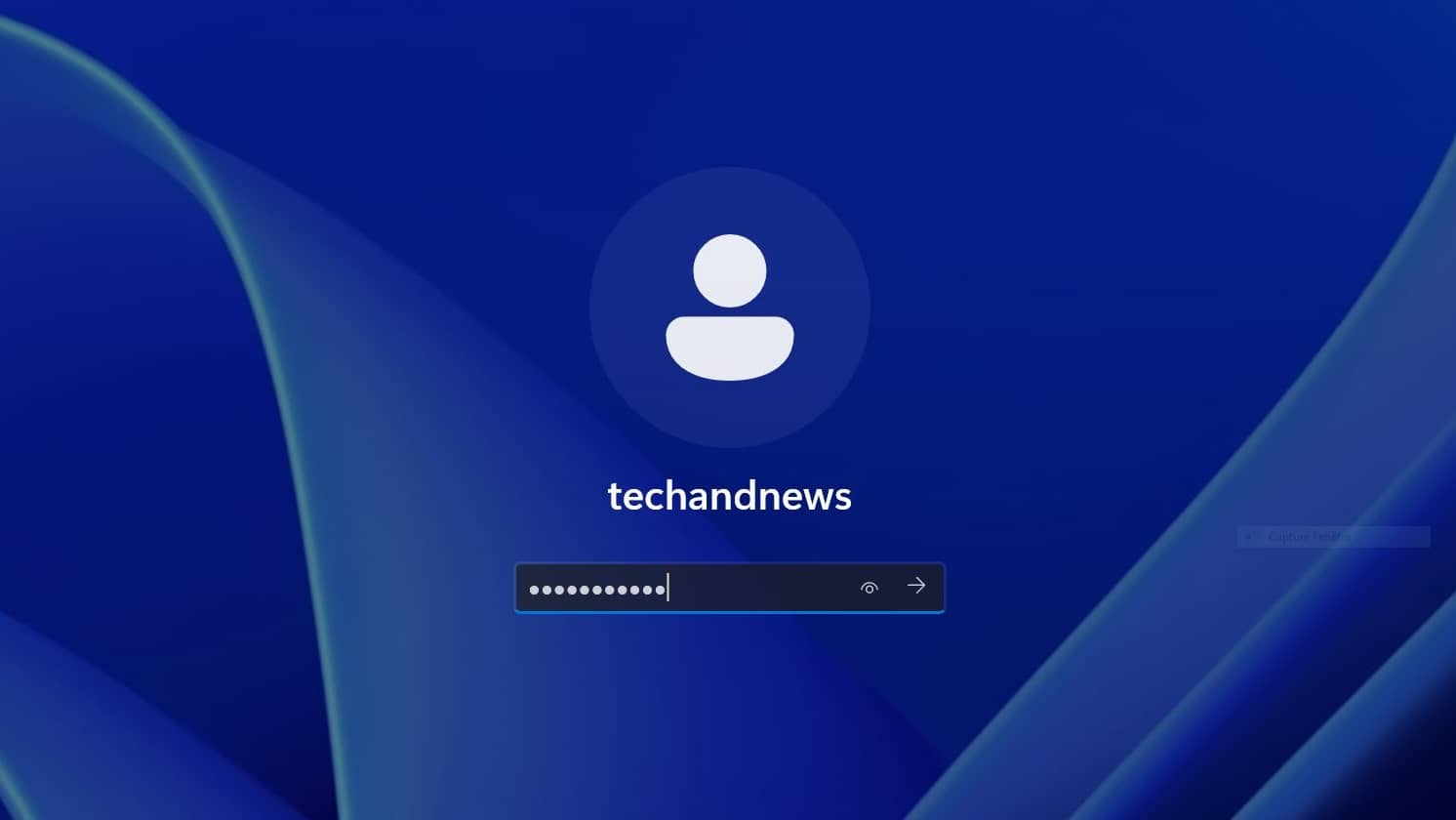
Une fois, sur l’écran de verrouillage :
Il suffit de patienter quelques instants (minutes) pour que Windows configure votre compte au premier démarrage de celui-ci.
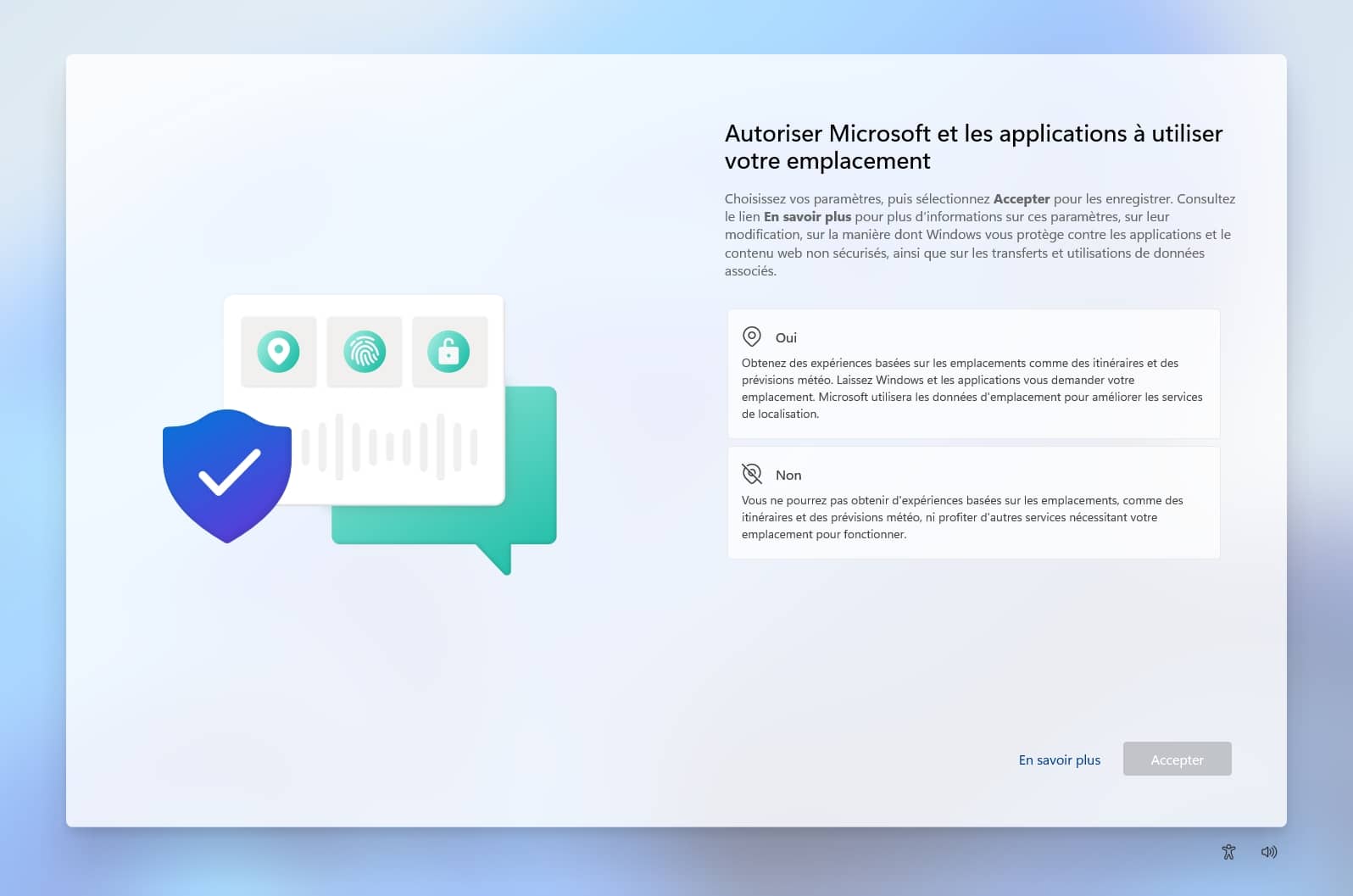
À la fin de la procédure, un assistant s’active sur vos préférences en matière de confidentialité. À vous de voir ce qu’il vous convient selon vos exigences.
Pour ma part, je n’autorise aucune des propositions pour préserver, le plus possible, la confidentialité de mes informations. De toute façon, tout est configurable dans les paramètres, si jamais vous changiez d’avis.
Une fois sur le bureau de Windows, votre nouvel utilisateur est actif et pleinement fonctionnel.
Même si Microsoft vous recommande la création d’un compte en ligne, il est tout à fait possible d’ajouter un nouvel utilisateur local comme sur les anciennes versions de Windows. En suivant ce guide, vous ne tomberez plus dans les mâchoires de géant de l’informatique et ainsi avoir la main sur vos données personnelles.