Table des matières
ToggleComment trouver sa clé Windows ? Et déterminer si elle est OEM ou Retail ?
Vous venez de vous offrir votre toute nouvelle configuration. Comme vous le savez, Windows a besoin d’une clé d’activation, la licence d’utilisation et vous vous dites, « Puis-je récupérer la clé Windows de mon ancien PC ? ». Après tout, pourquoi je devrais en racheter une ?
Toutes ces clés d’activation sont spécifiques à une version de Windows, familiale, professionnelle… et peut être rattachée à votre carte mère, le plus souvent PC de marque.
Comment retrouver sa clé Windows ? Et déterminer si elle est réutilisable ou non.
Clé OEM ou Retail ?
Il existe plusieurs types de clés d’activation Windows : Les clés rattachées à votre carte mère et les autres que l’on peut réutiliser, car elles sont transférables d’une machine à une autre.
OEM : clés de licence vendues par Microsoft à l’intention des intégrateurs, Asus, HP, Lenovo, etc, de PC de bureau ou portable. C’est le type de clé la plus courante et la moins onéreuse. Elle est rattachée à la carte sur laquelle Windows est installé. Elle ne peut donc pas être réutilisée en cas de changement d’ordinateur sans licence.
- Retail : à une époque, on l’appelait « clé version boîte », support physique, CD, DVD. Cette licence n’étant pas liée au matériel, mais à l’utilisateur, elle est parfaitement transférable sur un autre ordinateur à condition d’être désactivée sur l’ancien PC. Son coût est bien plus élevé.
Il existe également d’autres types de clés de licence comme :
En volume (VL) : destiné aux entreprises afin d’activer un nombre conséquent de machines.
Licence numérique : apparue à la migration vers Windows 10. Sachez que le type licence reste identique.
OEM = OEM
Reatail = Retail
Retrouver sa clé Windows
Il est tout à fait possible de retrouver facilement sa clé d’activation de son Windows.
- Faire une recherche > saisir powershell > clic droit sur le raccourci et « Exécuter en tant qu’administrateur »
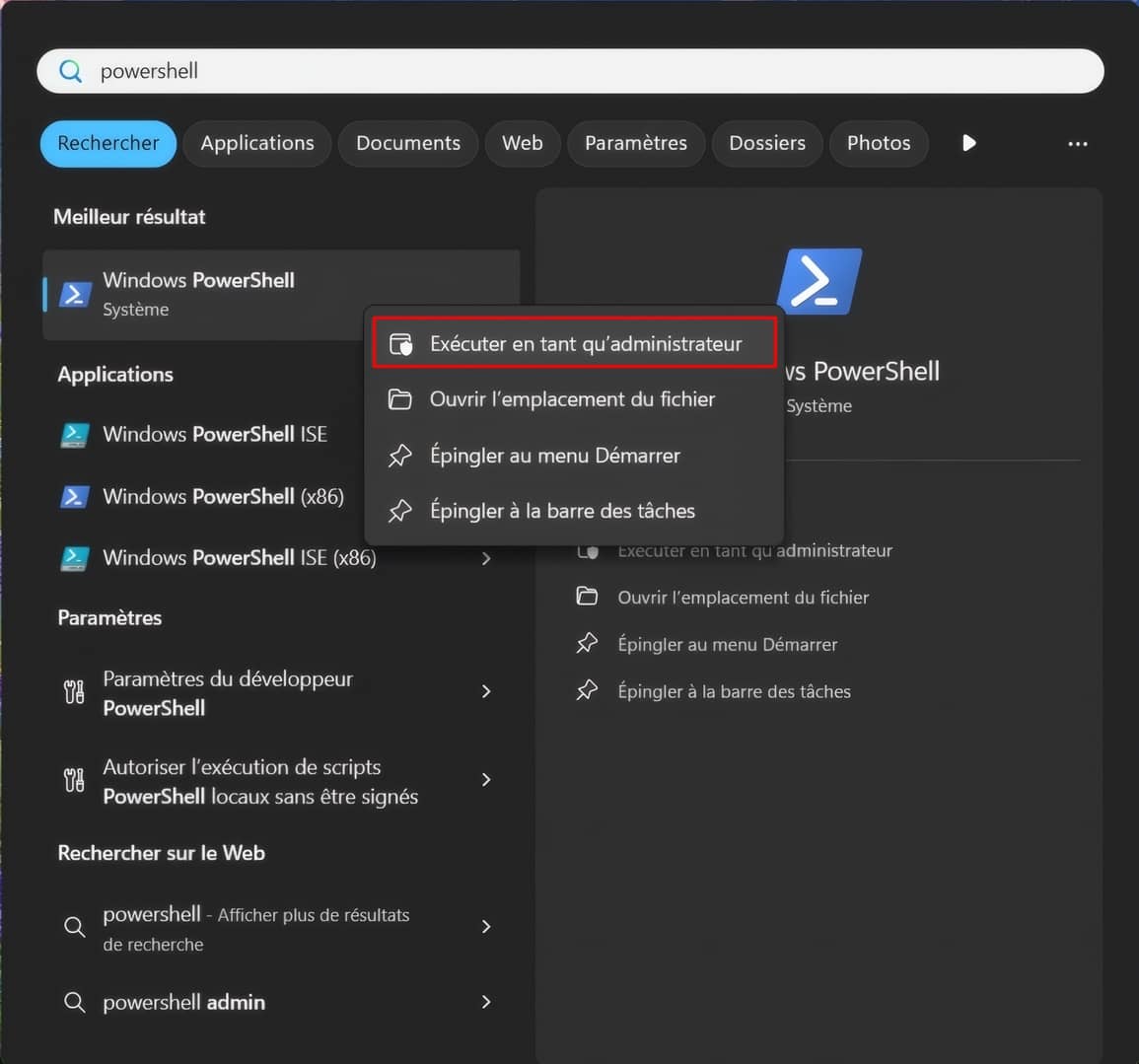
- Dans la fenêtre PowerShell qui s’ouvre, copier/coller la commande suivante :
(Get-ItemProperty -Path "HKLM:\SOFTWARE\Microsoft\Windows NT\CurrentVersion\SoftwareProtectionPlatform").BackupProductKeyDefault
- Touche entrée pour valider.

Votre clé va s’afficher sous la forme xxxx-xxxx-xxxx-xxxx-xxxx.
Retrouver sa clé Windows
Pour connaître le type de licence qui se trouve sur votre Windows, rien de plus simple.
- Faire une recherche > saisir cmd dans le champ de recherche > cliquer sur l’icône « invite de commandes »
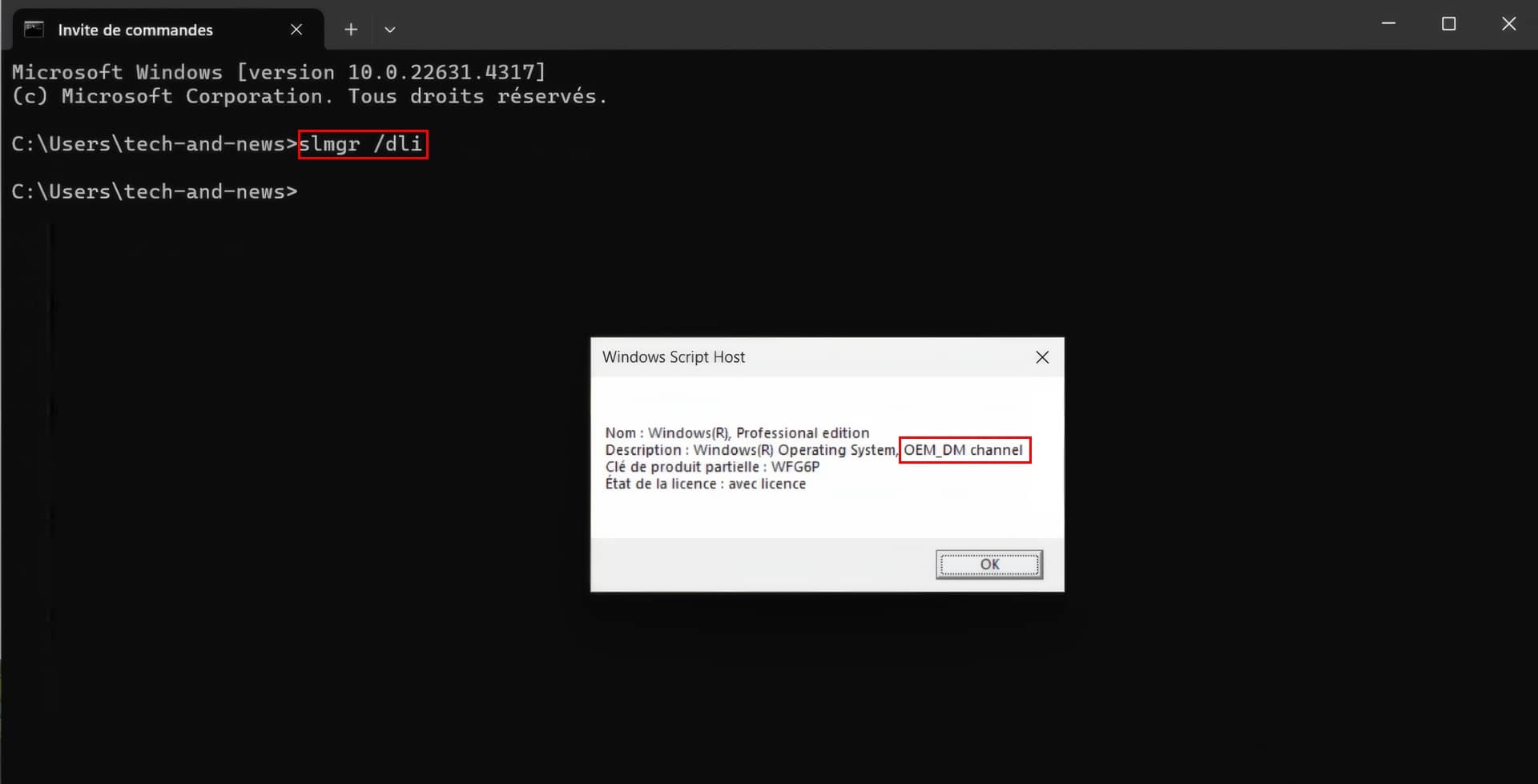
- Dans la fenêtre Invité de commandes qui s’ouvre, copier/coller la commande suivante :
slmgr /dli
- Touche entrée pour valider. Ce que va vous ouvrir le « Windows Script Host ». Ici, comme montré dans la capture, la licence est une « OEM_DM chanel ».
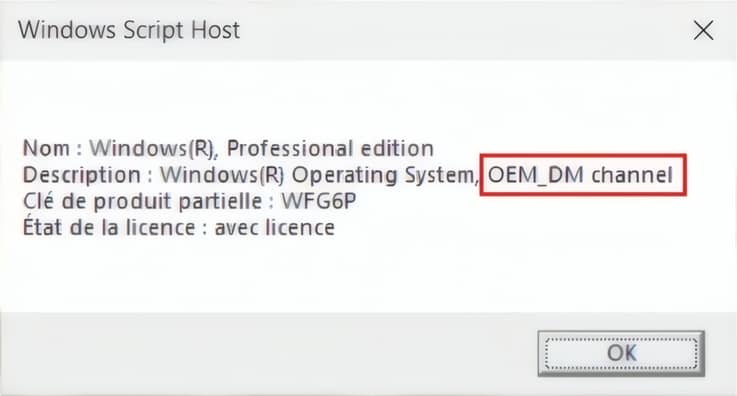
Autre exemple cette fois-ci avec une licence Retail.