Table des matières
ToggleSi vous n’avez aucune notion sur la récupération de données, je vous recommande de commencer par le guide sur son principe.
Normalement, si vous atterrissez sur cette page, ce n’est pas un hasard. Mais bien pour essayer de récupérer vos données. Enfin tout du moins essayer de récupérer le plus possible.
Nous allons nous attarder sur la récupération de ses données avec Recuva.
Recuva, téléchargement et installation
Pour commencer, vous devez vous rendre sur la page officielle de Recuva de Piriform, pour le télécharger.

Télécharger Recuva
Pour ce faire :
- Cliquer sur le gros bouton vert « Download Free Version »,
- puis un second bouton vert apparaît nommé « Free Download »,
- Pour terminer, un dernier bouton vert « Download ». Eh oui, cela en fait des boutons, juste pour le télécharger !
Bien évidemment, une version pro, payante, offre des possibilités en plus. Mais déjà la version free est largement utilisable et parfaitement fonctionnelle. Elle propose même un scan en profondeur.
Installation de Recuva
Une fois Recuva téléchargé dans le dossier voulu, son installation ne pose guère de difficultés, aucun programme publicitaire n’est proposé.

1. Lancer son installation comme tous les programmes Windows. Puis sélectionner la langue française pour les non-Anglophones.
2. Permet, comme son nom l’indique, de personnaliser l’installation à sa convenance.
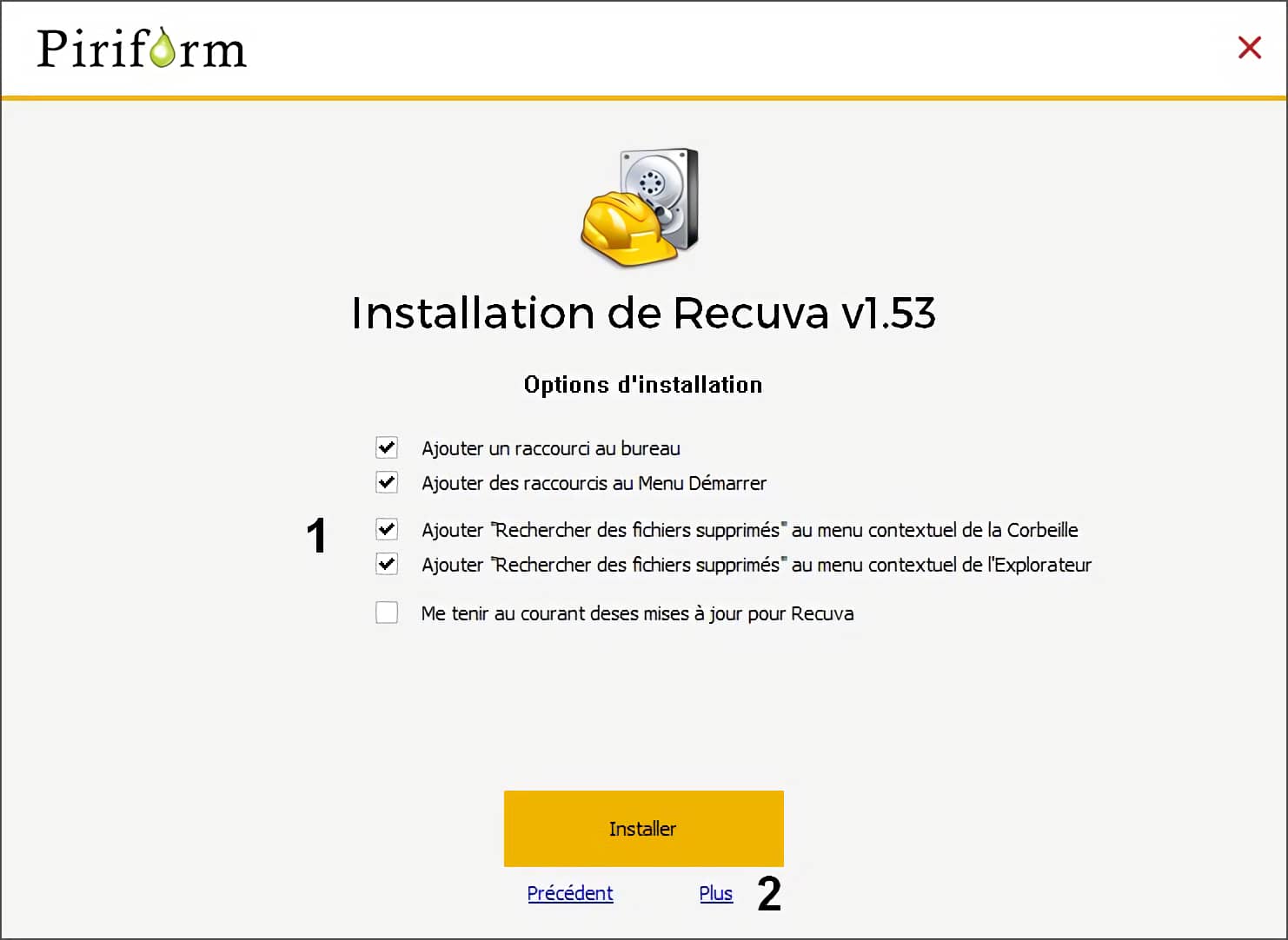
1. Cocher simplement les options souhaitées selon vos préférences. À vous de voir qui vous convient le plus.
2. Le bouton plus, en bas, permet d’indiquer le chemin d’installation, en cas d’utilisation d’un autre répertoire que celui par défaut de Windows (programme (x86) ou programme).
3. Enfin, cliquer sur le bouton jaune « Installer ».

Une fois installer, cliquer sur le bouton jaune, « Lancer Recuva ». Penser à décocher la case « Voir les notes de version », juste en dessous. Si elle ne vous intéresse pas.
Recuva, l’assistant de récupération
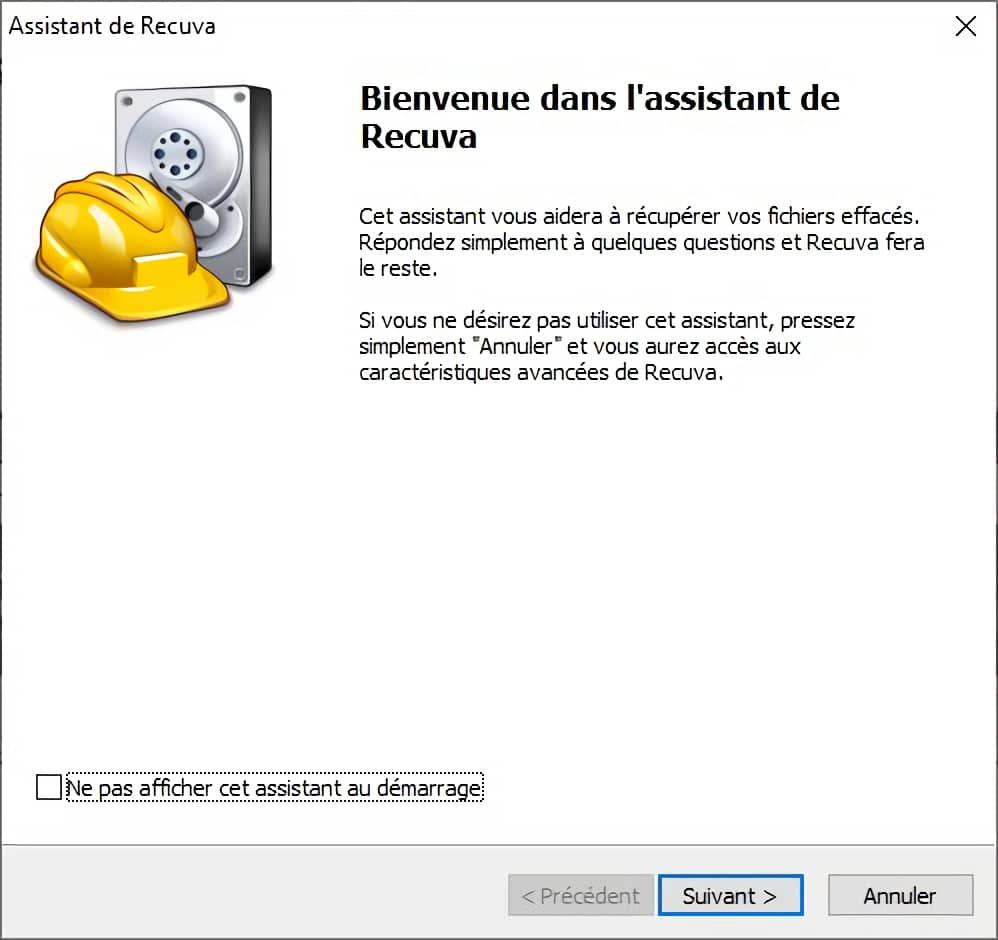
Une fois lancé, cliquer sur « Suivant ». Vous avez la possibilité de ne plus afficher cet assistant et ainsi passer outre (case à cocher en bas).
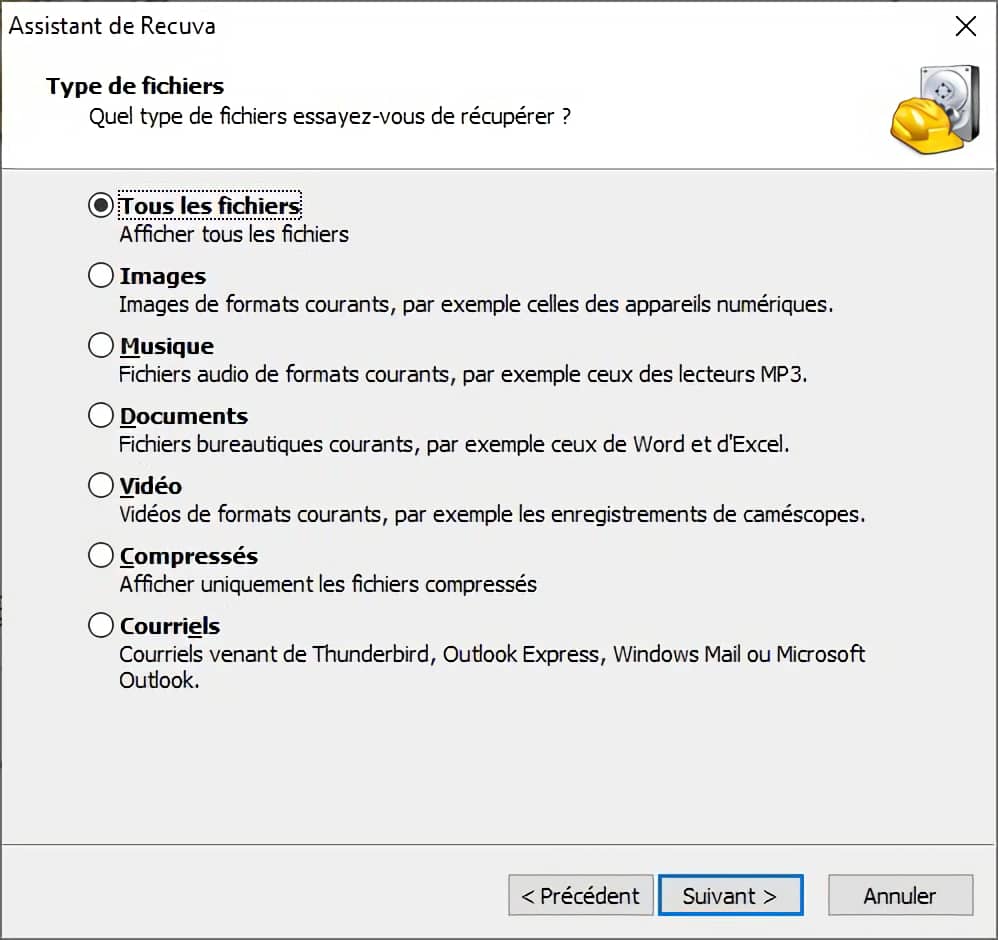
Ensuite vient la page du choix de type de fichiers que vous souhaitez récupérer :
- Tous les types : utiles si avez effacé divers types de fichiers,
- Images : vos photos
- Musique : votre musique,
- Documents : traitement de texte, tableur…,
- Vidéos : vos vidéos,
- Compressées : comprend les archives, zip, rar, 7-zip…,
- Et Courriels : vos mails,
Cela permet une recherche plus ciblée, afin de mieux s’y retrouver lors du tri à effectuer suite au scan.
Puis suivant, afin de définir l’emplacement des fichiers à récupérer.
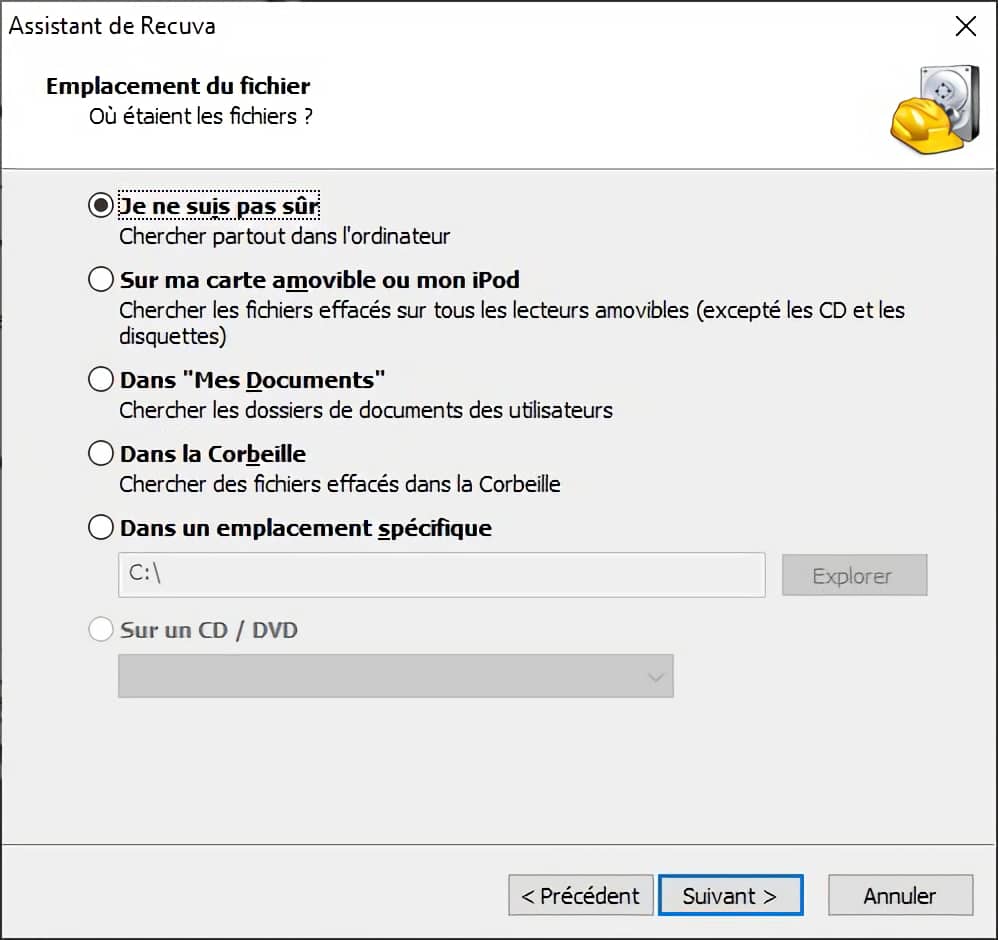
Bien évidemment, vous devez indiquer l’emplacement de vos fichiers à récupérer.
- Je ne suis pas sûr : scan l’intégralité de votre ordinateur,
- Sur une carte amovible ou mon iPod : sur une carte mémoire SD…, et l’iPod d’Apple, mais pas d’un CD, DVD ou une disquette. Pour ce faire, il existe des outils spécifiques, évoqué dans le guide sur le principe de la récupération, lien en début d’article.
- Dans Mes documents : dossier des documents,
- Dans la corbeille : même si vous venez de l’effacer, vous pouvez parfaitement les récupérer.
- Dans un emplacement spécifique : chemin de l’emplacement à définir.
- CD/DVD : bien que je vous recommande les outils spécifiques, plus efficaces.
Puis, on passe à l’étape suivante.
Lancer le scan d’analyse
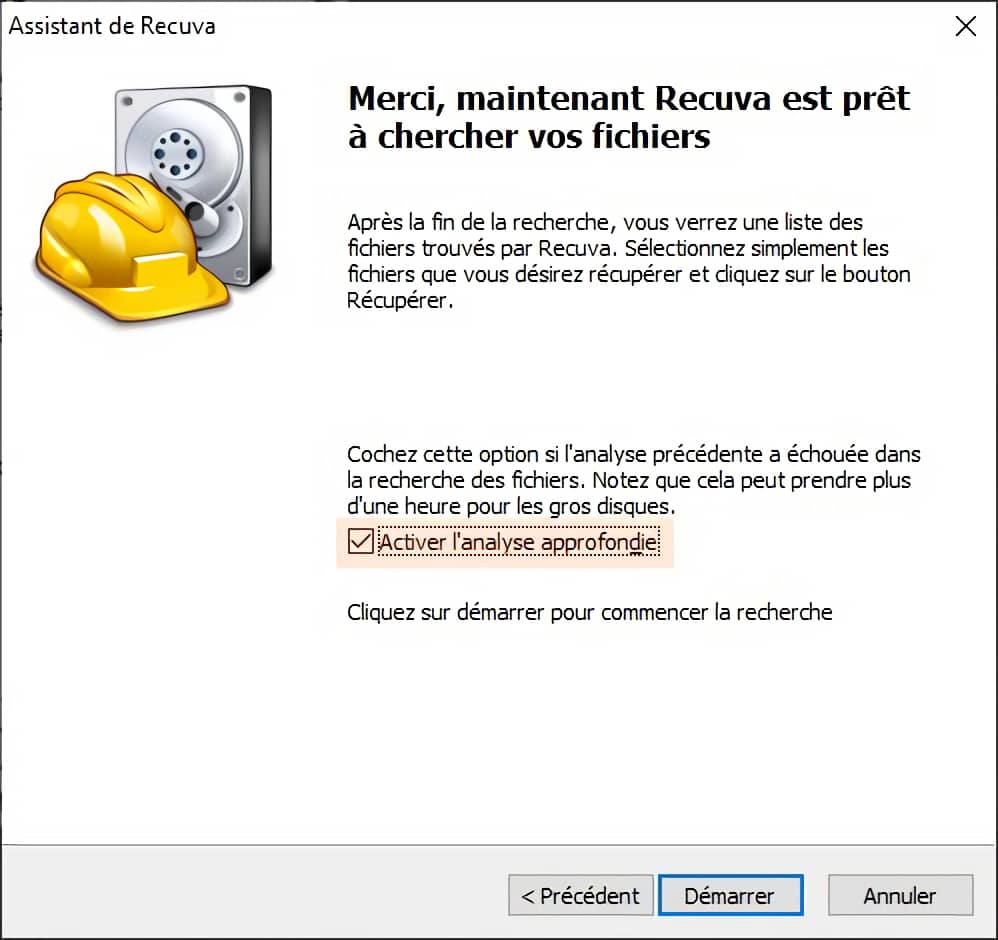
Toujours cocher « Activer l’analyse approfondie ». Recuva va donc effectuer un scan en profondeur, beaucoup plus long, mais qui garantit grandement vos chances de retrouver vos données.
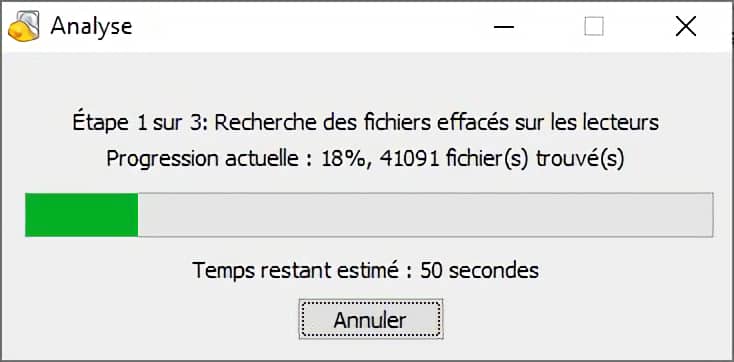
Ce qui lance la boîte de dialogue détaillée de la progression du scan (pourcentage, fichiers trouvés et estimation du temps restant).
Attendre la fin de l’analyse qui propose, une fois terminée, une liste de tous les fichiers récupérables avec trois codes couleurs.

- En rouge : les fichiers irrécupérables,
- En jaune : dont la probabilité de récupération est faible,
- En vert : récupération garantie.
Il vous suffit de choisir les fichiers à récupérer. Ce qui débloquera le bouton « Récupérer », en bas à droite,
Pour finir, de choisir l’emplacement de sauvegarde des fichiers qui doit être absolument sur un autre supporte de stockage, sans quoi la manipulation sera impossible à réaliser pour cause de réécriture par-dessus vos données effacées.
Pendant que Recuva récupère vos données, faites preuve de patience, car cela demande énormément de temps pour écrire les données. L’écriture est toujours plus longue que la lecture lors de l’analyse. Normalement, toutes vos données se retrouvent dans le dossier préalablement défini à la fin de l’opération. Il ne vous reste plus qu’à faire le tri.
En conclusion
Comme dit précédemment dans l’article précité sur le principe de la récupération. Rien ne sert de paniquer. Les fichiers perdus ne le sont pas réellement, même si le support a été formaté. Normalement, à la lecture de ce guide, vous avez une grande probabilité de récupérer vos données grâce à l’excellent Recuva.