Table des matières
ToggleComment activer la Super Résolution des RTX de Nvidia ?
Les RTX de Nvidia propose une fonctionnalité d’upscaling vidéo basée sur l’IA, dont l’objectif est d’améliorer le rendu d’une vidéo vers une définition supérieure. Du 480p, 720p vers de 1080p à l’UHD 4K +.
L’upscaling concrètement ?
Concrètement, l’upcaling, le downscaling ou mise à l’échelle en français, est une technique qui vise avant tout à l’agrandissement ou la réduction d’une définition afin de l’adapter à celle de votre périphérique d’affichage : écran PC, TV, vidéoprojecteur…, afin qu’elle soit affichée la plus propre possible.
L’objectif de cette technique est donc de rendre toutes vidéos nettes, plus détaillées, en supprimant toutes ses imperfections, notamment l’aliasing, la pixellisation présente sur DVD ou YouTube, etc, L’usage typique d’un DVD sur une TV HD 1080p ou UHD 4k.
RTX Super Résolution, comment l’activer pour les sites de streaming ?
Pour ce faire, rendez-vous dans le panneau con configuration Nvidia.
- Clic droit sur le bureau,
- Afficher d’autres options,
- Panneau de configuration Nvidia.
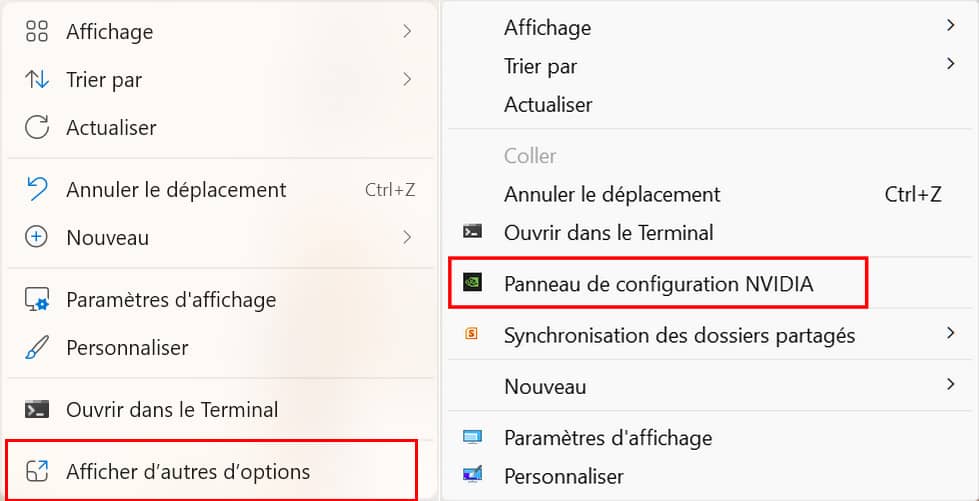
- Se rendre sous la rubrique Vidéo,
- Puis, Régler les paramètres d’image vidéo.

Ensuite, tout se passe sous la rubrique Amélioration Vidéo RTX, qu’il vous suffit d’activer. Par défaut, la qualité est sur auto. C’est donc Nvidia qui va gérer le niveau de qualité. Vous pouvez bien évidemment sélectionner le niveau qui vous convient.
Une fois activé, les vidéos YouTube et autres plateformes de streaming seront idéalement de meilleure qualité, plus de détails et de netteté.
Le rendu, dans les faits
Upscaler une vidéo, en théorie, quand les algorithmes sont performants, oui cela apporte un véritable plus pour ne pas se fatiguer les yeux et être adapté au mieux à la définition de l’affichage. Mais est-ce le cas de celui proposé par Nvidia ? Et que vaut-il fasse à d’autre rendeur comme celui de MadVR, la référence sur PC ?
En fin de ce guide, vous retrouverez toutes les captures en pleine définition.
 APRES
APRES AVANT
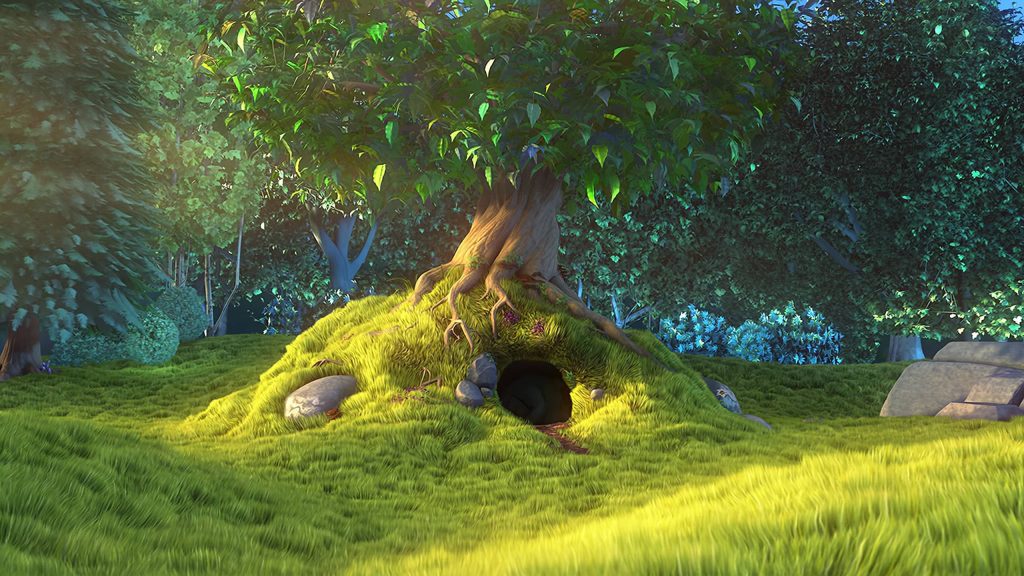
AVANTDifférence de rendu sans et avec le RTX Super Résolution d’activé, qualité auto
Comme vous pouvez le constater, la Super résolution est bien effective et apporte réellement plus de détails et de netteté.
MadVR NGU Anti-Alias low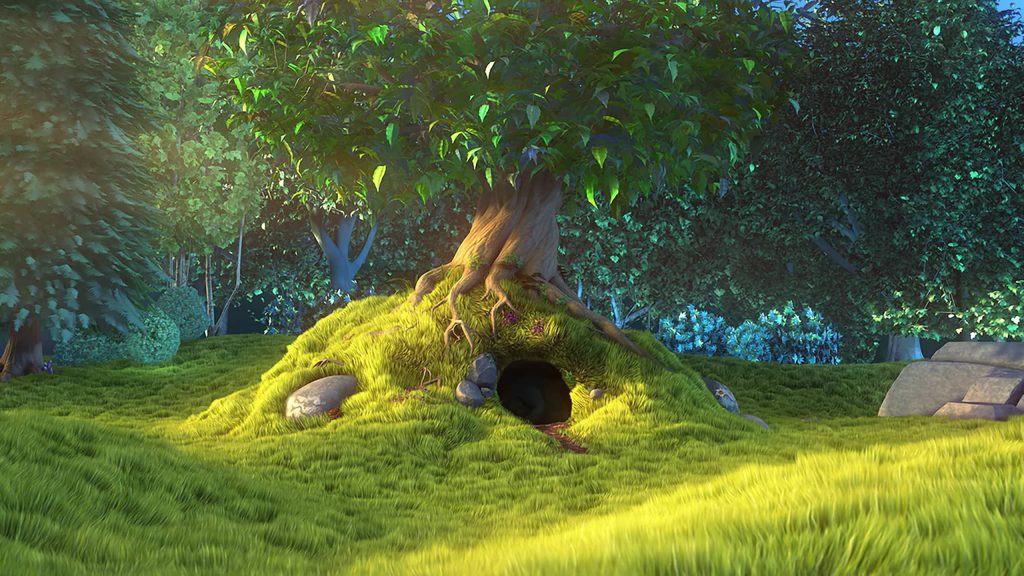 Nvidia Supper Résolution qualité auto
Nvidia Super Résolution qualité auto VS MadVR NGU Anti-Alias low
Après analyse, il n’y a pas de différences notables entre les deux upscaleurs. On peut en déduire qu’il est visuellement aussi performant que le NGU Anti Alias en qualité low. Un bon point pour Nvidia



En upscalant une vidéo de 360, sur du texte, le rendu NGU Anti alias moyen est le plus propre, mais la super résolution est au coude-à-coude.
La consommation, on en parle !
La qualité, c’est bien. Mais quid de la consommation moyenne de ces deux algorithmes de mise à l’échelle en CPU, GPU et consommation watts ?
Voici la consommation moyenne sur une scène chargée relevée d’une vidéo en 720p à 24 i/s et un débit de 11,1 Mbps vers du 1440p. Le décodage est effectué par ma RTX 5060. Mon processeur le Ryzen 9600x.
Test de la consommation à la qualité moyenne.
- Sans rendu :
- CPU : 5 %
- GPU : 20 %
Consommation du GPU : 12 w
- NGU Anti alias moyen :
- CPU : 5 %
- GPU : 13 %
Consommation du GPU : 25 w
- Nvidia Super résolution qualité 2 :
- CPU : 5 %
- GPU : 9 %
- Consommation du GPU : 15 w
- Sans rendu :
Cette fois-ci, en qualité maximale.
- NGU Anti alias very high :
- CPU : 15 %
- GPU : 30 %
Consommation du GPU : 60 w
- Nvidia Super résolution qualité 4 :
- CPU : 15 %
- GPU : 22 %
- Consommation du GPU : 36 w
- NGU Anti alias very high :
Le grand gagnant est bien la Super résolution de Nvidia avec sa consommation réduite de 40 % par rapport au NGU anti alias very high pour un résultat visuel équivalant.
Activer la Super Résolution sur votre lecteur préféré.
En premier, vous devez commencer par activer l’option, vu précédemment dans le panneau de configuration Nvidia.
VLC : commencer par télécharger la version VLC RTX et lancer votre vidéo. Rien de plus.
- MPC-HC (Media Player Classic – Home Cinema) : téléchargement via leur page github. se rendre :
- Option > Lecture > Sotie
- Sous Vidéos DirectShow > sélectionner Moteur de Rendu vidéo MPC,
- Puis Options, à droite,
- En fin, dans l’encart
DXVA2 and D3D11 vidéo processor > Request Super résolution > Sélectionner la définition que vous souhaitez améliorer.
- Potplayer : téléchargement via leur site.
- se rendre dans les Préférences,
- Vidéo > choisir le rendu Rendu vidéo Direct3D 11,
- Puis, en bas se trouve la case à cocher D3D11 GPU Super Résolution.
Galerie
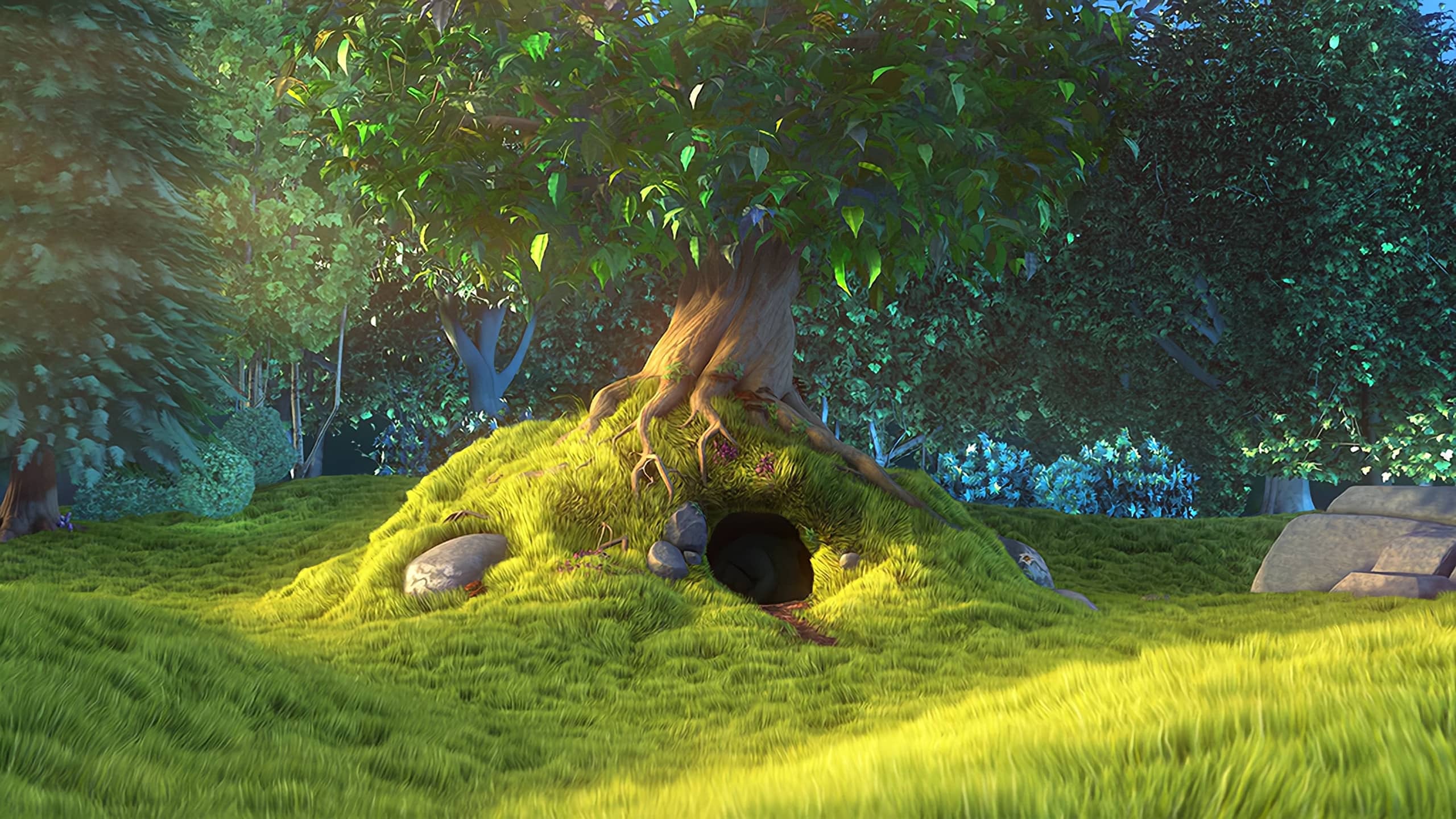
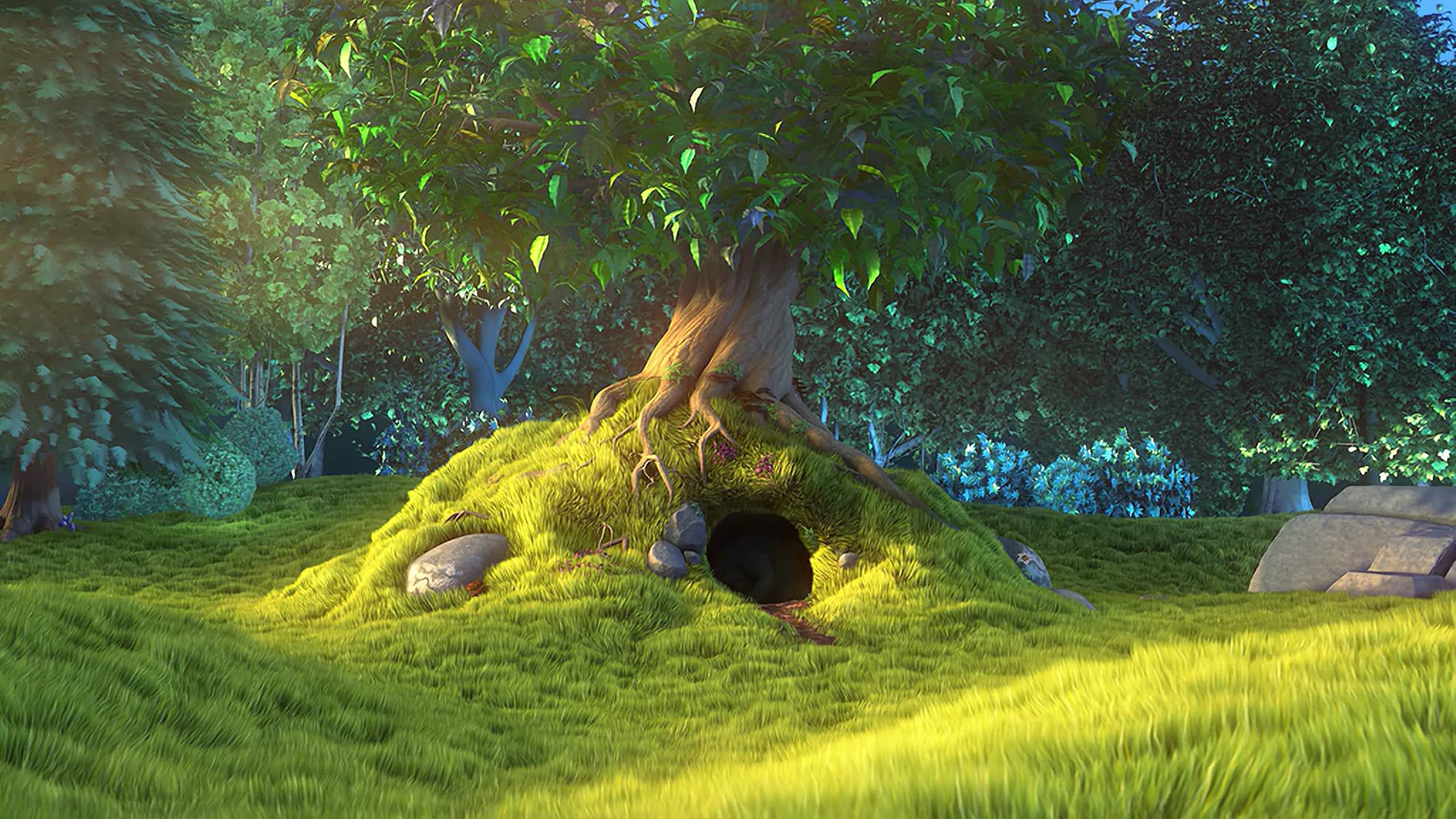
Œuvres libres de droits utilisées
Big Buck Bunny et Tears of steel