Table des matières
TogglegMKVExtractGUI, comment extraire facilement les pistes audio et vidéo d’une vidéo au format MKV et webm ?
Dans ce guide, nous avions abordé l’extraction d’une ou plusieurs images d’une vidéo.
Cette fois-ci, nous nous intéresserons aux pistes audio, vidéo… contenues dans un conteneur MKV ou webm.
Le MKV, quèsaco ?
Si vous êtes novice dans ce domaine, commencez par la lecture de l’article consacré aux codecs audio et vidéo.
Le MKV ou webm font partie des innombrables formats de fichiers vidéo. Ou plus exactement un conteneur proposant la prise en charge de flux audio-vidéo, de sous-titre, etc.
Matroska (du russe матрёшка, matriochka, poupée russe, ou MKV) est un format de fichier multimédia, multiplate-forme et ouvert. Il est mis à disposition du grand public gratuitement depuis le 1er mai 2003. Le format WebM reprend certaines de ses spécificités. Wikipédia
gMKVExtractGUI : les prérequis
Pour être fonctionnel, gMKVExtractGUI demande au préalable l’installation du programme MKVToolNix dont sa principale tâche est de multiplexer des flux vidéo et audio au format du même nom. Sans quoi, il lui sera impossible d’extraire le moindre flux.
- En premier, vous devez télécharger MKVToolNix pour Windows 64 bits, puis l’installer.
- Ensuite, téléchargez gMKVExtractGUI et décompressez l’archive 7-zip, dans le dossier de votre choix, à l’aide du programme du même nom en version Windows 64 bits.
- Clique droit sur l’archive,
- Puis 7-Zip > Extraire vers « gMKVExtractGUI.v…\ »
- Ou Afficher d’autres Options > 7-Zip > Extraire vers « gMKVExtractGUI.v….\ » (Windows 11).
- Ensuite, téléchargez gMKVExtractGUI et décompressez l’archive 7-zip, dans le dossier de votre choix, à l’aide du programme du même nom en version Windows 64 bits.
Une fois fait, se rendre dans le dossier choisi lors de la décompression de l’archive. Il ne vous reste plus qu’à exécuter gMKVExtractGUI.exe en double-cliquant dessus. Pas d’installation à effectuer, le programme est dit portable.
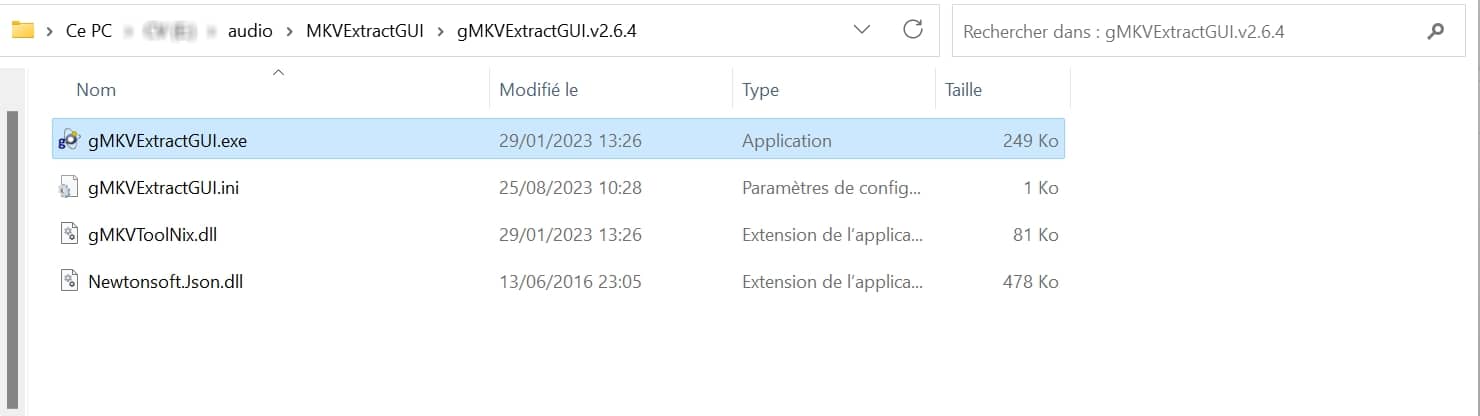
gMKVExtractGUI : extraire les flux d’une vidéo MKV
Si toutes les étapes ont bien été réalisées, le programme se lance normalement sans message d’erreur.
L’interface

1.Chemin d’installation de MKVToolNix. Vérifier qu’il soit identique à celui de la capture d’écran. À renseigner ou à modifier si besoin, bouton Browse…
2.Zone de chargement des flux de la vidéo chargée au format MKV ou webm, soit par drag and drop (cliquer et déposer) ou clic droit dans la zone, puis Add Input File(s) (ajouter un fichier d’entrée en français).
Enfin, se rendre dans le répertoire et sélectionner votre vidéo à traiter.

3.Indiquer le chemin du répertoire où seront sauvegardés les flux extraits, bouton Browse… ou directement dans le dossier source (Use Source, case à cocher)
4.Permet de gérer le format de sortie des pistes chapitres.
Récupération des flux (2)
- Une fois chargée, cocher les cases des flux que vous souhaitez récupérer. Les numéraux des tracks peuvent varier selon le nombre de pistes présentes.
- Track 1 : la piste vidéo,
- Track 2 : la ou les pistes audio,
- la dernière track 3 : les sous-titre.
- Une fois chargée, cocher les cases des flux que vous souhaitez récupérer. Les numéraux des tracks peuvent varier selon le nombre de pistes présentes.
- Sélectionner le répertoire de sortie où seront sauvegardés les flux, bouton Browse (3).
- Pour les récupérer, cliquer sur le bouton Extract (4).

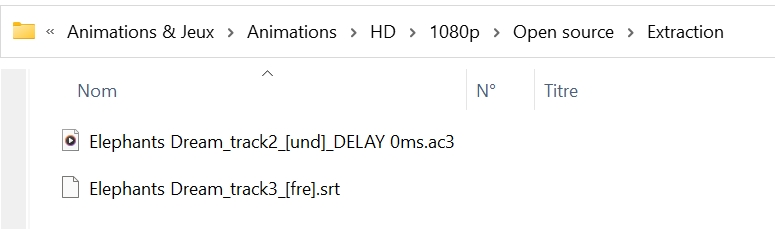
Si tout se passe normalement, un message d’avertissement vous le confirme. Les flux doivent se trouver dans le dossier de sortie.

C’est bien le cas avec la piste audio et sous-titre, comme le montre la capture suivante.
MKV Extractor GUI : pour les Linuxiens
Bien que légèrement différente, au niveau de l’installation, la procédure d’extraction d’un flux reprend le même principe. Cette page vous indiquera toutes les étapes, à adapter selon la distribution de Linux que vous utilisez.
En conclusion
gMKVExtractGUI est bien pratique pour quinconce souhaitant extraire un ou plusieurs flux contenus dans une vidéo au format MKV et webm grâce à son interface simple et sans fioritures.