Table des matières
ToggleCréation d’un support d’installation de Windows 11 avec Mediacreationtool.
Vous venez de monter votre nouvel ordinateur sans Windows, vous souhaitez réparer une installation ou le réinstaller, mettre à niveau la version de Windows 11, la création du support d’installation est indispensable.
Les prérequis
Avant tout, il y a des prérequis à vérifier, comme :
- Posséder un PC sous Windows,
- Télécharger l’outil MediaCreatorTool pour Windows 11, méthode 1 ou Rufus, méthode 2,
- Une clé USB ou carte mémoire d’au moins 8 Go,
- Une connexion internet pour télécharger les fichiers nécessaires.
MediaCrationtool : méthode 1
Afin de procéder à l’installation de Windows 11, Microsoft propose l’outil MediaCreatorTool que vous devez télécharger dans le répertoire désiré. Ensuite :
Connecter votre support amovible (clé USB, carte mémoire) à un ordinateur sous Windows,
Penser à la sauvegarder avant d’exécuter MediaCrationtool, car tout son contenu sera effacé.
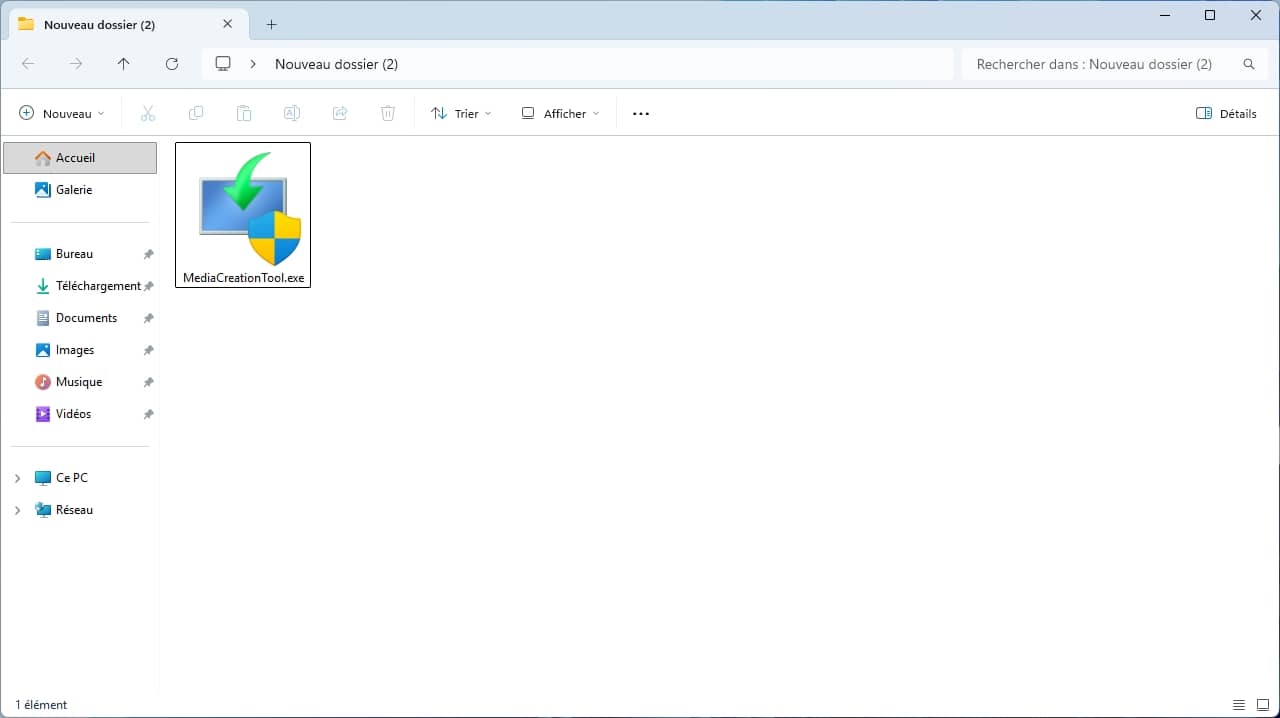
Exécuter MediaCreationTool préalablement téléchargé,
Accepter le contrat de licence.
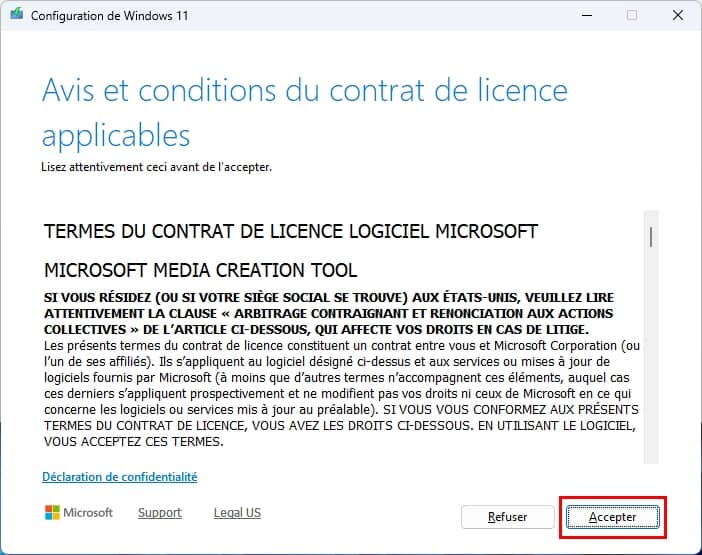
Laisser par défaut, puis valider sur Suivant.
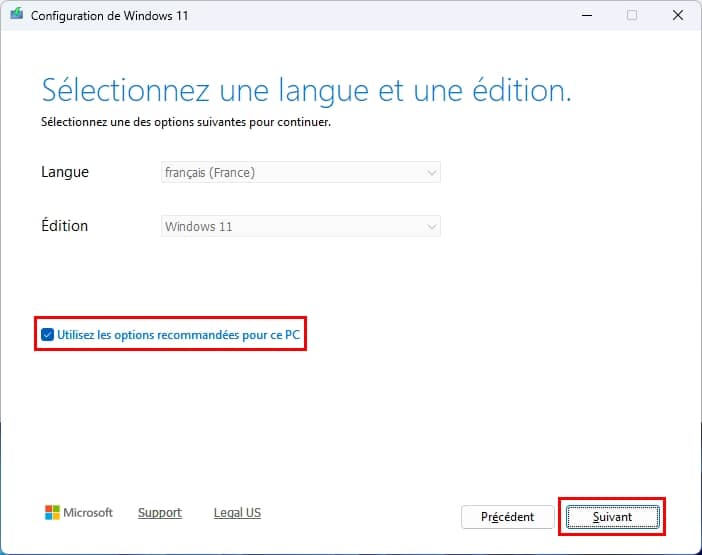
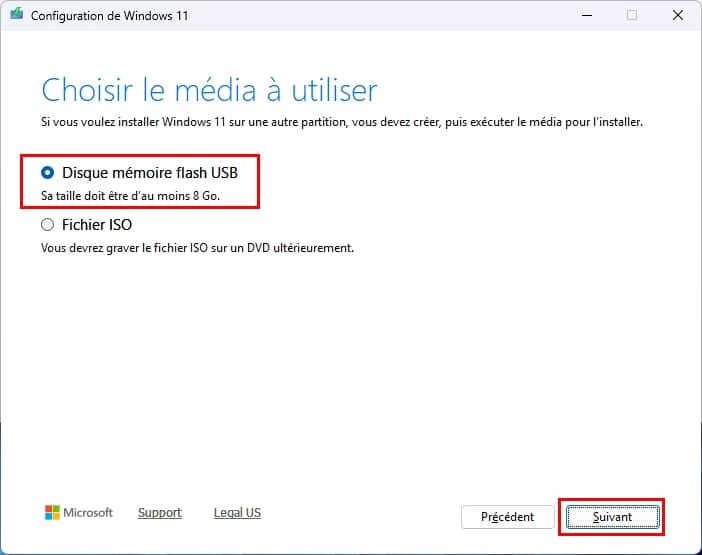
Choisir Disque mémoire flash USB, puis valider sur Suivant.
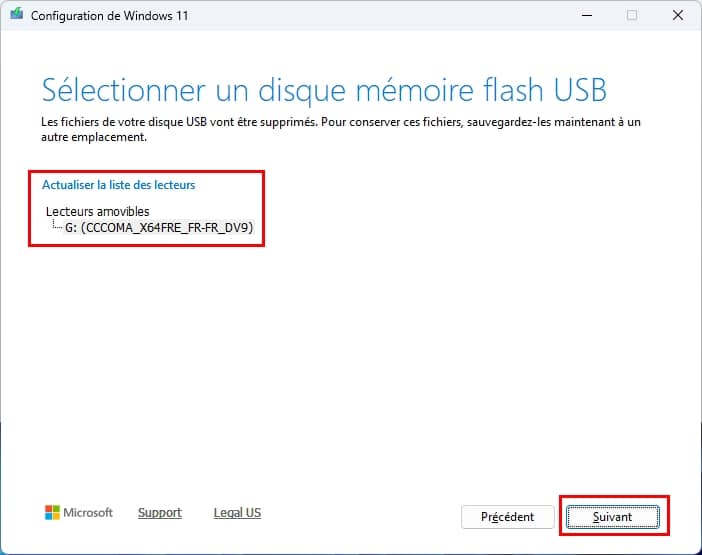
Si plusieurs périphériques sont connectés, veillez à sélectionner le bon, car il sera formaté.
Puis valider sur Suivant.
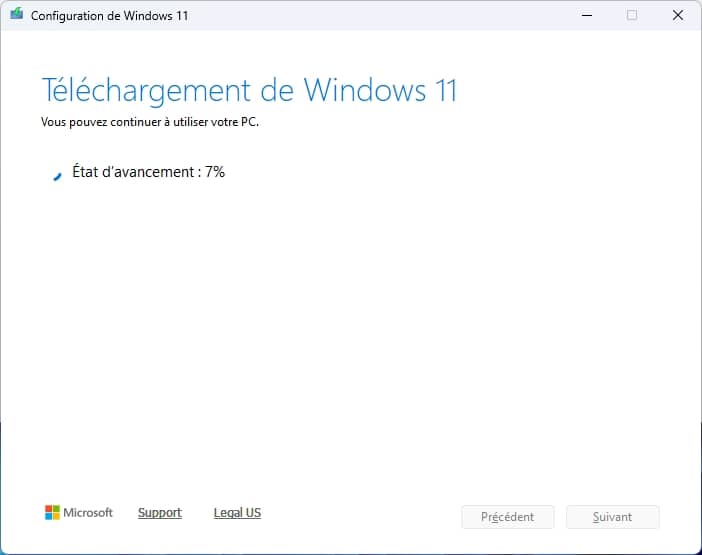
Attendre la fin du téléchargement et de la création du support d’installation. Tout se passe automatiquement.
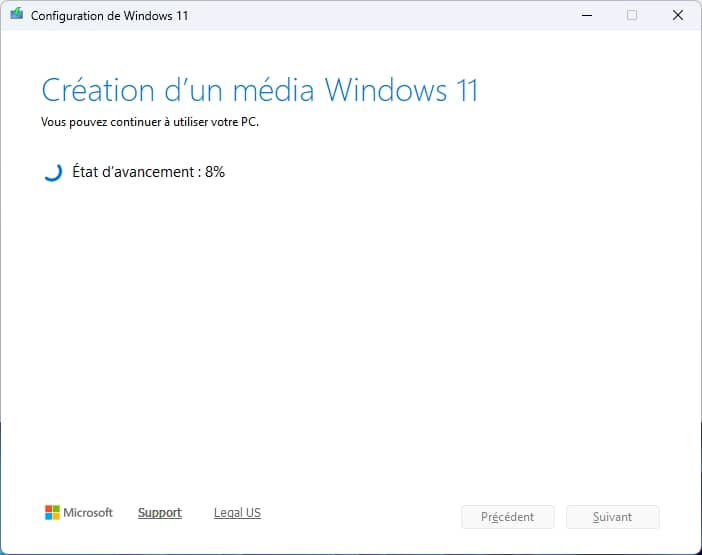
- Il ne vous reste plus qu’à cliquer sur Terminer.
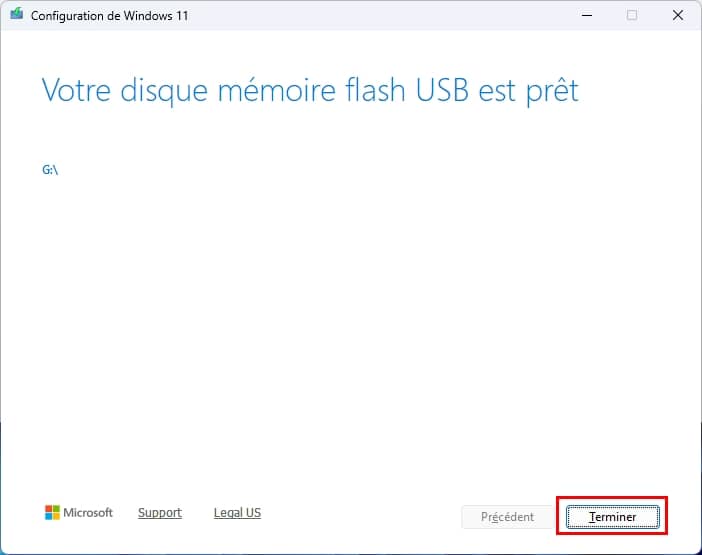
Vous venez de créer votre support d’installation de Windows 11 avec MediaCrationtool, l’outil officiel de Microsoft.
Rufus : méthode 2
Le second utilitaire souvent présenté pour outrepasser les restrictions imposées par Microsoft, à savoir, la génération du processeur, le TMP 2.0, ainsi que le Secure Boot, tous deux à activer dans le BIOS UEFI. On peut tout à fait créer son support sans outrepasser les restrictions de Windows 11 grâce à Rufus.
Pour en apprendre plus sur son fonctionnement, référez-vous au guide en lien ci-dessus.
À cette étape, il vous suffit :
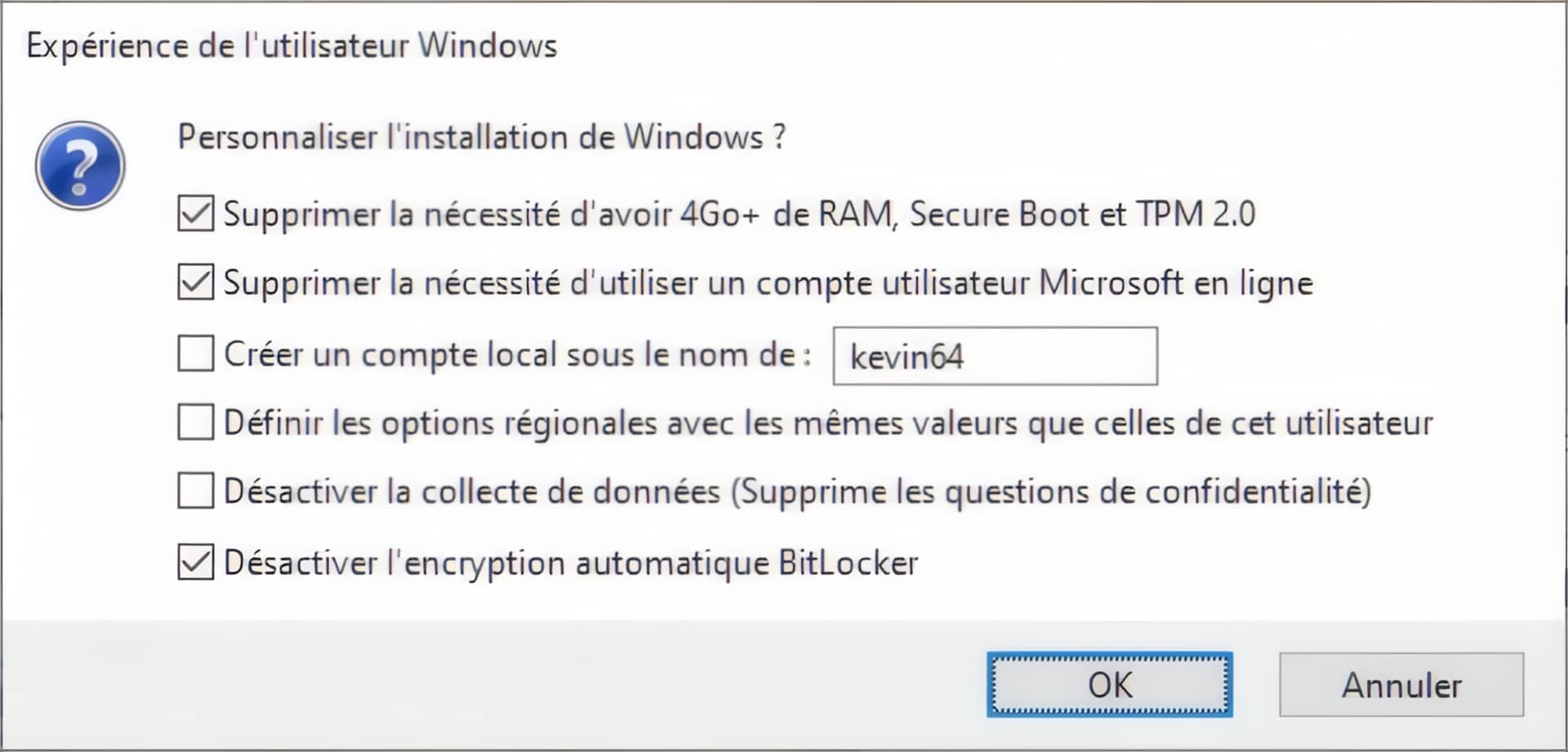
De ne pas cocher Supprimer la nécessité d’avoir 4 Go+ de RAM, Secur Boot et TPM 2.0.
De cocher Supprimer la nécessité d’utiliser un compte utilisateur Microsoft en ligne. Pour ceux qui souhaitent plutôt un compte local.
Activer aussi la désactivation automatique de BitLocker. Si vous n’avez pas récupéré la clé de chiffrement, vos données seront inaccessibles et irrécupérables en cas de panne de Windows.