Table des matières
ToggleComment ajouter un lien WordPress dans une page ou un article ?
En référencement SEO, l’un des conseils donnés est d’ajouter un ou plusieurs liens internes et externes. Plus ce nombre est important, plus vous avez de chance qu’une de vos pages/articles soit découvert indexé rapidement par les moteurs de recherche. C’est ce que l’on appelle le maillage.
Lien interne, lien externe, c’est quoi
Un lien est un texte, un bouton ou une image cliquable qui pointe vers une autre page. D’où son nom de lien hypertexte.
- Lien interne : est un lien pointant vers une autre page de votre site, d’une photo, un fichier proposé en téléchargement, etc.
- Lien externe : est un lien vers une ressource extérieure à votre site (page, téléchargement…).
Ajouter un lien WordPress : les méthodes
Pour ajouter un lien, rien de plus simple :
- Soit en sélectionnant une partie du texte, puis icône « insérer/modifier un lien » en remplissant les champs.
- Soit directement avec icône « insérer/modifier un lien » en remplissant les champs.
- Via un bouton,
- Une image cliquable.
Ajouter un lien WordPress avec l’éditeur classique
La grande majorité des extensions WordPress utilisent le fameux classic editor. Le plus connu, le constructeur de pages Elementor, qui se base sur ce dernier pour l’éditeur de texte.
Pour ajouter un lien, cliquer sur l’icône en forme de chaîne de la barre d’outil du bloc Éditeur de texte.

Deux situations, deux méthodes à la même finalité s’offrent à vous :
- Celle où vous sélectionnez une partie de votre texte,
- L’autre sans sélection du texte.
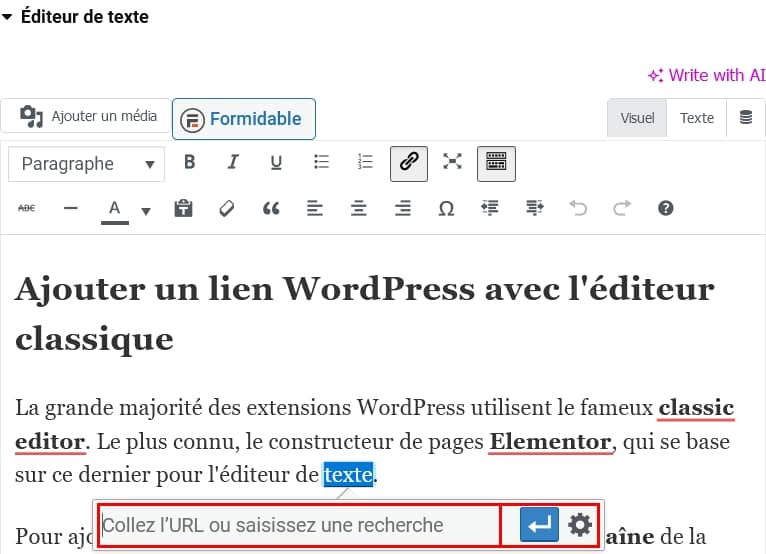
- La première zone sert à la saisie de l’adresse du lien ou de la recherche de l’un de vos articles que vous avez rédigés,
- L’icône entrée : pour valider l’adresse du lien,
- Le second, la roue crantée aux paramètres approfondis ou quand on n’a pas saisi de texte.
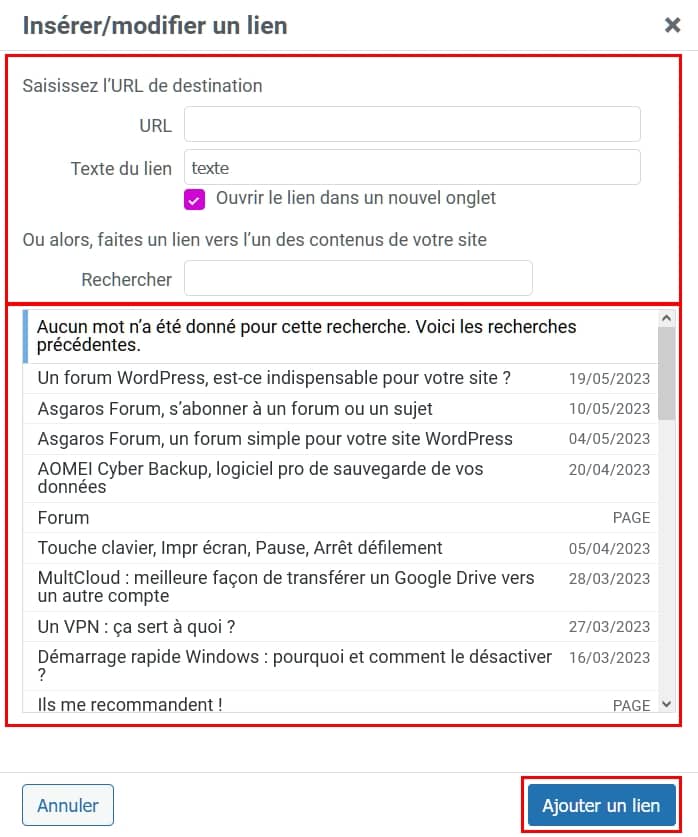
- Tout en haut :
- URL : normalement présente, autrement il vous suffit de la renseigner,
- Tout en haut :
- Texte du lien : comme son nom l’indique est le mot ou la phrase du lien que vous pouvez également modifier,
- Ouvrir le lien vers un autre onglet : important à cocher pour que la page parcourue ne soit pas remplacée par celle du lien,
- Enfin la zone de recherche de votre article que vous souhaitez rediriger pour un complément d’information par exemple.
- En dessous, la liste de vos articles.
- Pour valider, le bouton « Ajouter un lien »
Ce qui donne pour l’exemple d’un lien vers l’un de mes articles WordPress.

Pour retirer un lien, cliquer dessus, puis sur l’icône de « retrait du lien ». Quant à l’icône en forme de crayon, il permet de modifier le lien.
Ajouter un lien WordPress avec Gutenberg
Depuis plusieurs années maintenant, Gutenberg remplace par défaut l’éditeur classique de WordPress.
Sous le bloc paragraphe, sélectionner le texte, puis cliquer sur l’icône lien.
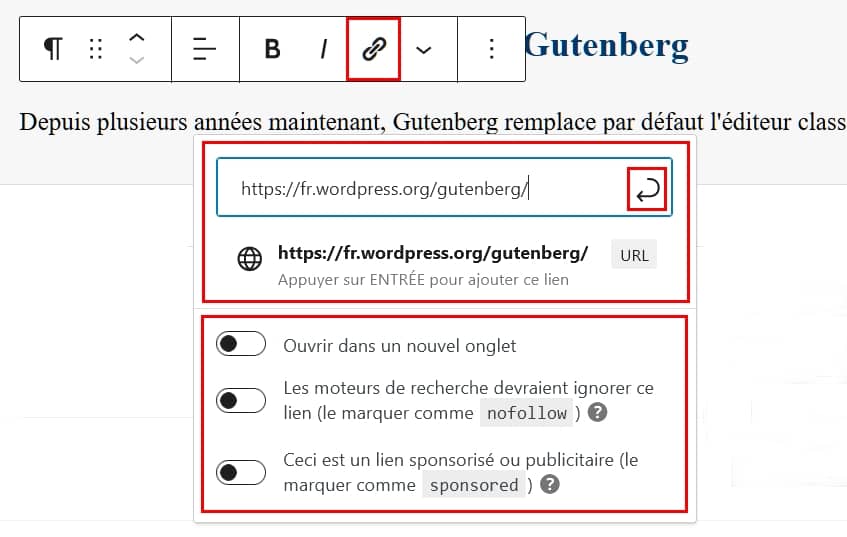
Comme vous le constatez, Gutenberg est plus généreux en possibilité. Il permet :
- D’effectuer une recherche d’un article, ou de renseigner l’adresse du lien.
- D’ouvrir celui-ci vers un nouvel onglet,
- Mais aussi de la marque en « nofollow » afin d’interdire l’indexation du lien des moteurs de recherche.
- D’indiquer que lien est « sponsorisé ou publicitaire ».
- En dernier, appuyer sur « Envoyer », ou directement en cliquant sur le lien juste en dessous.
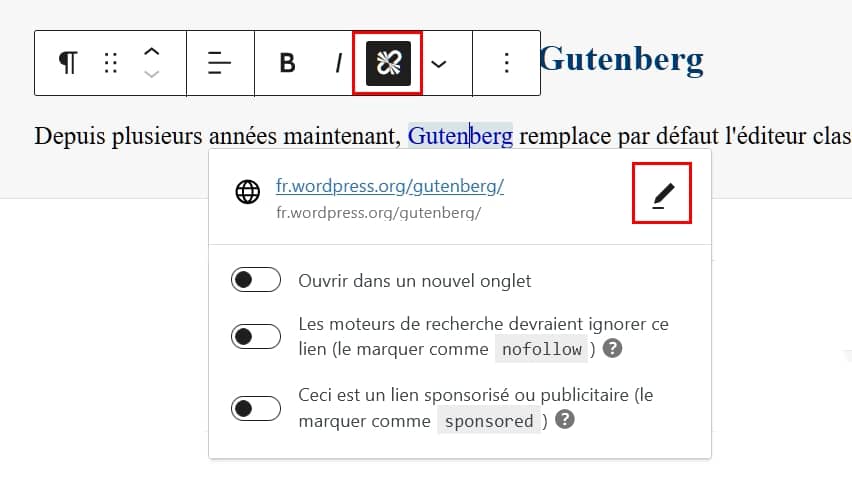
Pour supprimer le lien, la procédure reste identique à l’éditeur classique.
- Cliquer sur le lien, puis sur l’icône « supprimer le lien »,
- Le crayon, si vous avez besoin de modifier le lien.
Ajouter un lien via un bouton
Avec Elementor
Lorsque vous ajoutez un bouton avec Elementor, vous pouvez lui adjoindre un lien de redirection d’une page.
- Bien évidemment, vous devez ajouter un bouton, Cela va de soi.
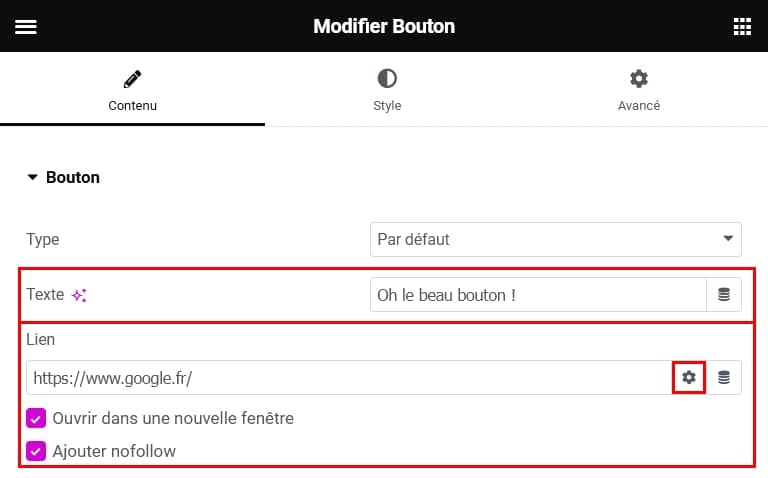
Dans la fenêtre de configuration de gauche, configurer les champs suivants :
- Texte : texte inscrit sur le bouton,
- Lien : c’est ici que l’on renseigne l’adresse du lien,
- En cliquant sur la roue dentée cela fait apparaitre :
- Ouvrir dans une nouvelle fenêtre. Comprenez par là que ce n’est qu’un nouvel onglet. Erreur de la part d’Elemetor.
- Ajouter un nofollow pour la non-indexation du lien.
- En cliquant sur la roue dentée cela fait apparaitre :

Pour le modifier, passer le curseur de votre souris sur un bouton, un petit crayon apparaît en haut à droite pour obtenir à nouveau le panneau de configuration. Valable pour tous les blocs d’Elementor.
Avec Gutenberg
La procédure reste identique au même titre que l’ajout d’un lien sur un texte du bloc paragraphe.
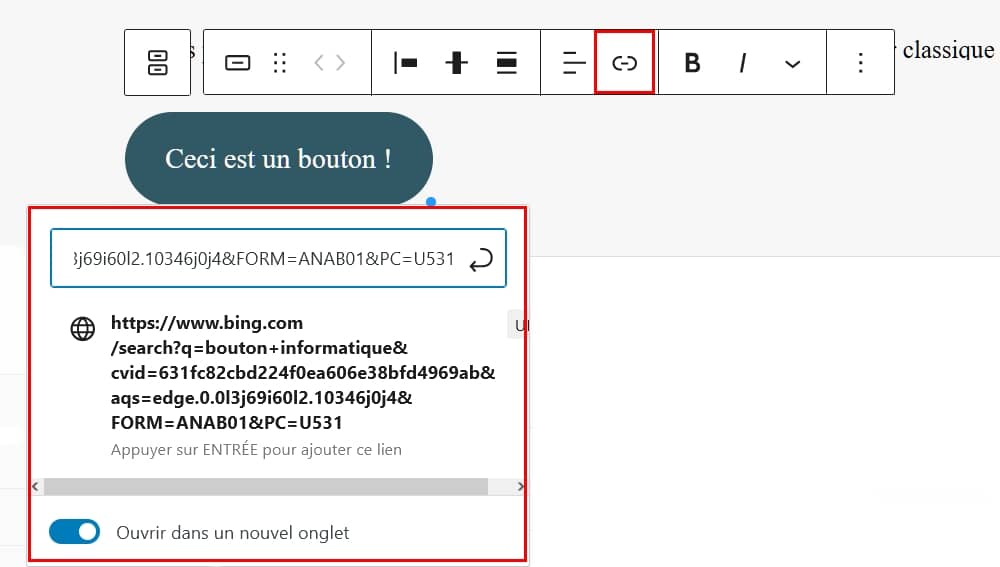
- Ajouter un bloc bouton,
- Saisir le texte du bouton,
- Cliquer sur l’icône lien,
- Saisir l’adresse du lien ou effectuer une recherche d’article dans la zone prévue à cet effet,
- Penser à activer l’ouverture dans un nouvel onglet,
- Pour valider, cliquer sur le lien, juste en dessous de la zone de saisie.
Une fois terminé, l’icône lien se transforme en icône de suppression du lien.
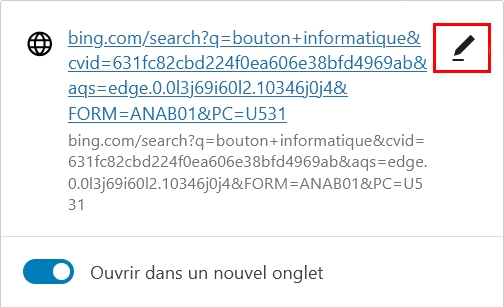
Pour modifier le lien en cas d’erreur, sélectionner votre bouton, puis cliquer sur le crayon pour l’éditer (au niveau du lien). Ce qui a pour effet de réouvrir l’édition du lien du bouton, voir image du début de ce paragraphe.
Ajouter un lien via une image
Les images ont aussi le droit à un lien pointant vers une autre page, interne ou externe.
Avec Elementor
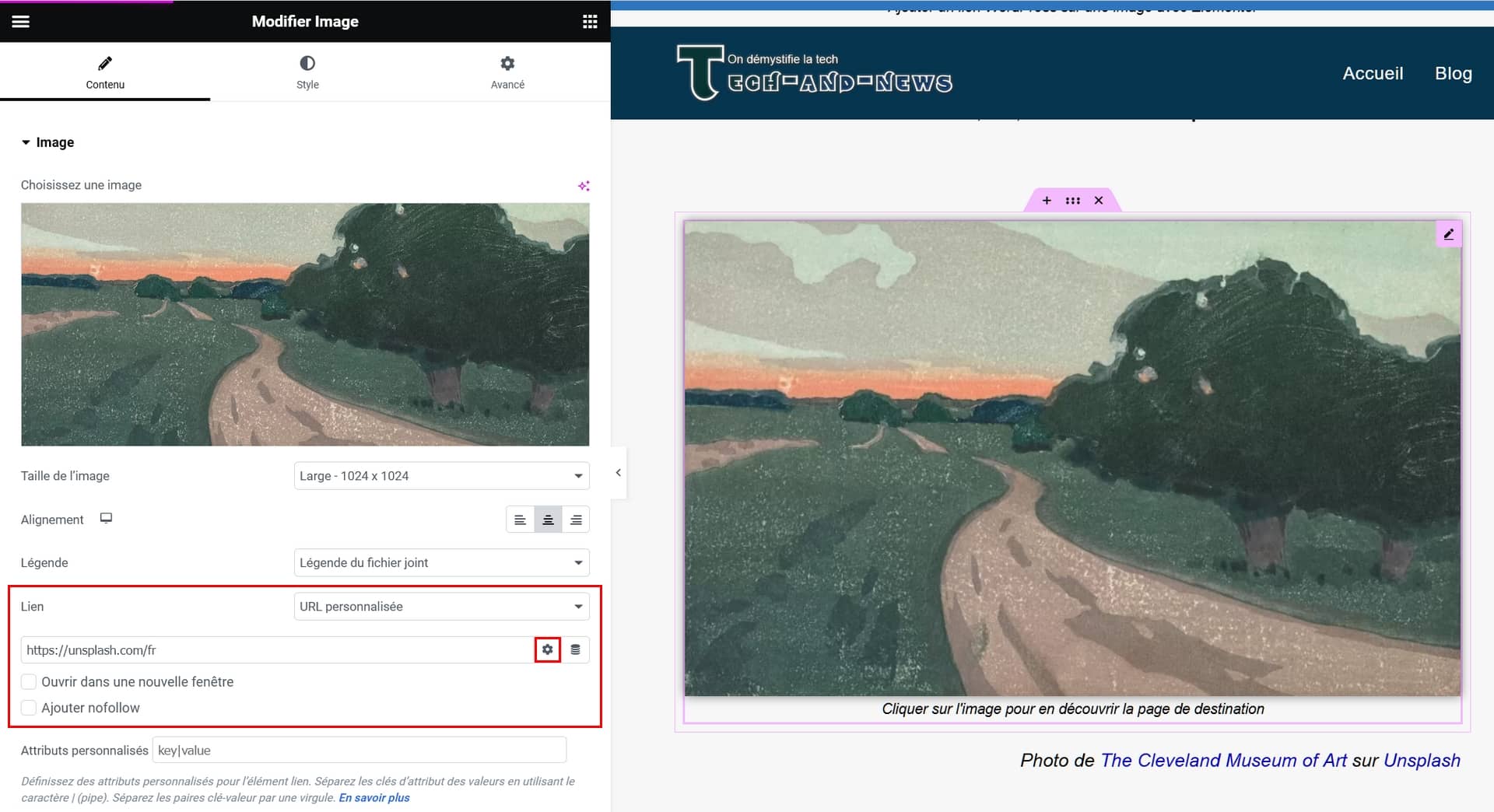
Une fois l’image ajoutée :
- Sous la liste déroulante « lien », sélectionner « URL personnalisée »,
- Puis ajouter l’adresse du lien ou effectuer une recherche de l’un de vos articles,
- Vous connaissez la musique, la roue dentée pour afficher les options d’ouverture dans un autre onglet et nofollow.

Photo de The Cleveland Museum of Art sur Unsplash
Avec Gutenberg
Tout d’abord, ajouter votre image.
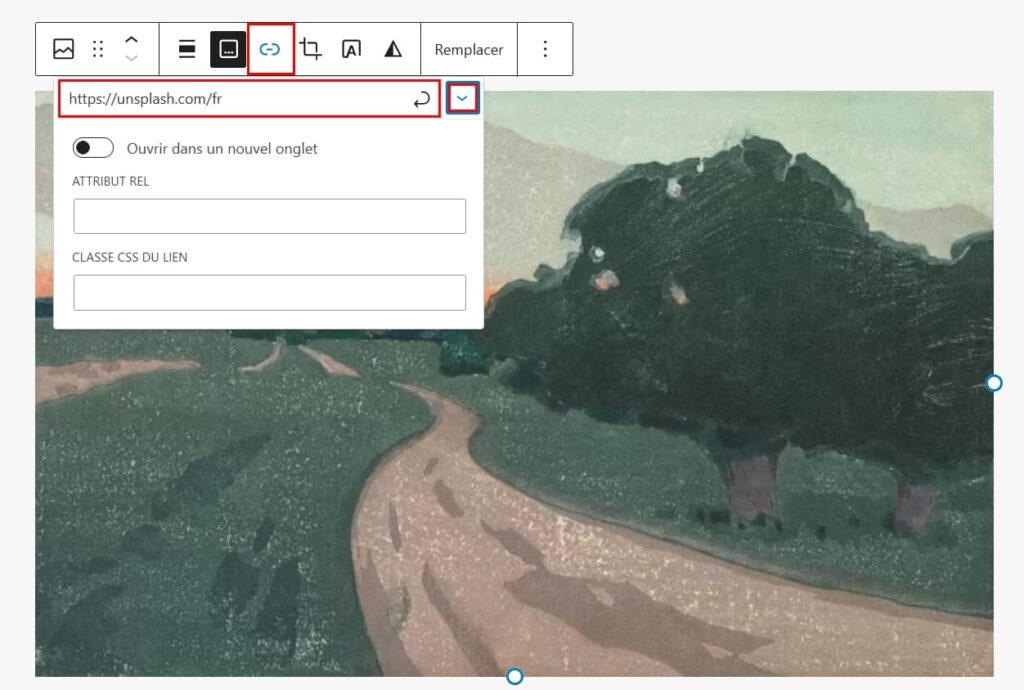
- Cliquer sur le bouton lien,
- renseigner l’adresse du lien ou effectuer une recherche de l’un de vos articles,
- La petite flèche vers le bas sert à afficher l’ouverture dans un nouvel onglet,
- enfin, pour valider, cliquer sur la seconde flèche juste à côté du lien.
En conclusion
Maintenant, vous savez comment ajouter un lien sur du texte, un bouton ou une image avec les éditeurs de pages, Gutenberg et Elementor. En plus, rien de bien sorcier, même pour un néophyte du plus célèbre CMS qu’est WordPress.