• Auteur/autrice de la publication :
  • Post category:Windows
  • Commentaires de la publication :0 commentaire
  • Dernière modification de la publication :10 août 2023
  • Temps de lecture :2 mins read
Publicités

Windows 11 : comment supprimer l’historique des fichiers de l’explorateur ?

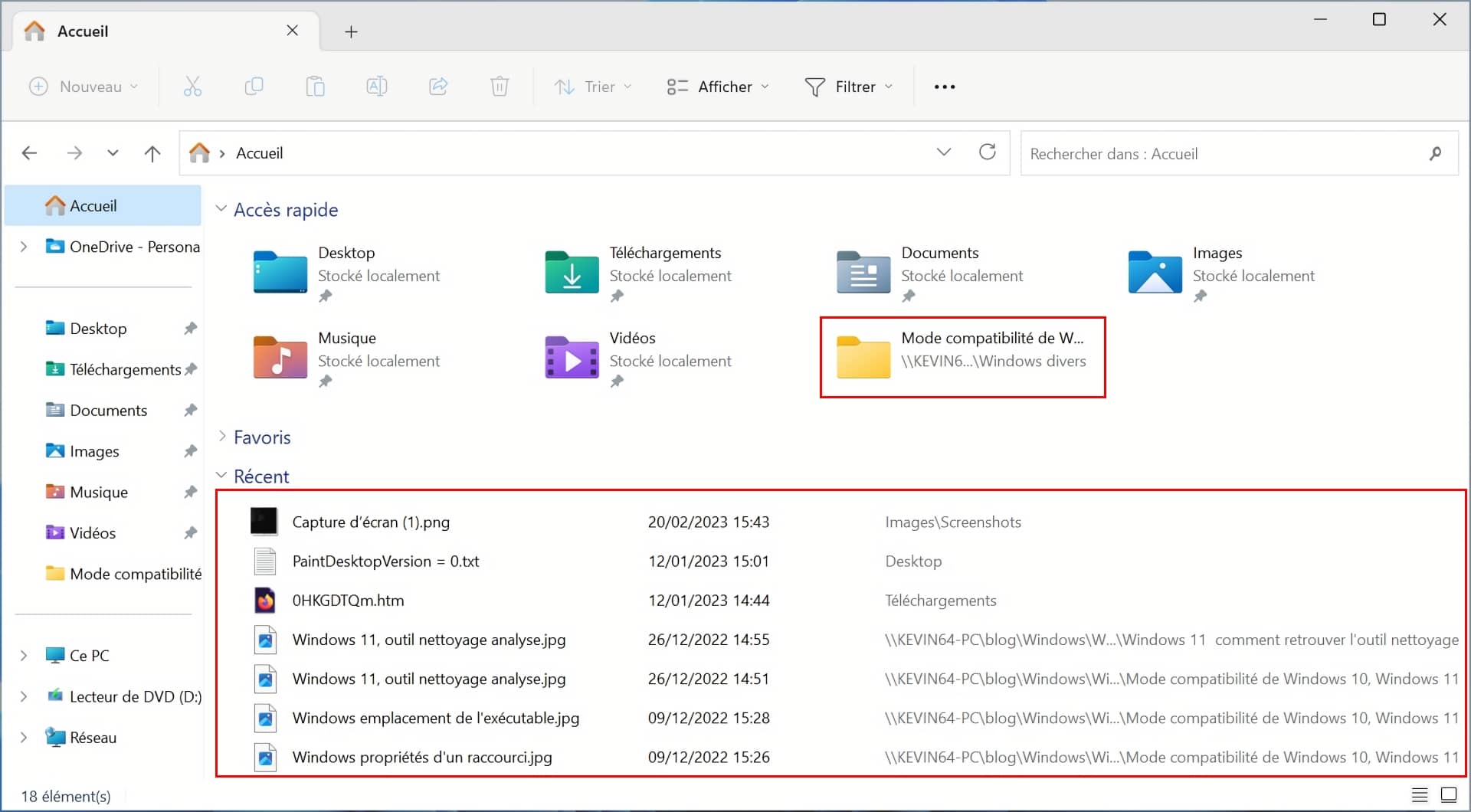
Windows 11 dispose de la fonctionnalité d’historique des fichiers dans l’explorateur qui consiste à afficher les fichiers et dossier récemment consultés. L’historique des fichiers est pratique en cas de besoin d’y accéder rapidement.

On le retrouve au niveau de l’Accueil et dernièrement sous Accès rapide et Récent de l’explorateur de fichiers, ainsi que dans les recommandations du menu Démarrer.

Windows 11, emplacement de l'historique des fichiers

Certes très pratique, mais la confidentialité de vos données en prend un sérieux coup. Cela comprend :

      • La confidentialité dans un souci de préserver votre vie privée,
      • D’utilisation de votre ordinateur dans des lieux publics ou privés (fête familiale…) où des personnes mal intentionnées seraient tentées d’y jeter un œil,
      • partage de l’ordinateur pour s’assurer que l’activité ne soit accessible de personne en désactivant l’historique.

Partant de ce constat, il peut être judicieux dans certaines circonstances de les effacer ou de carrément devoir désactiver cette fonctionnalité.

C’est ce que nous allons aborder dans ce guide en suivant simplement ces étapes pas à pas.

Comment effacer vos données de l’historique des fichiers ?

Commençons par le cas où vous souhaitez simplement effacer tout son contenu de l’explorateur de fichiers.

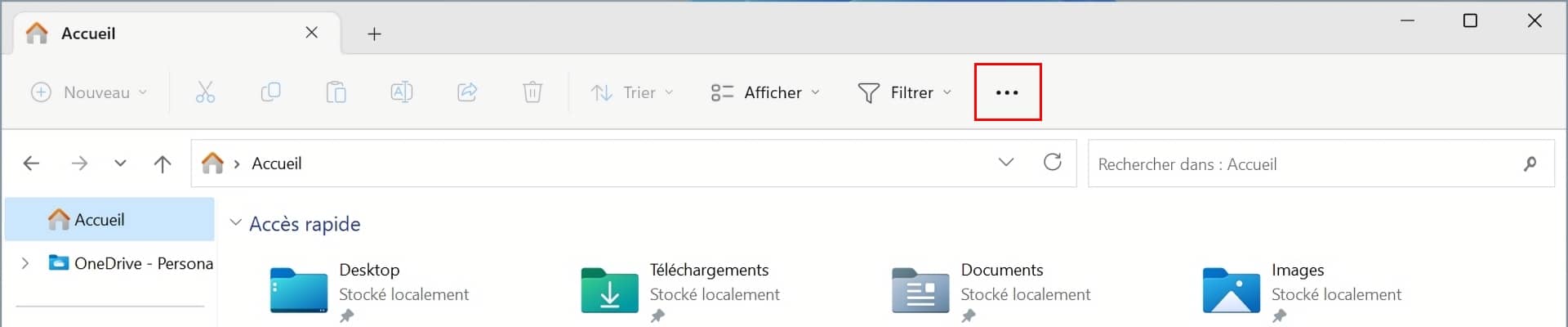
Bouton "En savoir plus" de l'explorateur de fichiers de Windows 11
      • En premier, se rendre dans l’explorateur de fichiers,
      • Puis au niveau de la barre d’outil, cliquer sur le bouton (En savoir plus),
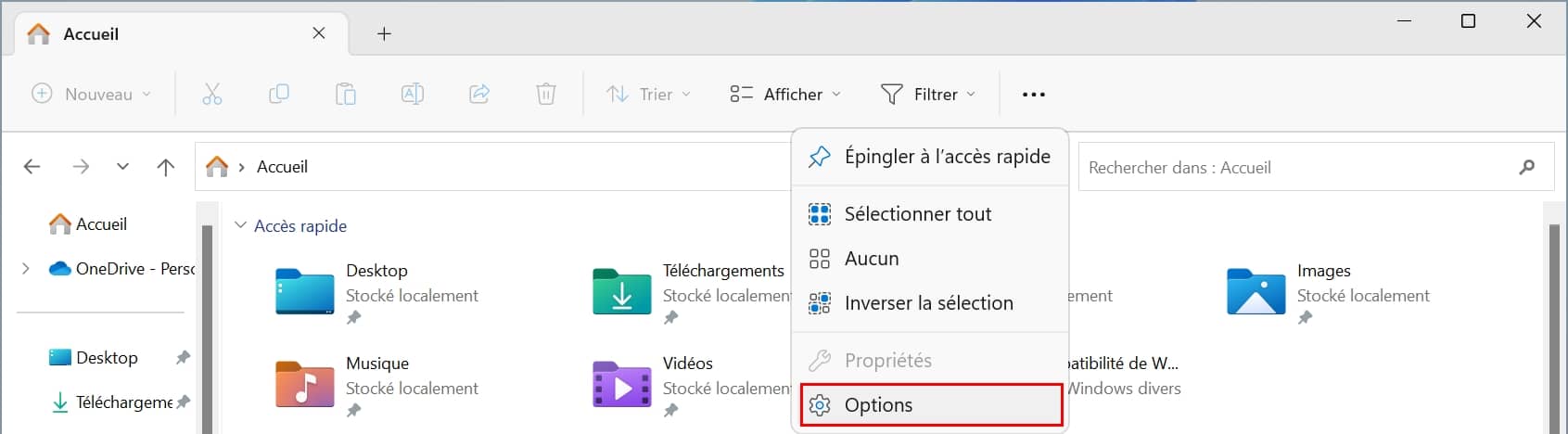
Options du bouton "En savoir plus" de l'explorateur de fichier de Windows 11
      • Enfin, cliquer sur Options
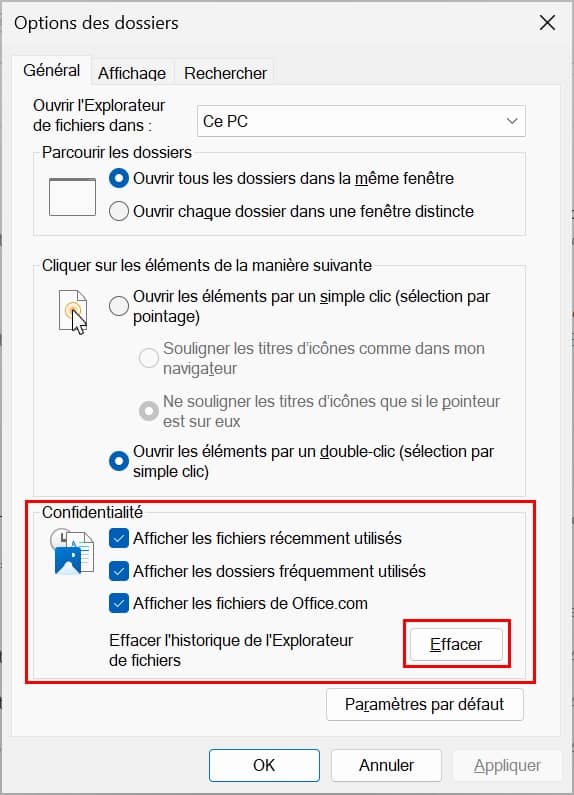
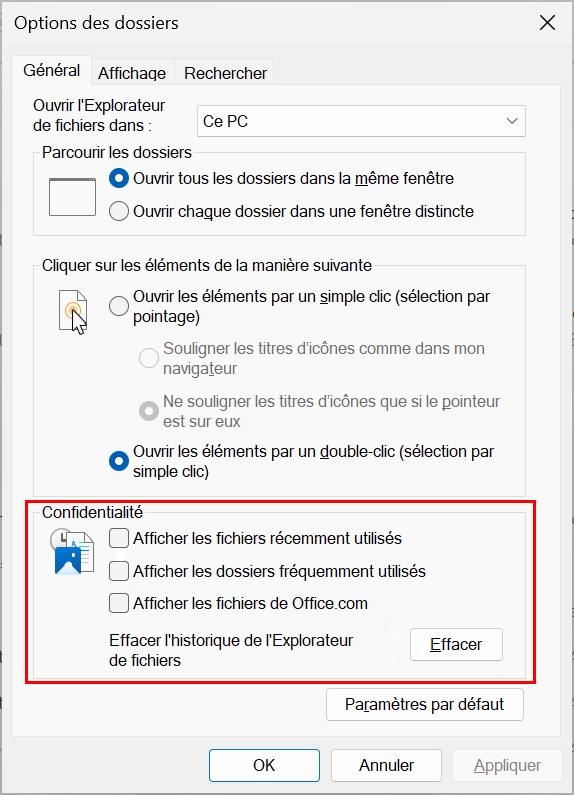
Options du bouton "En savoir plus" rubrique Confidentialité

Sous la fenêtre « Options des dossiers » se rendre :

      • Sous la rubrique Confidentialité,
      • Puis cliquer sur le bouton Effacer.

Comment désactiver l’historique des fichiers ?

Pour désactiver complètement cette fonctionnalité, suivre la procédure vue précédemment.

Désactiver l'historique des fichiers de Windows 11

Toujours sous la fenêtre « Option des dossiers », il vous suffit de décocher les cases de la rubrique Confidentialité.

      • Afficher les fichiers récemment utilisés,
      • Afficher les dossiers fréquemment utilisés,
      • Afficher les fichiers de Office.com.

En conclusion

Maintenant, vous êtes en mesure de contrôler et ainsi de préserver un peu plus la confidentialité de vos données qui sont accessibles dans l’explorateur de fichier de Windows 11 à la vue de tous.
Publicités
0 0 votes
Évaluation de l'article
S’abonner
Notifier de
guest
0 Commentaires
le plus récent
le plus ancien le plus populaire
Commentaires en ligne
Afficher tous les commentaires