Table des matières
ToggleWindows 11 : comment renommer un dossier utilisateur local ?
Peu importe les raisons, vous avez décidé de renommer l’un des utilisateurs locaux de votre ordinateur. Si renommer un utilisateur est enfantin, en revanche, renommer le dossier de l’utilisateur en question est une autre paire de manches et n’est pas sans risques.
Les risques de ce renommage.
Cette étape est assez risquée :
- Impossibilité de se connecter à l’utilisateur,
- Devoir réinstaller certains programmes multiutilisateurs,
- Certains navigateurs internet non fonctionnel,
- Corruption de la base de registre Windows.
- Devoir réinstaller Windows, etc.
Pour toutes ces raisons, cette opération n’est pas recommandée puisque toute la procédure se passe avec le compte super administrateur intégré et désactivé par défaut.

Activation du compte administrateur intégré avec la commande « net user »
Tout se passe via le terminal.
Pour ce faire :
- Ouvrir le terminal en tant qu’administrateur,
- Clic droit sur le menu Démarrer,
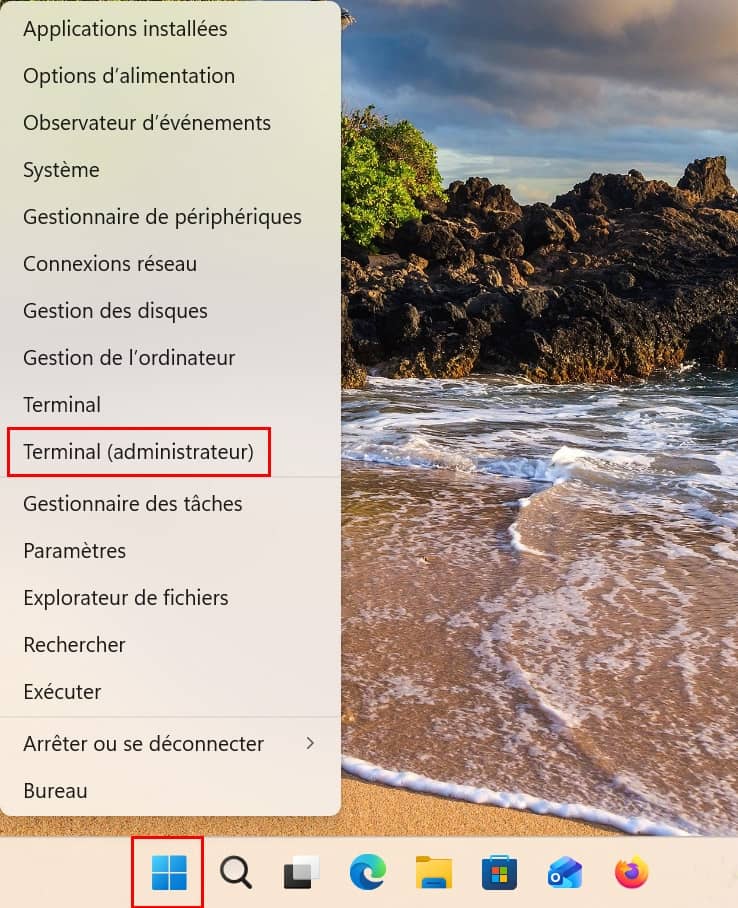
- Terminal (administrateur),
- Coller la ligne de commande suivante dans le terminal,
- Valider touche entrée,
net user Administrateur /active:yes
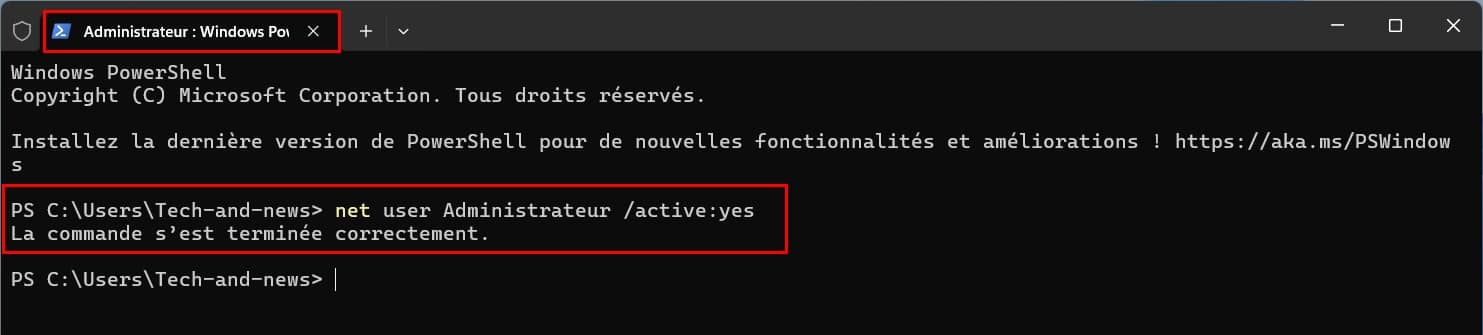
- Le message de réussite « La commande s’est terminée correctement » doit s’afficher.
Connexion au compte administrateur
Vous allez devoir vous déconnecter de la session en cours (l’utilisateur),
- Menu Démarrer,
- Cliquer sur votre nom d’utilisateur,

- Enfin sur « Se déconnecter ». Vous allez arriver sur « l’écran de verrouillage Windows ».
- Cliquer pour faire apparaître la liste des utilisateurs.

- Sélectionner le compte utilisateur « administrateur »,
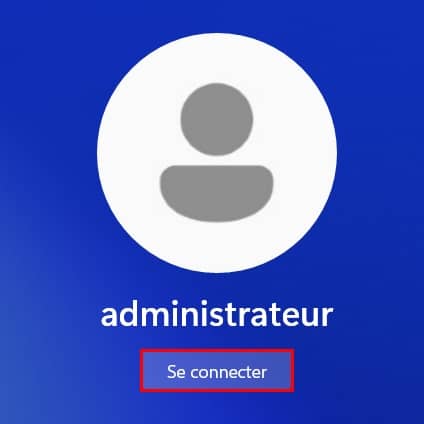
- puis sur le bouton « Se connecter ».
Modifier le nom et le dossier d’un utilisateur
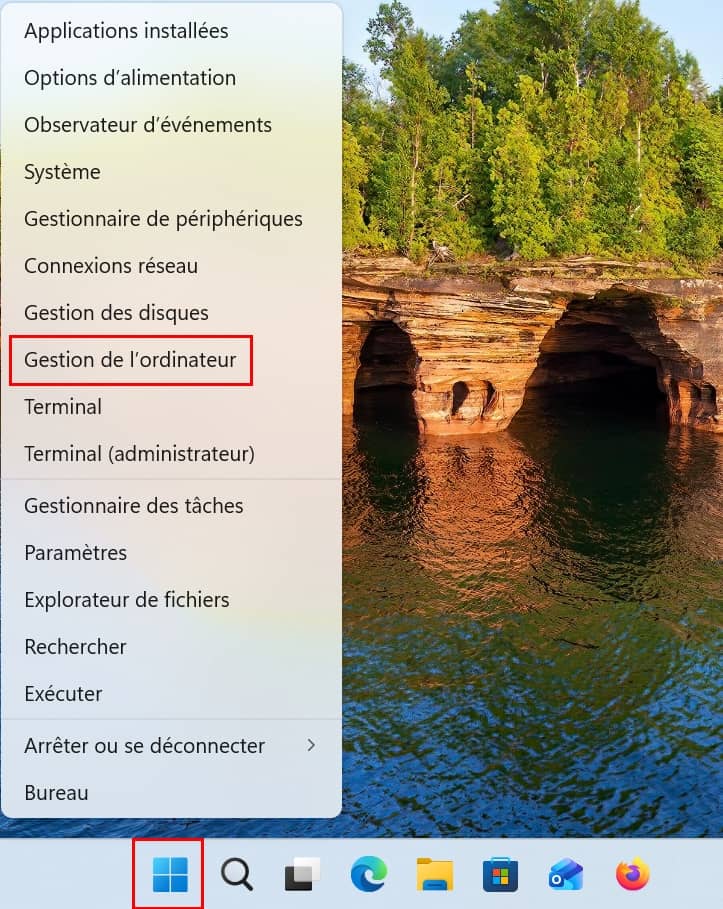
- Clic droit sur le menu Démarrer,
- « Gestion de l’ordinateur »,
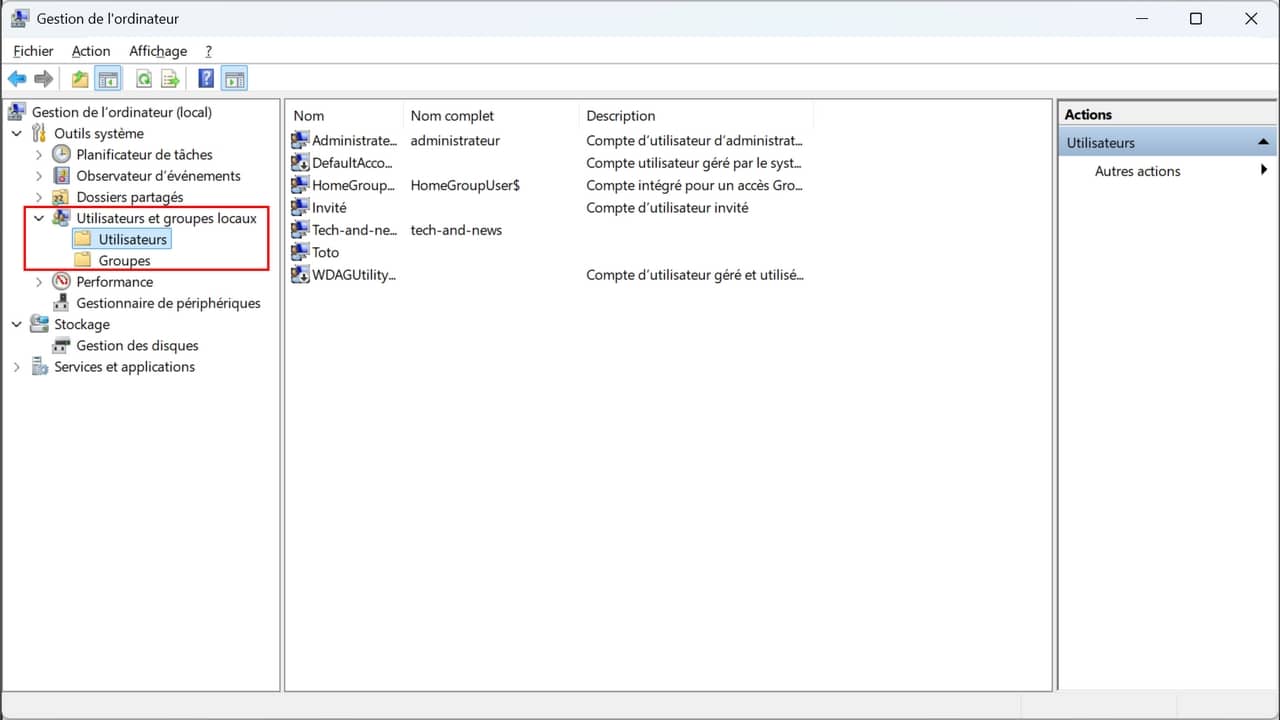
- Sous « Utilisateurs et groupes locaux »,
- Puis « Utilisateurs »,
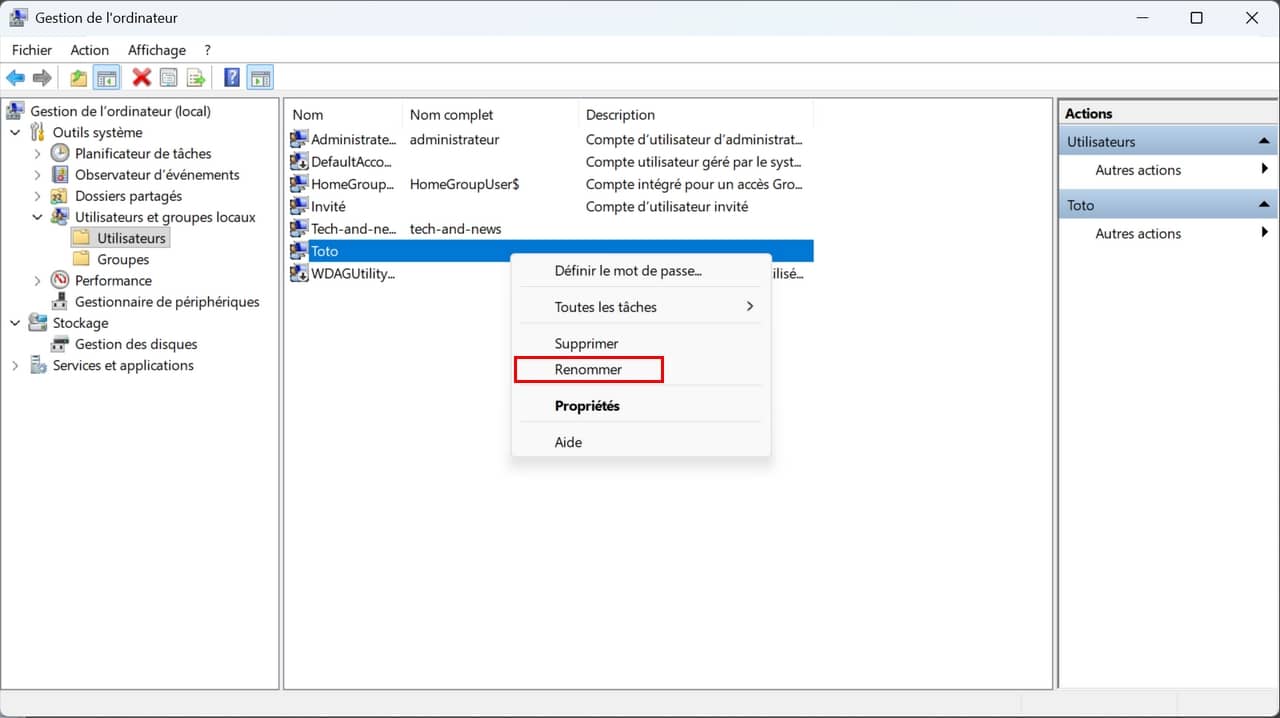
- Clic droit sur l’utilisateur à renommer,
- Puis sur « Renommer »,
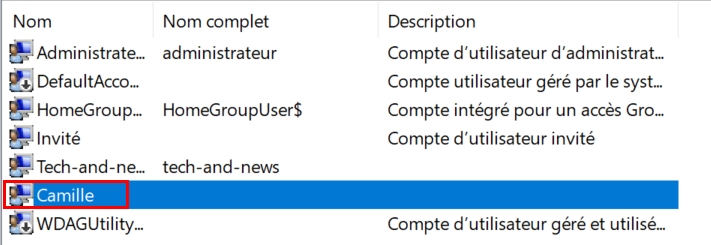
- Enfin, saisir le nouveau nom, pour ma part Camille à la place de Toto.
Vient maintenant l’étape du renommage du dossier de l’utilisateur qui doit être strictement identique à celui du nom appliqué précédemment.
- Se rendre sous l’explorateur de fichiers,

- Ensuite, sous « Ce PC »,
- Disque local (C:), la partition C:, peu importe son nom,
- Dossier « Utilisateurs »,
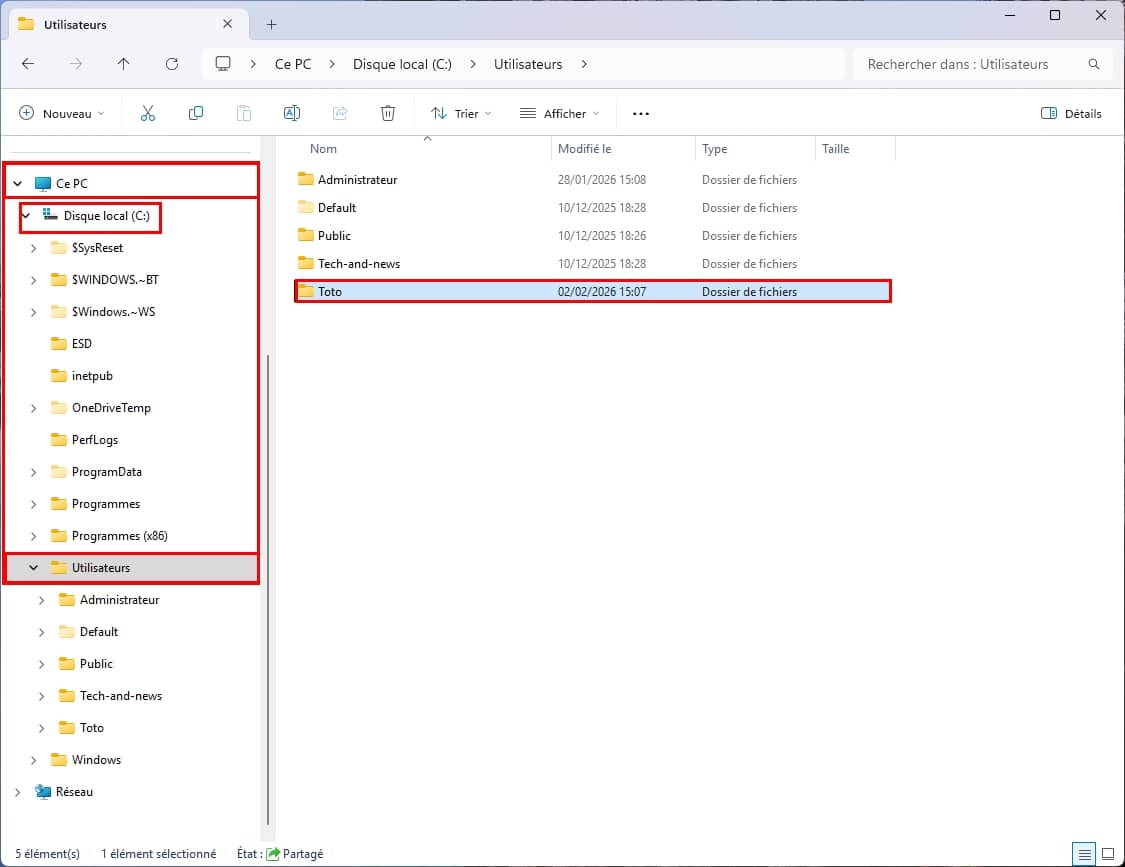
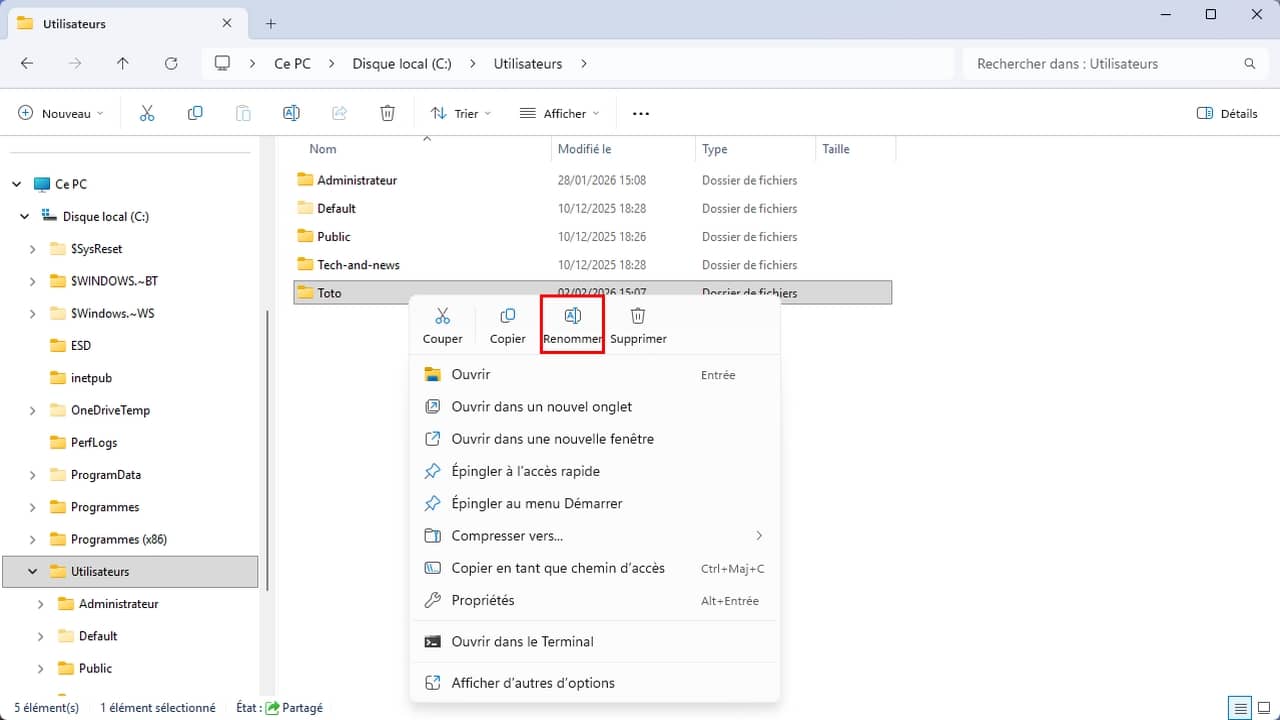
- Clic droit sur l’utilisateur,
- Puis « Renommer »,
Renommer le répertoire où sont stockées ses données ne suffit pas sans indiquer le nouveau chemin à Windows. Pour cela, direction la base de registre.
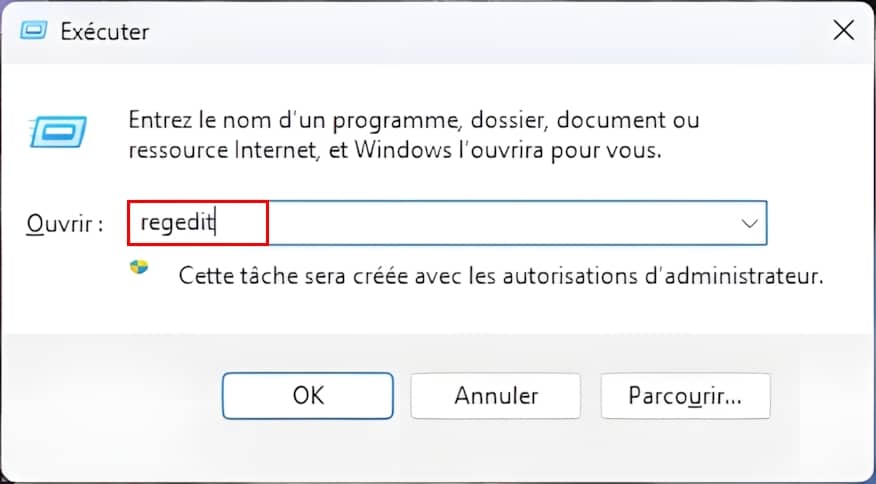
- Touche Windows + r, afin d’ouvrir la boîte de dialogue « Exécuter ».
- Saisir regedit, Ok pour valider.
Se rendre dans :
HKEY_LOCAL_MACHINE\SOFTWARE\Microsoft\Windows NT\CurrentVersion\ProfileList
C’est l’étape la moins évidente. Vous allez devoir :
Trouver la bonne clé registre sous « ProfileList »,
Éditer la valeur « ProfileImagePath », le chemin avec le nouveau nom qui doit être strictement identique,
Double-cliquer pour effectuer la modification,
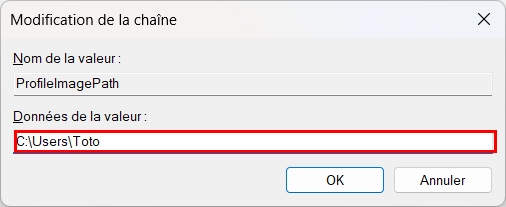 Toto
Toto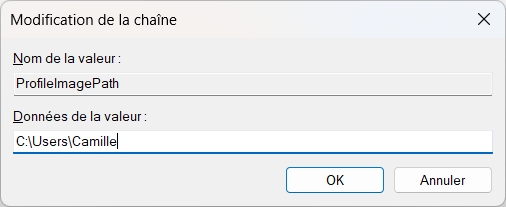 Camille
- OK pour valider,
- Fermer le registre,
- Désactiver le compte Administrateur avec la commande
net user Administrateur /active:no
Déconnectez-vous du compte Administrateur,
Connectez-vous avec le compte nouvellement renommé, normalement tout doit se passer correctement, sans bug ou message d’erreur.
Redémarrer Windows pour finaliser la procédure.
Vérifier que tout s’est bien passé.
- Si jamais importer la sauvegarde dans la base de registre.