Table des matières
TogglePublicités
Comment activer/désactiver les Widgets de Windows 11 ?
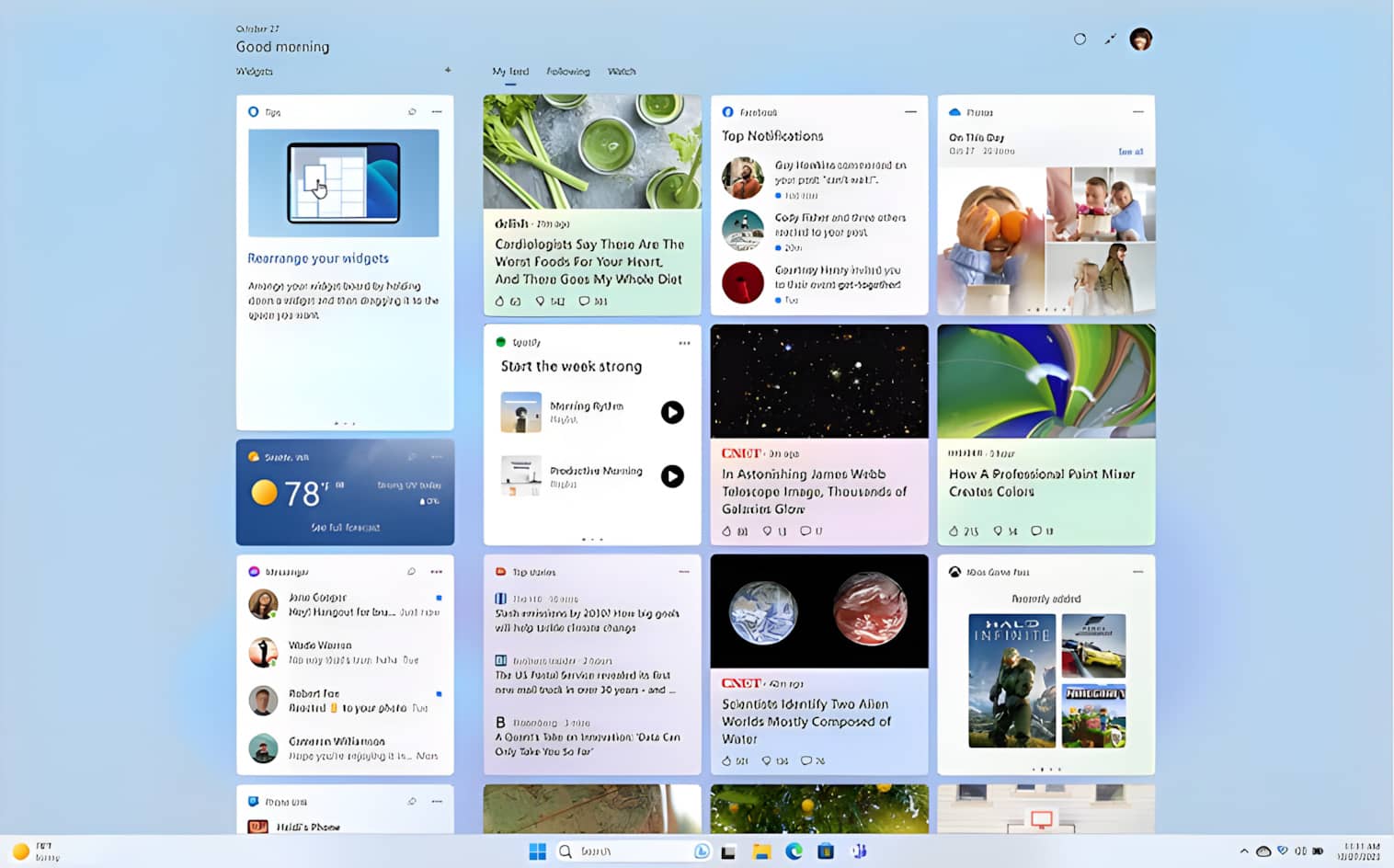
Si vous décidez de désactiver ou de réactiver les Widgets de Windows 11, mais que vous n’avez aucune idée ou tout simplement que vous ne vous rappelez plus de la procédure, la voici.
Sachez que cette procédure ne fait que désactiver la présence du widget sur la barre des tâches. Widgets.exe » s’exécute toujours en arrière-planreste toujours actif.
Désactivation

- Clic droit sur la barre des tâches,
- puis cliquer sur Paramètres de la barre des tâches,
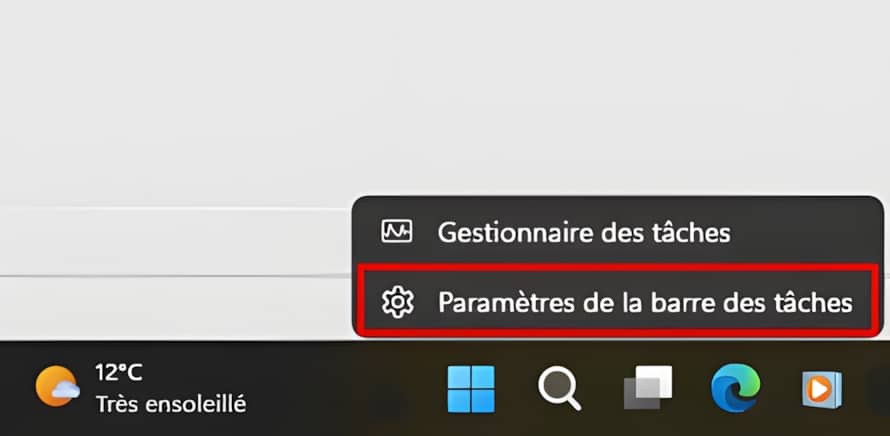
Tout comme sur votre smartphone, le commutateur permet d’activer/désactiver les Widgets de Windows 11.
- Bleu activé,
- Gris désactivé.
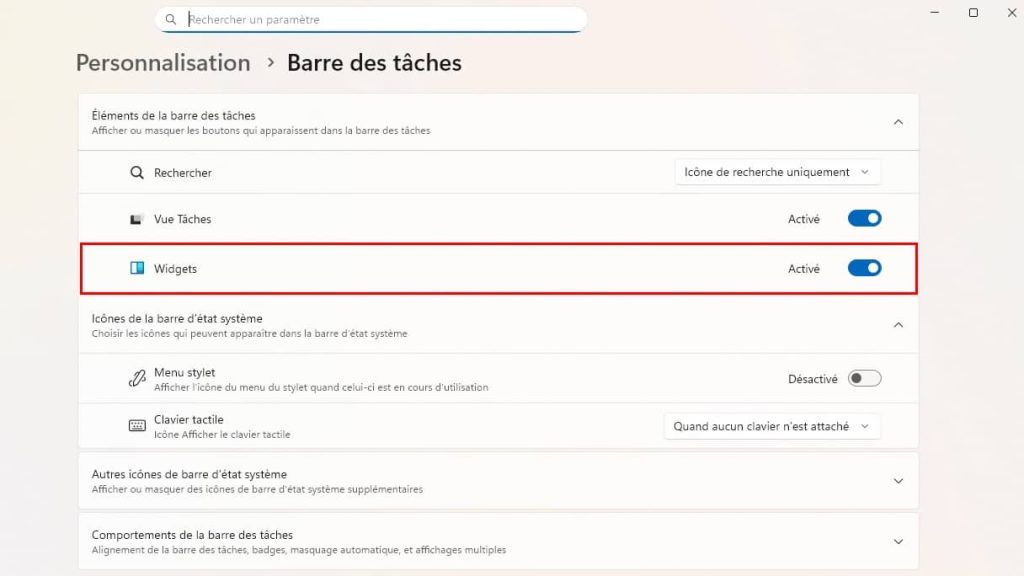 ACTIVER
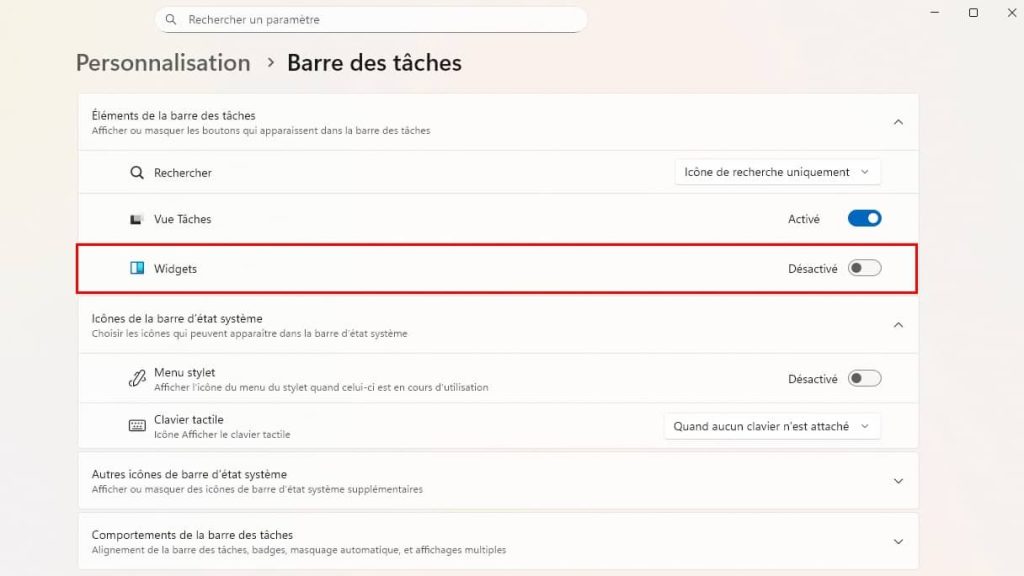 DESACTIVER
Suppression totale
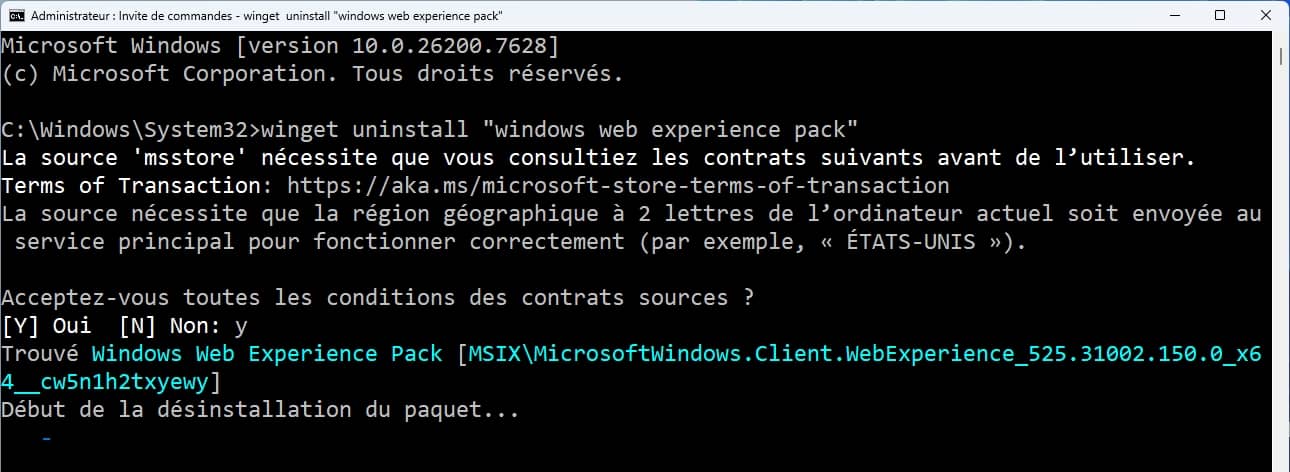
Pour complètement procéder à sa suppression, exécuter cette commande dans l’Invite de commandes ou le terminal en tant qu’administrateur.
winget uninstall "windows web experience pack"
Zone de recherche > saisir, invite de commandes ou terminal > Exécuter en tant qu’administrateur.
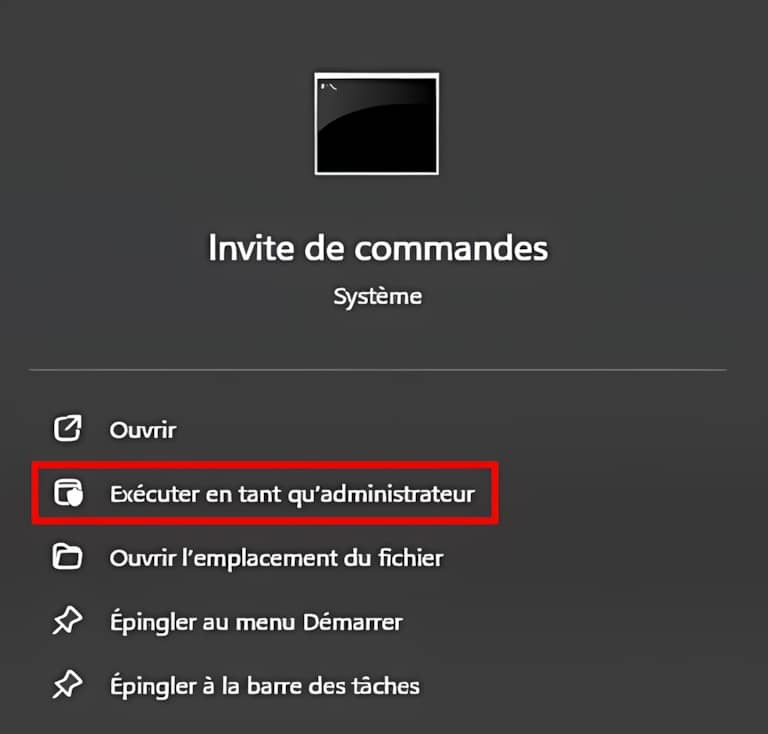
- Coller la commande,
- Puis entrée pour valider.

- y pour confirmer,
- Puis entrée.
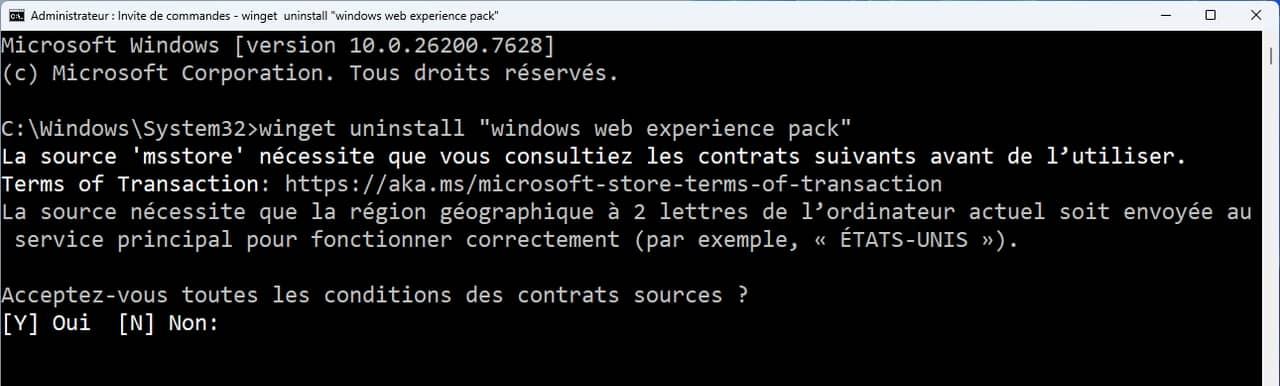
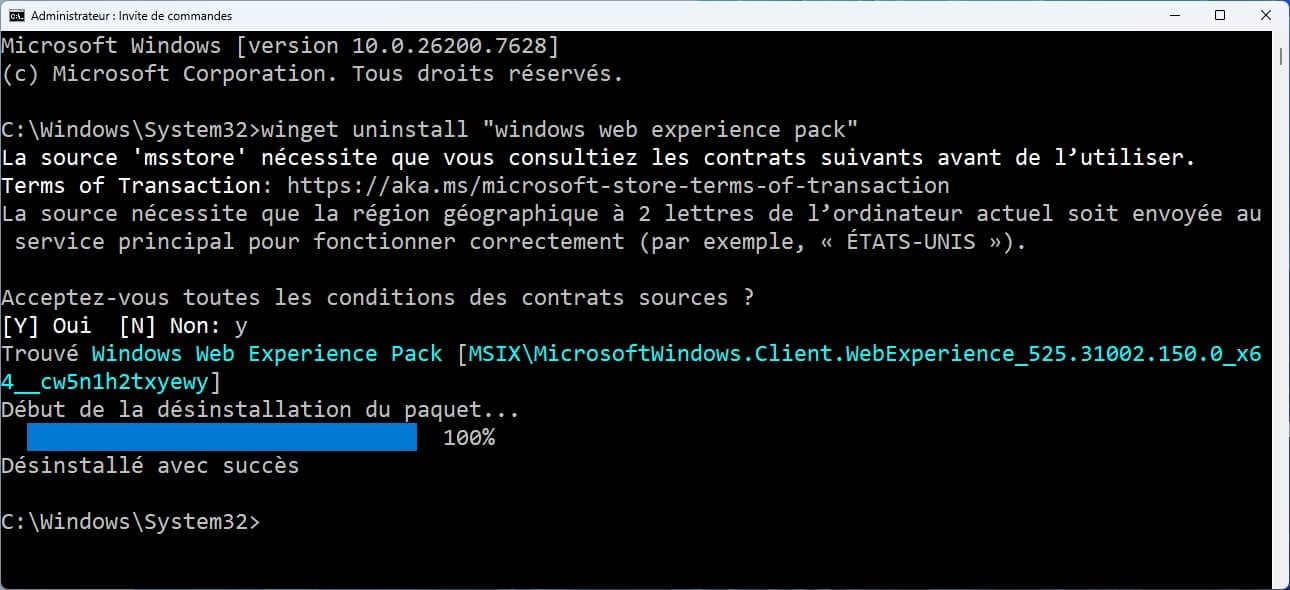
- Attendre la fin du processus.
- Enfin la confirmation que tout s’est bien déroulé.
Pour le réinstaller, suivre ce lien « windows web experience pack » de la page web officielle du module.
- Cliquer sur le bouton installer, ce qui vous renvoie vers le store.
- Cliquer sur le bouton Obtenir.
Publicités