Table des matières
ToggleMadVR, le guide complet – obtenir une image top qualité – ma méthode.
Nous avons vu les bases, le prost-traitement et la mise à l’échelle dans les parties précédentes. Cette fois-ci, je vous présente ma méthode pour avoir la meilleure qualité de rendu possible de vos vidéos selon le média lu et votre configuration matérielle.
Méthode par profils
Je l’avais brièvement évoqué dans le chapitre sur les bases. Cette méthode est très pratique pour adapter les réglages en fonction de ses besoins et de la puissance de son PC.
Voici l’exemple du script que j’utilise :
if (fileName = "*Divx*") "Divx"else if (fileName = "*DVD*") "DVD"else if (fileName = "*720p*") "720P"else if (fileName = "*1080p*") "1080p"else if (fileName = "*Blu-ray*") "Blu-ray"else if (fileName = "*1440p*") "1440p"else if (fileName = "*4K*") "4K"else if (fileName = "*TNT*") "TNT"
Création d’un ou plusieurs profils
Chaque rubrique peut comporter ou non des profils. Ce n’est en rien une obligation. Sans, les paramètres seront globaux et s’appliqueront à tous vos médias vidéo.
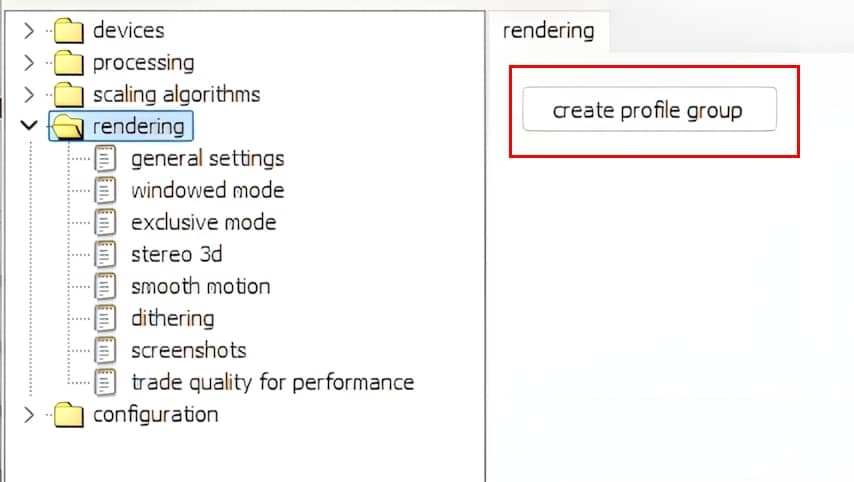
- En premier, l’ajout d’un groupe de profil à la catégorie que vous souhaitez configurer finement en cliquant sur le bouton create profile group.
Bien évidemment, le nombre de profils, leur nommage sont adaptables et sont propres à mon usage.
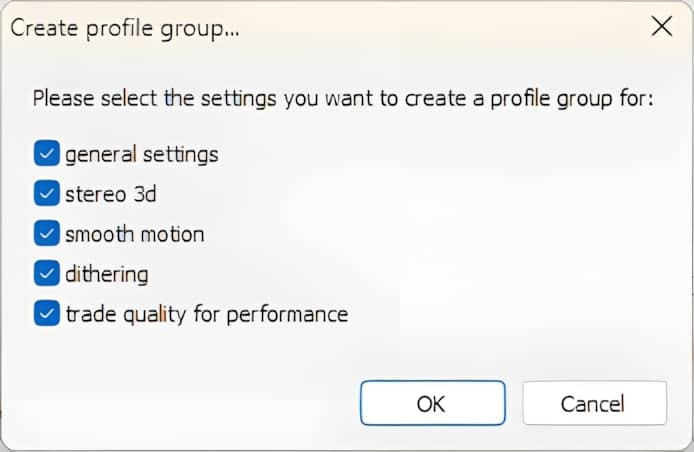
Ensuite, sélectionner les sous-rubriques que vous souhaitez voir apparaître dans les profils. Elles sont propres à la rubrique sélectionnée.
- Cliquer sur OK.
Puis sélectionner le groupe de profils créé.
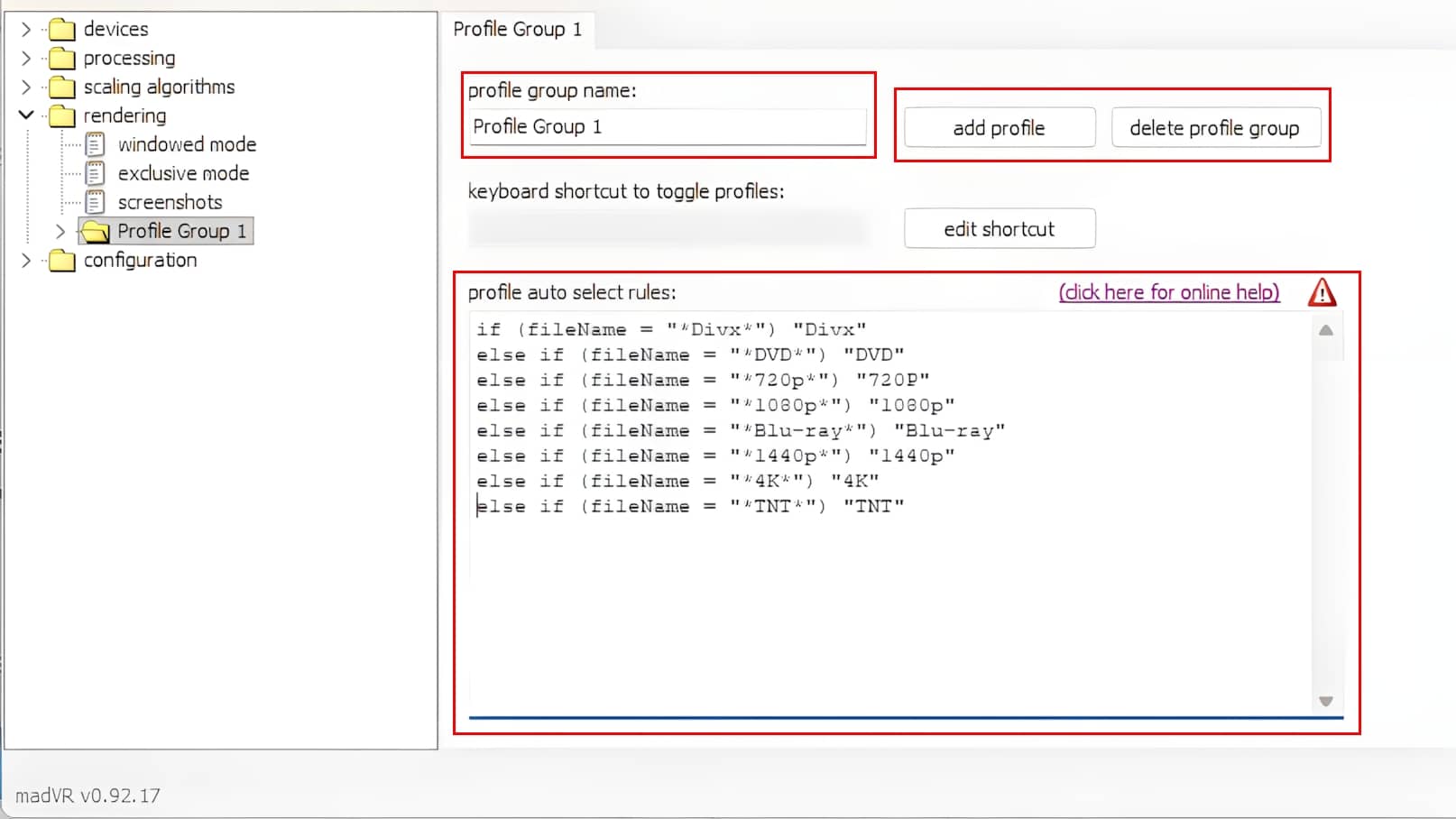
Sous chaque groupe de profil, vous pouvez :
- Le renommer,
- Ajouter un ou plusieurs profils ainsi qu’un script.
Le triangle rouge avec le point d’exclamation est tout à fait normal à ce stade, puisque qu’aucun profil n’est pour l’instant ajouté.
Il vous suffit de cliquer sur add profile que vous allez devoir renommer en fonction de votre script (exemple selon mon cas, DVD ou 1080p…). Sans quoi, il sera inopérant.
Configurer les profils de MadVR
Voici les réglages appliqués au profil DVD.
Processing
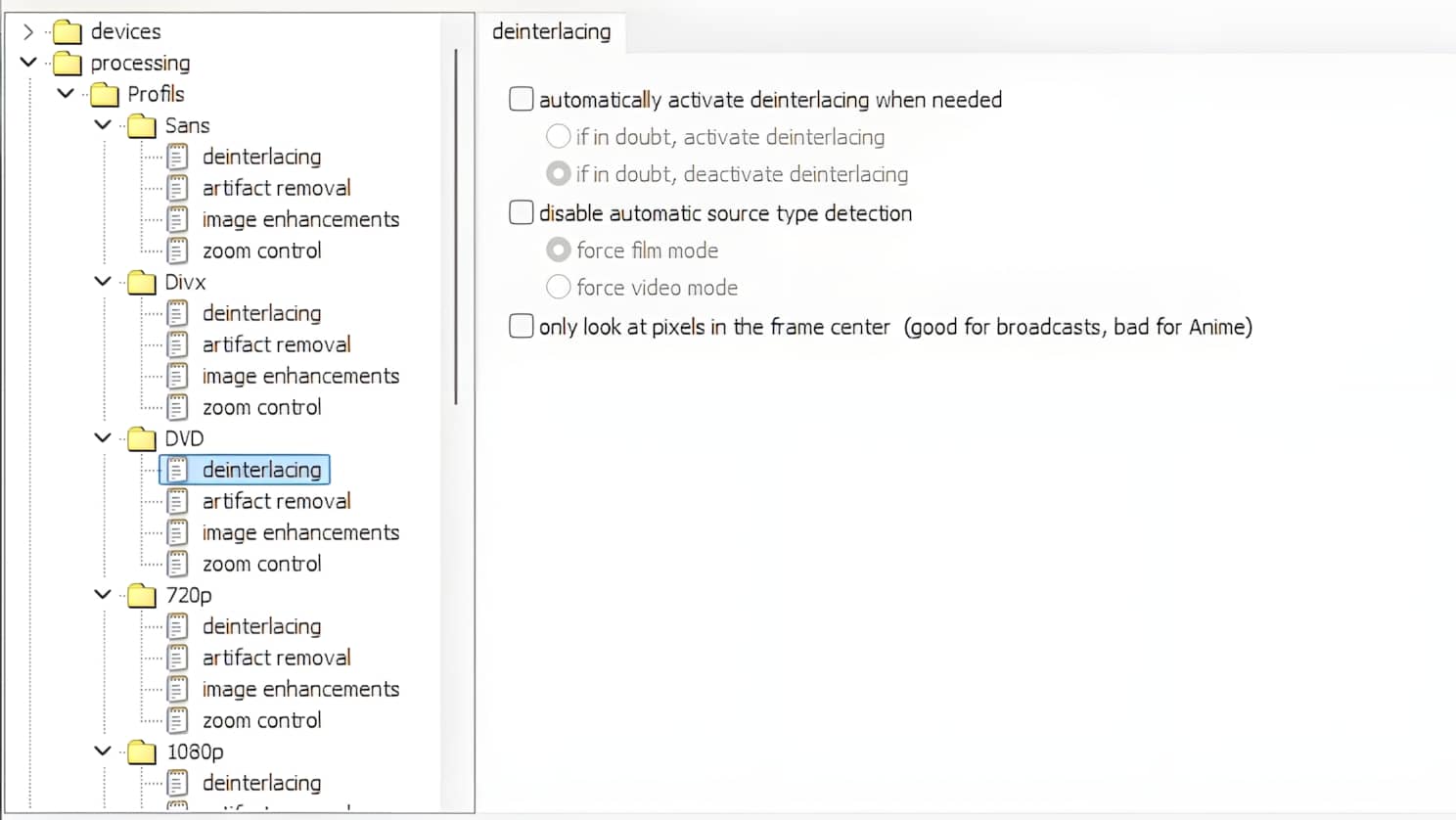
- Deinterlacing : je le désactive puisque je lui préfère la fonctionnalité intégrée à Potplayer.
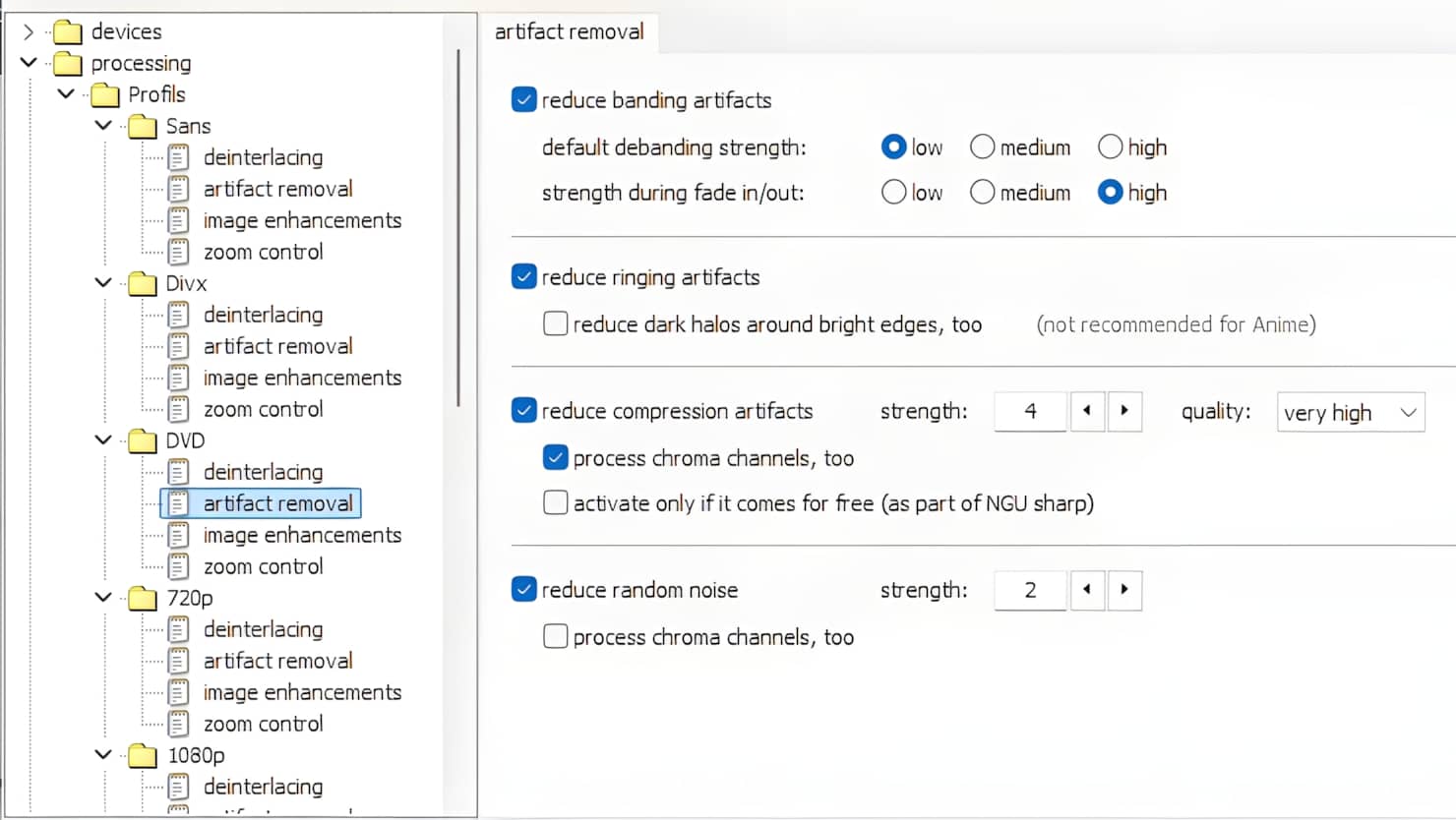
- Artifact removal :
- Reduce banding artifacts :
- Défaut debanding strength : Low
Strength during fade in/out : High
Reduce ringing artifacts : comme c’est spécifié, je n’active pas reduc dark halos around bright edges, too (non conseillé pour les animés).
- Reduce compression artifacts :
- J’active le reduce compression atifacts, strenght 4, quality very high, mais aussi, process chroma, too.
- Reduce banding artifacts :
- Artifact removal :
- Reduce random noise :
- J’active uniquement Reduce random noise, strength 2
- Reduce random noise :
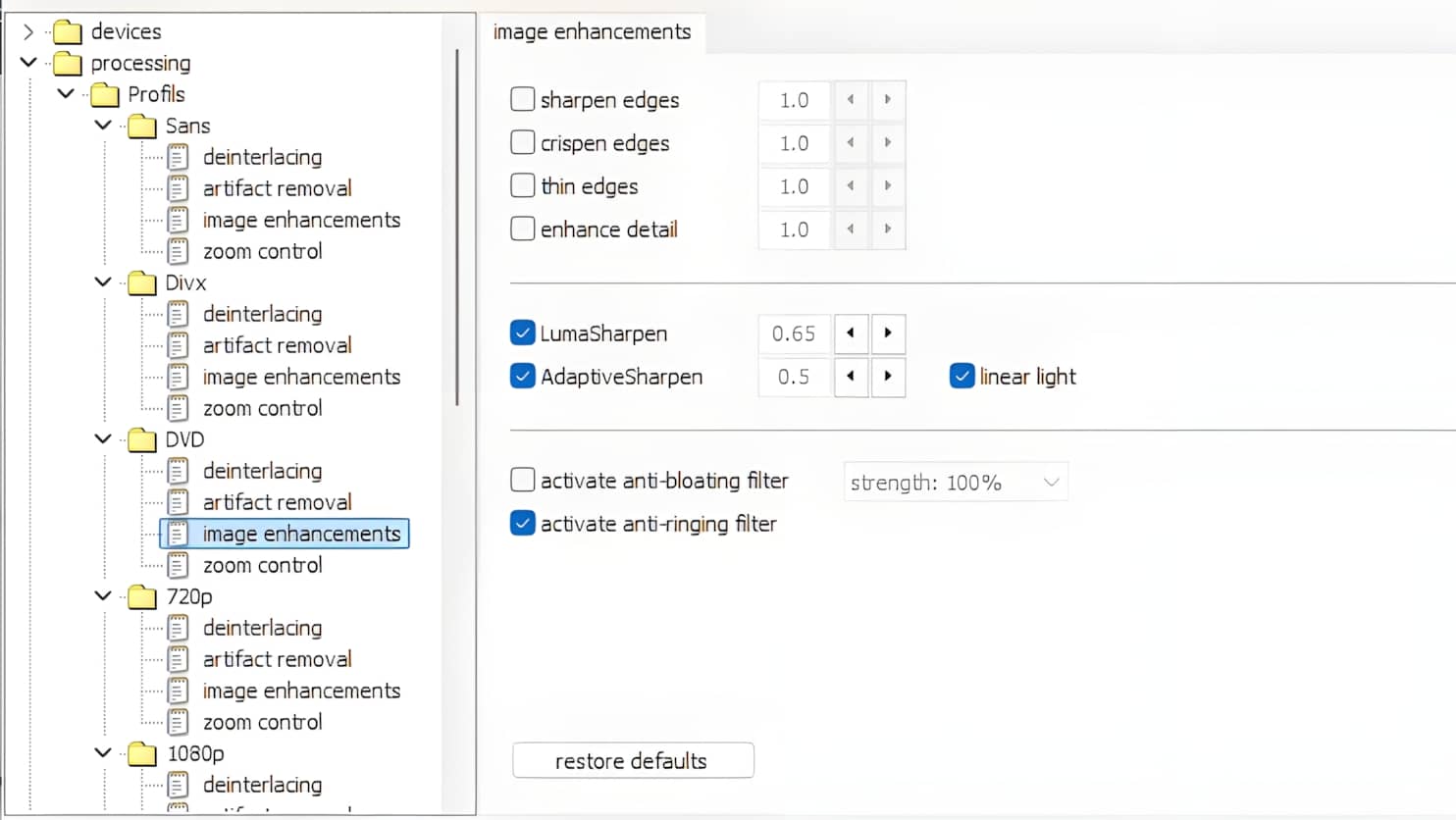
Image enhancements :
J’active uniquement :
- LumaSharpen : valeur par défaut qui est 0.65,
- AdapdativeSharpen : valeur par défaut qui est 0.5 et linear light,
- Cocher la case, Activate anti-ringing filter.
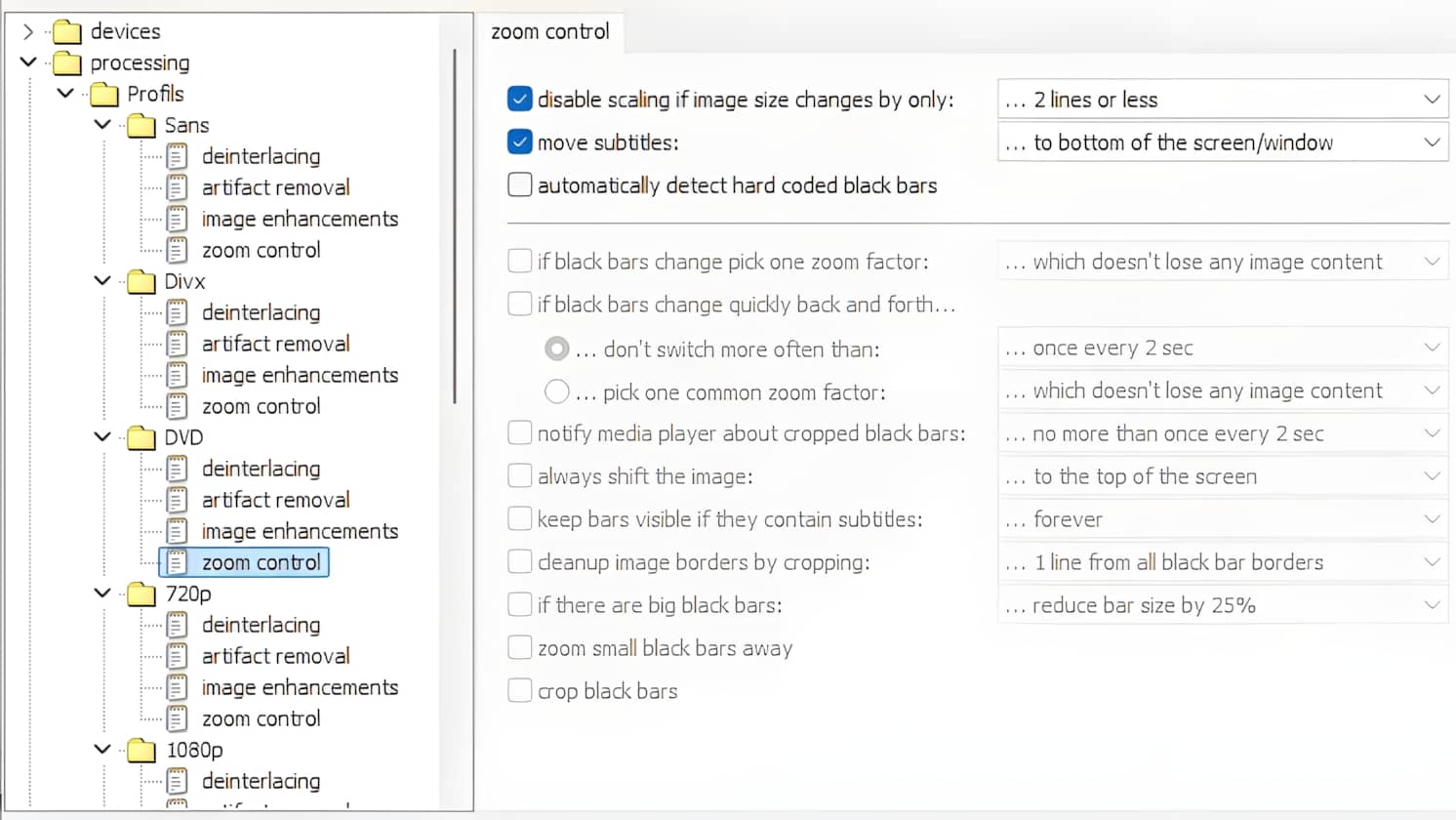
- Zoom image :
Laisser le tout par défaut. Les deux premières lignes doivent être normalement activées.
Scaling algorithms
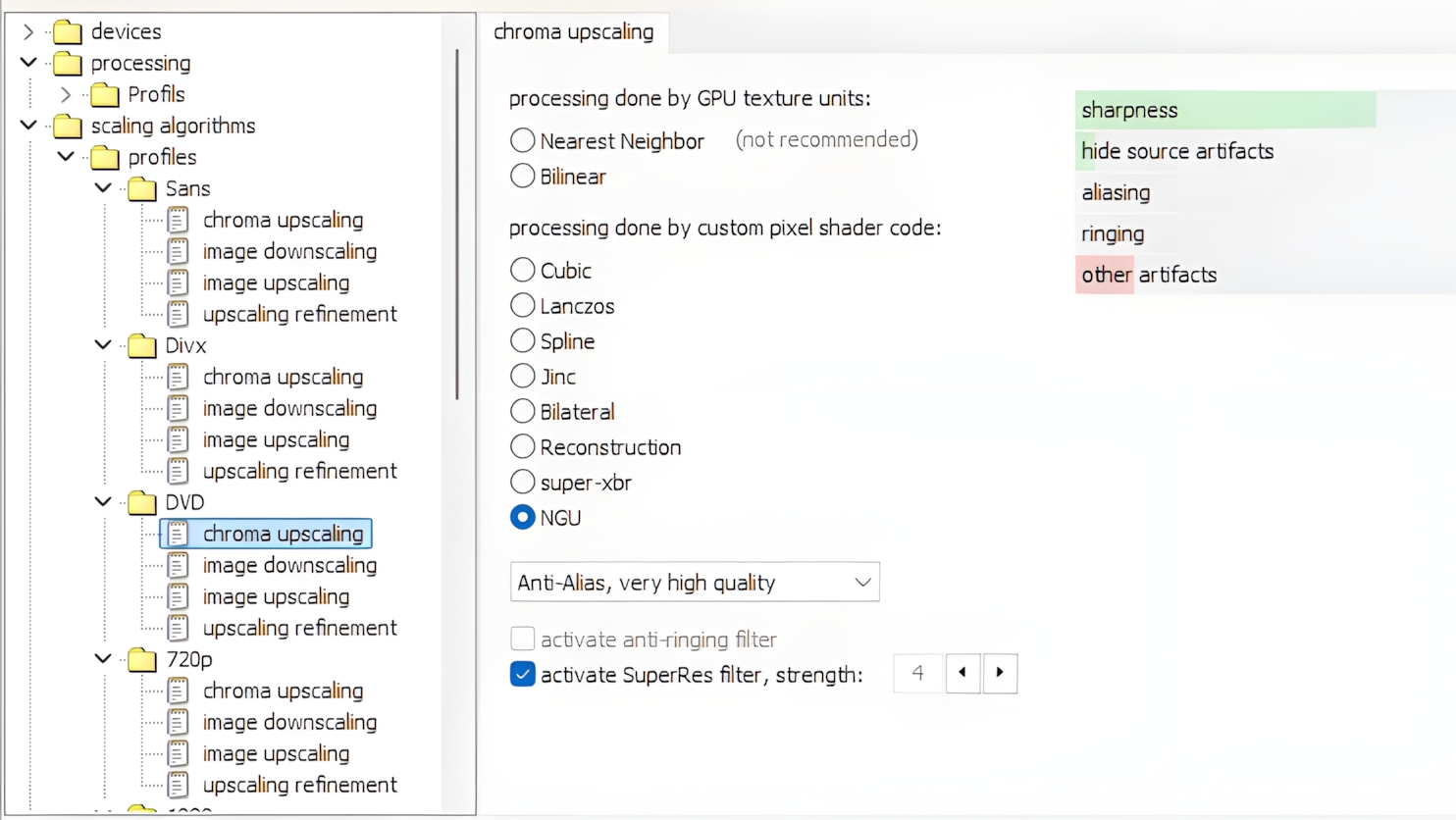
- Chroma upscaling : Je vous recommande le NGU, qui est de loin le plus performant, mais aussi le plus consommateur, avec le profil Anti-alias, very high quality.
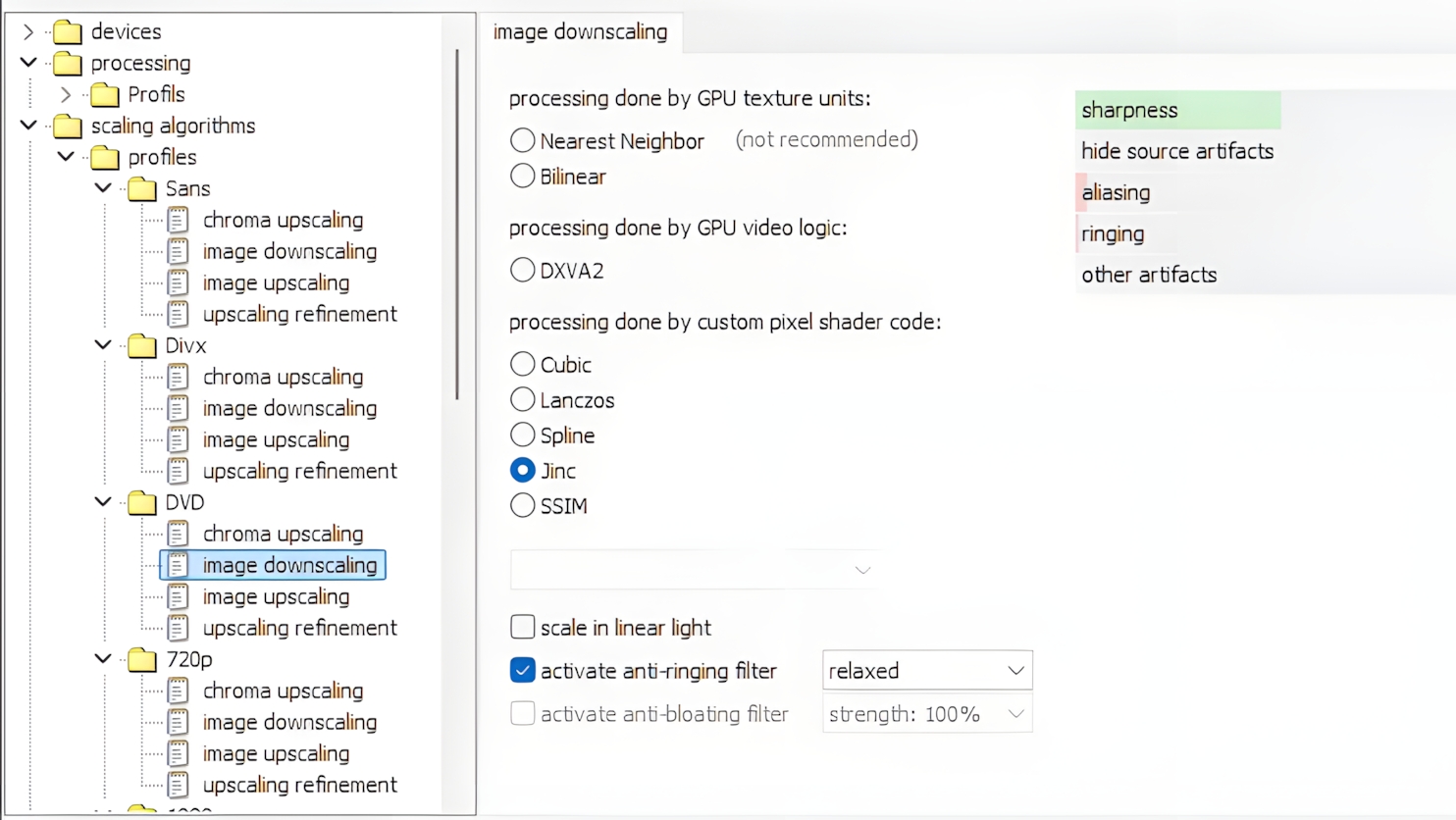
Image downscaling : n’est utile que pour les définitions supérieures à vos afficheurs, 1440p, UHD 4K-8K. Jinc est celui qui est le plus cité sur internet. Il est important d’activer l’Anti-ringing, profil Relaxed.
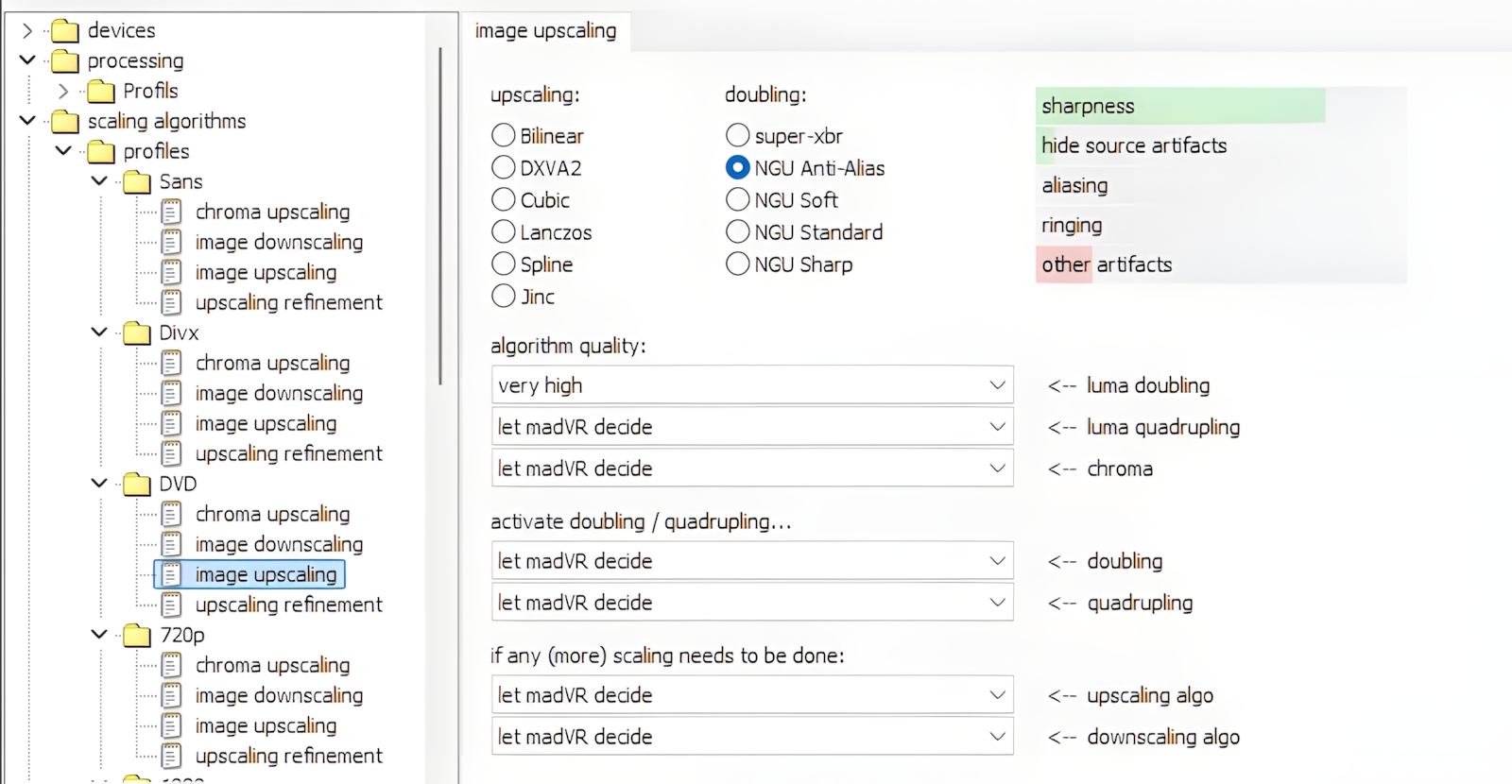
- Image upscaling : identique au Chroma upscaling > NGU Anti-alias > Very high. Pour le reste, laisser MadVR décider.
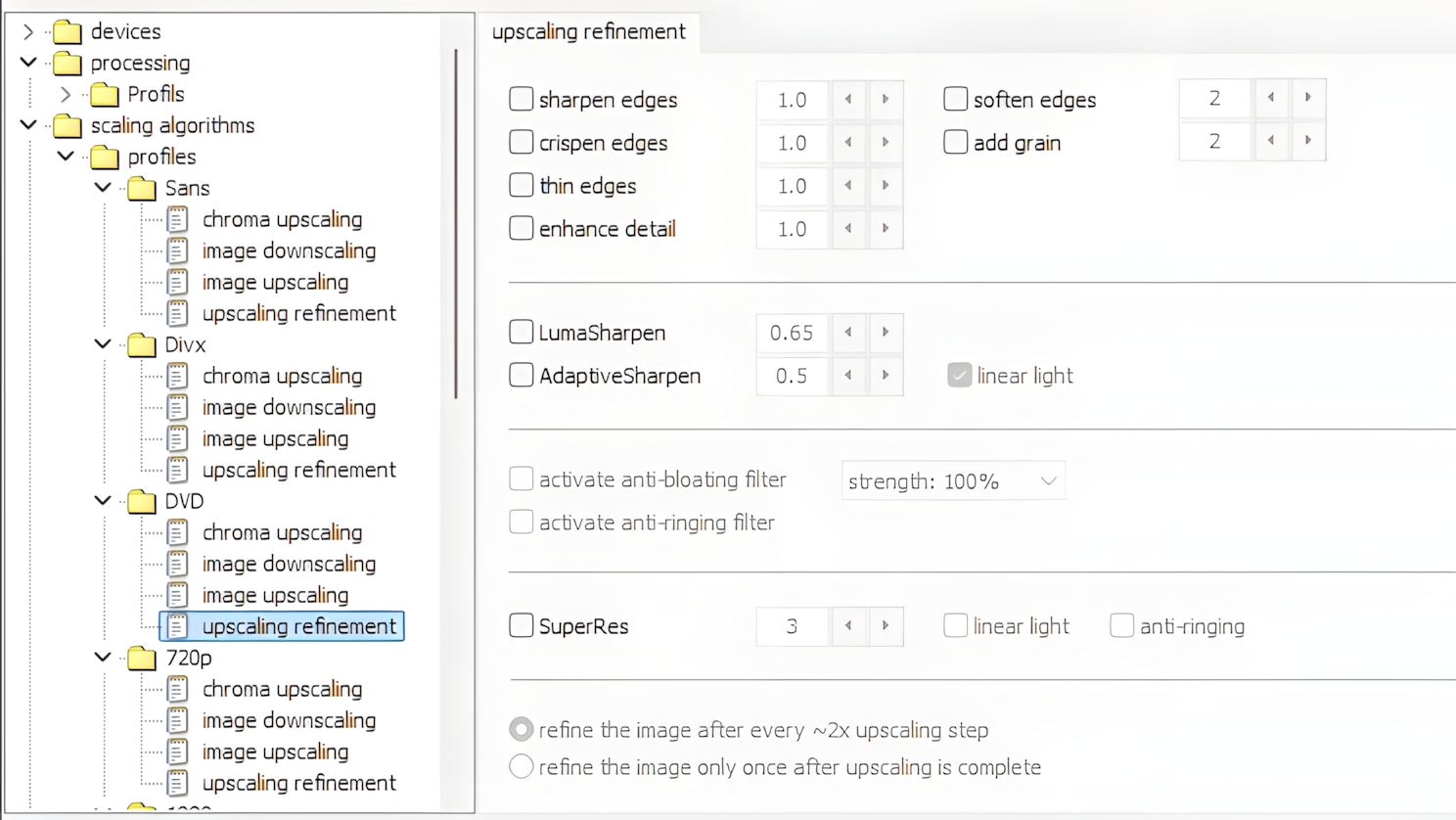
- Upscaling refinement : si besoin, vous pouvez activer certaines options. Pour ma part, elles sont désactivées.
Les définitions supérieures au DVD ou SD
Pour rappel, un DVD à une définition :
- de 720 x 576 px – PAL, (Europe…),
- et 720 x 480 px – NTSC, (Amérique, Japon…).
On parle donc ici de définitions d’un minimum de 720p. Il sera important d’adapter la qualité de vos réglages en HD et UHD en fonction de vos écrans, afin de garder une consommation raisonnable. Ce n’est pas tout, puisqu’il est important de prendre également en compte le nombre d’images par seconde, 24, 25-30, 50-60 et son débit. À 60 i/s et un débit de 100 Mbps, une vidéo est bien plus gourmande qu’en 24 i au même débit.
- En 720p, un niveau de qualité élevé est suffisant,
- 180p-Blu-ray, moyen,
- 1440p et UHD, qualité faible, voir mayen en 1440p.
À partie du 720p le processing est bien moins important qu’en SD, vu que la qualité des vidéos, films est largement améliorée.
Quel profil est utilisé et comment le savoir ?
Si vous avez lu l’entièreté des deux premières parties de ce guide, il est important de bien renommer vos fichiers vidéos en fonction de vos profils. Mais que se passe-t-il si l’une de vos vidéos n’a pas été ou correctement renommée ?
C’est systématiquement le premier profil qui aura la priorité, c’est pour cette raison que je vous recommande de créer un profil neutre, moyen, dont les réglages correspondront à la grande majorité du type de média visionné, soit HD et UHD. Il doit être placé en première position.
Pour vérifier que le bon profil soit activé, rien de plus simple, puisqu’il passe en gras pour signifier qu’il est actif.
Vérifier que les paramètres sont adaptés à une bonne lecture
Lors de la lecture, un appui simultané des touches Ctrl + j, fait apparaitre les informations liées à la lecture de votre vidéo et au traitement up ou downscaling.
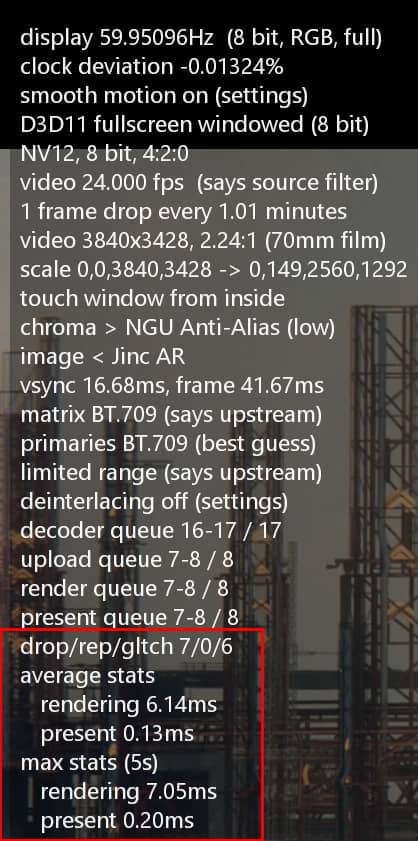
On y retrouve tout un tas d’informations utiles à la bonne lecture. Parmi celle à surveiller, sont, les drops d’image, ainsi que la latence du rendu.
Drops d’image : correspond à la perte d’images, souvent due à un manque de puissance matérielle ou un souci de décodage vidéo.
- La latence : exprimé en ms (rendering, present), il désigne le temps de traitement d’une image effectué en temps réel. Cette latence influe sur la fluidité de lecture et doit être la plus basse possible (25-30 ms max). D’où l’importance d’appliquer les bonnes options et de ne pas pousser la qualité, qui, je le rappelle, sera peu visible à partir de la 1080p.
Nous sommes arrivés à la fin de ce guide sur la configuration de MadVR qui est bien de loin le plus qualitatif des rendeurs vidéo que l’on puisse trouver sous Windows.