Table des matières
ToggleMadVR : le guide complet – le post-traitement et upscaling (mise à l’échelle).
Dans la première partie, lien en bas de page, nous avions abordé les bases de MadVR. Maintenant, place au post-processing ou post-traitement et mise à l’échelle d’une vidéo. Mais qu’est-ce que le post-traitement et l’upscaling ?
Le post-traitement ?
Le terme « post-traitement » (ou postproc) est utilisé dans l’industrie vidéo et cinématographique pour désigner les méthodes de traitement d’image visant à améliorer la qualité (et plus précisément le traitement numérique) utilisées dans les appareils de lecture vidéo, tels que les lecteurs DVD-Vidéo autonomes, les logiciels de lecture vidéo et les logiciels de transcodage. Il est également couramment utilisé dans le rendu 3D en temps réel (comme dans les jeux vidéo) pour ajouter des effets supplémentaires. Wikipédia
Devices
Cette rubrique correspond aux caractéristiques, à la calibration, à la colorimétrie et au traitement du HDR, de vos afficheurs connectés à votre carte graphique, moniteur PC, TV, etc. En sélectionnant l’un de vos périphériques d’affichage, vous y retrouvez son :
- Identification,
- Ses propriétés,
- Sa calibration,
- Modes d’affichage,
- Gestion de la colorimétrie,
- Et la gestion du HDR.
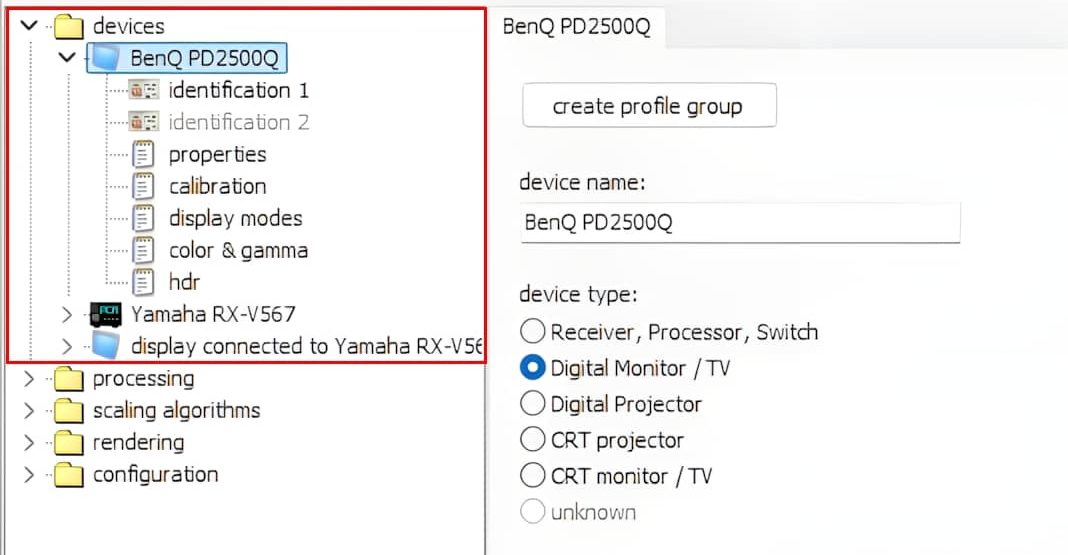
Pour commencer, vous devez indiquer le type exact qui correspond aux afficheurs connectés. Écran numérique/TV, vidéoprojecteur…
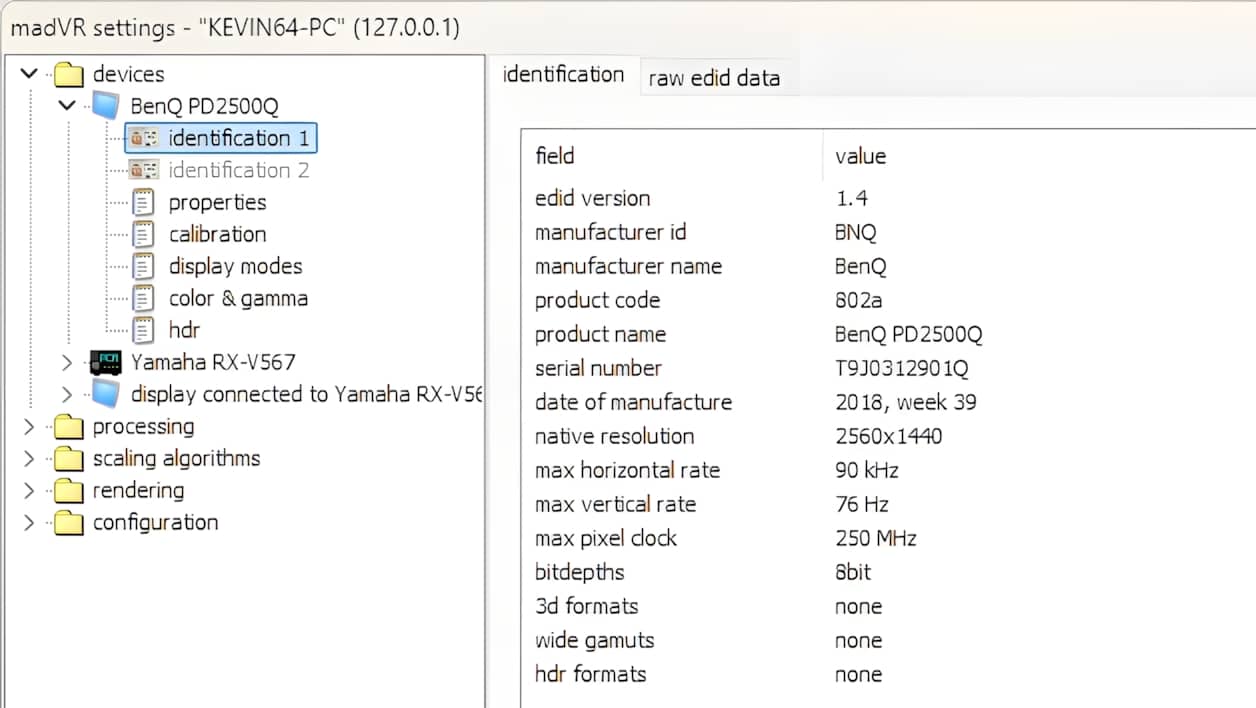
Identification
Permet d’obtenir les caractéristiques de vos écrans.
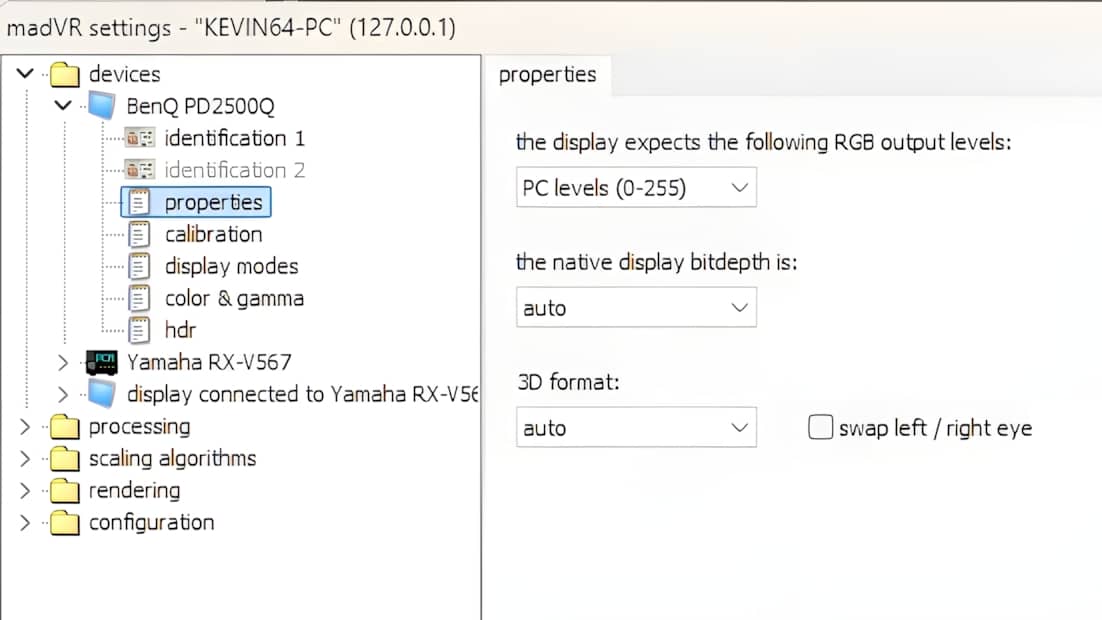
Properties
Sert à ajuster le level de la profondeur des couleurs et le mode HDR de votre écran. Normalement rien à modifier à part le level s’il n’est pas celui escompté.
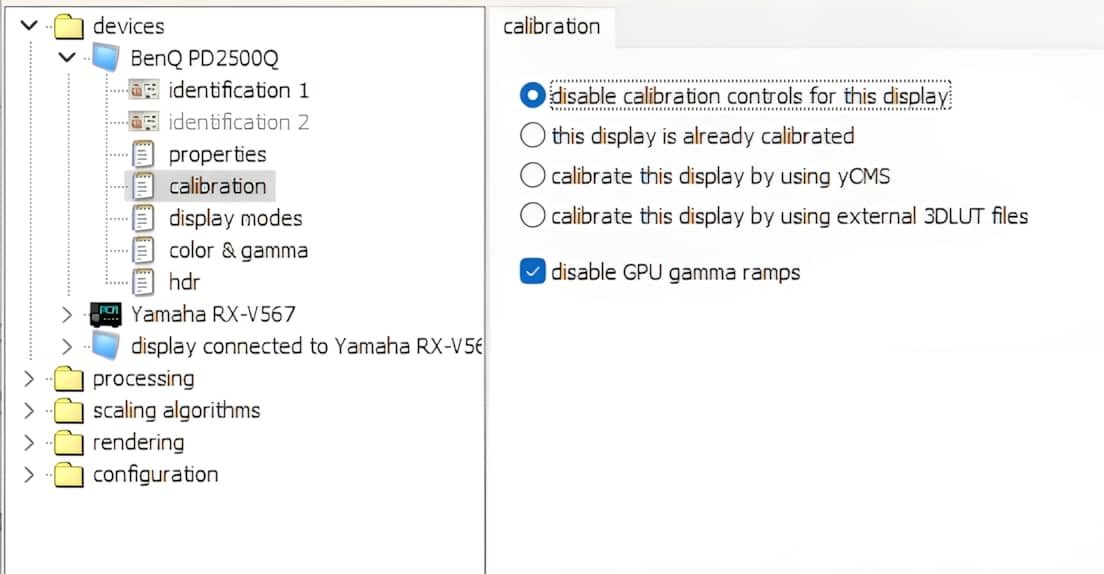
Calibration
Permet, si besoin, de calibrer l’espace colorimétrique ou gamut comme le BT.709, SMPTE C, EBU/PAL, BT2020 ou le DCI-P3, ainsi que du gamma. Il est recommandé de le laisser désactiver.
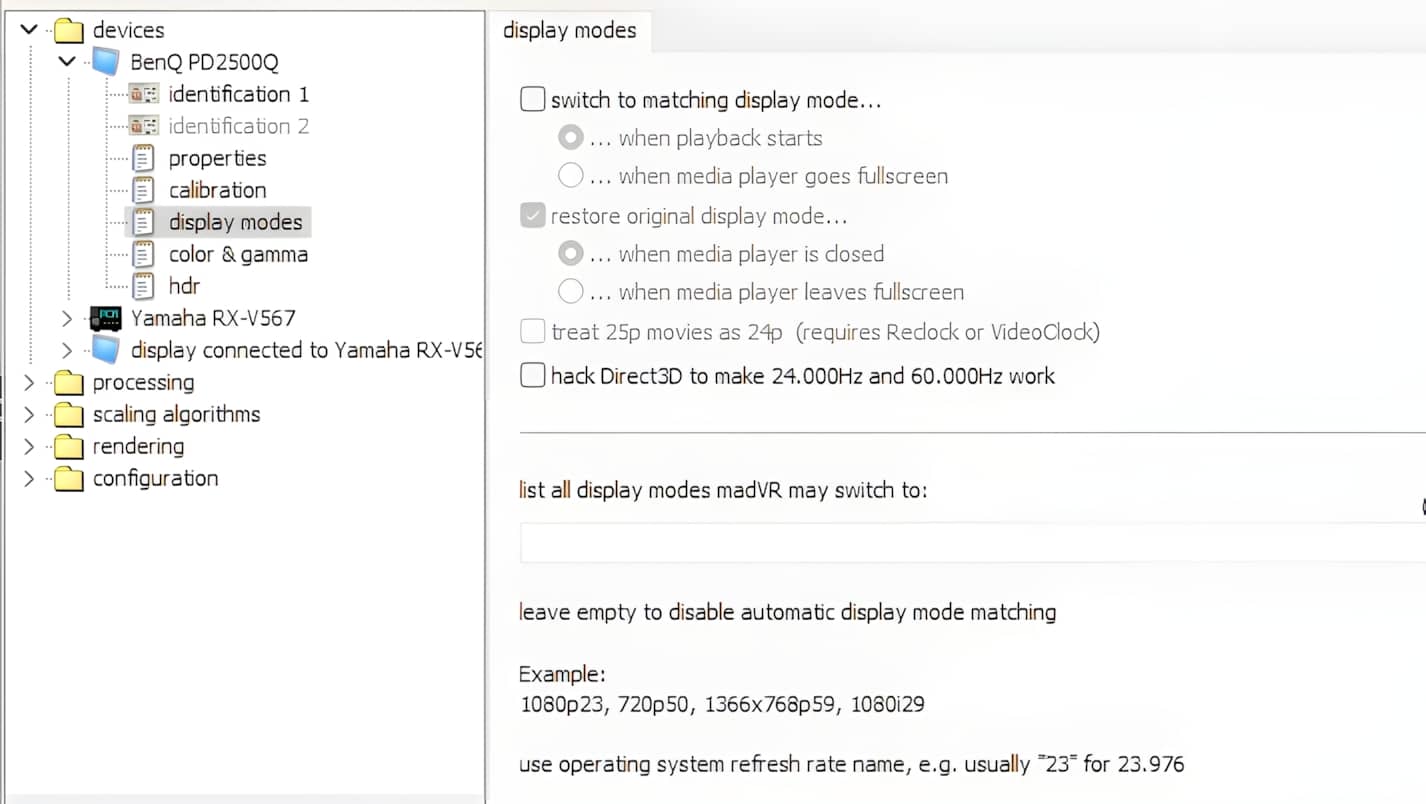
Display modes
Afin d’adapter la fréquence d’image selon certaines conditions.
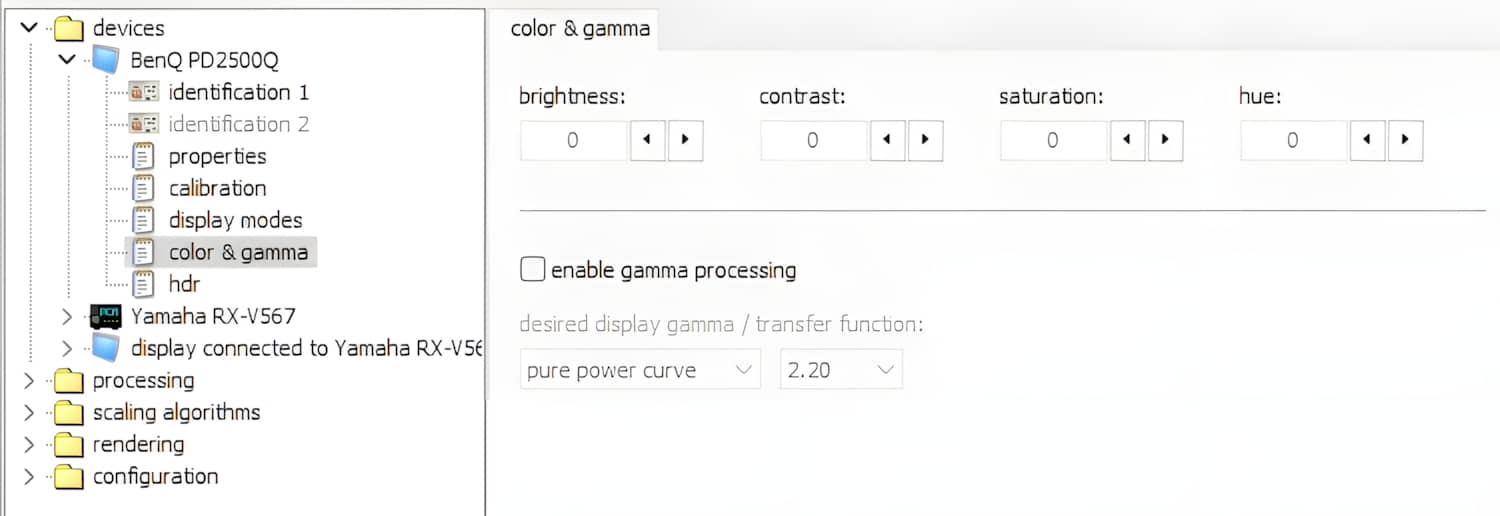
Color & gamma
Ici, se trouve le réglage de la luminosité, du contraste, de la saturation, de la teinte, mais également du gamma (double emploi).
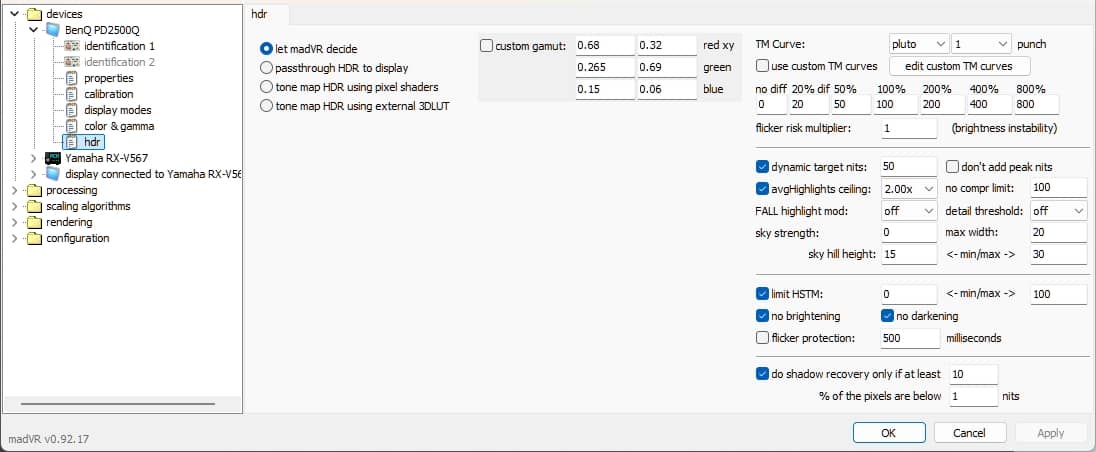
HDR
Pour celles et ceux possédant un écran HDR, vous êtes au bon endroit. Vous avez la possibilité de laisser MadVR gérer le HDR, d’envoyer les métadonnées directement vers votre téléviseur pour qu’il le traite de lui-même (fonction passthrough HDR), etc.
Processing
Cette catégorie comprend tout ce qui touche aux améliorations et corrections des défauts en vidéo, de l’image. Ce que l’on appelle le post-traitement.
Deinterlacing
Réglage du désentrelacement de certaines vidéos, notamment celles d’un DVD ou issues d’un enregistrement de la TNT.
Le balayage entrelacé ou entrelacement vidéo, en anglais « Interlaced video » est une technique d’affichage d’image de télévision, d’informatique ou d’appareils vidéo. Elle consiste à transmettre alternativement et successivement deux demi-images ou « trames », l’une comprenant les lignes numérotées impaires, l’autre celles numérotées paires. Wikipédia
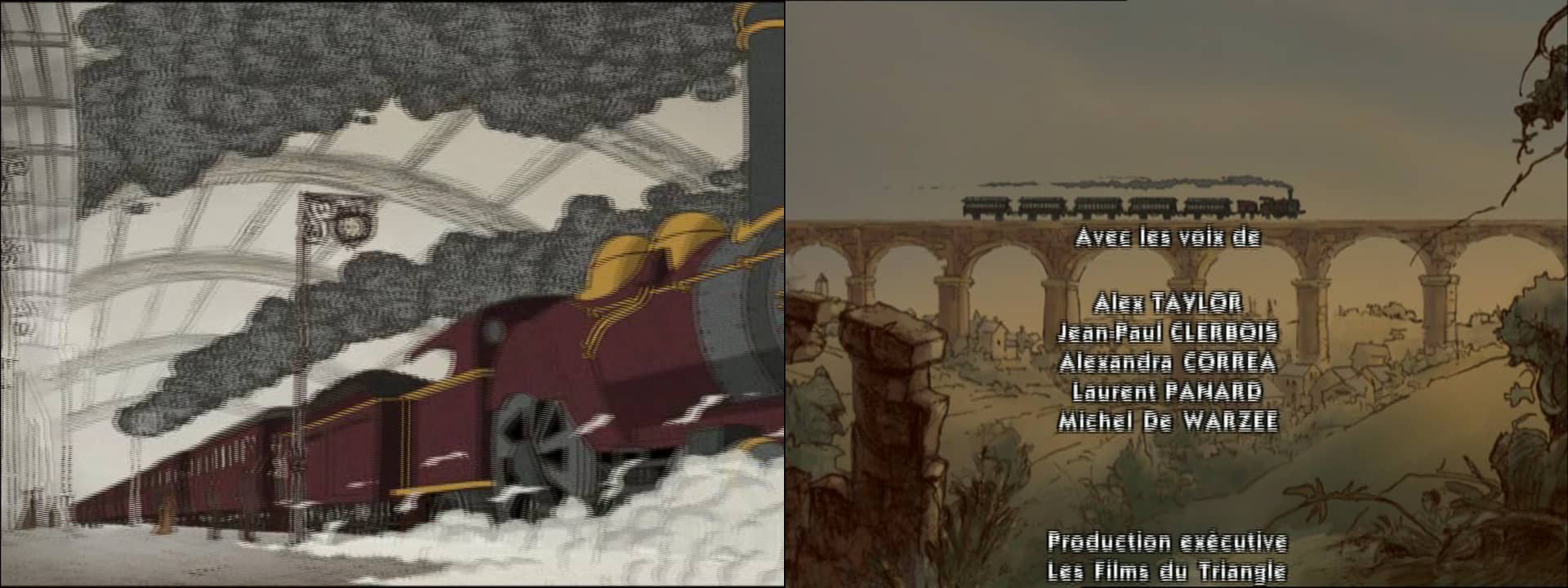
Ce qui donne, sans désentrelacement, une image hachurée. Il en résulte une impression d’image floue.
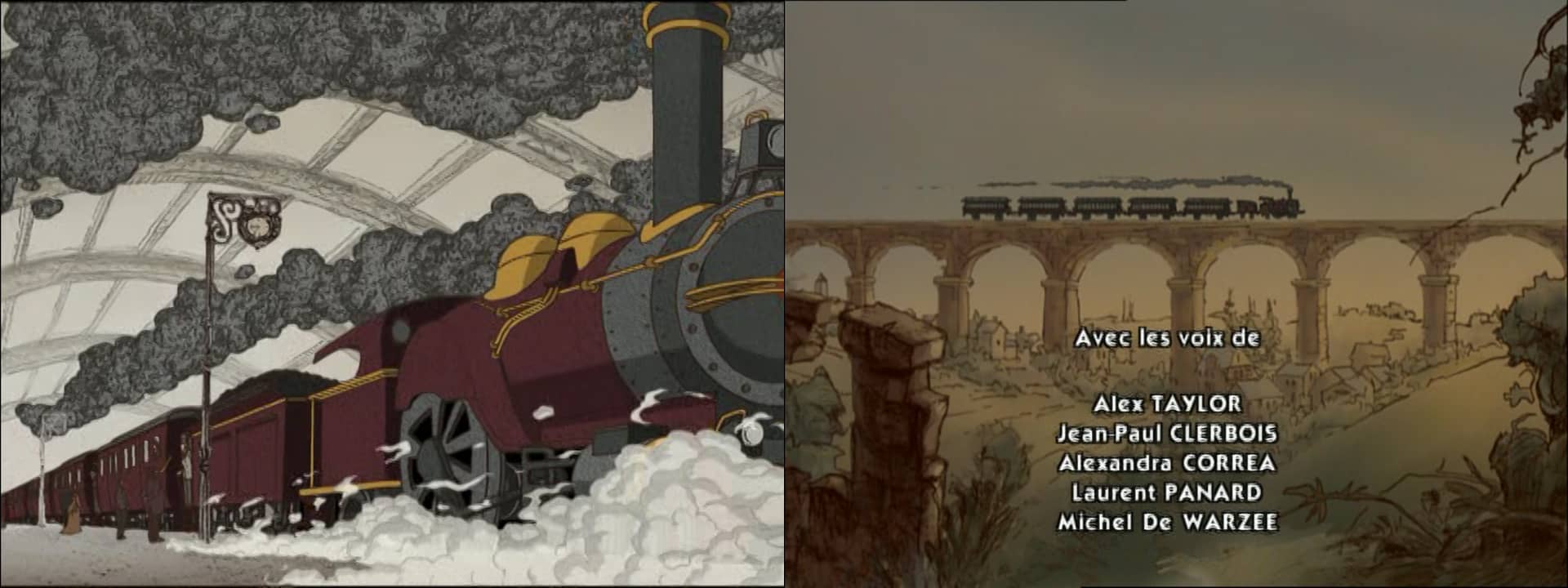
Avec correction de l’entrelacement, l’image est nette sans l’effet de lignes visibles.
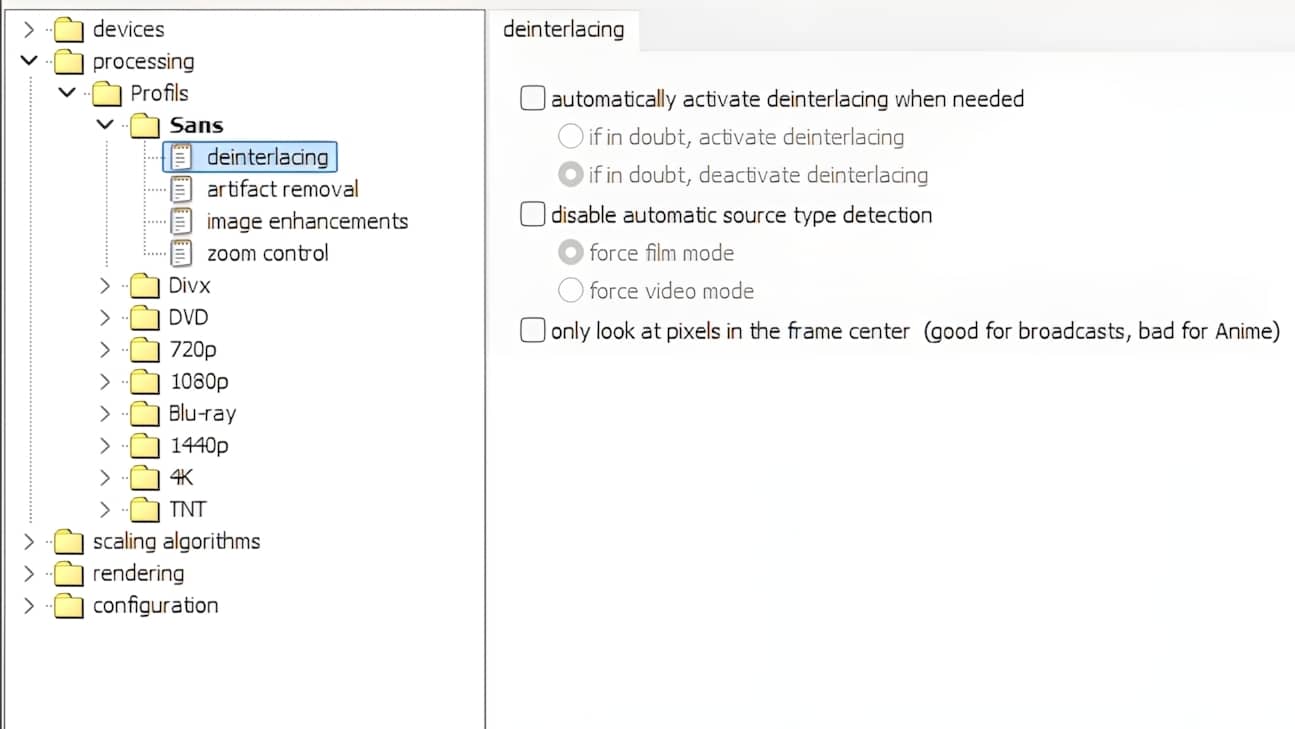
Comme vous le verrez dans la capture ci-dessous, je lui préfère l’option intégrée directement à Potplayer. C’est pour cette raison qu’elle est désactivée sur tous mes profils.
Artifact removal
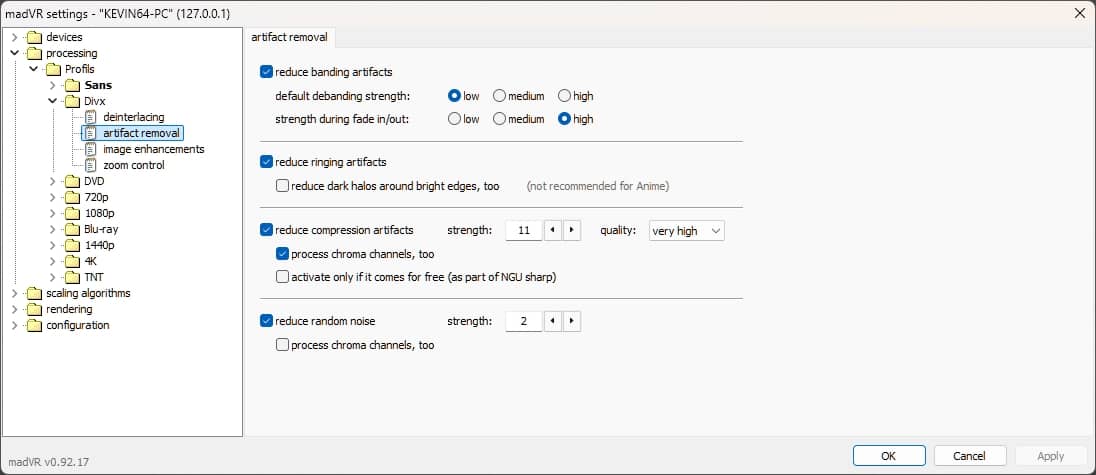
Certaines de vos vidéos peuvent comporter naturellement des artefacts, comme :
Reduce banding artifacts : séparation en bandes dans les zones de dégradé de l’image présentes sur les vidéos codées en 8 bits. Pour ma part, je laisse tout par défaut.
Reduce ringing artifacts : est une sorte de halo autour des formes qui se produisent surtout en dowscaling.
- Reduce compression artifacts : paramètre de réduction des macroblocs (pixellisation) dû à une vidéo trop compressée. Ceux qui ont connu l’époque du Divx s’en souviennent parfaitement. Éviter de trop pousser la valeur au risque d’un lissage excessif.
- Reduce random noise : réduction de la présence du bruit numérique ou de grain.
- Grain : fourmillement blanc présent sur une pellicule argentique.
- Bruit numérique : le plus souvent visible en basse luminosité qui se traduit par un fourmillement multicolore.
- Reduce random noise : réduction de la présence du bruit numérique ou de grain.
Image enhancements :
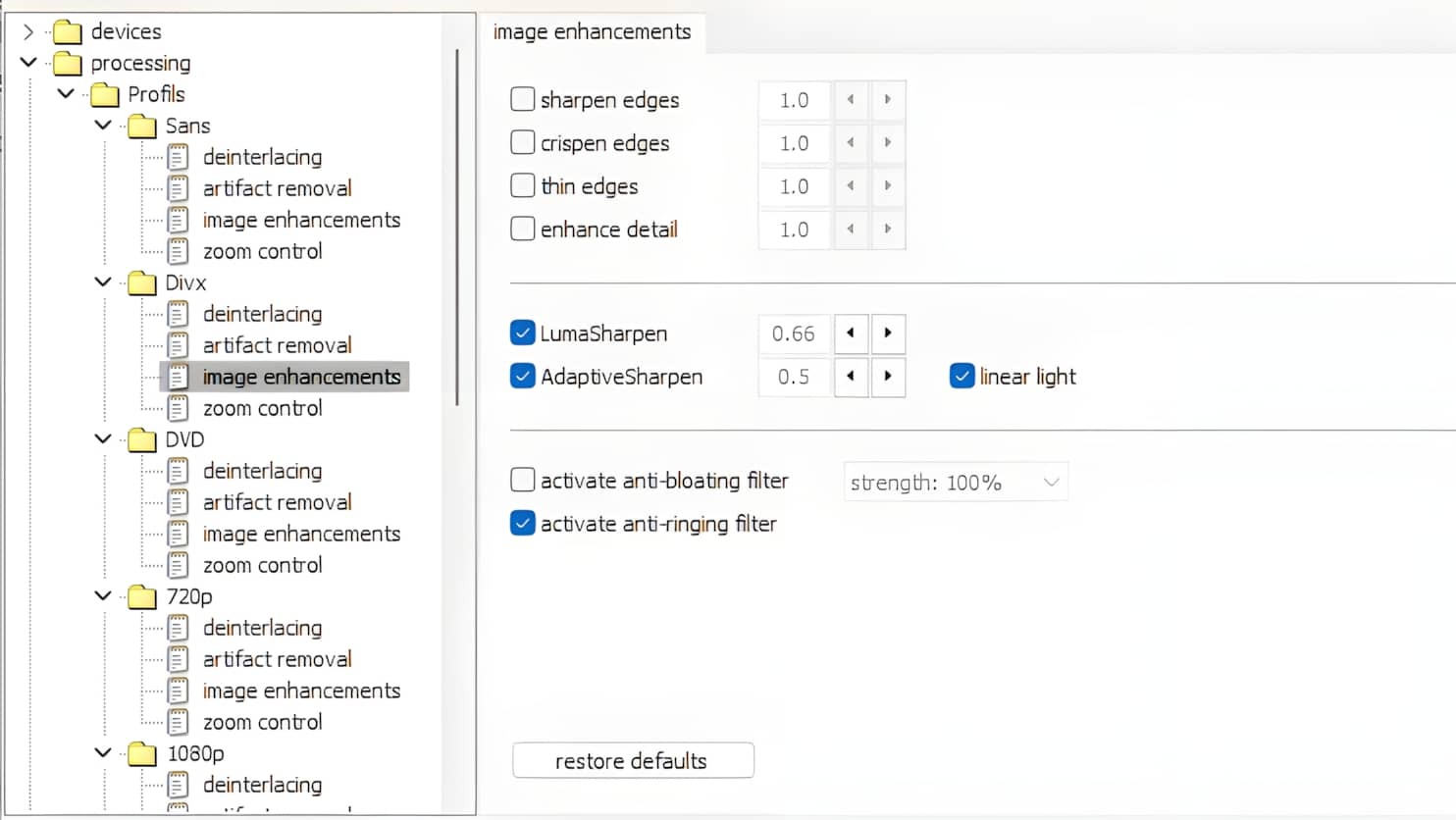
Afin d’appliquer des filtres de netteté, d’anti-ringing, etc. Je vous recommande d’activer les filtres LumaSharpen et AdaptativeSharpen qui donnent un très bon rendu avec les paramètres par défaut, ainsi que l’anti-ringing.
Zoom control
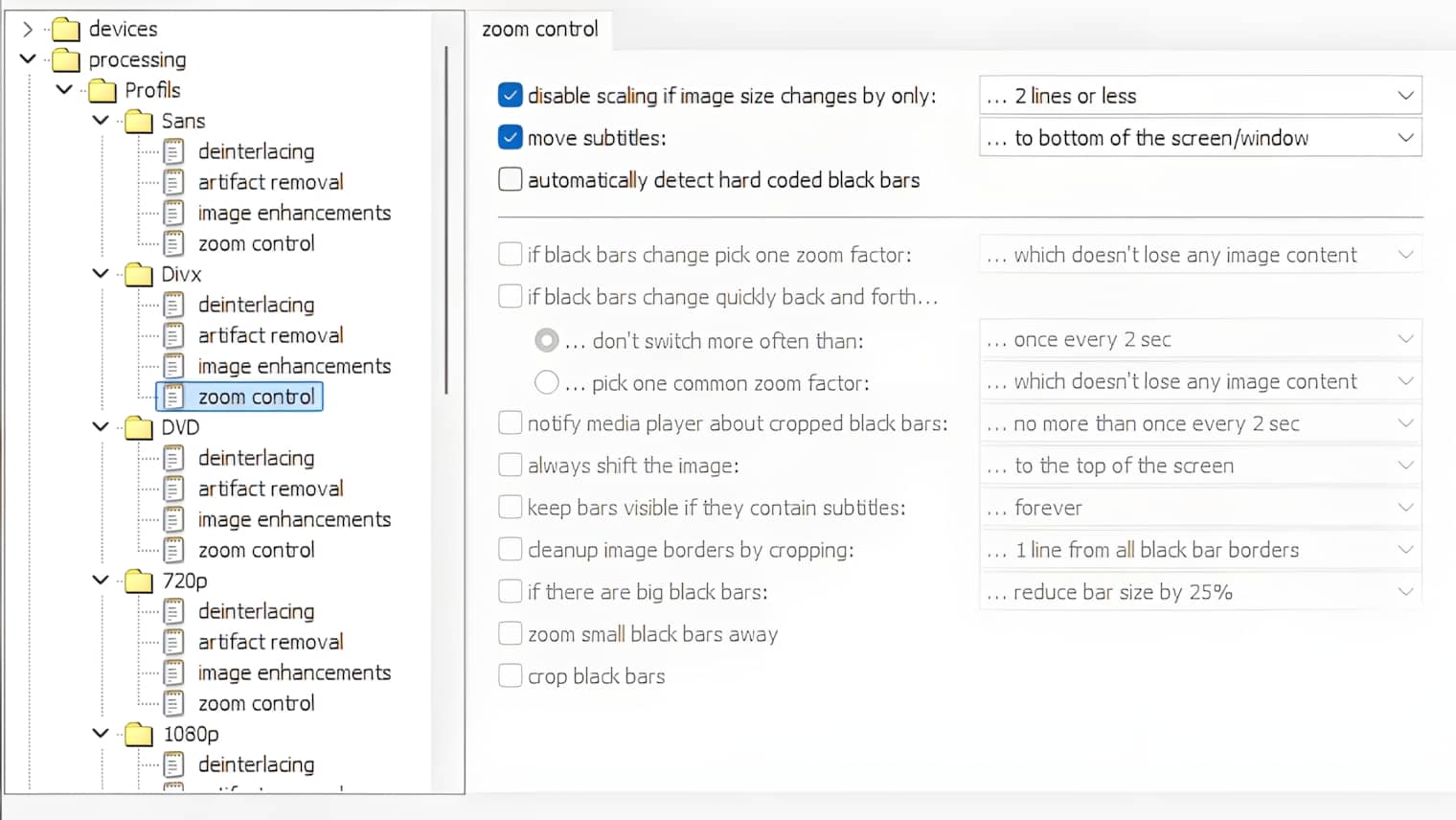
Ne rien modifier et laisser le tout par défaut.
Scalinng algorithms
Le post-traitement n’est rien sans un bon upscaling (mise à l’échelle en français). On l’oublie souvent, mais une mauvaise mise à l’échelle peut gâcher votre expérience de visionnage ou surconsommer pour rien en ressource PC et donc consommer plus que de raison pour un résultat peu visible.
Chroma upscaling (suréchantillonnage de la chrominance)
C’est ici que vous allez choisir l’algorithme en charge d’effectuer le suréchantillonnage de la chrominance de vos films et autres vidéos. Plus vous descendez dans la liste, plus l’algorithme sélectionné sera performant, mais aussi très consommateur. Quatre sont à privilégier.
Bilinéaire : idéal pour les petites configs.
Lanczo/spline : ils sont équivalents et conviennent parfaitement aux configs d’il y a quelques années dont la puissance est correcte. En gros, un ordinateur moyen de gamme.
- NGU : le nec plus ultra qui allie à la fois netteté, peu d’aliasing et défauts liés.
Chaque algorithme propose un niveau de qualité, netteté, artefact, aliasing… À vous de tester selon les caractéristiques de votre machine. Si vous souhaitez encore plus de résolution, cocher activate SuperRes filter, strength.
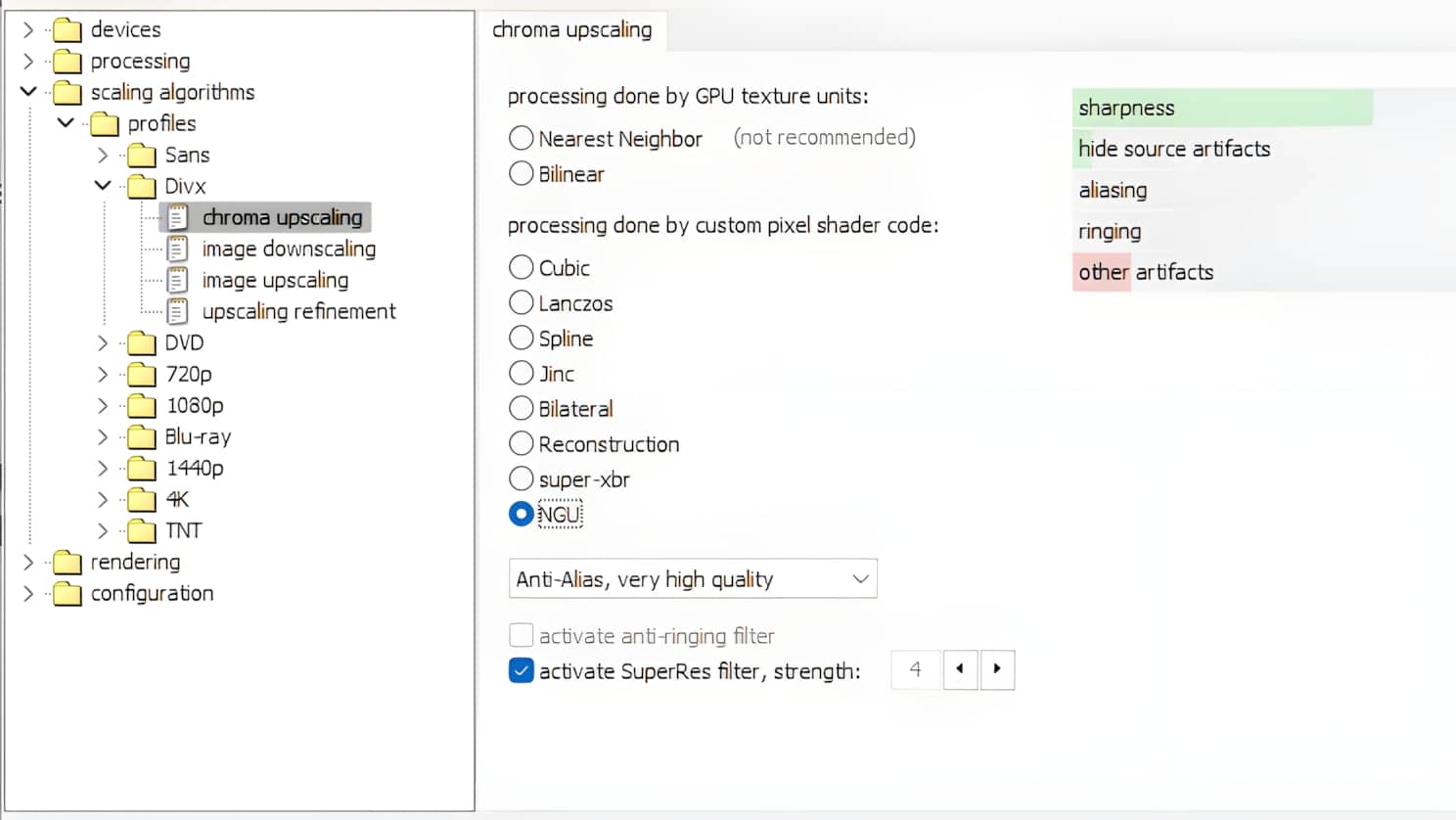
Image downscaling
Quand une vidéo est plus définie que celle de votre écran, une réduction d’échelle est appliquée. Cette fois-ci, d’après les dires sur internet, Jinc est celui qui est le plus efficace. Penser à activer l’anti-ringing, vu précédemment dans la partie suppression des artefacts et laisser l’option sur relaxed.
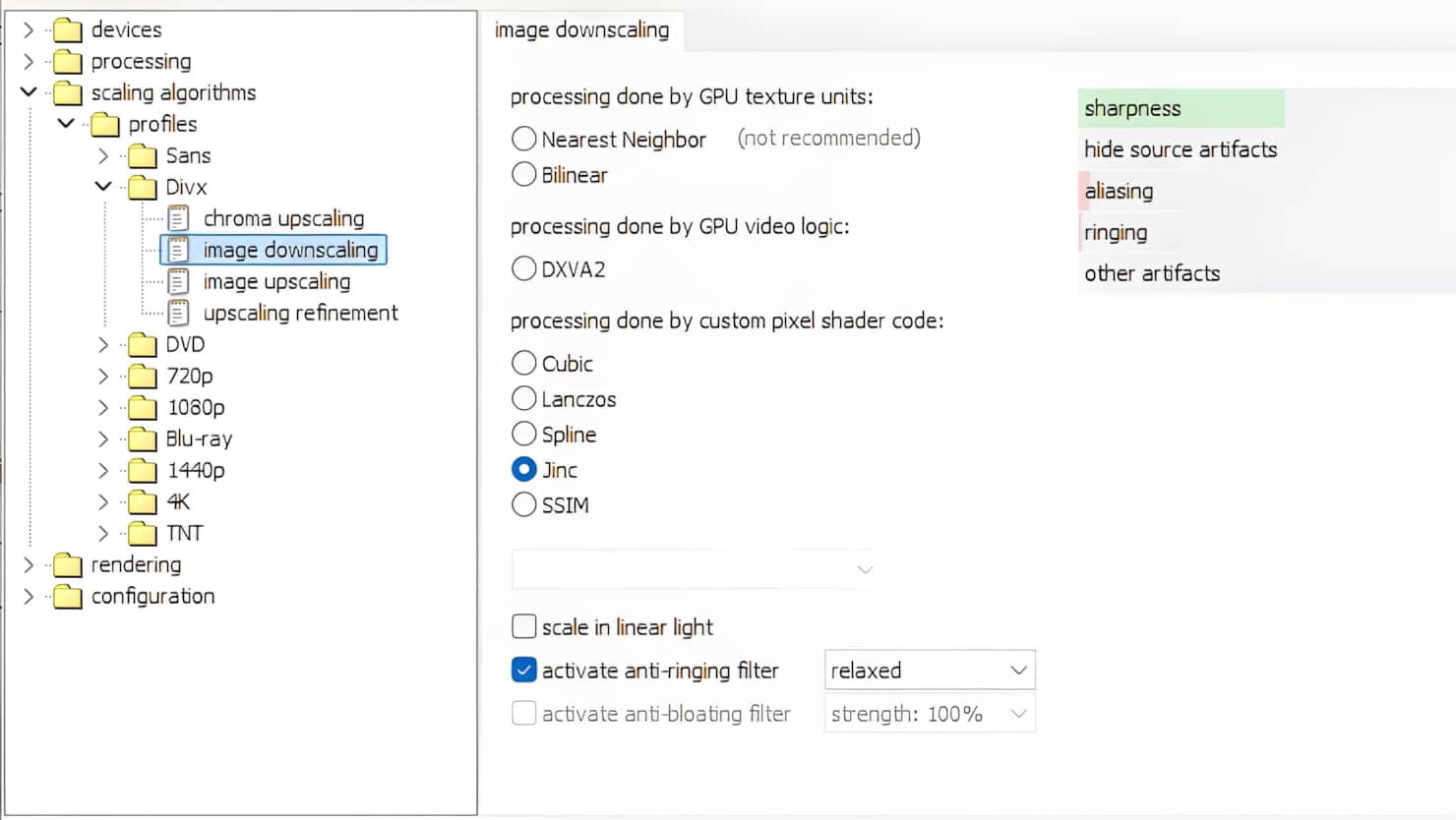
Image upscaling (mise à l’échelle)
Il s’agit de ce que l’on appelle communément « l’upscaling vidéo ». Or ce n’est pas tout à fait exact, puisque l’upscaling, c’est l’ensemble des traitements et de la mise à l’échelle.
Ici, on parle d’algorithmes d’agrandissement de l’image afin d’augmenter la définition d’une vidéo. Il reprend le principe des rubriques précédentes, à savoir, Chroma upscaling, Image downscaling.
Le principal élément à prendre en compte est la consommation énergétique engendrée, ainsi qu’en ressources matérielles où l’on ne va pas remarquer la moindre différence visuelle dans les qualités les plus élevées, à part peut-être sur des écrans géants, et encore que.
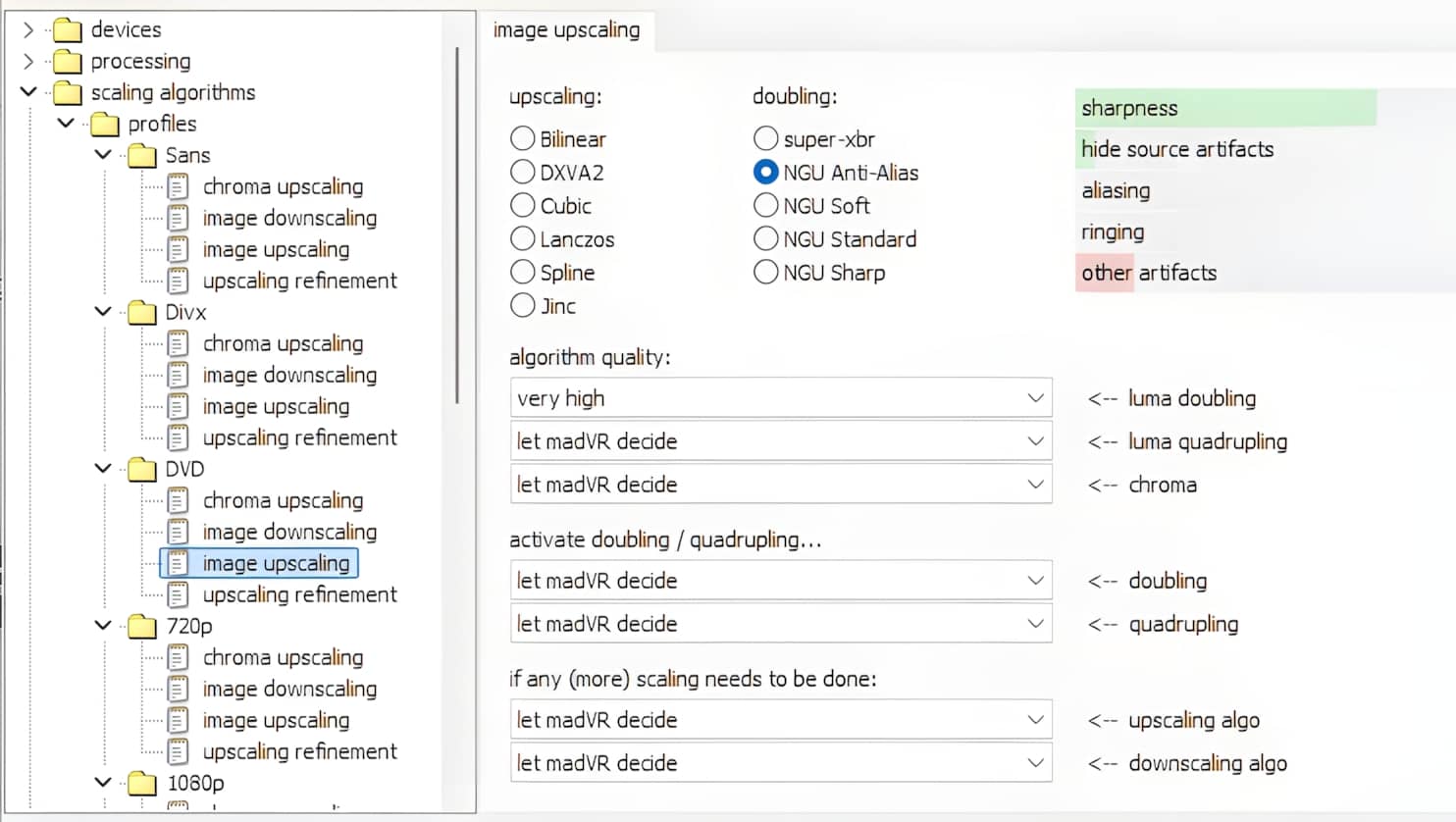
Bilinéaire : idéal pour les petites configs.
Lanczo/spline : ils sont équivalemment et conviennent parfaitement aux configs d’il y a quelques années dont la puissance est correcte. En gros, un ordinateur moyen de gamme.
- NGU : le nec plus ultra qui allie à la fois netteté, peu d’aliasing et défauts liés.
Chaque algorithme propose un niveau de qualité, netteté, artefact, aliasing… À vous de tester selon les caractéristiques de votre machine.
Que choisir ? Si votre ordinateur est suffisamment puissant, NGU Anti-Alias. Au niveau de l’algorithm quality, le niveau de qualité est ce qui consomme le plus de tous les autres paramètres. Le very high pour les vidéos standard définition et au fur et à mesure que celle-ci augmente, diminuer le niveau de qualité. Laisser MadVR décidé, car les bénéfices sont minimes, je trouve.
Upscaling refinement (filtres de netteté)
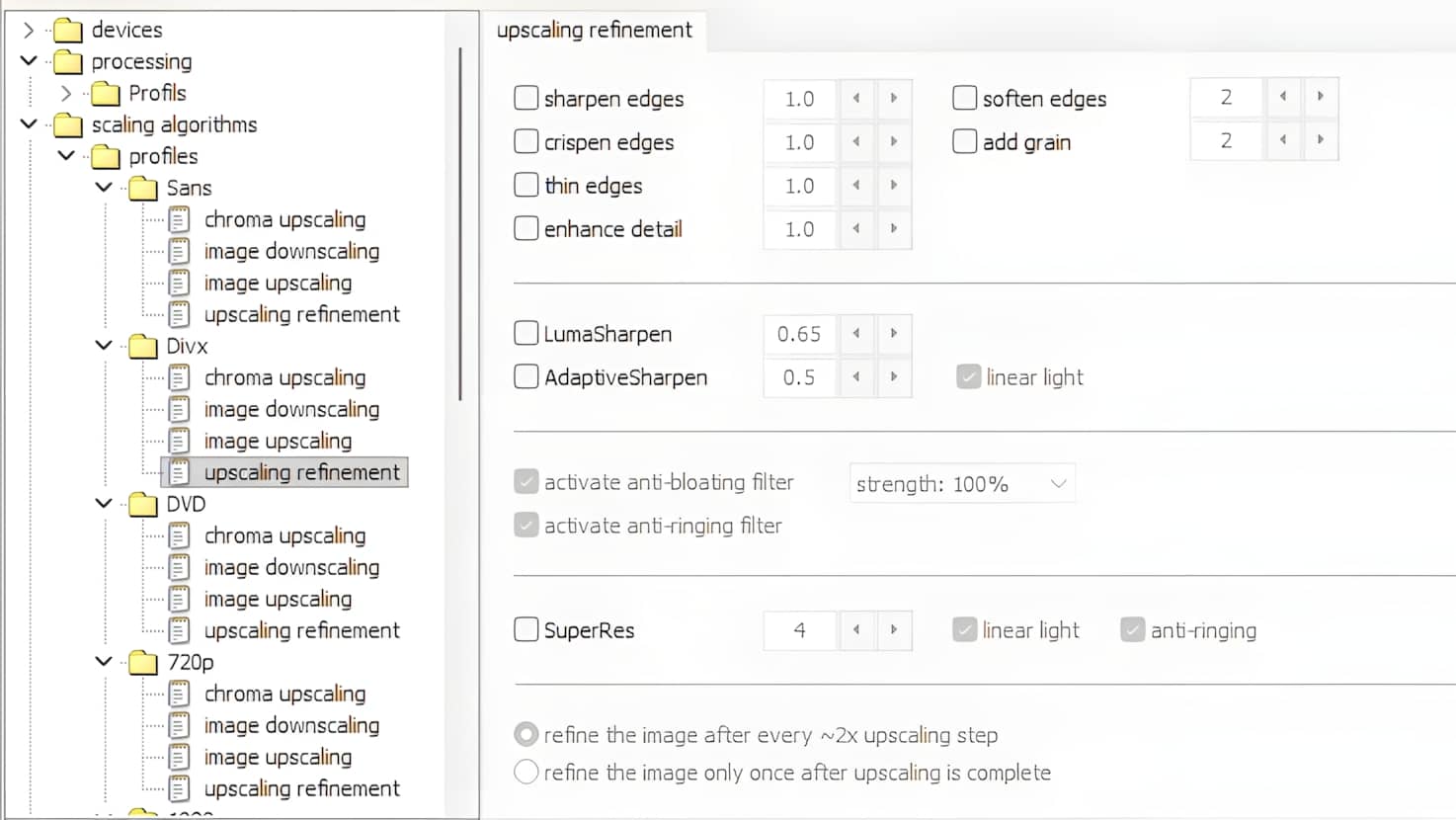
Je ne l’active pas puisque déjà paramétré dans la section processing vu plus haut.
Rendering
C’est ici que vous avez la possibilité de configurer plus d’éléments comme la fonctionnalité 3D, le smooth motion, etc.
General setting : permet d’activer le mode exclusif plein écran, d’utiliser direct3D 11 (à activer)…
Windowed mode : réglage du mode fenêtré,
Exclusif mode : réglage du mode exclusif,
Stereo 3D : afin d’activer la 3D présente sur quelques films,
Smooth motion : Activation des mouvements fluides dans le but de réduire les saccades dues à la fréquence d’image. Une vidéo en 24 i/s sur un écran 60 Hz.
Dithering : Réglage de la trame,
Screenshot : gestion de la capture d’écran,
Trade quality for performance : réglage de la qualité selon les performances.
Si je ne m’attarde pas plus en profondeur, c’est tout simplement que les réglages sont spécifiques et bien paramétrés par défaut. Je vous recommande, s’il n’est pas activé, le smooth motion pour les moniteurs PC, ainsi que le mode 3D selon votre écran.
Dans la troisième partie, je vais aborder ma méthode pour bien configurer MadVR afin d’obtenir une image top qualité sans surconsommer.