
• Auteur/autrice de la publication :
  • Post category:Internet
  • Commentaires de la publication :0 commentaire
  • Dernière modification de la publication :4 juin 2025
  • Temps de lecture :3 mins read
Publicités

Firefox : comment installer facilement une extension ?

Fut un temps où une extension pour navigateur était impensable. Dans le meilleur des cas, très complexe à installer pour le commun des mortels. Aujourd’hui, tout ceci a bien changé.

Il est tout naturel de se demander comment en installer une. Le tout premier navigateur à les prendre en charge était Internet Explorer 4. Et oui, cela ne date pas d’hier ! Ce n’est pas de celui-ci dont nous allons nous intéresser, mais de Firefox.

Qu’est-ce une extension ou addon en anglais ?

Pour ceux férus d’informatique ou coutumiers des navigateurs internet le savent très bien. Mais pour les autres, c’est un module que l’on rajoute afin d’augmenter les fonctionnalités d’un programme, navigateur, Photoshop, le bien connu, WordPress, etc.

Pourquoi rajouter une extension ?

Il y a effectivement plusieurs raisons qui peuvent nous pousser à adopter une extension :

      • Combler le manque d’une fonctionnalité,
      • Rajouter de nouvelles possibilités,
      • Outrepasser certaines restrictions ou gênes,
      • Revenir à un mode de fonctionnement antérieur.

Méthode 1 pour ajouter une extension

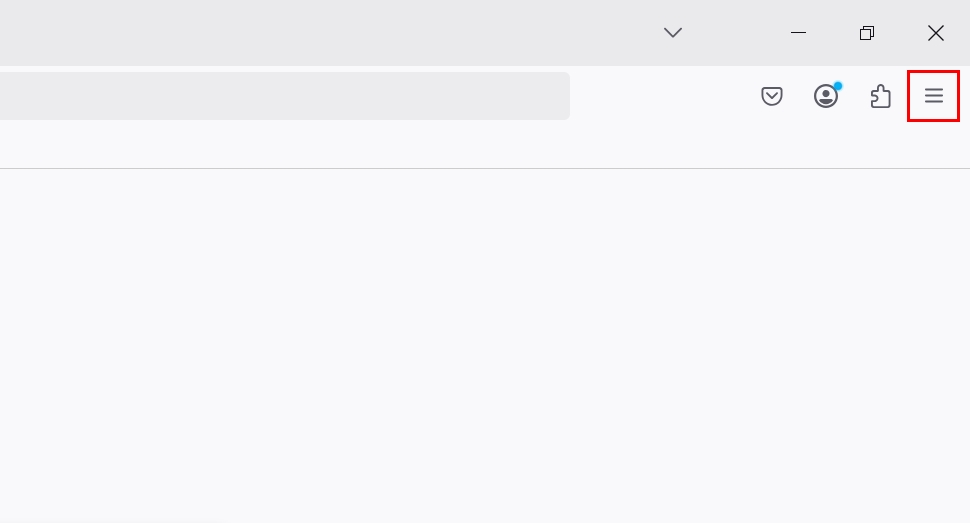
Firefox, menu hamburger
  • La première méthode consiste à passer par le menu hamburger se situant sur la droite.
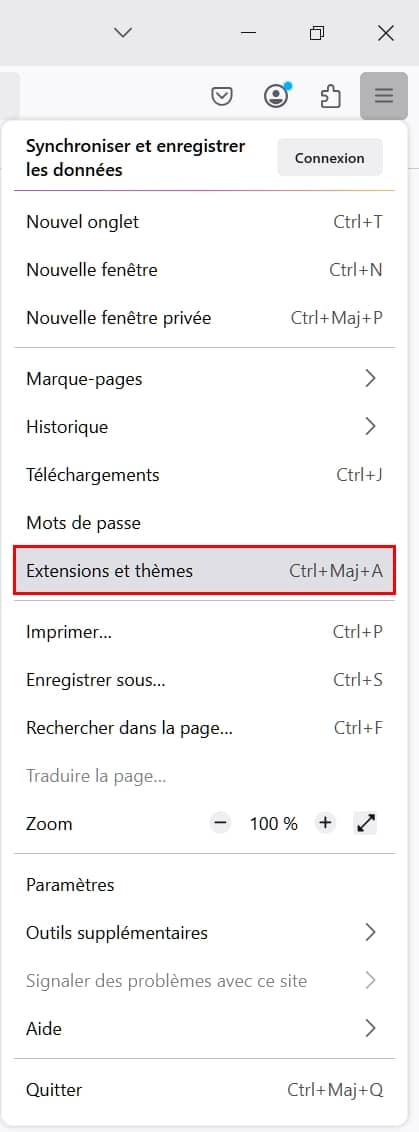
Firefox, accéder aux extensions et thèmes
  • Puis cliquer sur le lien du menu « Extensions et thèmes ».
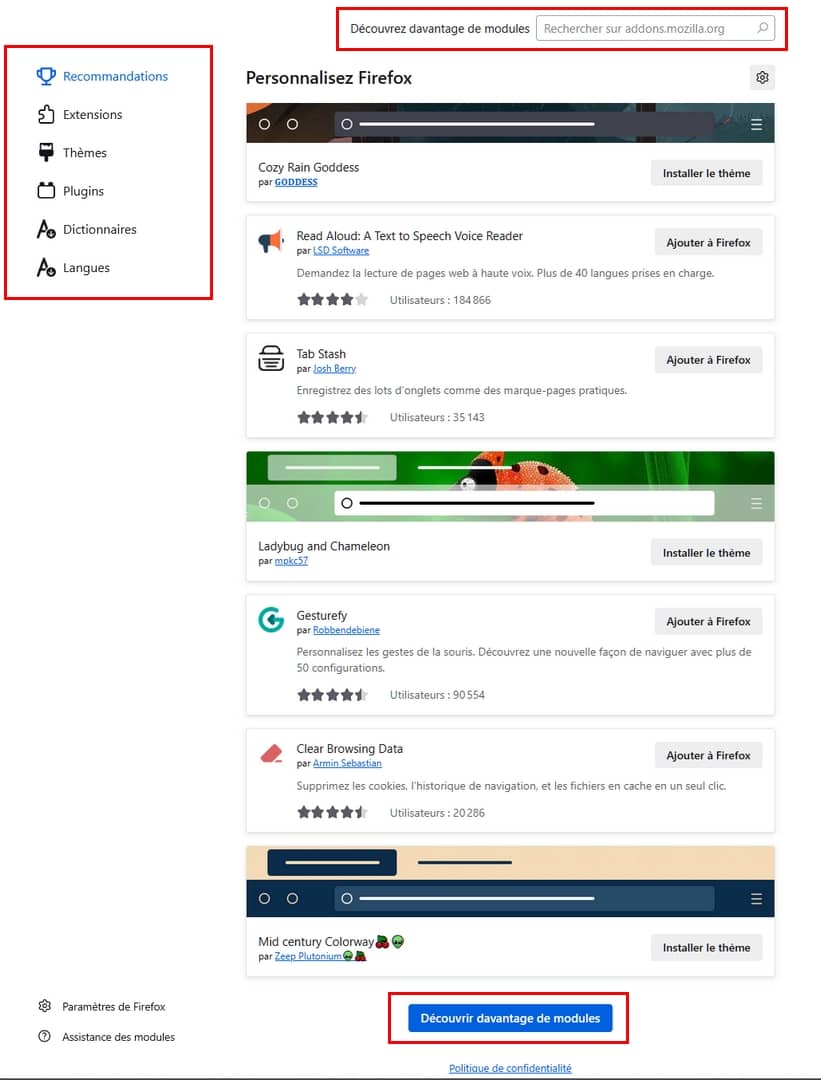
Firefox, page de la gestion des extensions et thèmes
  • Sur la gauche se trouve le menu des catégories :
      • Recommandations,
      • Extensions,
      • Thèmes,
      • plugins,
      • Dictionnaires,
      • Langues.

  • En bas pour découvrir davantage de modules.

  • En haut, la barre de recherche en saisissant le nom de l’extension ou un mot-clé. En effectuant une recherche avec le mot YouTube, Firefox vous affiche une page qui répertorie toutes les extensions en rapport avec YouTube.

Résultat de recherche d'extension dans Firefox
  • Ensuite, cliquer sur celle correspondant à votre recherche.
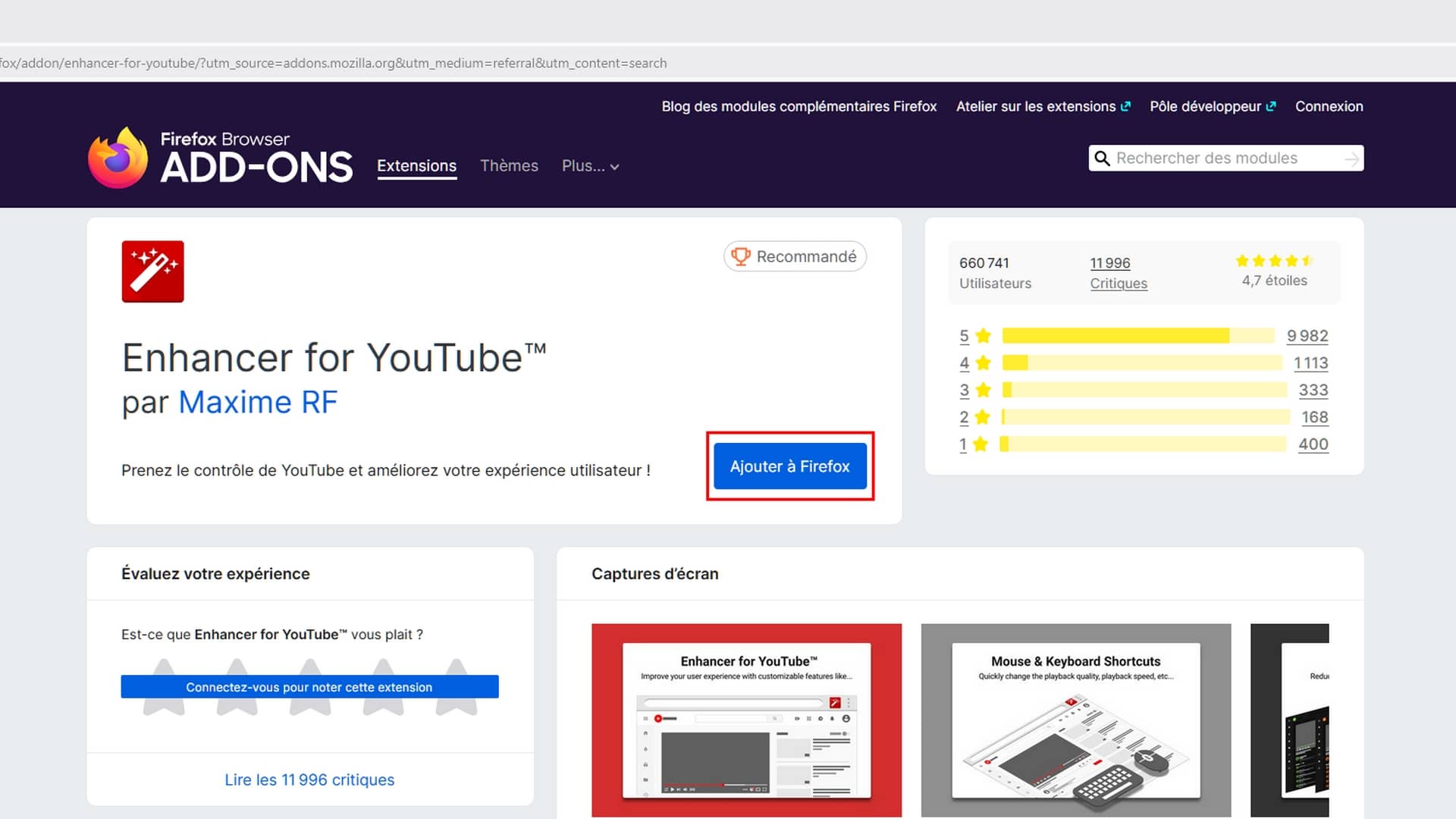
Ajouter une extension à Firefox
  • Il vous suffit de cliquer sur le bouton « Ajouter à Firefox ».
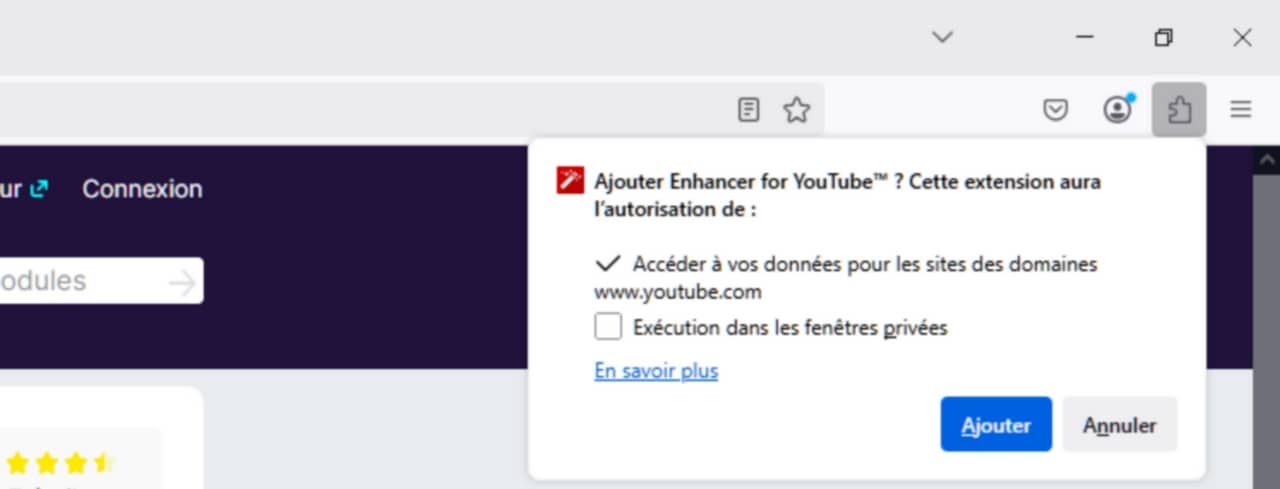
Pop-up d'autorisation d'installation d'une extension Firefox
  • Sur la droite, un pop-up va apparaître vous demandant l’autorisation de « l’exécution dans les fenêtres privées », case à cocher.

  • Cliquer sur le bouton « Ajouter ».

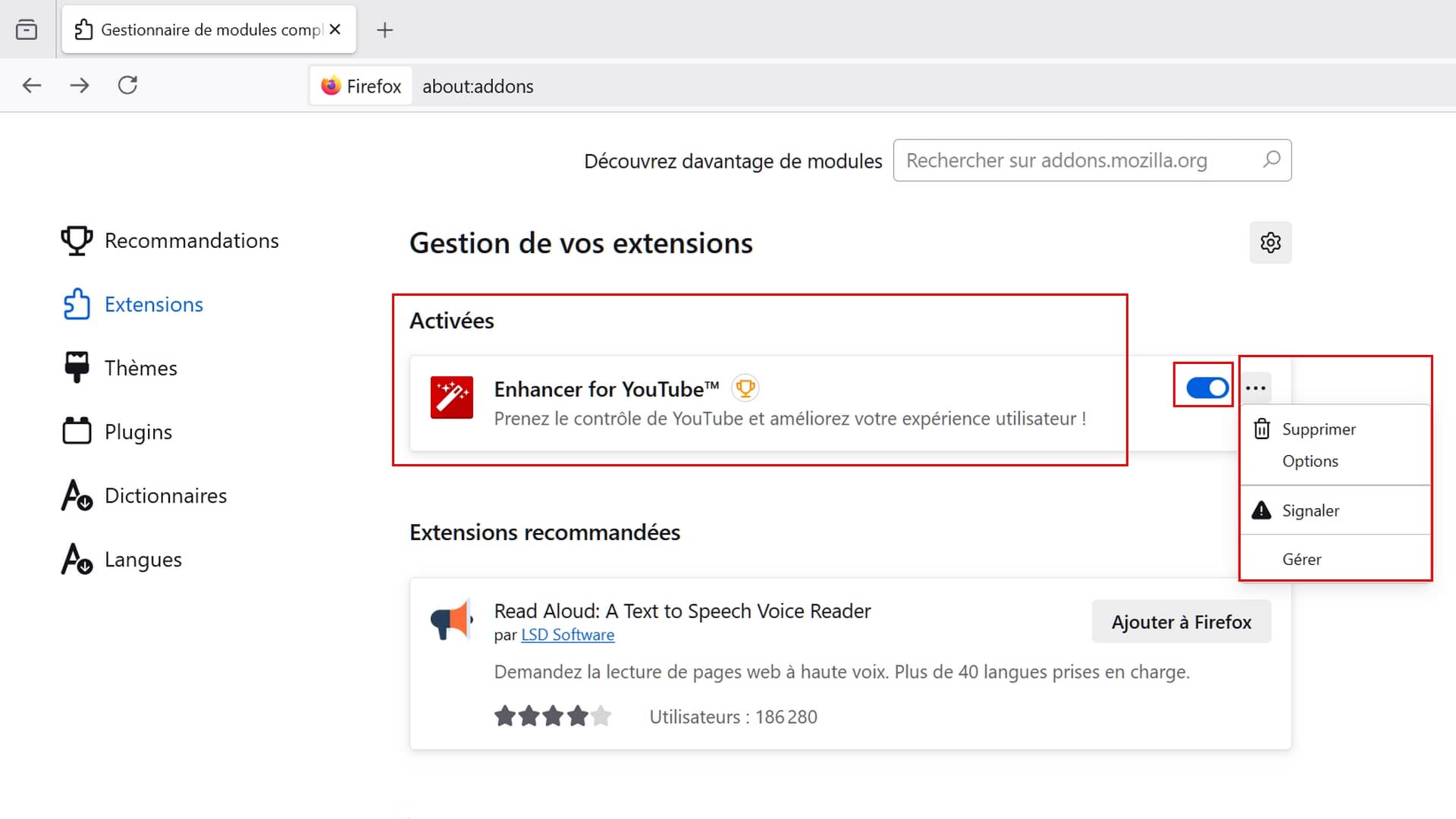
Gestion d'une extension dans Firefox

En retournant dans le gestionnaire de modules vu précédemment, vous y retrouvez toutes les extensions que vous avez installées. Ici, « Enhancer for YouTube ».

Au niveau de chaque extension, on y retrouve :

  • Un commutateur pour d’activation/désactivation de l’extension,

  • Les (…) pour afficher le menu qui vous permet :
      • De la supprimer,
      • D’accéder à ces options,
      • Effectuer un signalement à Mozilla en cas de problèmes ou de non-respect des règles,
      • De gérer l’extension, notamment niveau autorisation.

Méthode 2 et 3 et pour ajouter une extension

Ce ne sont pas réellement d’autres méthodes de gestion d’une extension, mais chemin différent pour accéder à la page de gestion des modules.

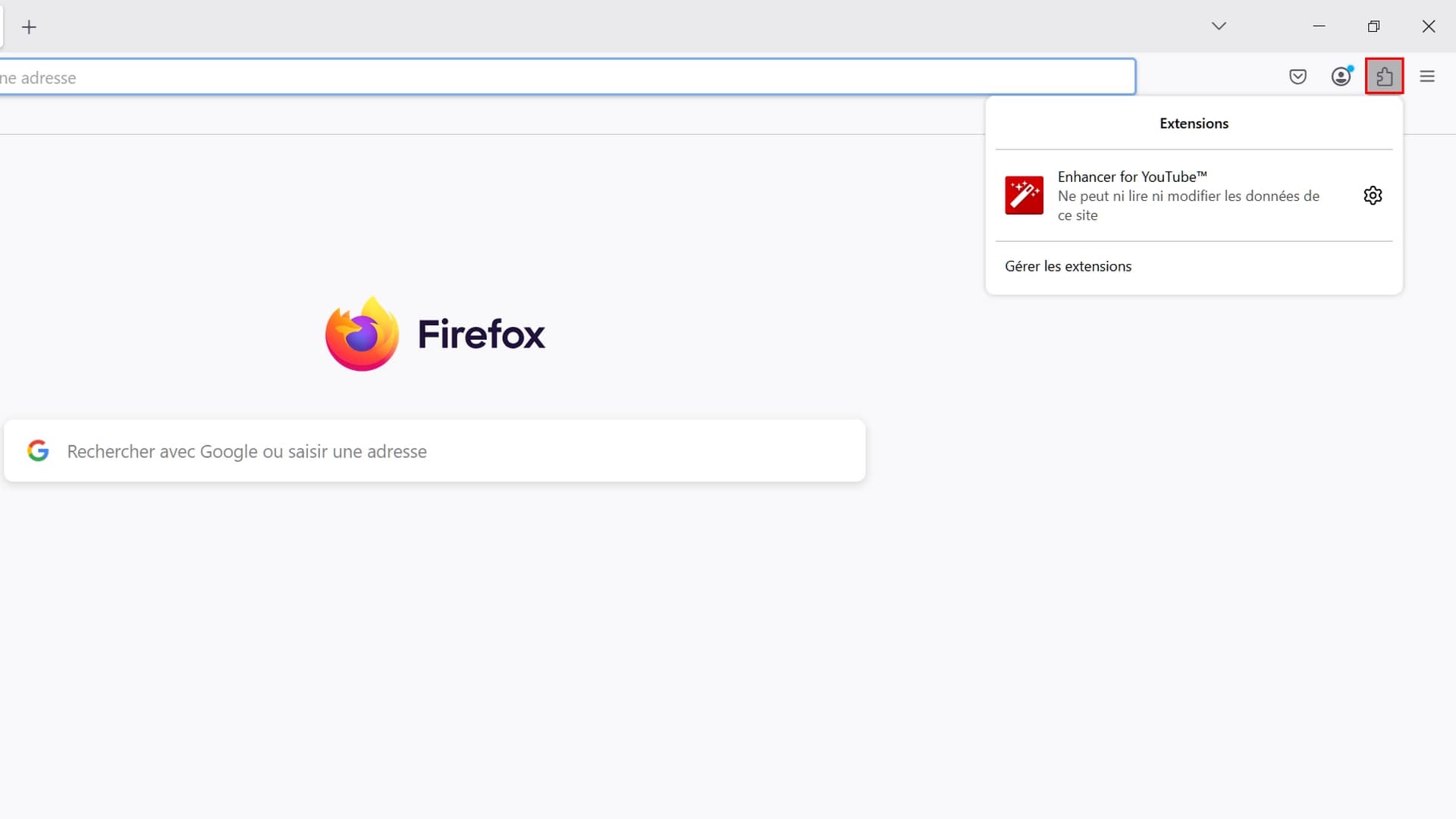
      • Par le raccourci extension Icône extension

Icône des extensions

Au niveau de la barre d’adresse, se situe l’icône des extensions en forme de pièce de puzzle. Ce lien vous permet :

      • D’accéder à la gestion des extensions,
      • D’utiliser une extension.
      • Par la barre du menu

Passer par la barre de menu de Firefox pour accéder à la gestion des extensions

Pour ceux qui ont activé la barre du menu de Firefox, il y a également cette possibilité pour ouvrir la page de la gestion des modules.

Menu Outils > Extensions et thèmes

Publicités
0 0 votes
Évaluation de l'article
S’abonner
Notifier de
guest
0 Commentaires
le plus récent
le plus ancien le plus populaire
Commentaires en ligne
Afficher tous les commentaires