Publicités




Publicités
Table des matières
ToggleComment installer TrueNAS SCALE pour votre NAS ?
Quand on désire se tourner vers une solution de NAS custum, DIY (monter de toutes pièces) au lieu d’un modèle d’une des grandes marques dans le domaine des NAS, il faut bien un système d’exploitation spécifique.
Il en existe plusieurs comme OpenMediaVault, XigmaNAS, Rockstor, Unraid, etc. L’une des plus publicité, TrueNAS (enciennement FreeNAS), est celle que nous allons aborder dans ce guide.
Pas évident de vous y retrouver dans la création d’un NAS personnalisé, jeter un oeil au guide sur, comment choisir son NAS.
TrueNAS SCALE recommande un minimum pour son fonctionnement optimal, afin de ne pas gréver ses performances :
Plus de précision sur la page dédiée.
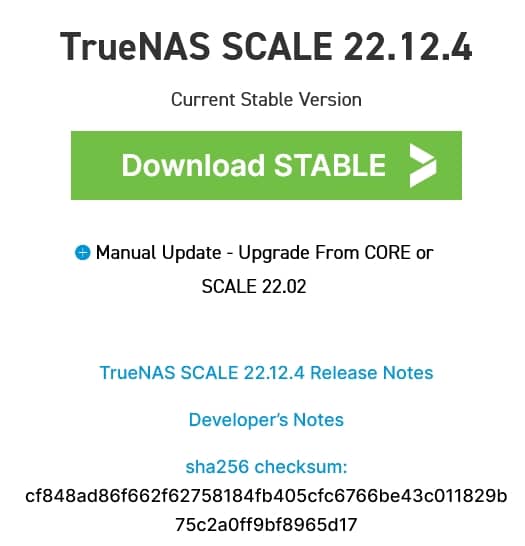
Pour commencer, vous devez vous rendre sur le site de TrueNAS, page comparative des versions, afin de télécharger l’ISO TrueNAS SCALE, la version retenue.
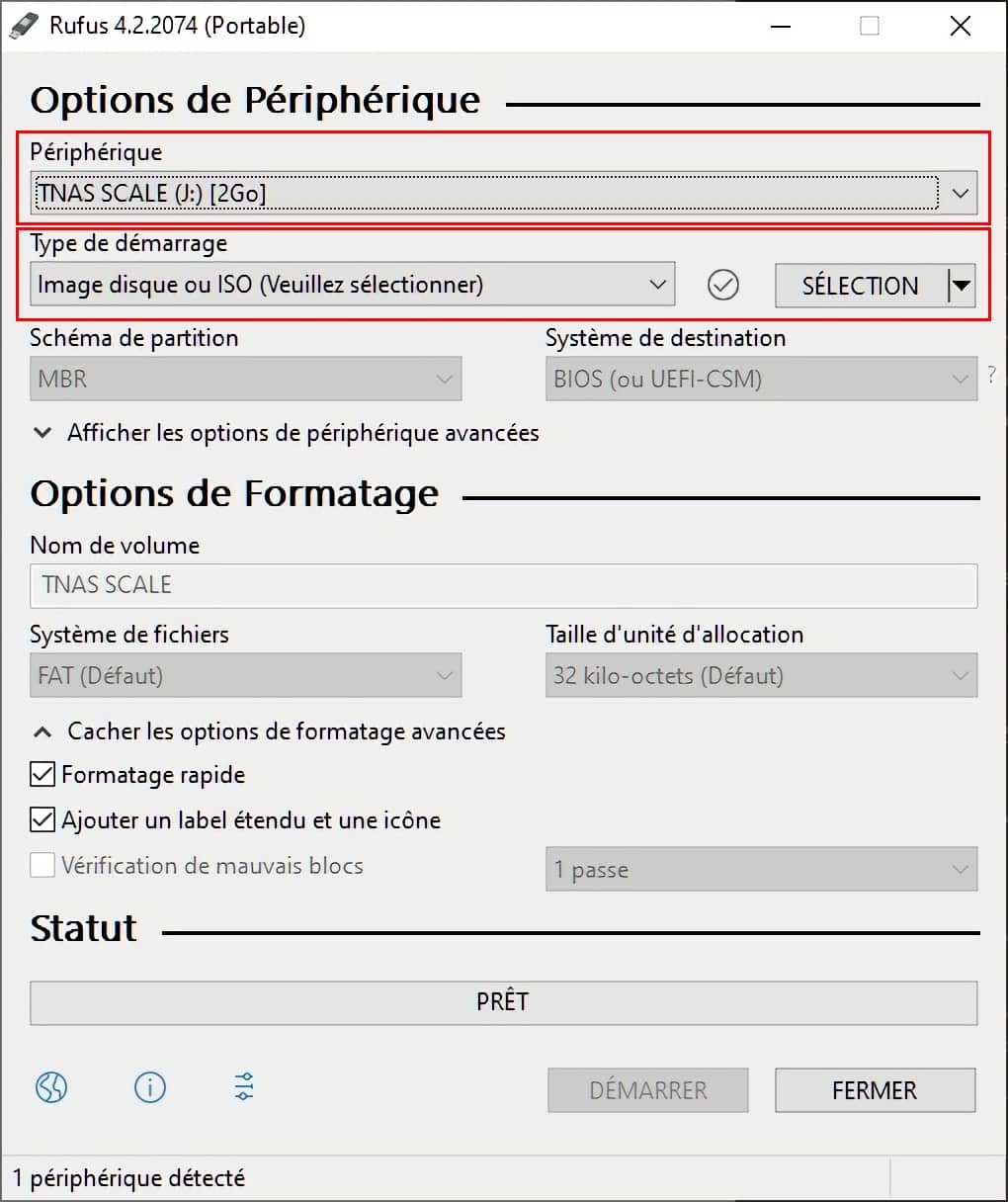
Pour procéder à son installation, vous devez créer un média d’installation amorçable, DVD ou clé USB. Il vous suffit de graver l’ISO sur un DVDRW. Le plus simple reste la clé USB créée à l’aide de Rufus, qui a l’avantage d’être bien plus rapide et qui s’affranchit de l’absence de lecteur optique, qui se fait bien rare ces dernières années.
Choisissez la version compatible avec votre système d’exploitation. Normalement la 64 bits. La version p (pour portable, sans installation) et la version ARM, pour la plateforme des processeurs du même nom.
Rufus vous spécifie que l’image ISO est hybrid et vous demande la méthode à appliquer.
Un second message vous sera affiché vous avertissant que Rufus va essayer de télécharger la version du Grub correspondant à celle présente dans l’ISO. Si cela n’est pas possible, la version par défaut est utilisée. Par la suite ce message ne sera plus affiché.
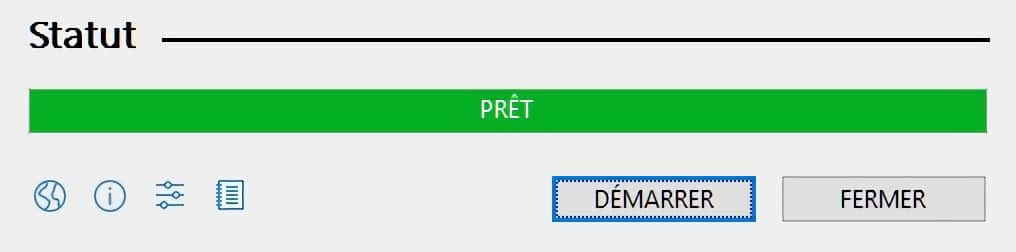
Attendre la fin du processus de création de la clé bootable. Cette étape est plus ou moins longue en fonction de votre ordinateur, de votre clé.
Vidéo des étapes de création de la clé bootable.
Dans un premier temps, vous devez vous rendre dans le bios/UEFI de votre carte mère (touche clavier au démarrage, suppr, del, Echap, f2, etc.), afin de désactiver le Secure boot. (présent dans la section sécurité). Sans quoi la procédure vous retournera une erreur et s’arrêtera net. Suivant le fabricant de la carte mère. Référez-vous au manuel d’utilisation.
Ensuite, pour effectuer le lancement de l’installation de TrueNAS SCALE, vous devez, au démarrage du NAS :
Vous devriez vous retrouver avec un menu similaire à l’exemple si joint.
L’installation se lance immédiatement depuis le Grub.
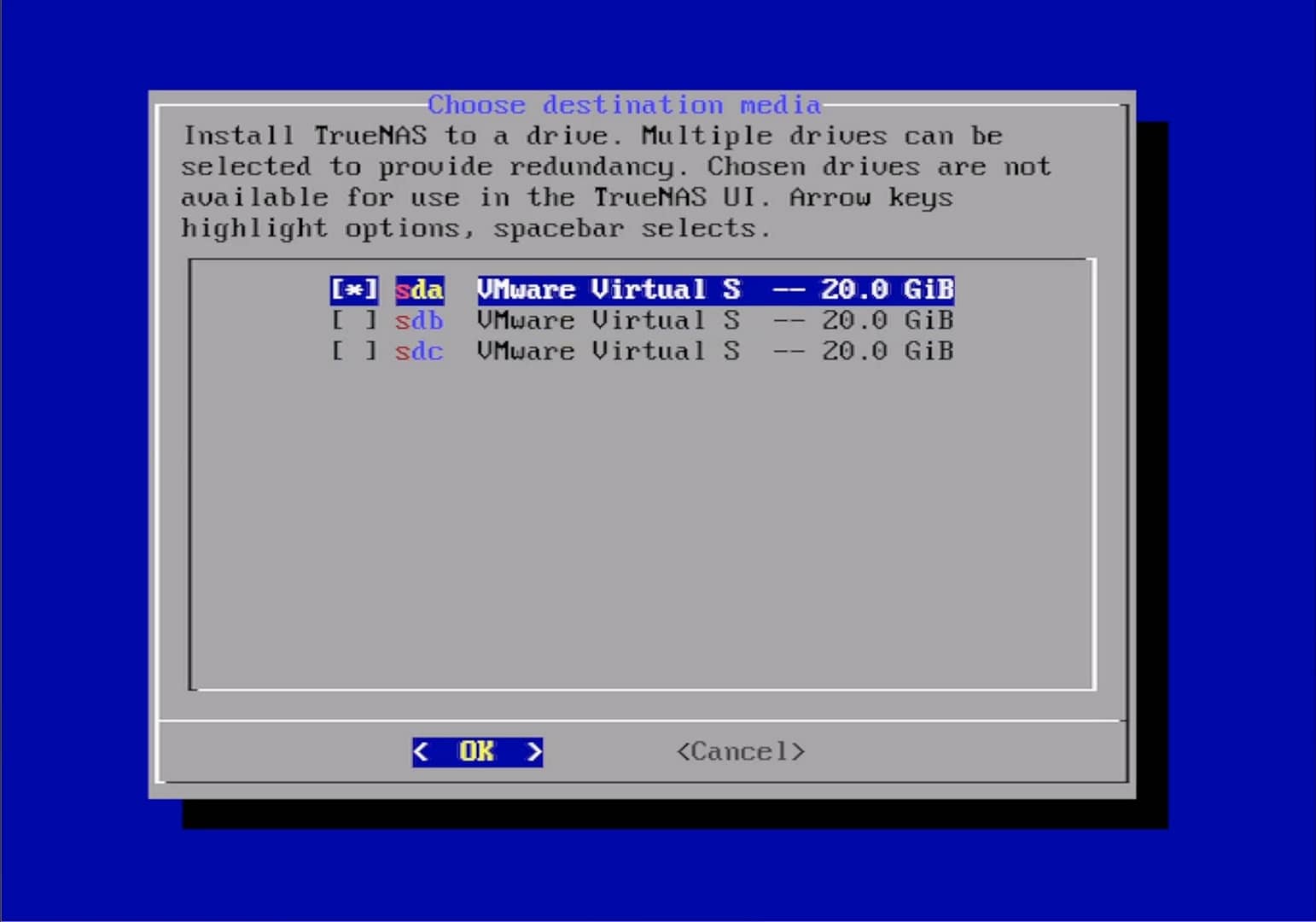
Petite astuce, la navigation s’effectue exclusivement au clavier, flèches directionnelles, entrée, espace…
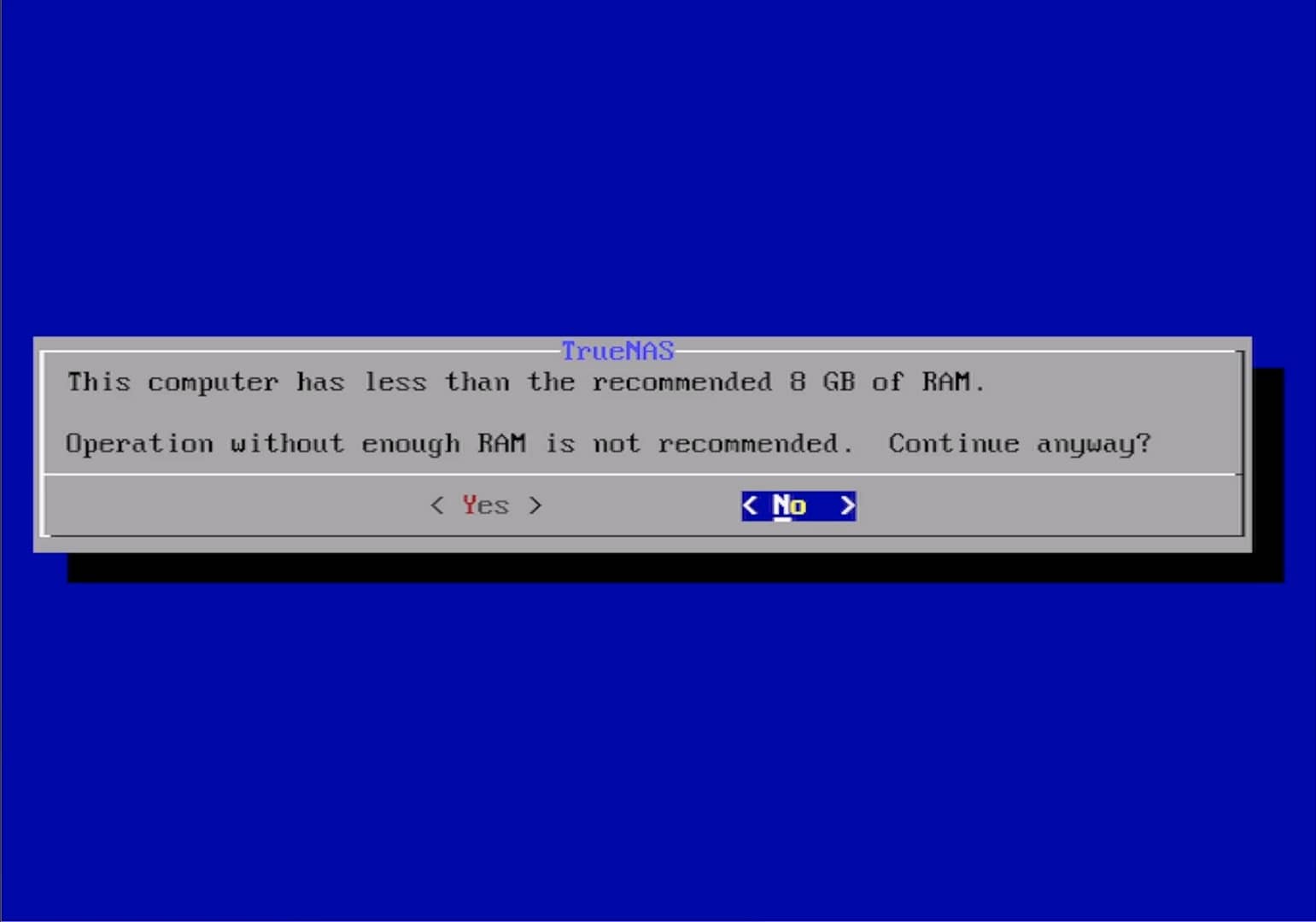
Normalement, si vous avez respecté le minimum niveau spécificité, cité plus haut, ce message d’avertissement ne se présentera pas. Comme je suis sous une machine virtuelle, j’ai décidé de n’allouer que 2 Go de RAM dans le but de limiter l’impact en ressources de l’ordinateur hôte. Je verrai dans l’avenir.
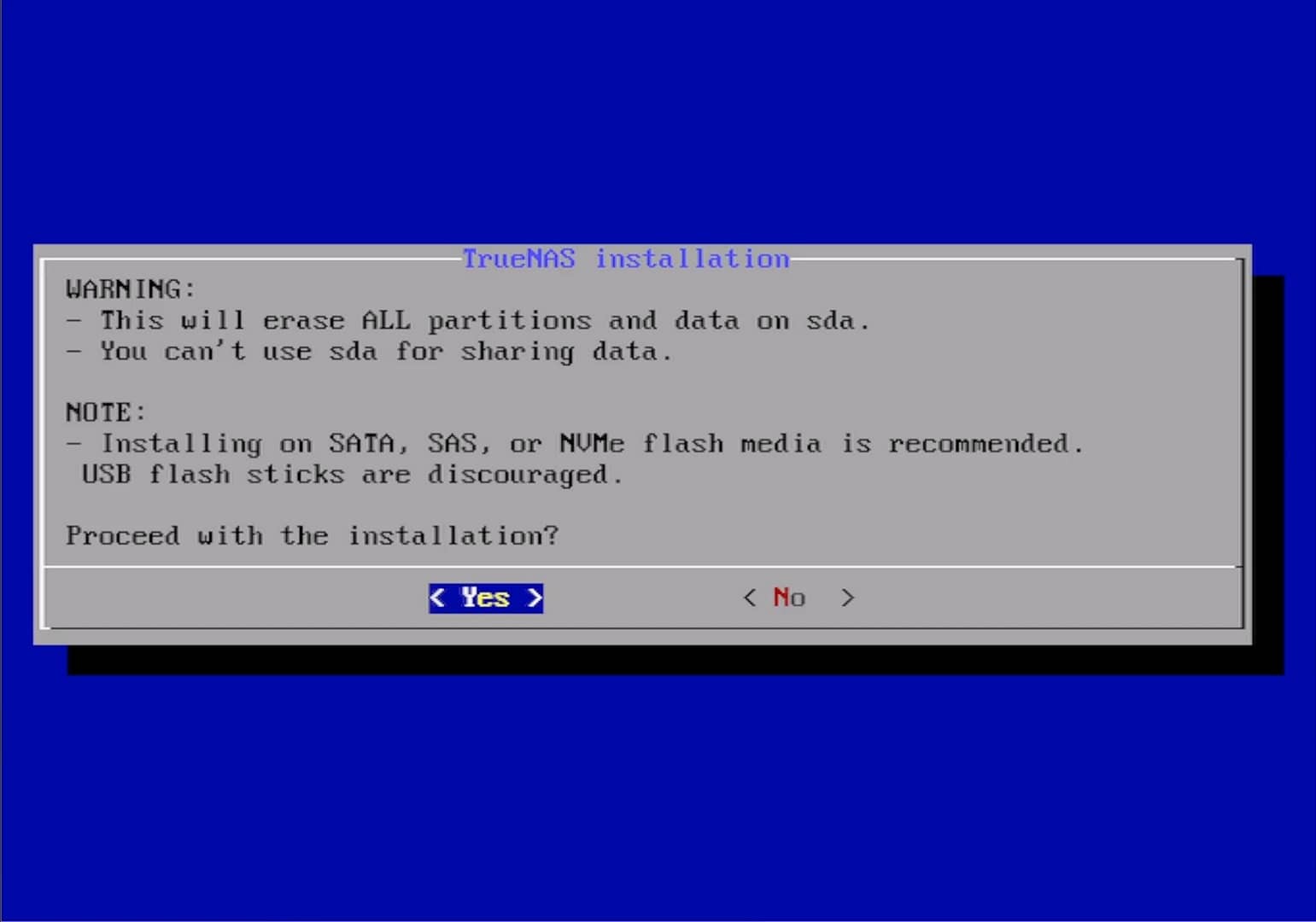
TrueNAS vous avertit que le support de stockage va être complètement effacé, ainsi que du type à privilégier (SATA, SAS, NVMe mémoire flash, SSD, clé USB.
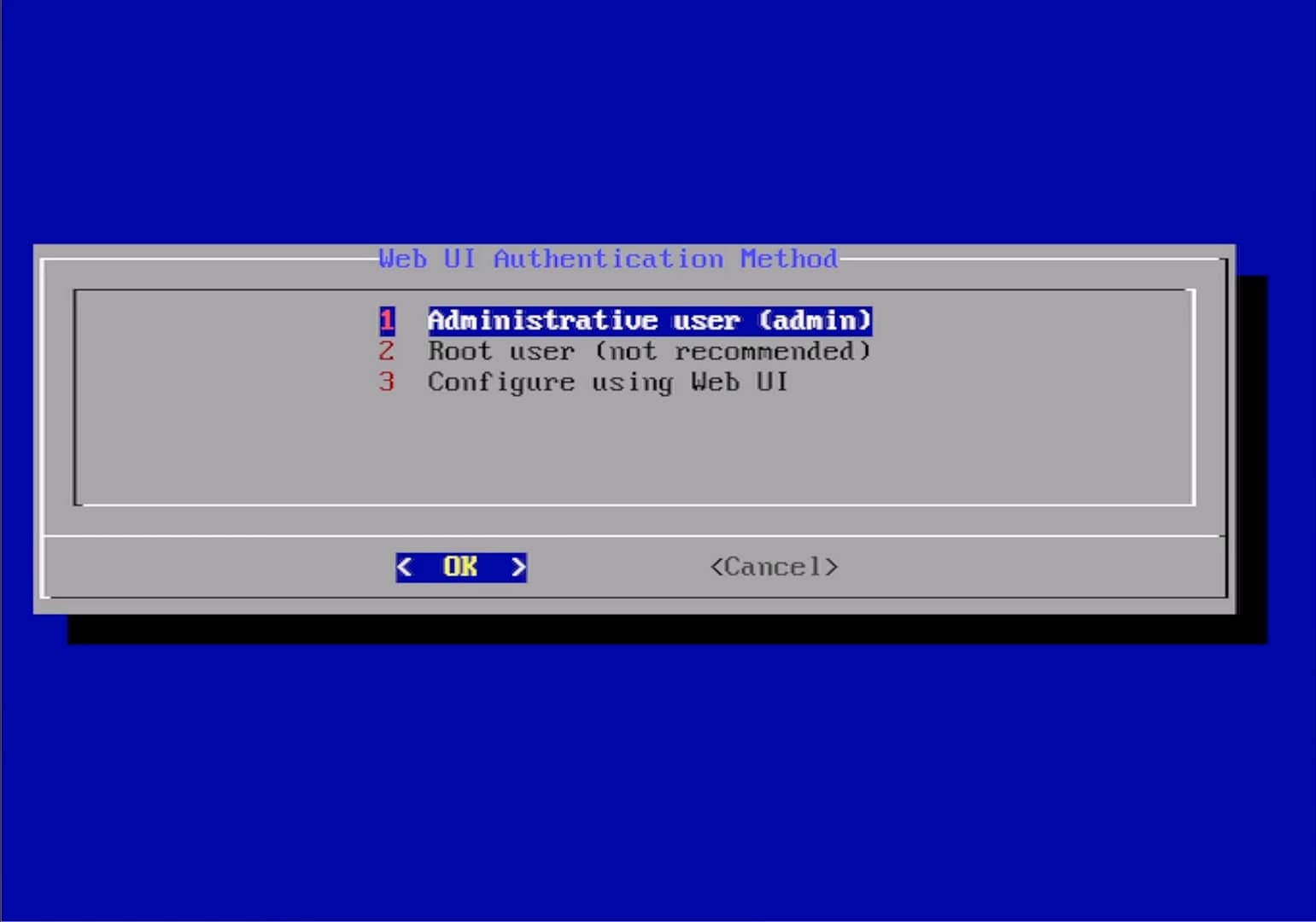
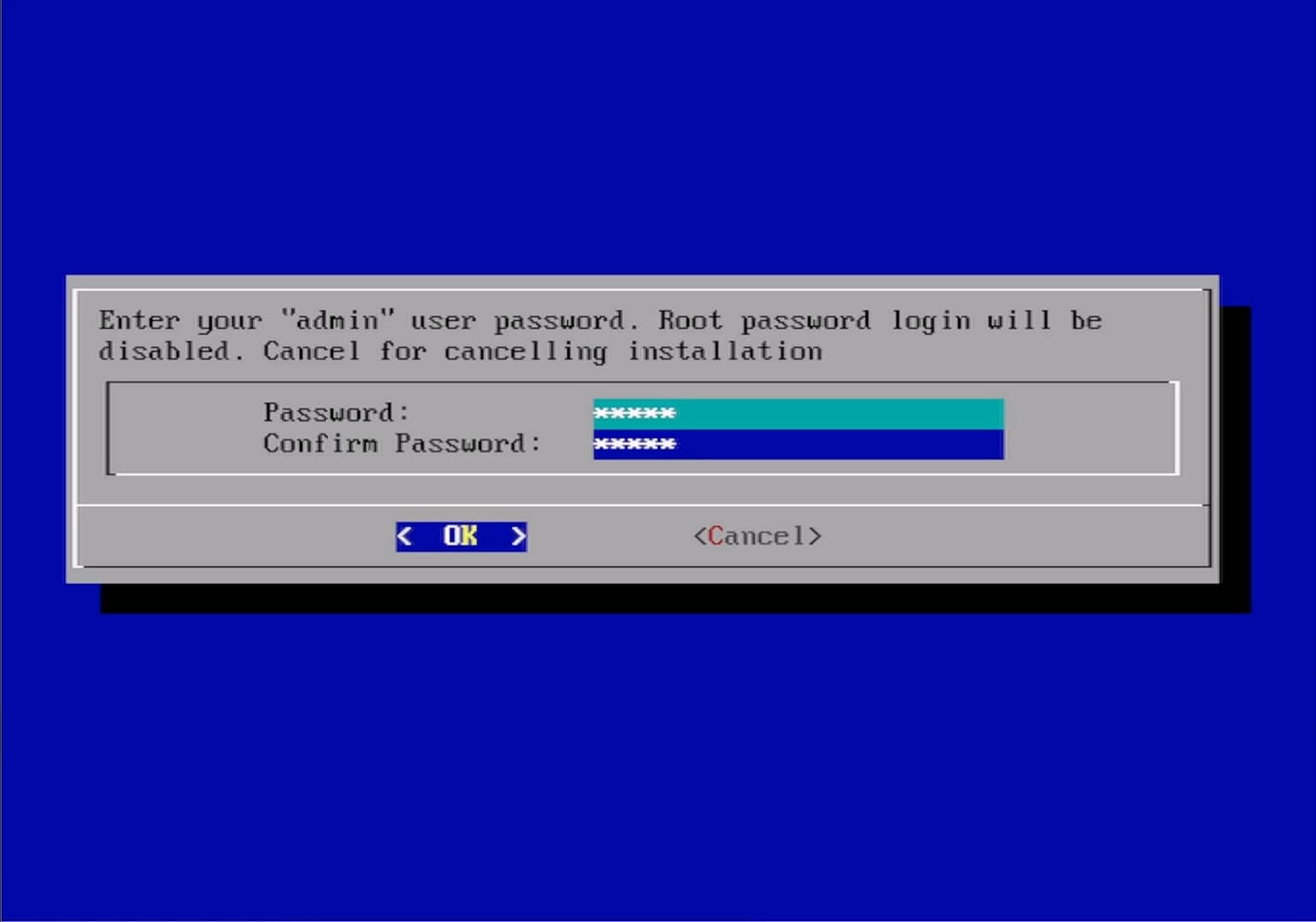
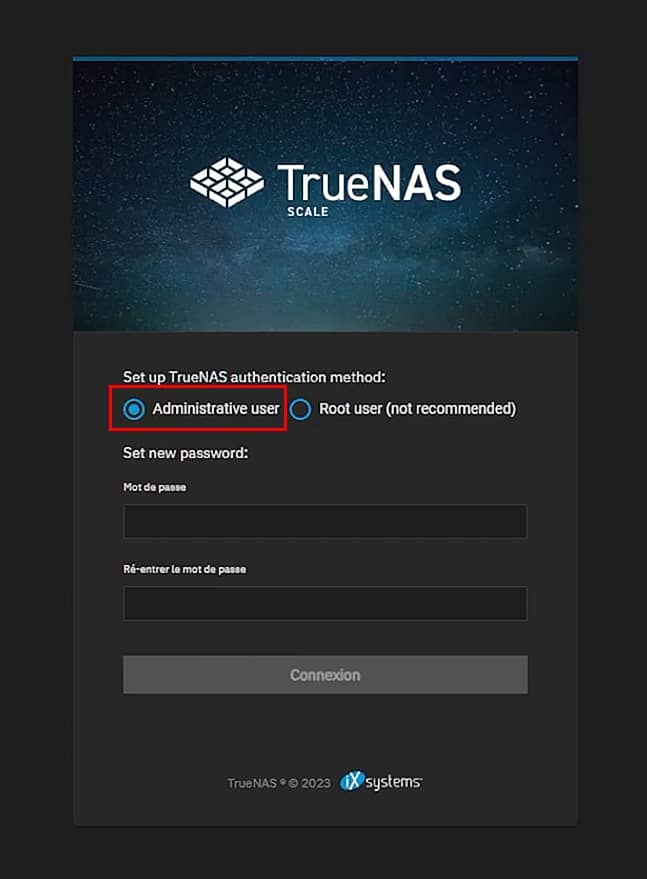
Je vous recommande Administrateur, Administrative user (admin), 1. Le compte Root, correspond à l’utilisateur super-administrateur qui possède tous les droits.
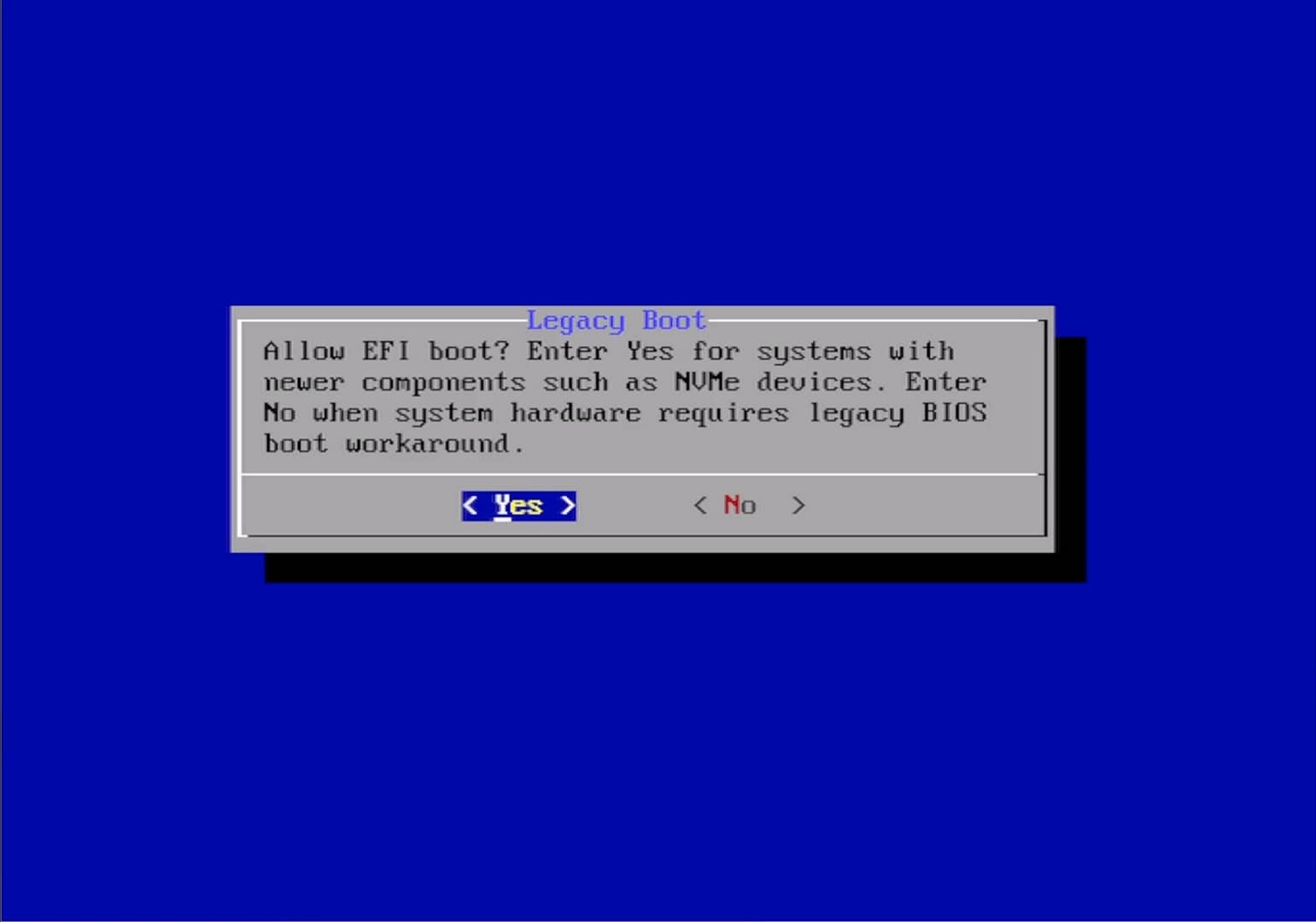
Selon l’ancienneté de votre ordinateur ou carte mère, sélectionner le bon type de boot :
Yes pour l’EFI, autrement, No si vous avec un Bios.
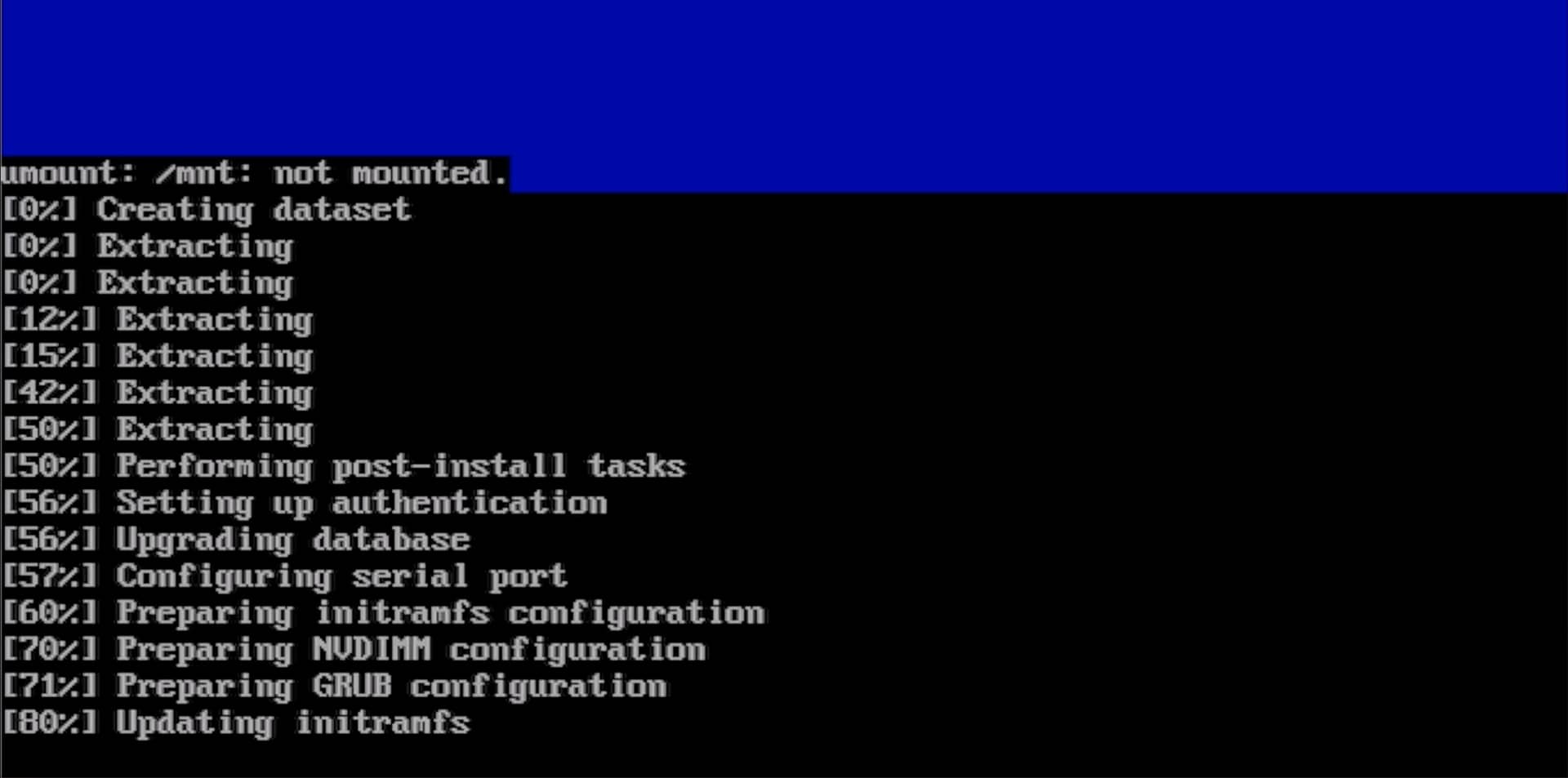
La copie des fichiers lors de l’installation peut prendre du temps en fonction de votre configuration matérielle.
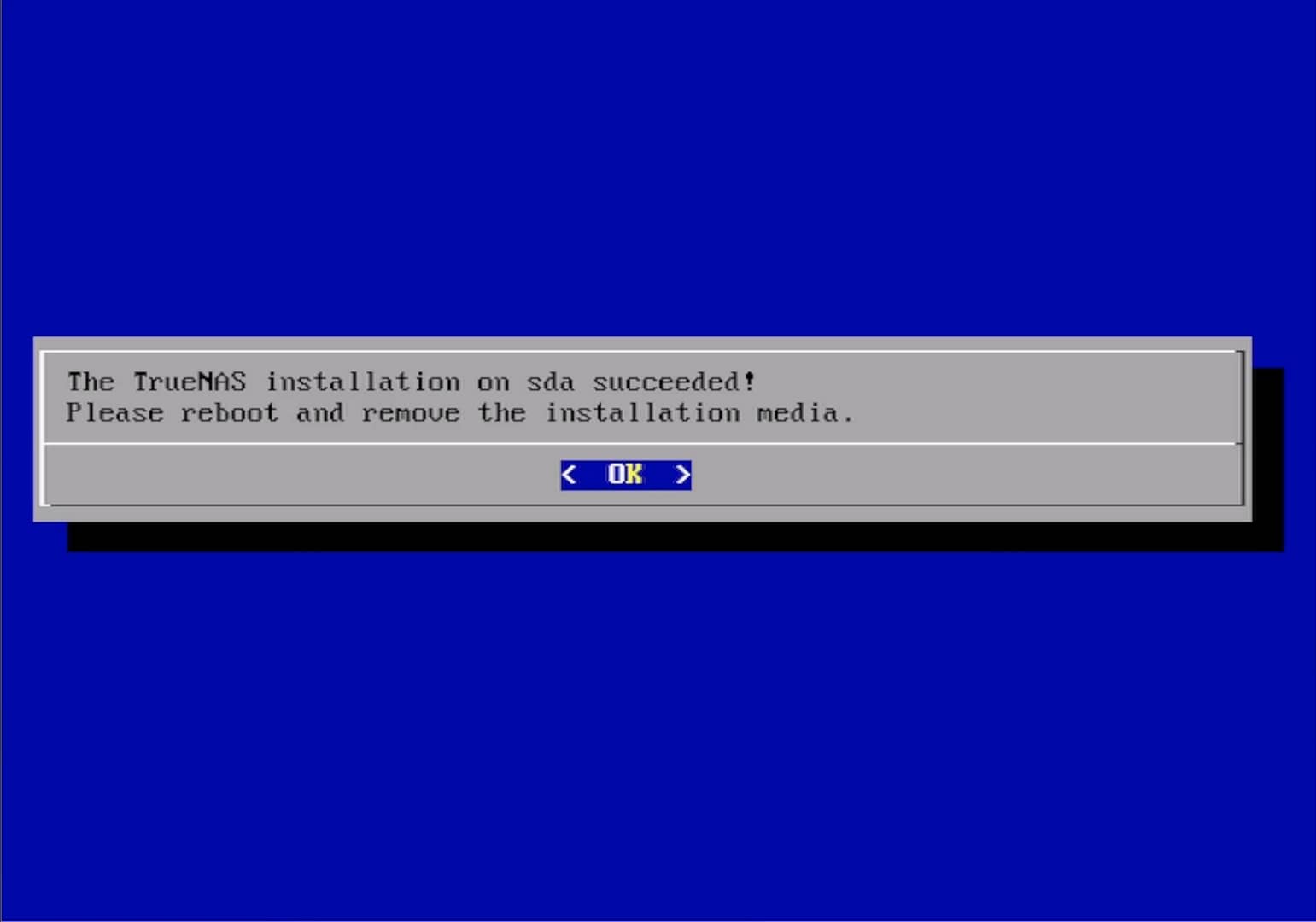
TrueNAS SCALE vous signale que L’installation, c’est terminée avec succès.
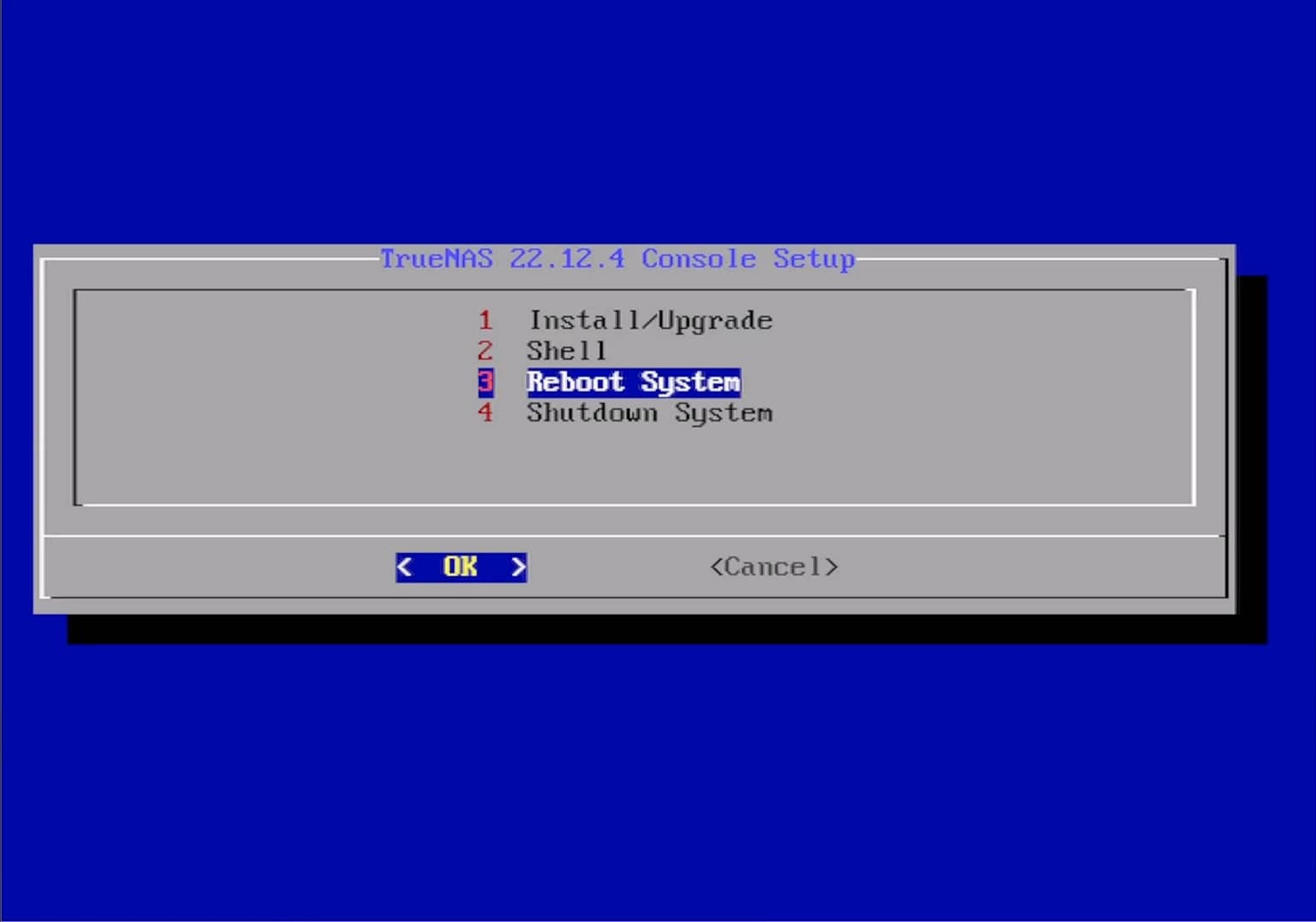
Pour finaliser le tout, redémarrer (Reboot System) TrueNAS 3 et attendre quelques secondes.
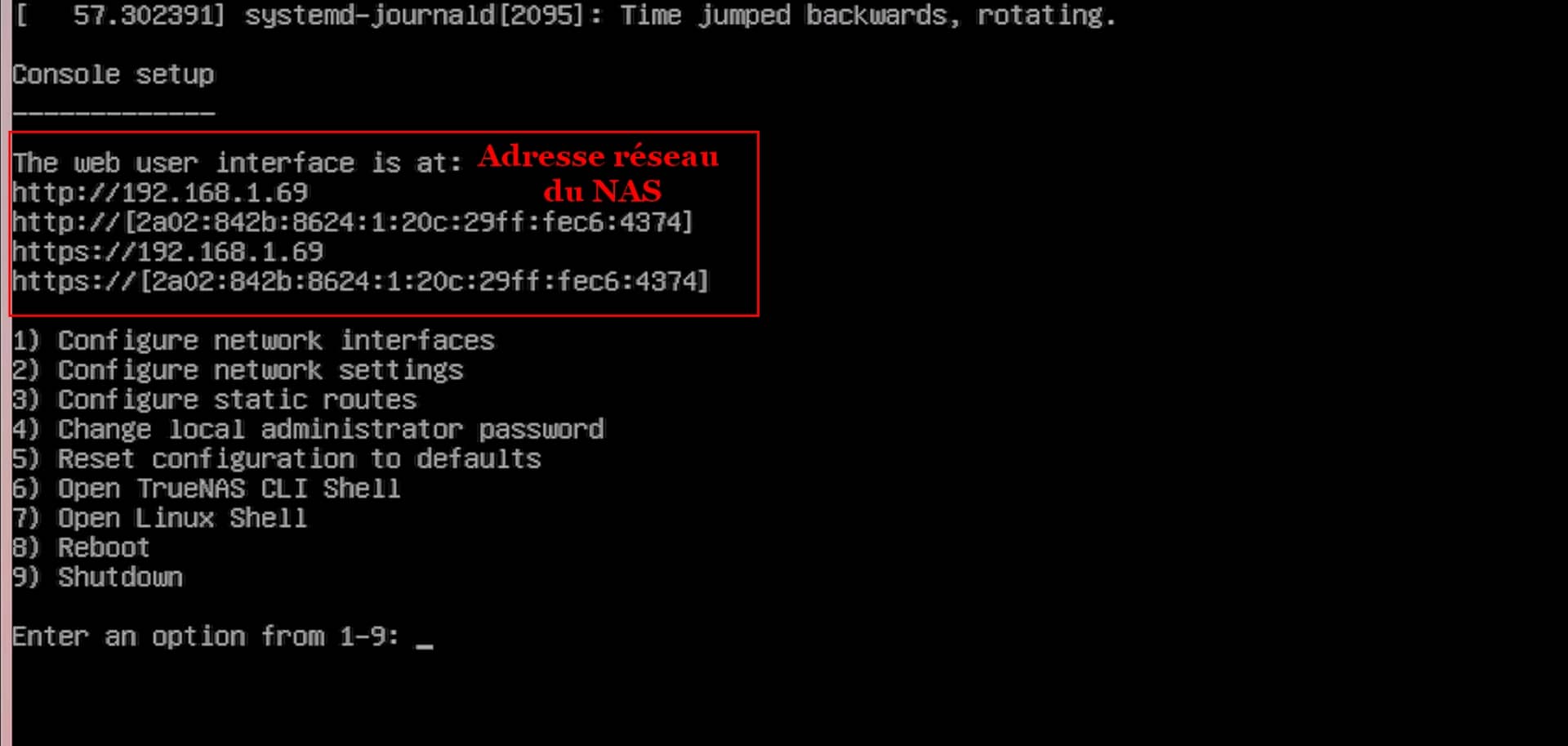
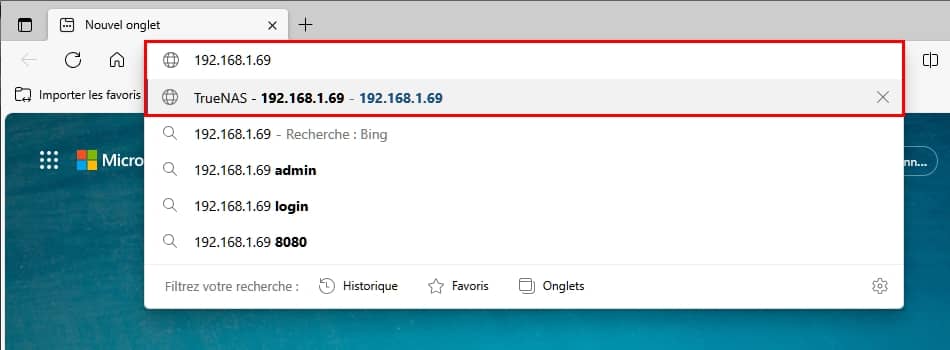
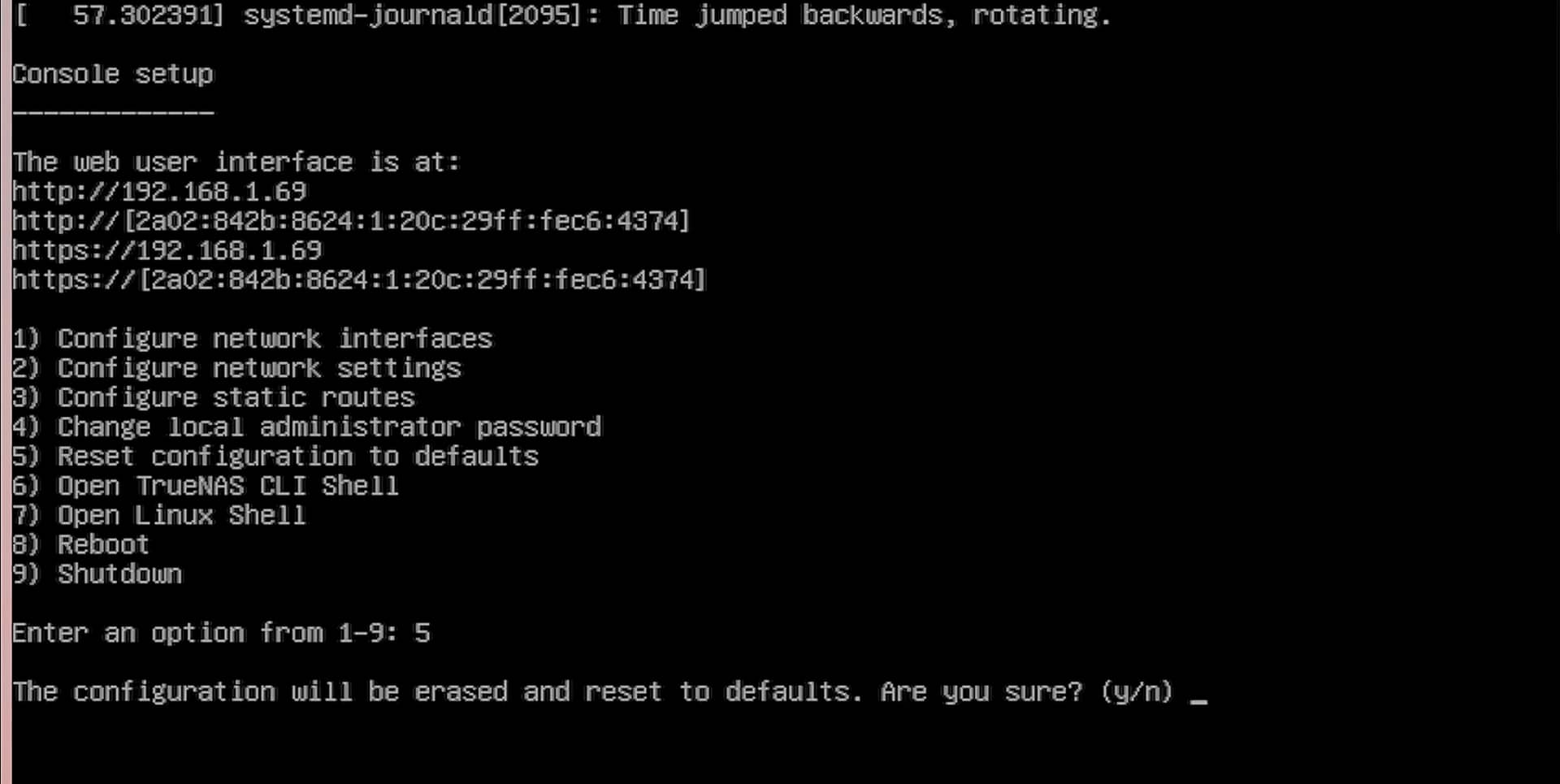
Si tout se passe normalement, vous devez vous retrouver avec une interface remplie d’options de configuration, dont celle qui nous intéresse, l’adresse IP de votre serveur, qui va vous permettre de rejoindre votre NAS via un navigateur internet.
Si vous avez déjà eu à modifier les options de votre box Internet, la procédure en est identique.
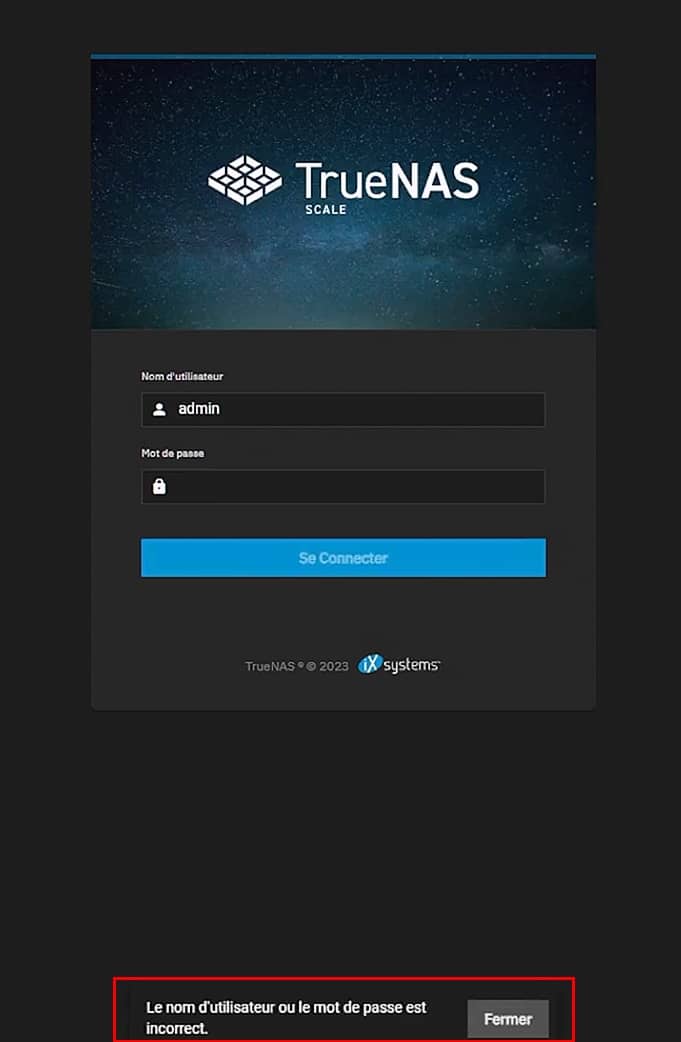
Vous devriez atterrir sur la page d’administration de TrueNAS SCALE. Si vous rencontrez le message suivant : Le nom d’utilisateur ou le mot de passe est incorrect, retourner au niveau l’interface des options du NAS. Sûrement dû à un bug de reconnaissance du mot de passe ou du type de clavier, Qwerty au lieu de l’Azerty.
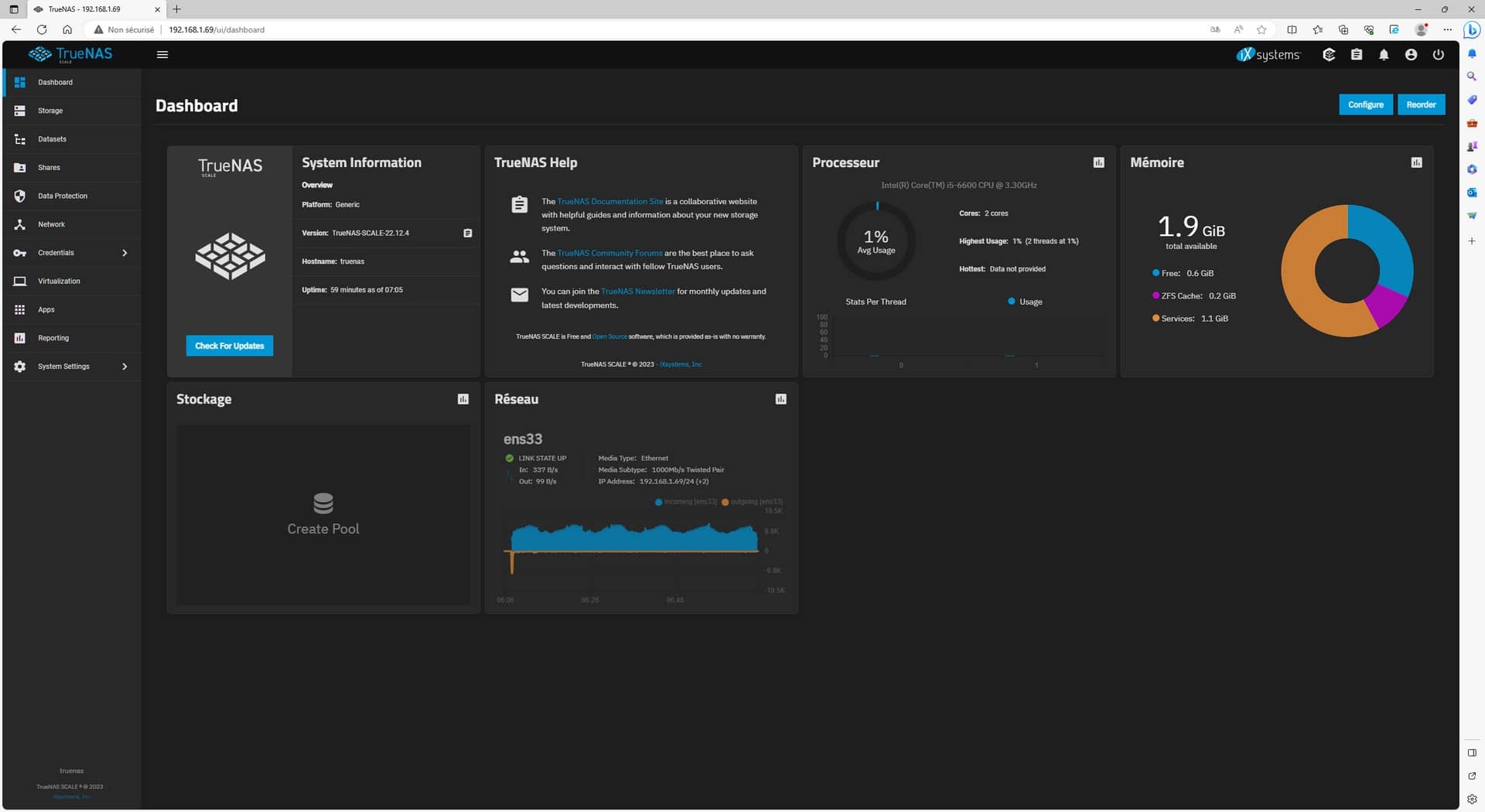
La page d’administration s’affiche enfin. À la prochaine connexion :
Vidéo explicative sur l’installation de TrueNAS SCALE.
Nous venons de voir dans cette première partie, comment créer une clé USB d’installation de TrueNAS SCALE à l’aide de Rufus, de son installation sur votre NAS. Il reste, dans de futures guides, à aborder l’interface, ainsi que son paramétrage (réseau, stockage, partage, utilisateurs, gestion des droits, etc).