Table des matières
ToggleComment configurer TrueNAS SCALE, tableau de bord et réseau ?
Dans la première partie du guide sur TrueNAS SCALE, nous avons abordé la création du média bootable et de son installation. Dans cette seconde partie, configuration et réseau sont au programme.
TrueNAS SCALE, tableau de bord
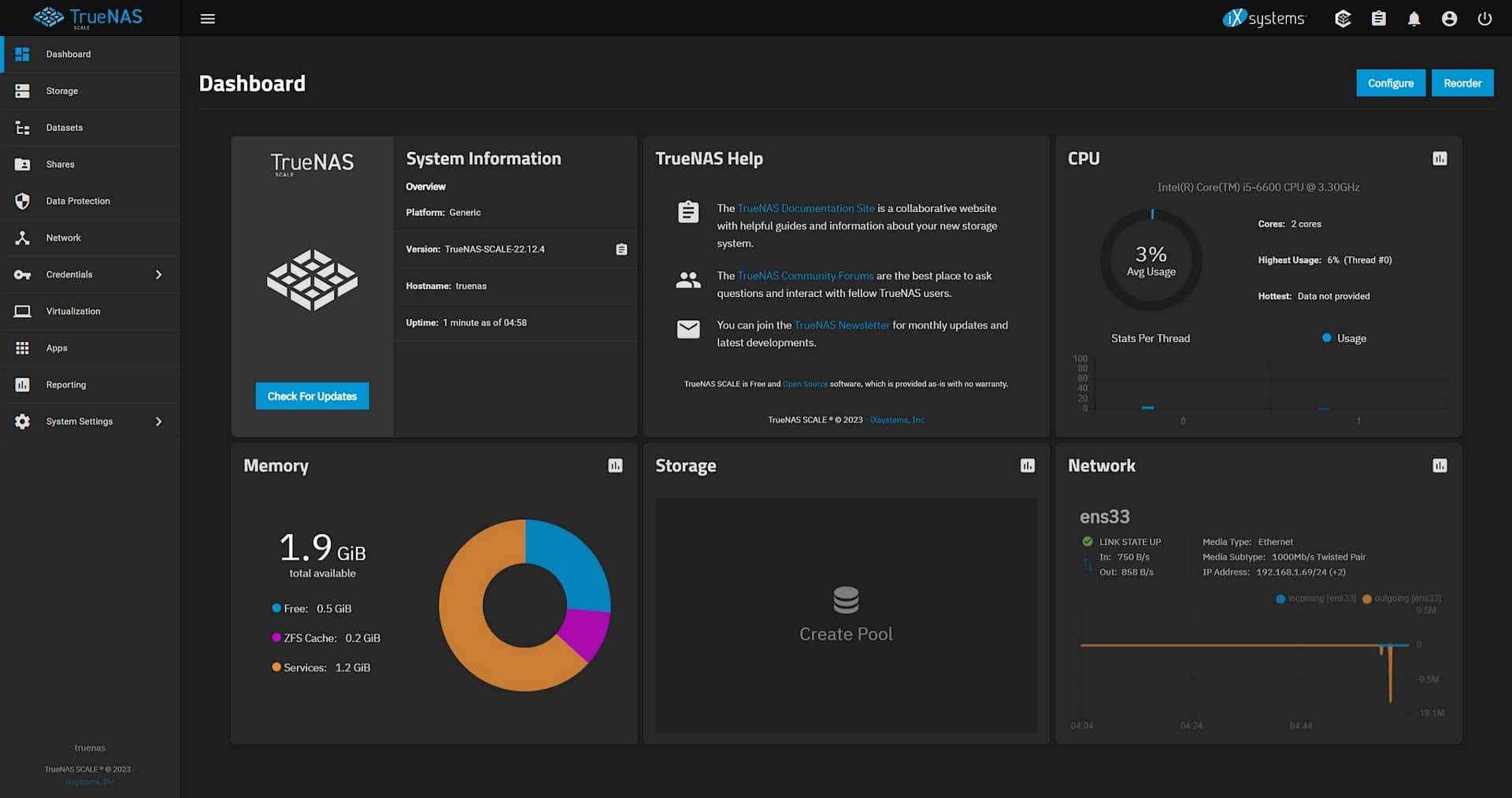
Comment y accéder ? En saisissant l’adresse IP de votre NAS à l’aide d’un navigateur Internet. Adresse précédemment relevée lors de son installation.
Comme vous le remarquez, les captures sont en anglais. Par la suite, nous passerons l’interface en français pour les non-anglophones. C’est pour cette raison que j’ai décidé de traduire toutes les sections de l’interface avant le paramétrage linguistique que nous verrons plus tard.
Barre latérale
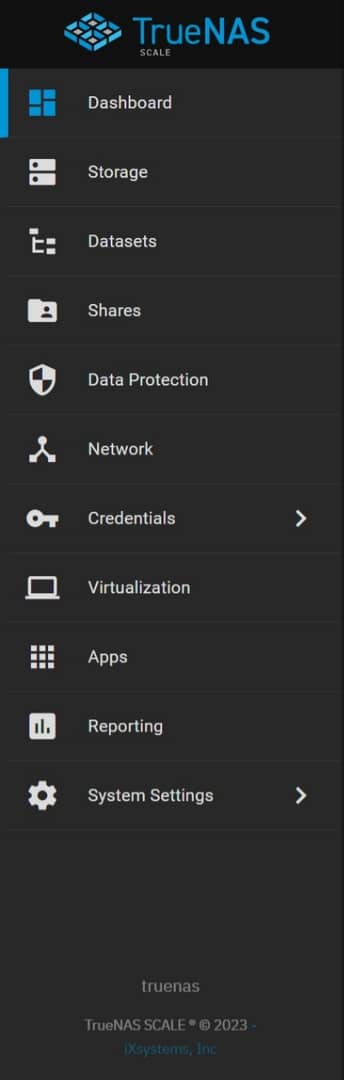
C’est ici que se trouvent toutes les catégories d’administration du NAS :
- Stockage : création des volumes de stockage ou pool en anglais,
- Datasets : retrouver les volumes créés,
- Shares (Partages) : dossiers partagés selon divers protocoles (SMB, NFS, etc.),
- Data Protection (Protection des données) : protection de vos données (instantanés…),
- Network (Réseau) : la partie réseau du NAS,
- Credentials (Identifiants) : création des utilisateurs et de la gestion des droits,
- Virtualisation : comme son nom l’indique, de virtualiser d’autre système d’exploitation (Windows, Linux, etc.) à partir du NAS,
- Apps : pour ajouter de nouvelles fonctionnalités,
- Reporting (Rapports) : logs des événements passés sur votre NAS,
- System Settings (Paramètres système) : Configuration système (langue, date, etc.).
Barre d’outils

La barre d’outils propose plusieurs raccourcis, de gauche à droite, vers :
- Status of TrueCommand (Statut de TrueCommande) : qui permet, après inscription, d’être contrôlé et administré par le service TrueCommand Cloud, basé sur le cloud.
- Jobs (Taches) : opérations en cours de traitement,
- Alerts (Alertes) : les notifications,
- Settings (Paramètres) : mot de passe, clé API, le guide de trueNAS et la section à propos,
- Power (Alimentation) : déconnexion, redémarrage, éteindre.
Tableau de bord, Configurer, Réordonner
Ces deux boutons permettent d’adapter le tableau de bord à votre convenance.
- Configure (Configurer) : pour activer ou désactiver les rubriques du tableau de bord,
- Reorder (Réordonner) : modifier l’ordre de rubriques par déplacé déposer en maintenant le clic gauche de la souris.
TrueNAS SCALE, localisation

- Se rendre sous la section :
- System Setting > General > Localization
- Se rendre sous la section :
- Puis cliquer sur le bouton Settings.

- Language : sélection de la langue, French pour le français,
- Console Keyboard Map : type du clavier utilisé dans votre pays,
- Timezone : réglage du fuseau horaire. Vous pouvez également modifier le format de la date et de l’heure.
- Ne pas oublier de sauvegarder (bouton Save).
TrueNAS SCALE, tableau de bord
Tout serveur est lié à une adresse IP. Si elle change de temps à autre, cela vous empêchera d’y accéder. À l’installation de TrueNAS, l’IP est attribuée automatiquement par votre box Internet ou routeur par le protocole DHCP (adressage IP dynamique). Pour éviter cette déconvenue et qu’elle ne change, il est impératif de passe en mode IP statique (fixe).
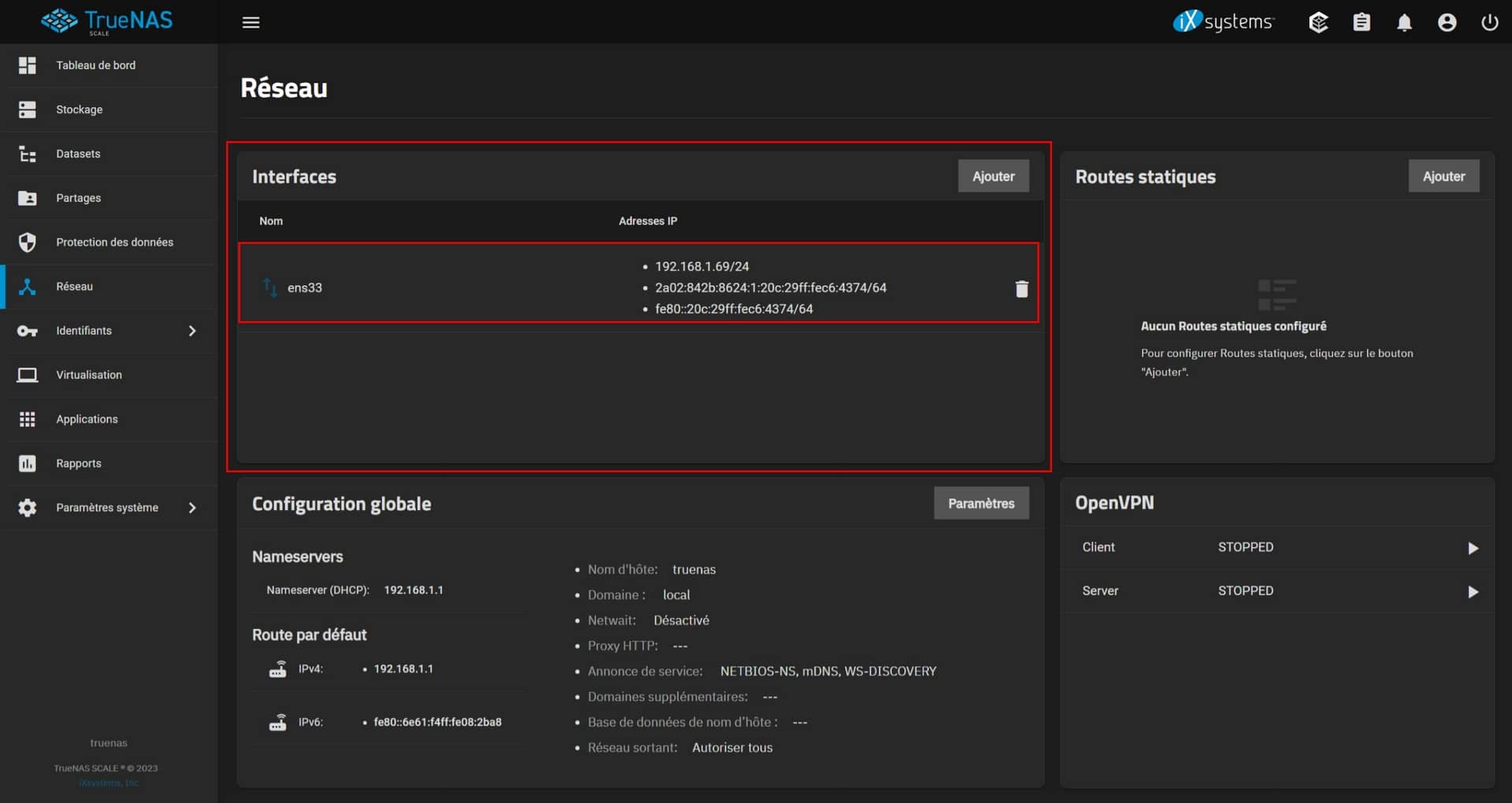
- Se rendre sous la section :
- Réseau > Interfaces
- Se rendre sous la section :
- Puis cliquer sur votre interface réseau (carte réseau Ethernet).
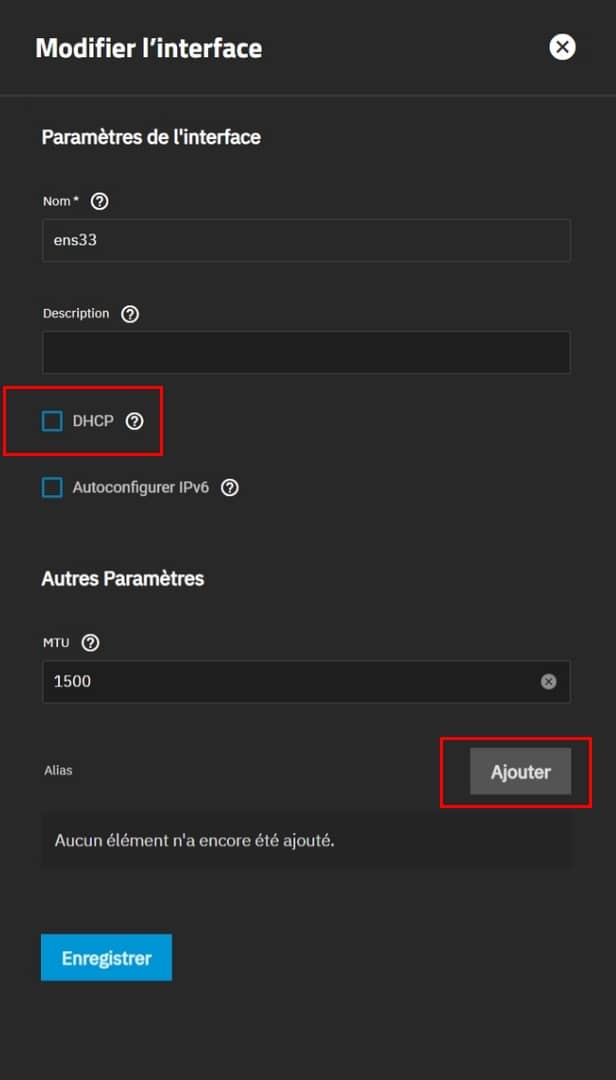
- Décocher DHCP,
- Puis cliquer sur le bouton Ajouter.
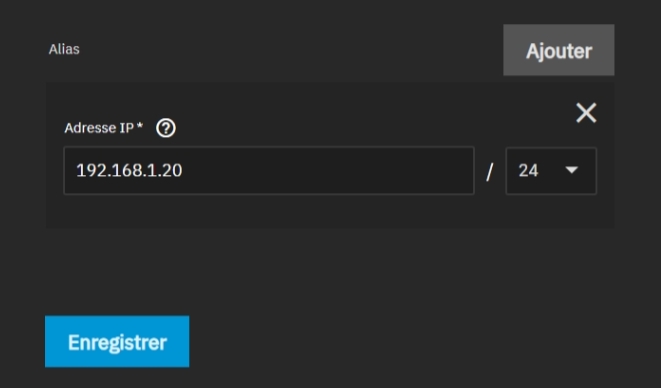
- Saisisser l’adresse IP dont vous savez qu’elle n’est jamais utilisée ou référez-vous au guide DHCP précédemment cité et se trouver sur le même réseau. Le guide sur les IPv4 et IPv6 peut vous aider à déterminer le réseau. 192.168.1.xxx est le réseau le plus communément utilisé.
- Puis sélectionner 24 (liste déroulante), après le / qui correspond au masque de sous-réseau 255.255.255.0, soit l’équivalant de 24 bits. Ce qui donne 192.168.1.20/24,
- Bouton Enregistrer.
La suite est plus technique, je vous recommande d’abord la lecture du guide sur la commande ipconfig afin de connaître la configuration de votre réseau, car vous allez devoir renseigner la passerelle IPv4 par défaut. L’IP de votre Box ou routeur.
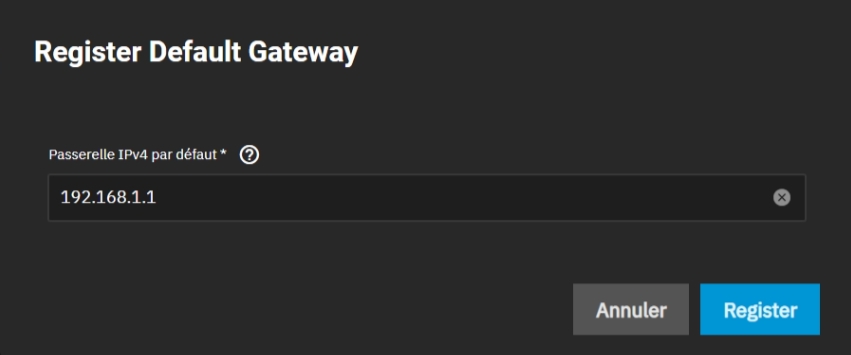
- Saisisser l’adresse IP de la passerelle IPv4 par défaut,
- Bouton Register et oui tout n’est pas traduit !

La seconde étape consiste à lui indiquer le DNS, pour avoir accès à internet, (mises à jour, accès depuis l’extérieur, etc.)
- Sous Configuration globale, cliquer sur Paramètres,

- Renseigner le DNS 1 (IP de votre box, ceux de Google 8.8.8.8, etc.),
- Vérifier que la passerelle IPv4 par défaut soit correcte,
- Cliquer sur Enregistrer.
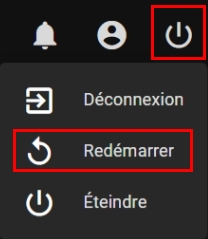
- La dernière étape, bouton alimentation, puis redémarrer pour activer la nouvelle configuration réseau.
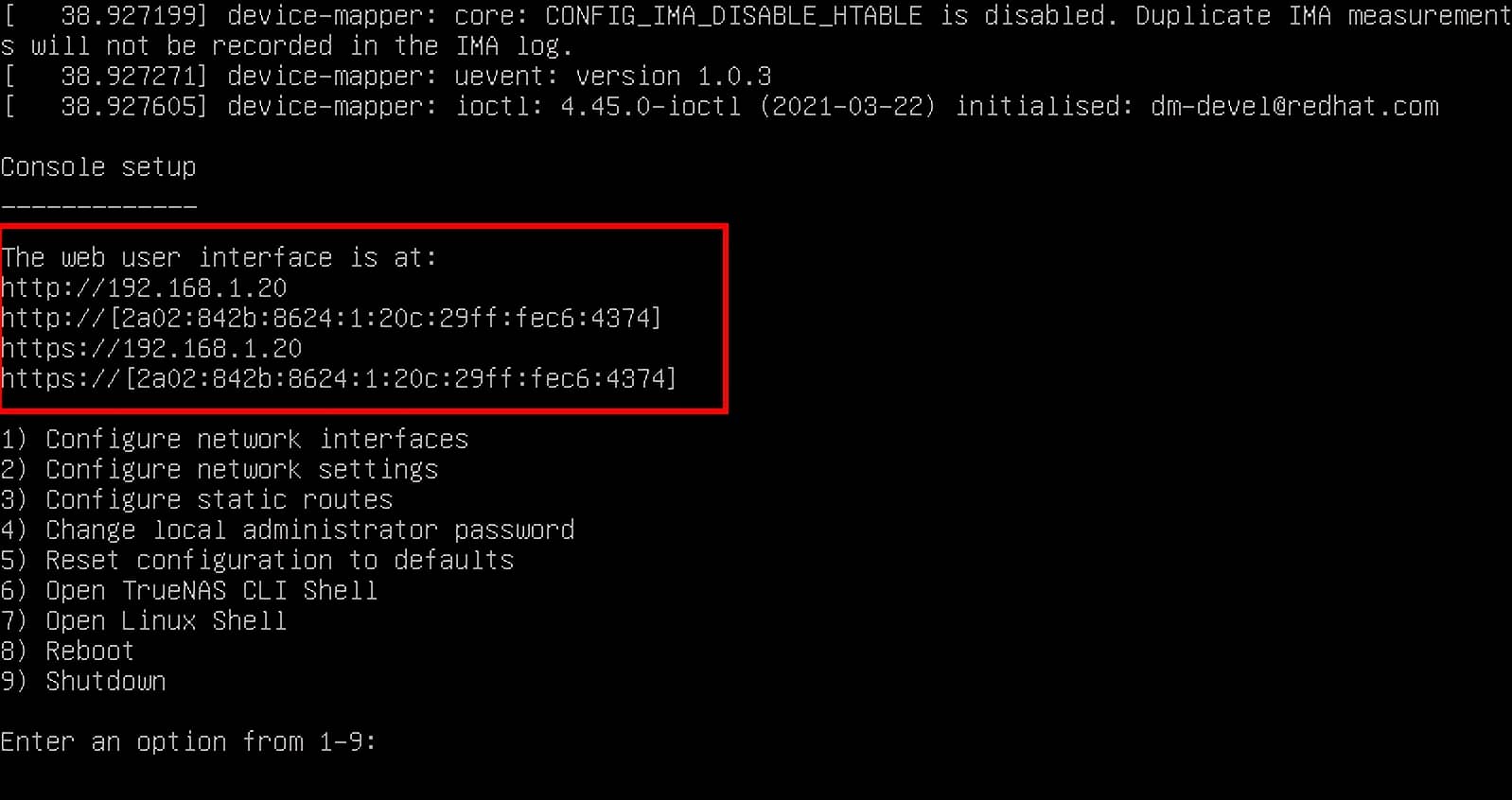
L’adresse IP du serveur a bien été modifiée et passée en 192.168.1.20, au lieu du 192.168.1.69.
En conclusion
Dans cette deuxième partie du guide sur TrueNAS, nous avons abordé les multiples sections du tableau de bord et linguistiques, ainsi que du réseau et passé en IP fixe.
La troisième partie sera consacrée à la gestion des volumes de stockage.