Table des matières
ToggleWindows 11 : comment supprimer du bureau l’icône « En savoir plus sur cette image »
Depuis Windows 10, intègre une fonctionnalité appelée « Windows à la une » (Windows Spotlight) dont le but est d’afficher automatiquement des images issues de Bing en fond d’écran du bureau. L’image étant renouvelée automatiquement.
Lorsque cette fonctionnalité est activée, l’icône « En savoir plus sur cette image » apparaît sur le bureau de Windows 11. Ce lien permet d’en apprendre plus sur l’image ainsi affichée en renvoyant sur le moteur de recherche Bing de Microsoft.

Il existe deux méthodes pour ne plus afficher cette icône.
- Méthode 1 : masquer l’icône « En savoir plus sur cette image »,
- Méthode 2 : personnalisation de l’arrière-plan.
Méthode 1 : masquer l’icône « En savoir plus sur cette image »
Si vous souhaitez tout de même continuer de profiter de « Windows à la une » tout en n’affichant pas l’icône, vous allez devoir ajouter une clé à la Base de registre de Windows. Pour ce faire :
- Ouvrir le terminal en tant qu’administrateur,
- Clic droit sur le menu Démarrer,
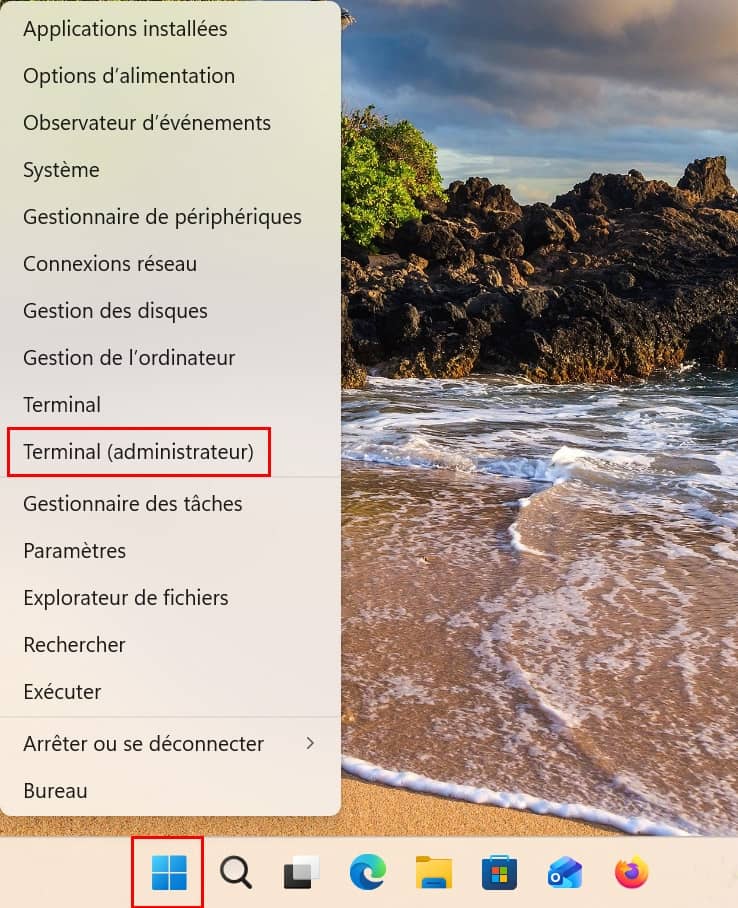
- Terminal (administrateur),
- Coller la ligne de commande suivante dans le terminal,
reg add "HKCU\Software\Microsoft\Windows\CurrentVersion\Explorer\HideDesktopIcons\NewStartPanel" /v "{2cc5ca98-6485-489a-920e-b3e88a6ccce3}" /t REG_DWORD /d 1 /f
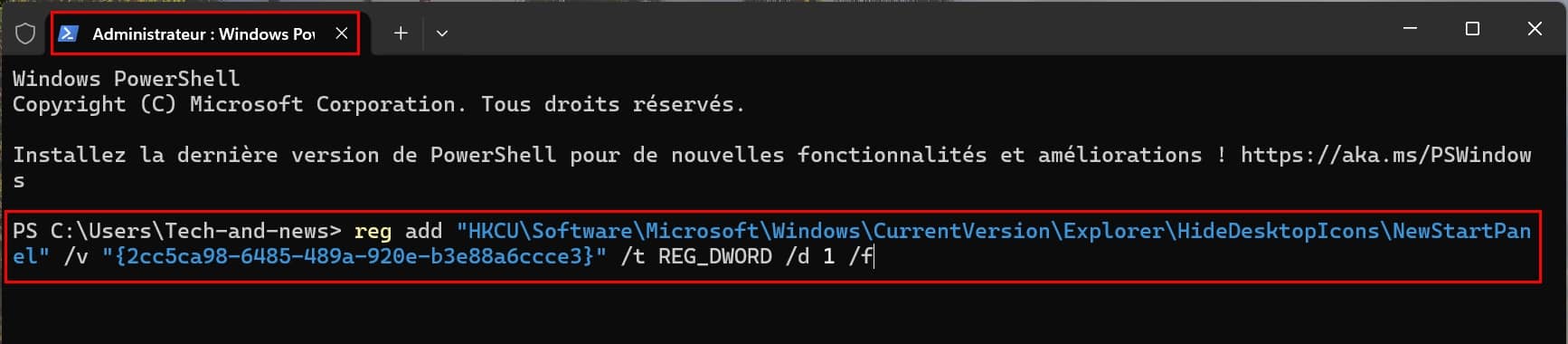
- Valider, touche entrée.
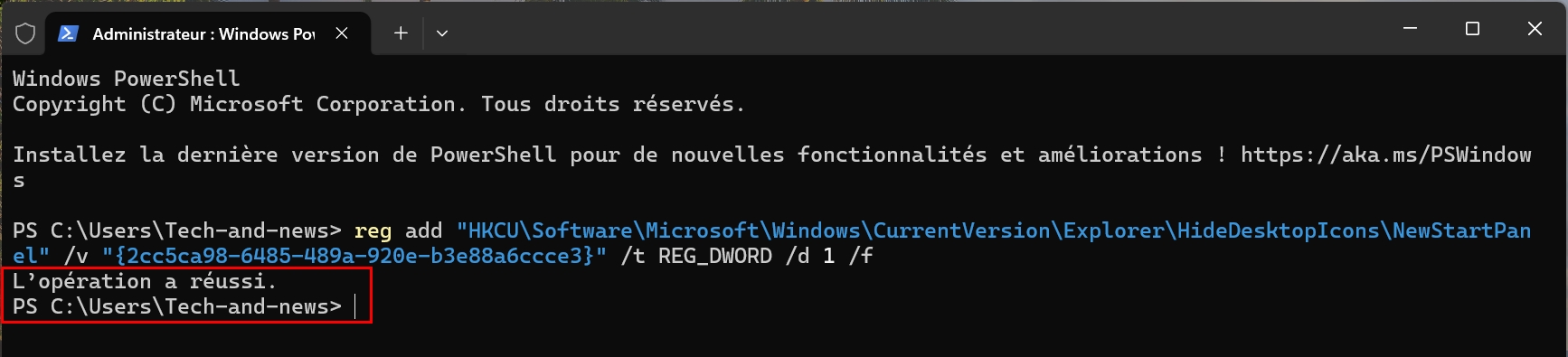
Si tout se passe correctement, la confirmation « L’opération a réussi » s’affiche.
- Clic droit sur le bureau > Actualiser.
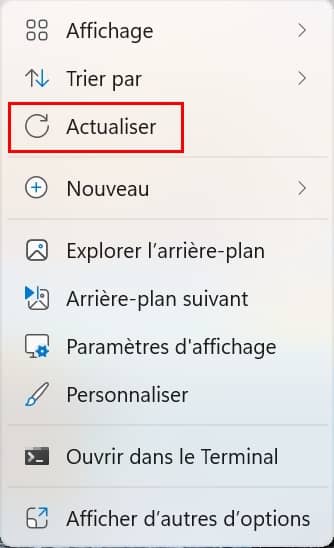
L’icône doit normalement disparaître, autrement effectuer un redémarrage de Windows.
Pour la réafficher, même procédure, mais cette fois-ci avec la ligne de commande ci-dessous.
reg delete "HKCU\Software\Microsoft\Windows\CurrentVersion\Explorer\HideDesktopIcons\NewStartPanel" /v "{2cc5ca98-6485-489a-920e-b3e88a6ccce3}" /f
Méthode 2 : personnalisation de l’arrière-plan
La seconde solution est de ne pas utiliser « Windows à la une », mais à la place un fond d’écran personnalisé.
- Menu Démarrer > Paramètres,
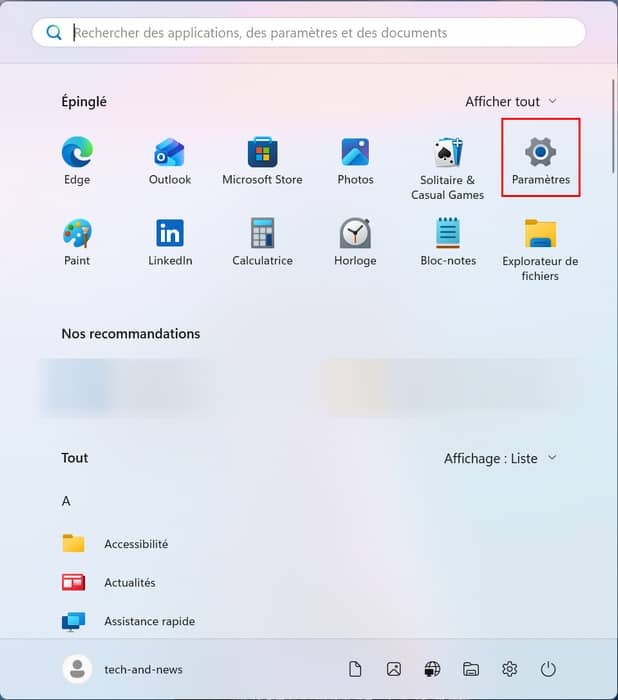
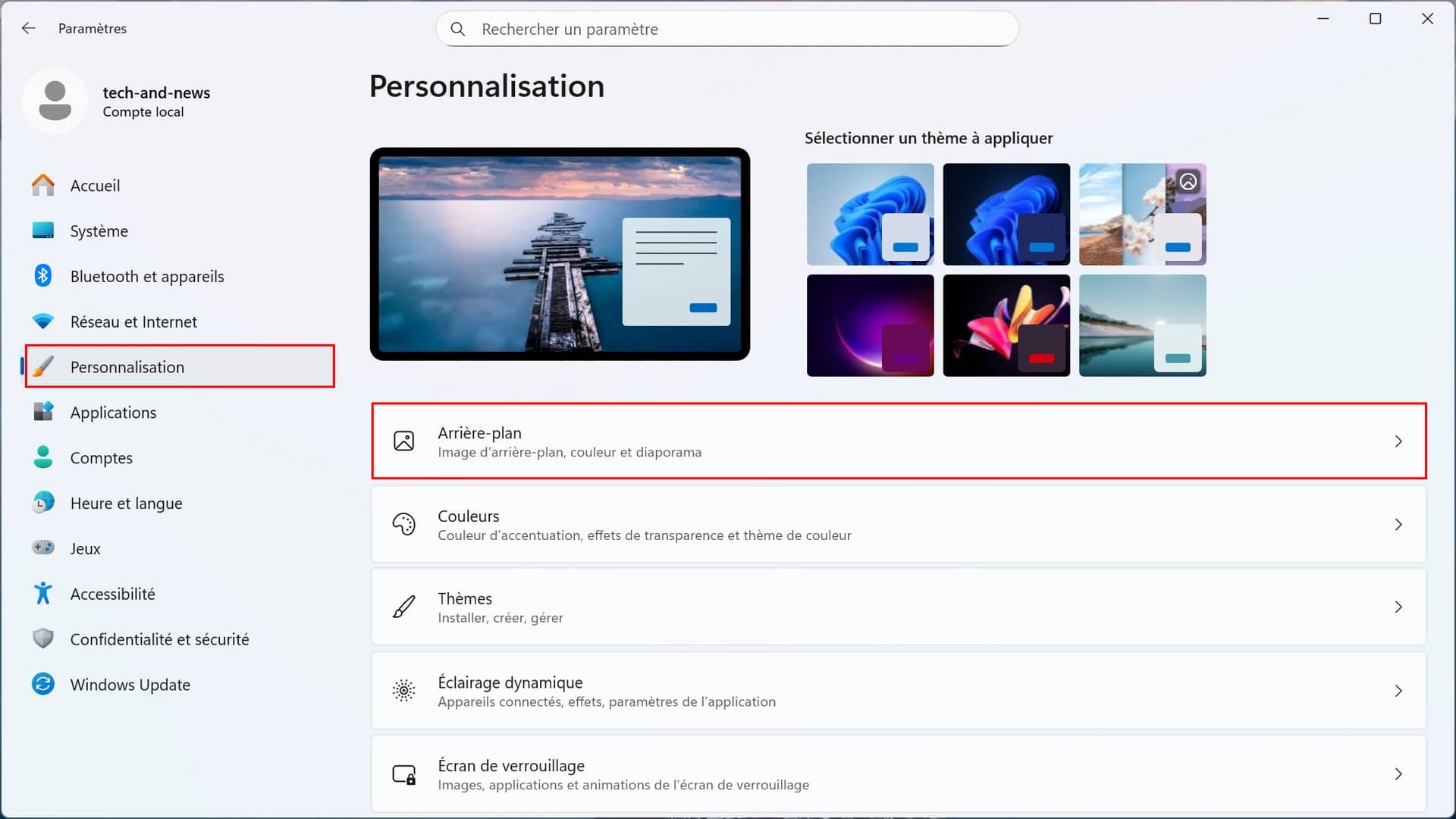
- Personnalisation > Arrière-plan,
- Sous personnaliser votre arrière-plan, sélectionner dans la liste déroulante, selon votre choix, image, couleur unie ou diaporama afin que « Windows à la une » ne soit plus actif.
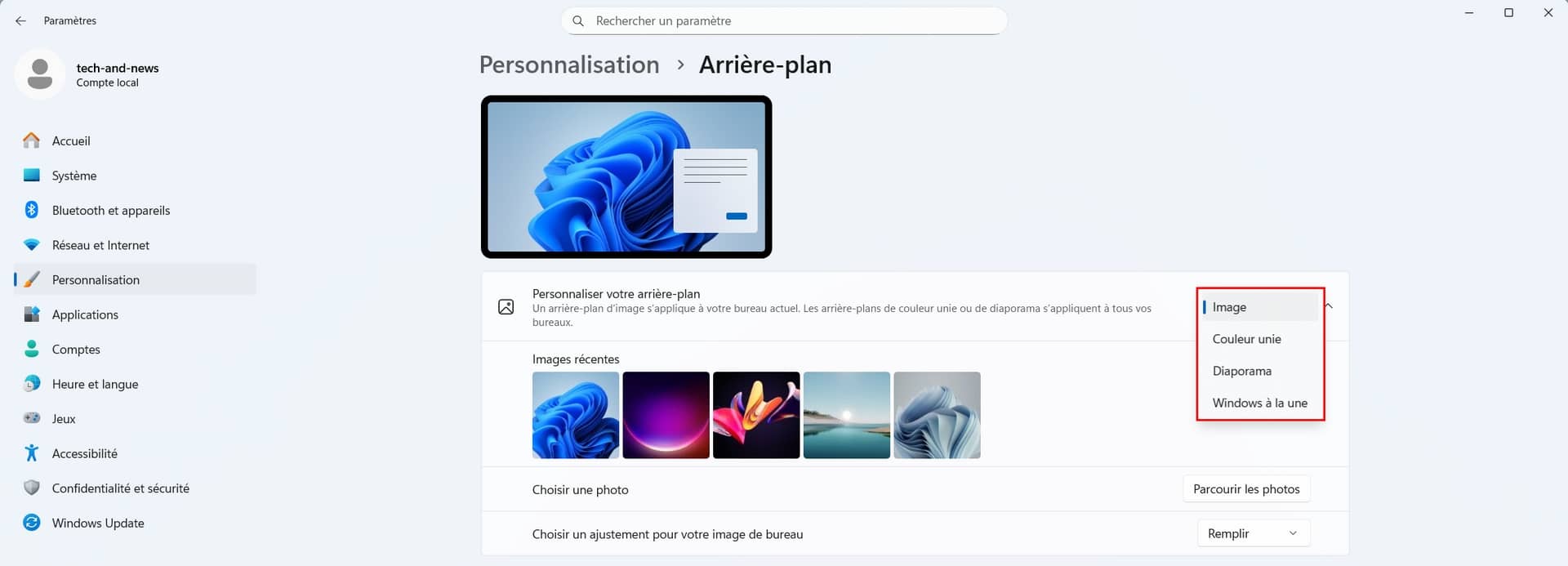
Avec ces deux méthodes, vous deviez normalement ne plus avoir l’icône « En savoir plus sur cette image » présente sur votre bureau.