Table des matières
ToggleComment renommer facilement une sortie audio sous Windows 11 ?
Même si ce n’est pas le paramétrage le plus usité, le plus essentiel, Windows vous offre la possibilité de renommer toutes sorties audio à votre guise.
Renommer une sortie audio, méthode via les paramètres de Windows 11
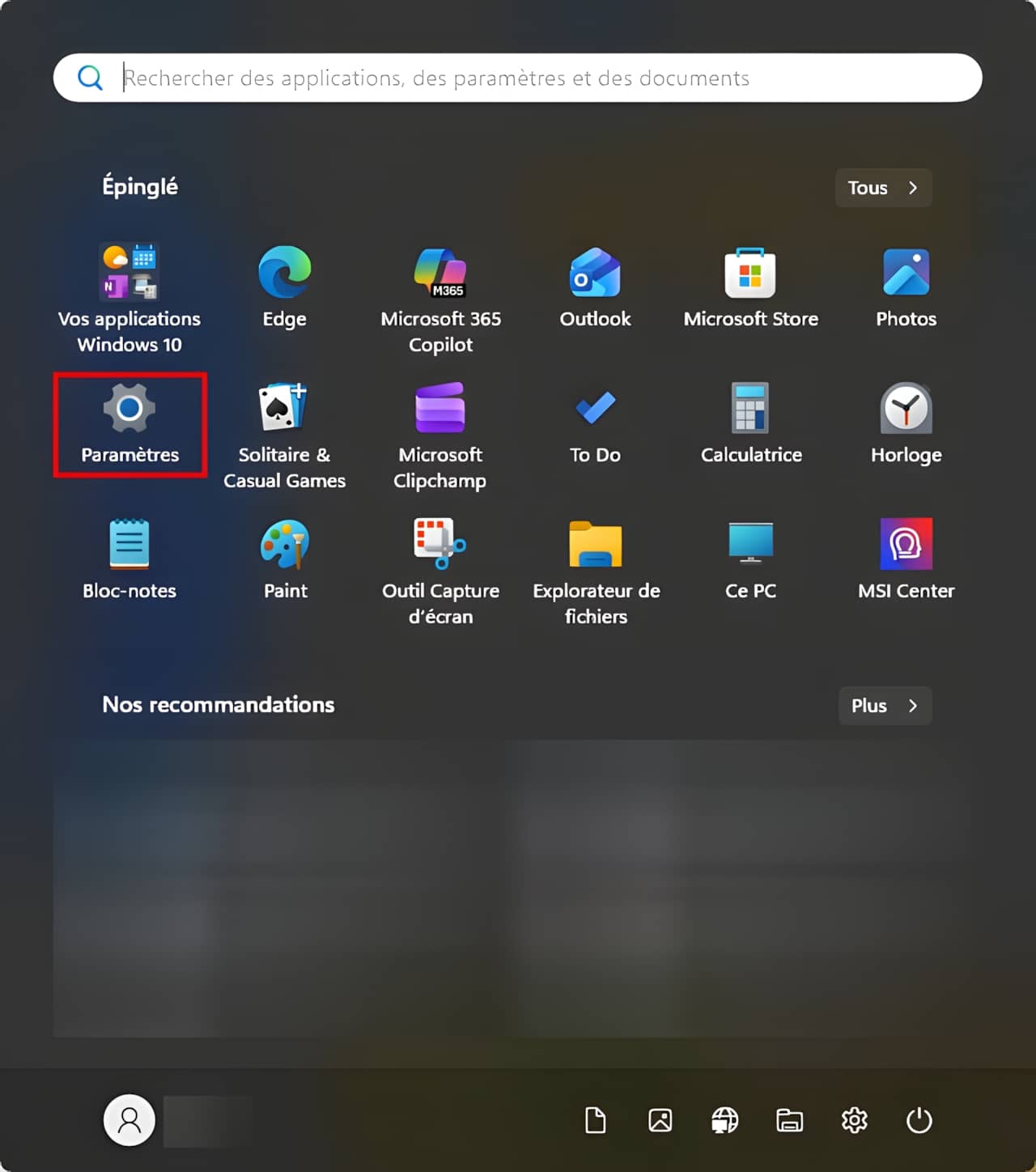
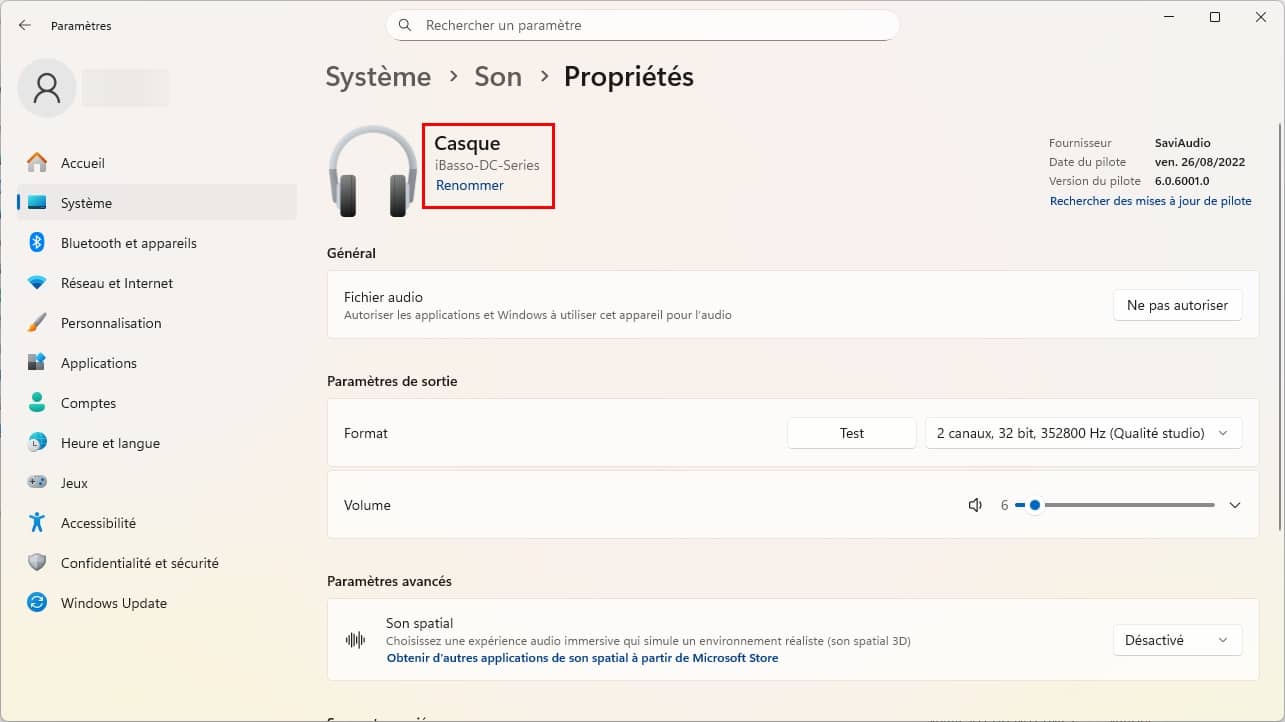
Tout se passe sous les paramètres de Windows 11. Pour ce faire, vous rendre dans les paramètres.
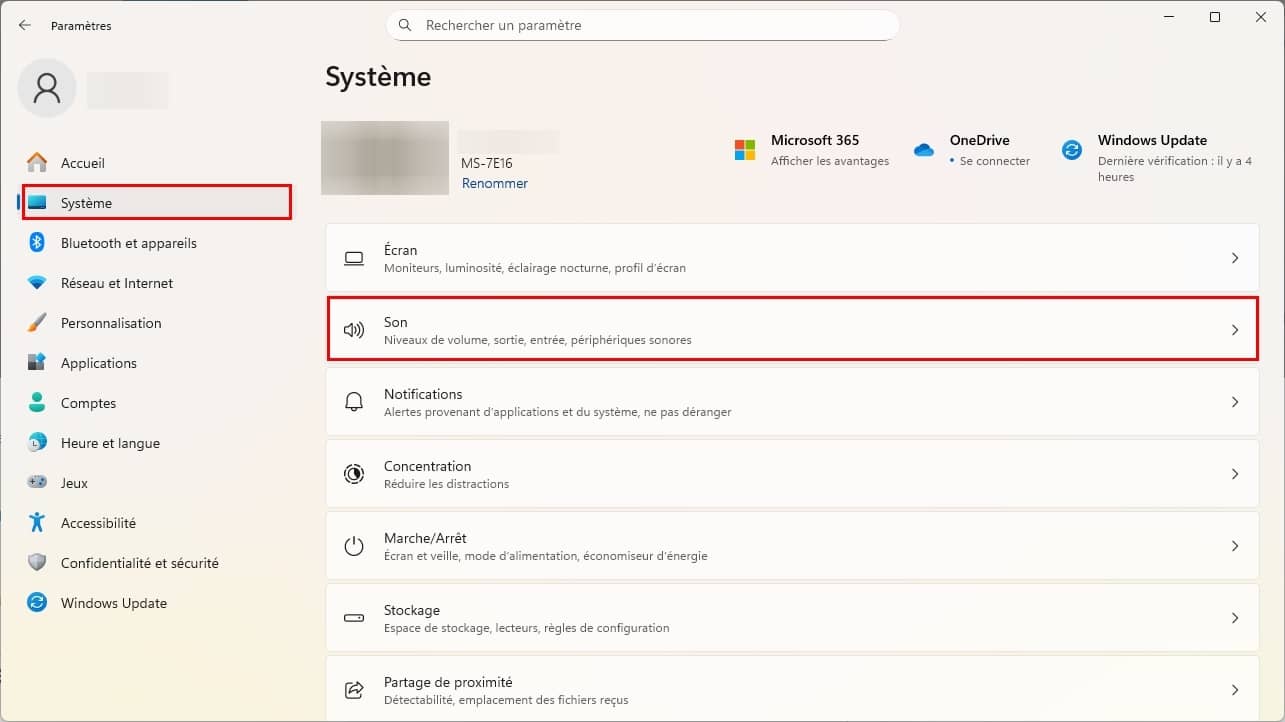
- Puis, Système > Son
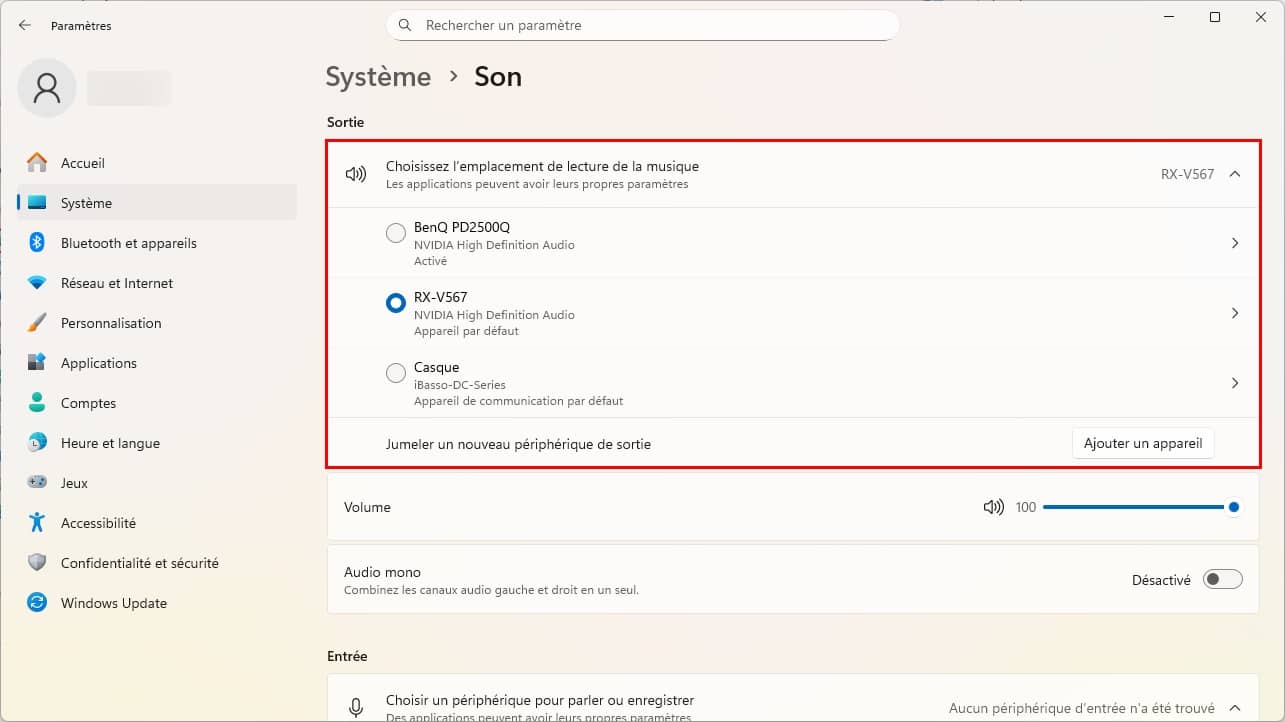
- Ensuite, sélectionner la sortie que vous souhaitez renommer en cliquant sur la petite flèche à droite. Vous arriverez sous les propriétés de la sortie audio en question.
- Cliquer enfin sur le lien « Renommer ».
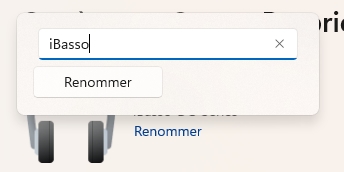
- Saisisser le nouveau nom et valider le changement, bouton « Renommer ».

Renommer une sortie audio, méthode du panneau de configuration
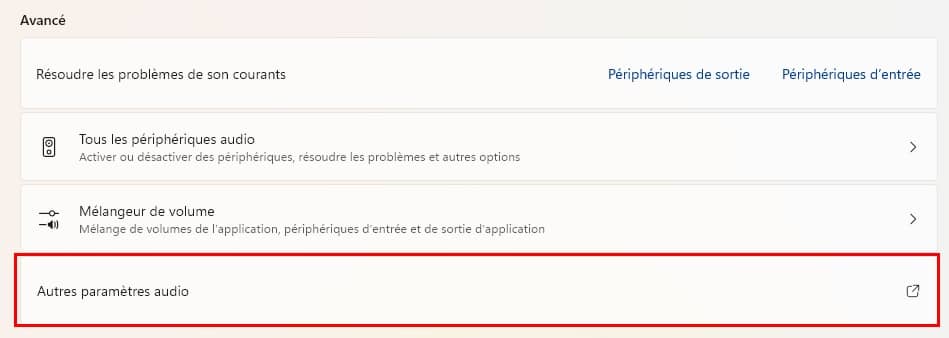
Lorsque vous êtes dans les paramètres Système > Son, un lien vous permet de vous rendre directement dans l’ancien panneau de configuration audio. Bien connu de tous et présent sur les versions précédentes de Windows de XP à 10 et aussi 11, car la bascule n’est pas totale.
Pour y accéder, faites déffiler la page vers le bas jusqu’à la catégorie Avancé > Autres paramètres audio.
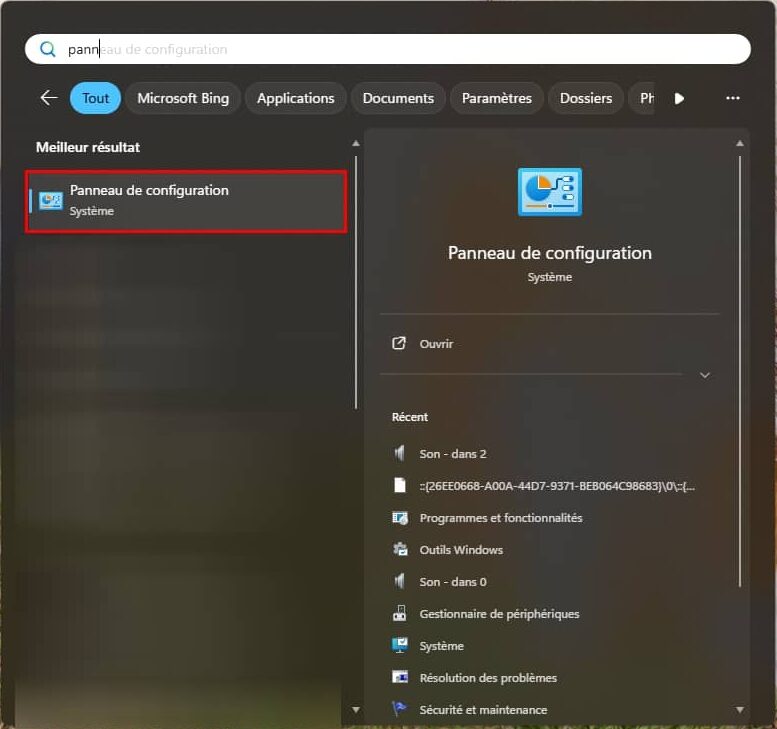
L’autre moyen d’y accéder est de passer par le panneau de configuration.
- Zone de recherche, saisir panneau de configuration et l’ouvrir.
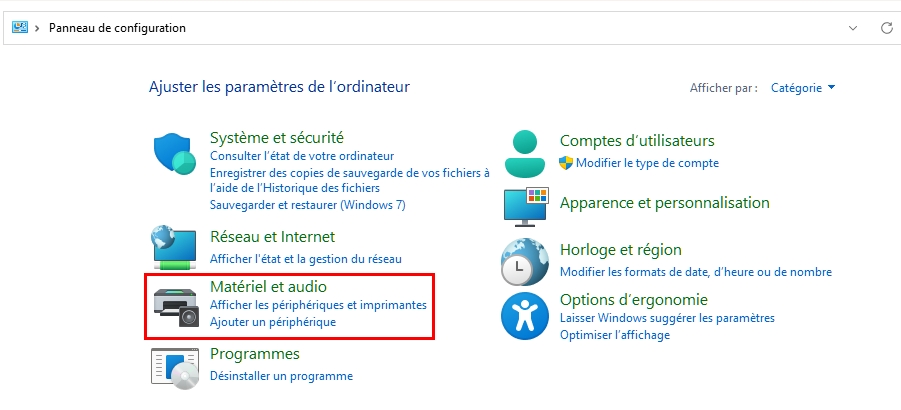
- Ensuite, vous rendre sous la rubrique « Matériel et audio ».
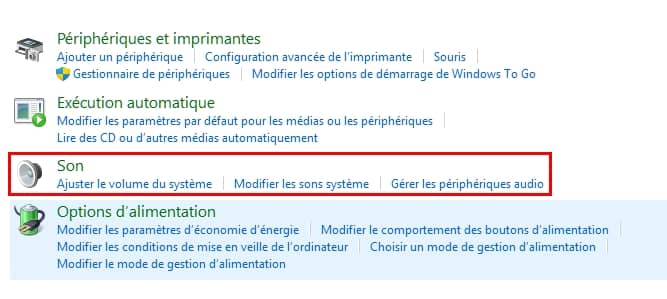
- Enfin, cliquer sur « Son ».
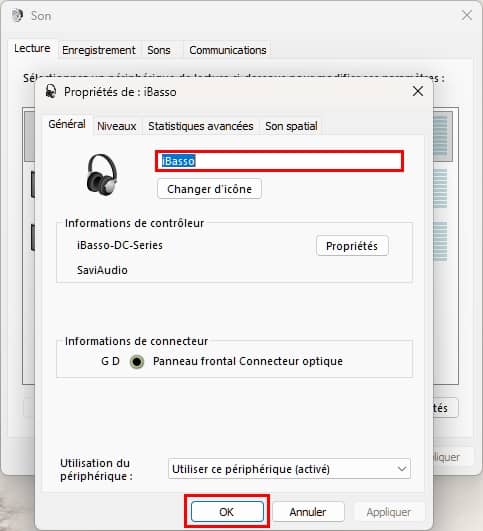
- Double-cliquer sur la sortie audio à renommer.

- Saisissez son nouveau nom.
- Penser à valider, bouton « OK ».
À la lecture de ce guide, vous êtes désormais en capacité de renommer facilement l’une des sorties audio de votre PC sous Windows 11.