Table des matières
ToggleWindows 11 : comment désinstaller facilement une mise à jour provenant de Windows Update ?
Suite à une mise à jour de Windows 11, vous vous apercevez que celui-ci bug, cause une instabilité ou une incompatibilité matérielle et souhaitez revenir en arrière. Heureusement, Windows 11 offre la possibilité de désinstaller la ou les mises à jour problématiques.
Comment désinstaller une mise à jour Windows Update ?
Méthode 1 : via les paramètres
C’est la méthode la plus simple où Windows est accessible. Elle se déroule depuis les paramètres de Windows et permet de désinstaller facilement une mise à jour cumulative (KBxxxxxxx).
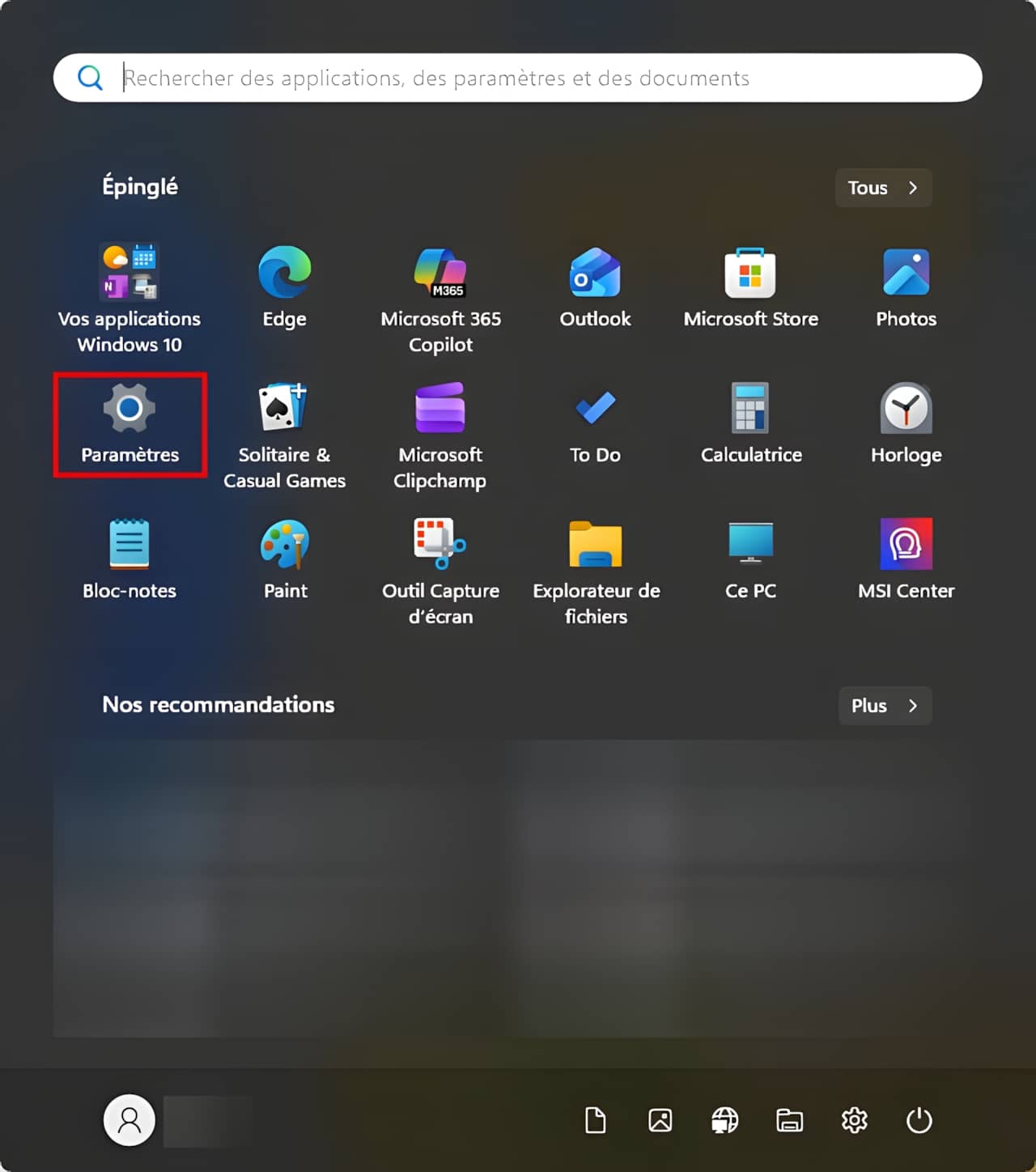
- Ouvrir le menu Démarrer afin de vous rendre dans les paramètres de Windows 11.
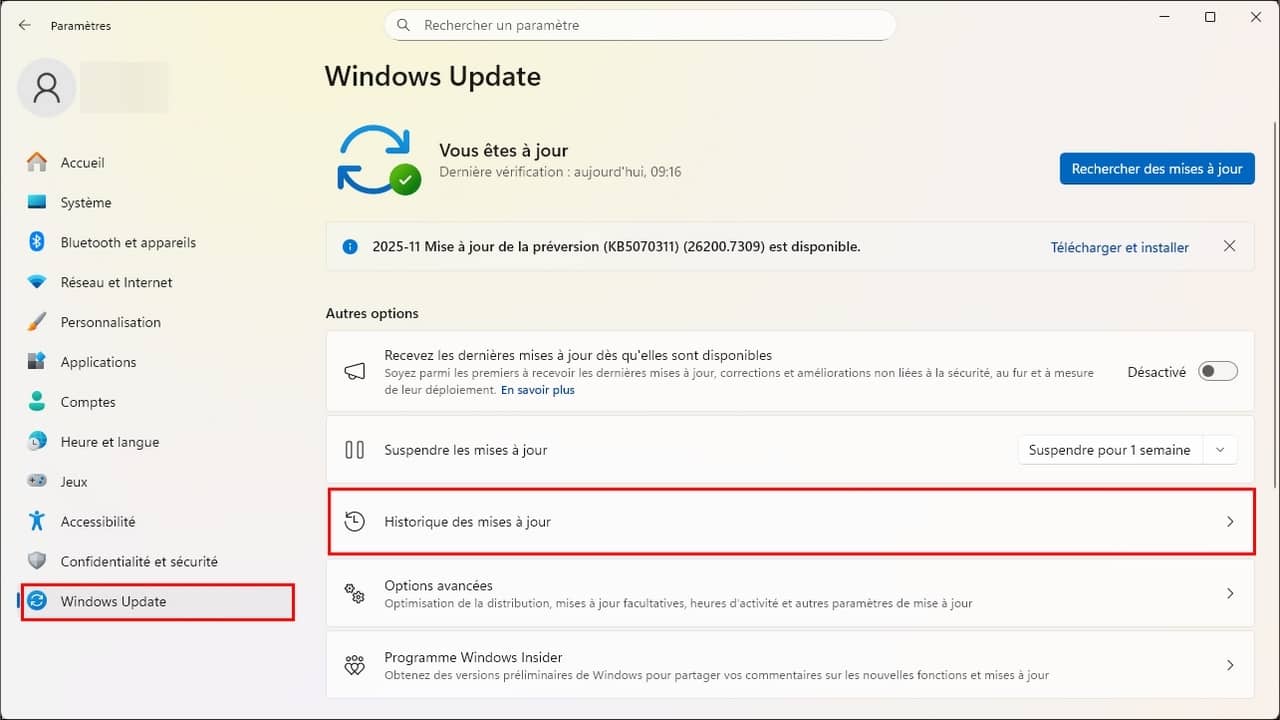
- Puis, Windows Update > Historique des mises à jour.
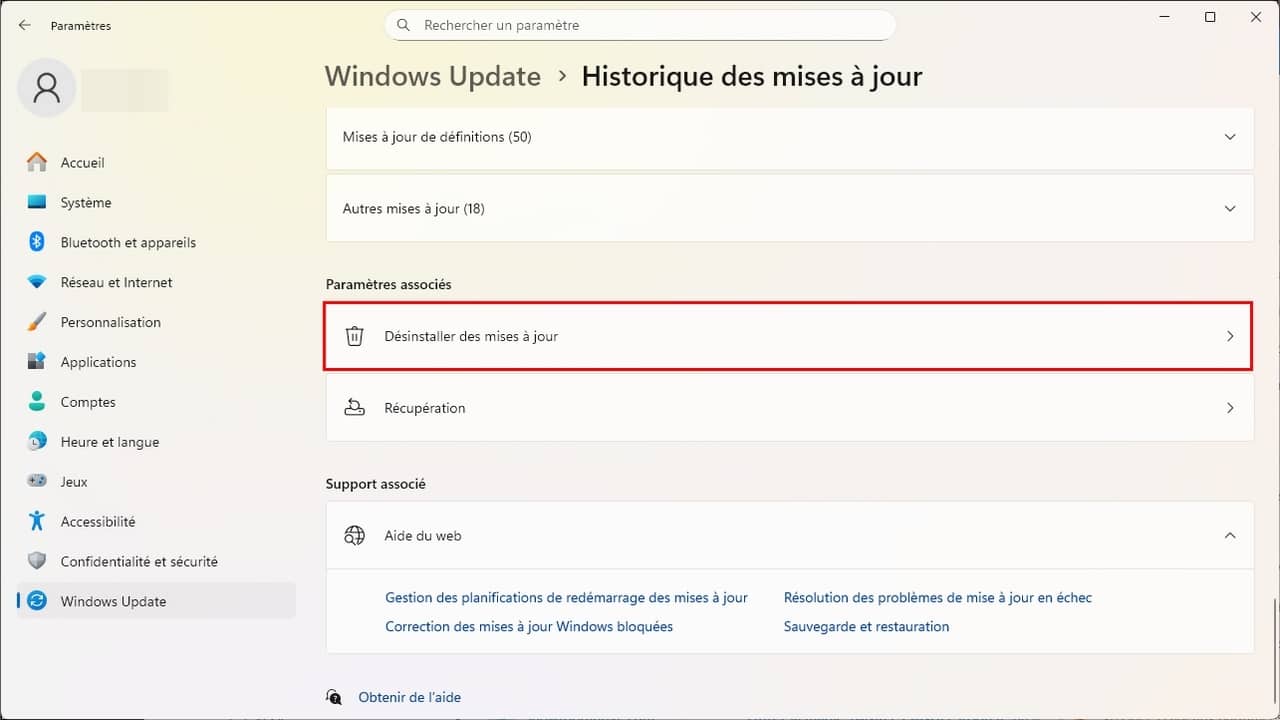
- Ensuite, faire défiler la page tout en bas, « Désinstaller des mises à jour ».
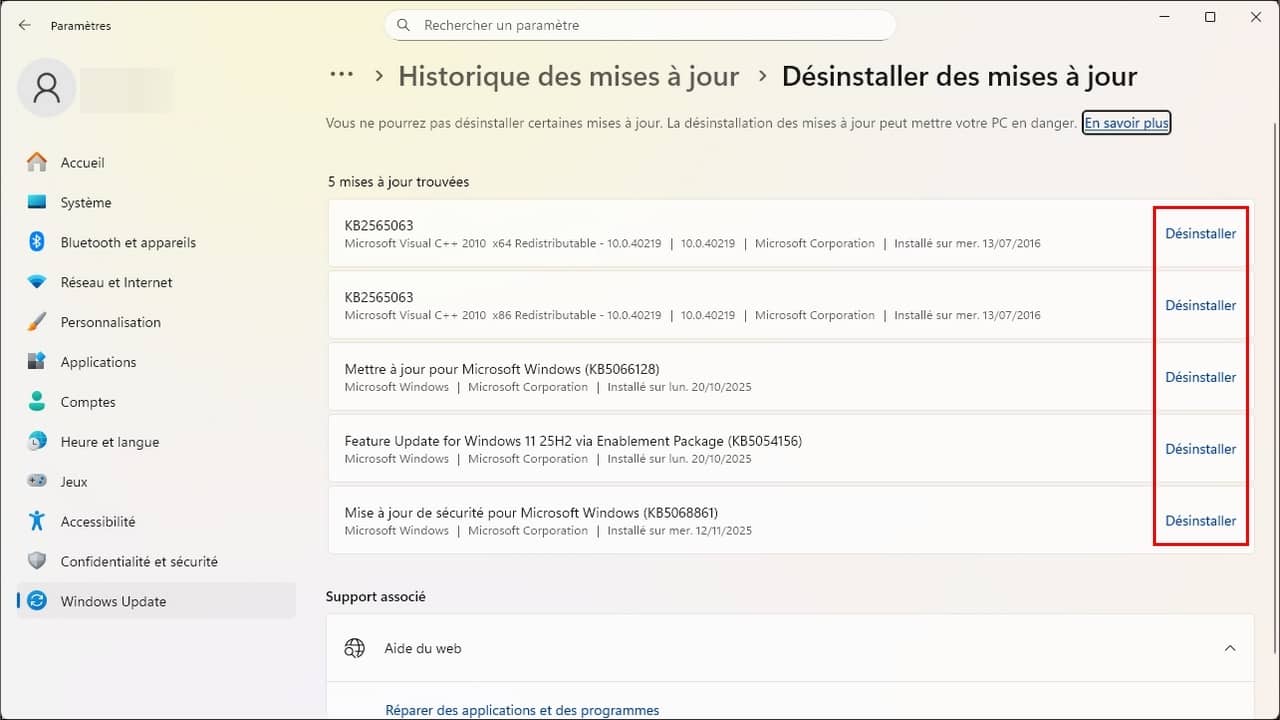
- Enfin, repérer la mise à jour à désinstaller à l’aide de son numéro « KB…… »
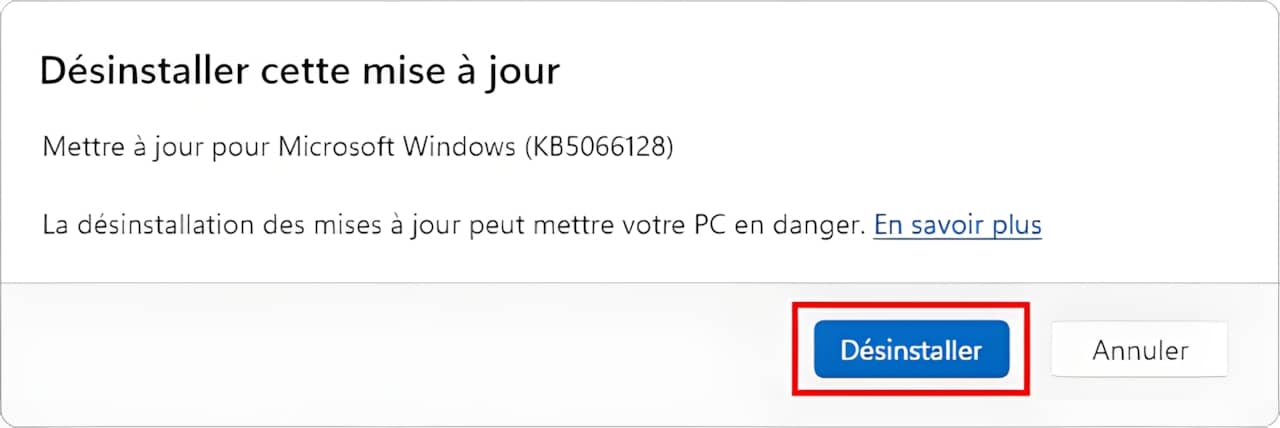
- Cliquer sur le lien bleu « Désinstaller »
- Pour finir, confirmer en cliquant sur le bouton bleu « Désinstaller »
Méthode 2 : via (WinRE), l’environnement de récupération Windows
Cette méthode est à privilégier, si, suite à une mise à jour, Windows refuse de démarrer. Elle se passe depuis l’environnement WinRE après trois tentatives de démarrage.
Si Windows ne le propose pas, pendant la phase de boot, forcer 3 fois l’arrêt, ce qui forcera Windows à accéder à WinRE.
Vous pouvez aussi utiliser le support d’installation de Windows, puis réparation.
- Sélectionner « Dépannage »
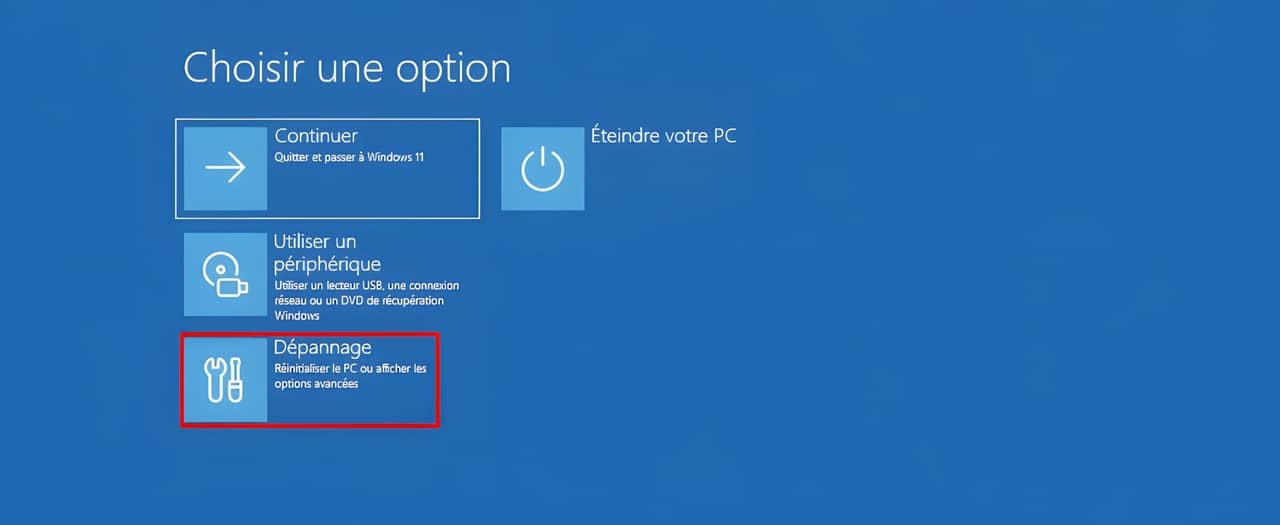
- Puis « Option avancées »
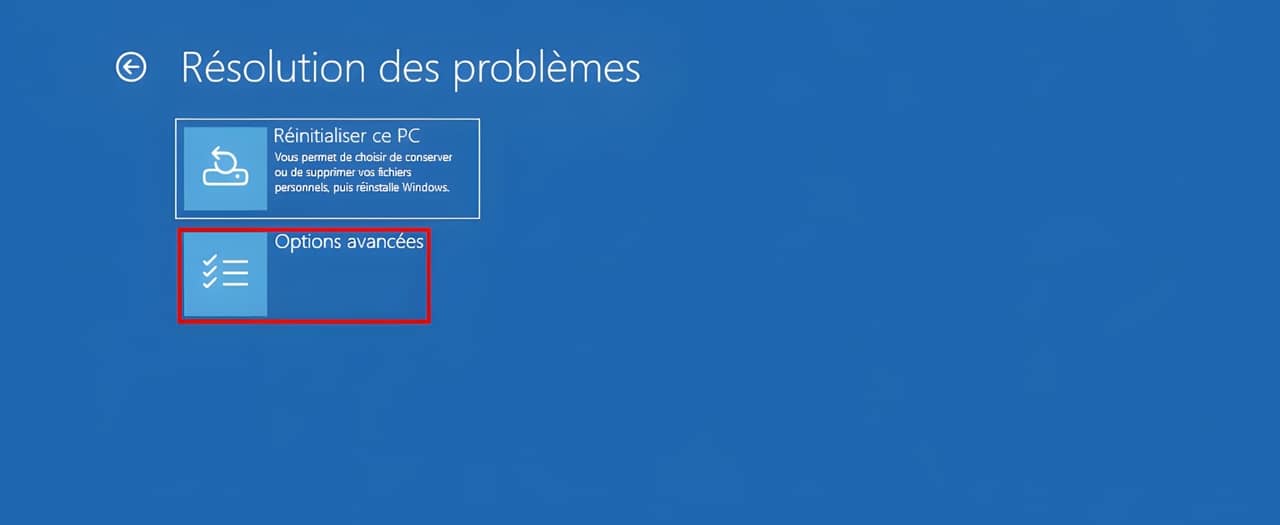
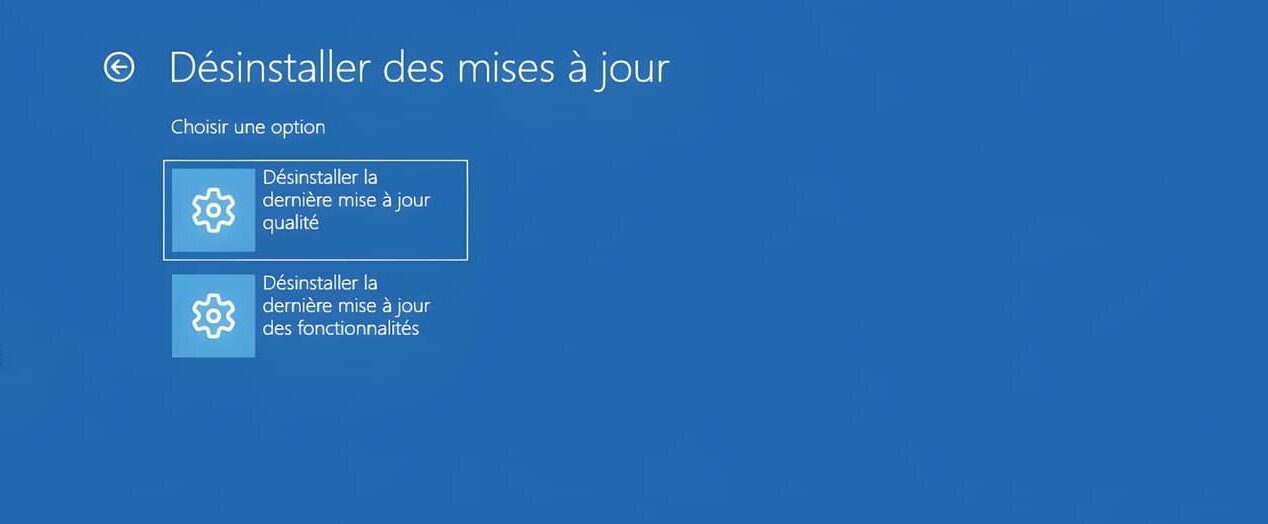
- Ensuite « Désinstaller des mises à jour »
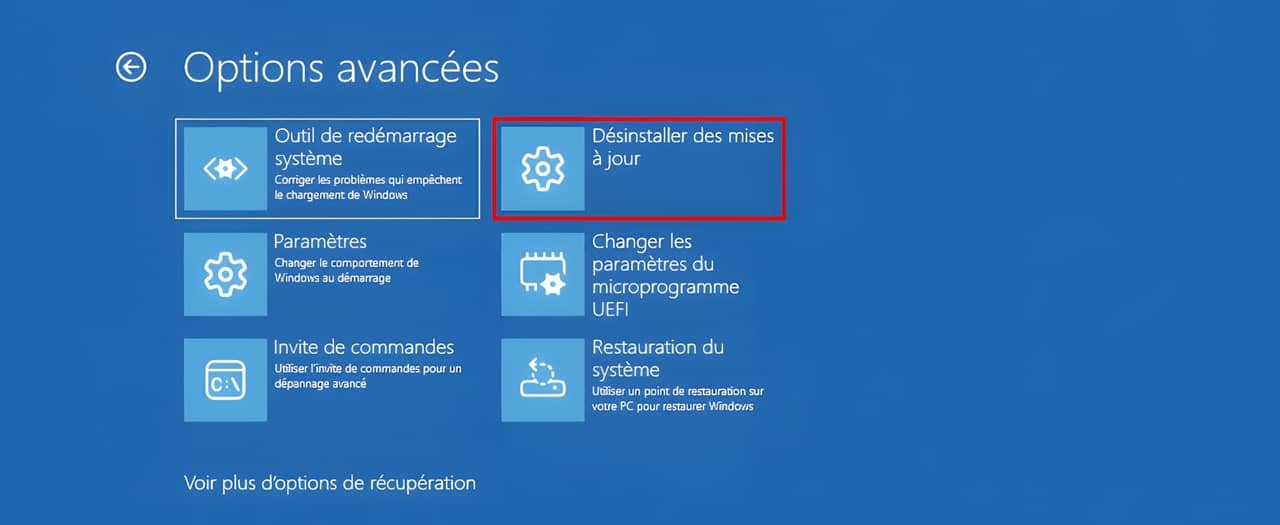
- Sélectionner le type de mise à jour correspondant, soit :
Désinstaller la dernière mise à jour qualité (mise à jour cumulative proposée chaque mois),
- Désinstaller la dernière mise à jour de fonctionnalités (généralement grosse mise à jour une fois l’an offrant de nouvelles fonctionnalités à Windows).
- Sélectionner le type de mise à jour correspondant, soit :
- Il ne vous reste plus qu’à confirmer sa désinstallation en cliquant sur le bouton « Désinstaller la mise à jour de qualité ou de fonctionnalité » selon le cas…
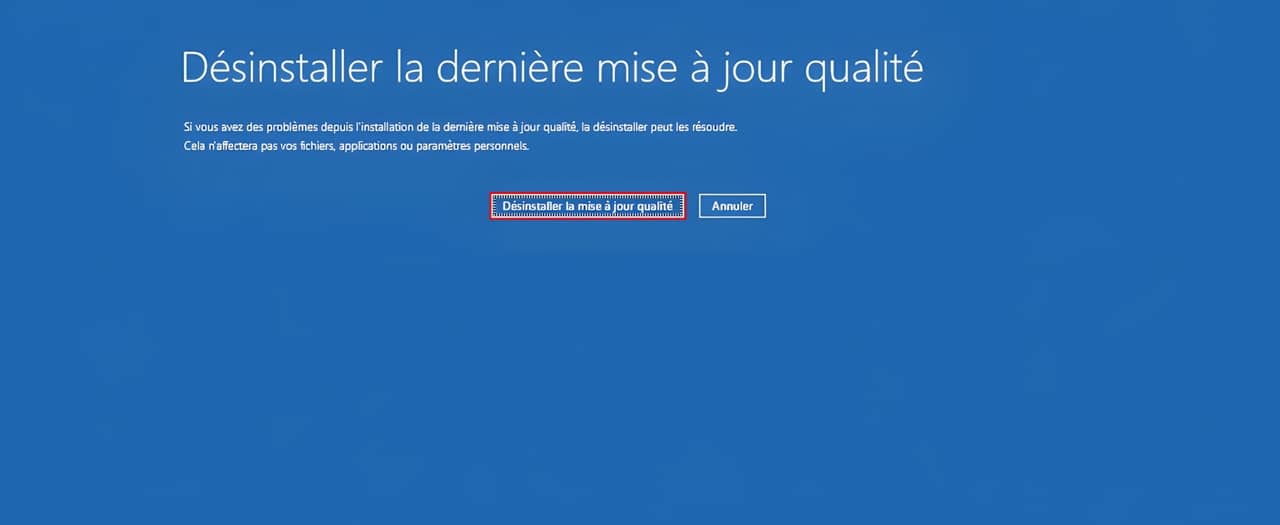
Votre PC va redémarrer et si tout s’est bien passé, vous arriverez normalement sur le bureau de Windows.
Vous pouvez ensuite patienter le temps que Microsoft corrige les éventuels problèmes liés à la dernière mise à jour.
Ou de retenter. Avant de procéder, pensez à mettre à jour les pilotes matériels de votre ordinateur qui se trouvent sur les sites constructeurs : carte mère, carte graphique, etc.