Table des matières
ToggleUpscayl, comment mettre une image à l’échelle en utilisant l’IA ?
On a tous eu un besoin, un jour, d’agrandir une photo de petite taille et bien souvent le résultat n’est pas celui escompté. L’image s’en retrouve floue et pixelisée.
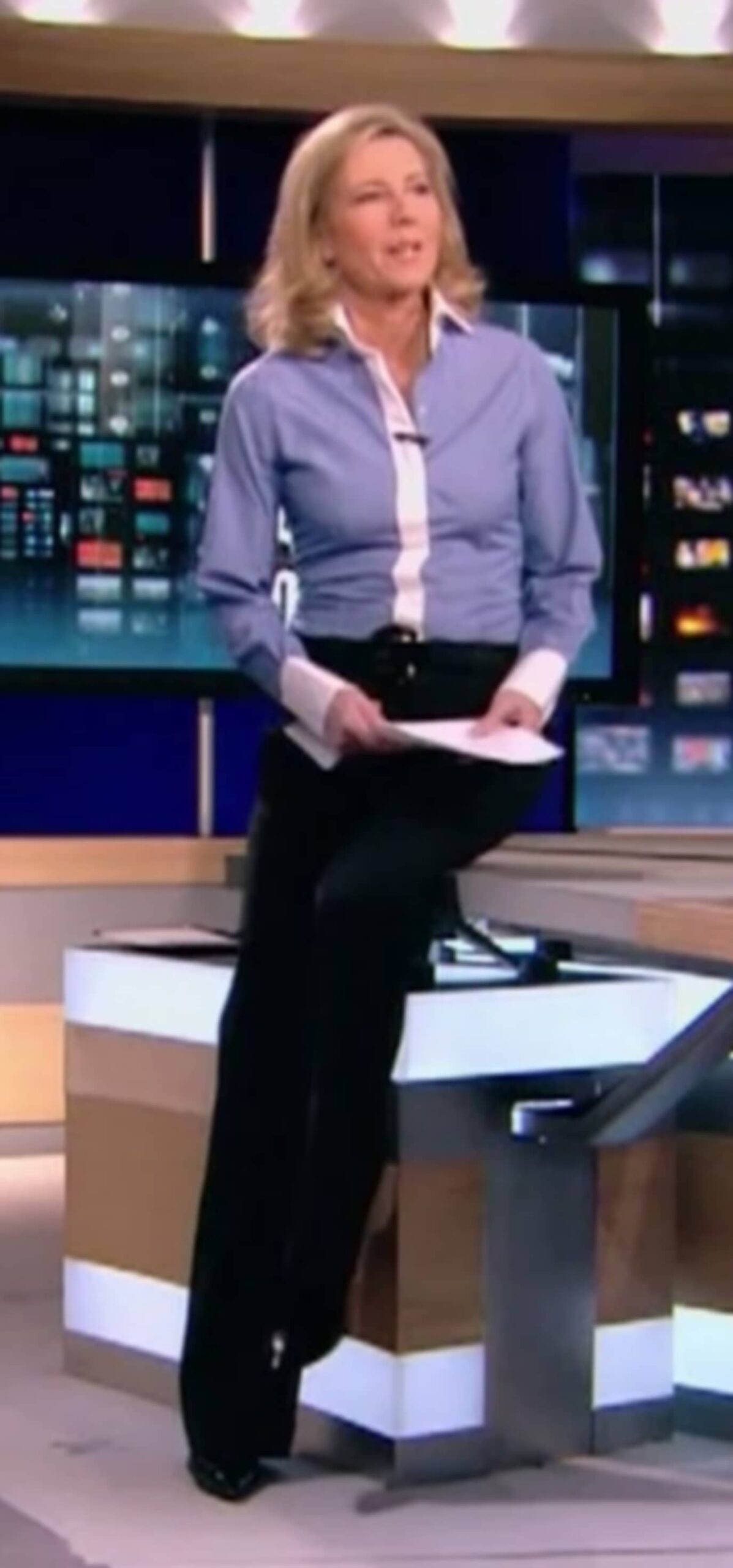
Comment est-il possible d’améliorer une image basse définition en une image Haute définition ? Grâce à la magie de l’upscaling saupoudré d’intelligence artificielle (IA).
Qu’est-ce l’upscaling ?
L’upscaling, ou conversion ascendante, est la mise à l’échelle d’une image ou d’une vidéo, pour l’adapter à une définition plus grande que sa définition native.
Il est principalement question d’upscaling dans le domaine de la vidéo numérique. Notamment dans les options des téléviseurs HD et des lecteurs DVD et Blu-ray qui consistent à adapter une image de définition standard (SDTV) sur un écran haute définition. Wikipédia
Gratuitement, oui possible avec Upscayl !
La grande majorité de ses programmes ou sites internet, qui sont un tant soit peu performants, sont tous payants. La qualité à un coût élevé en ressources pour l’IA.
Upscayl fait partie des meilleurs dans le monde de l’upcaling photo, qui plus est, est complètement gratuit et open source. Son interface est claire et simple à appréhender.
Upscayl, téléchargement
En premier, vous devez procéder au téléchargement, puis de son installation. Rien de bien compliqué en se rendant sur le site officiel.
En second, sélectionner la version adaptée à votre système d’exploitation. Windows étant majoritairement utilisé, ce sera donc cette dernière à installer. Il est aussi disponible pour les distributions Linux et macOS.
- En troisième, procéder à l’installation de l’application.
Je ne vais pas détailler comment installer le programme sur Windows, car je pars du principe que cette notion est acquise. Autrement, la zone des commentaires est parfaite.
Upscayl, utilisation
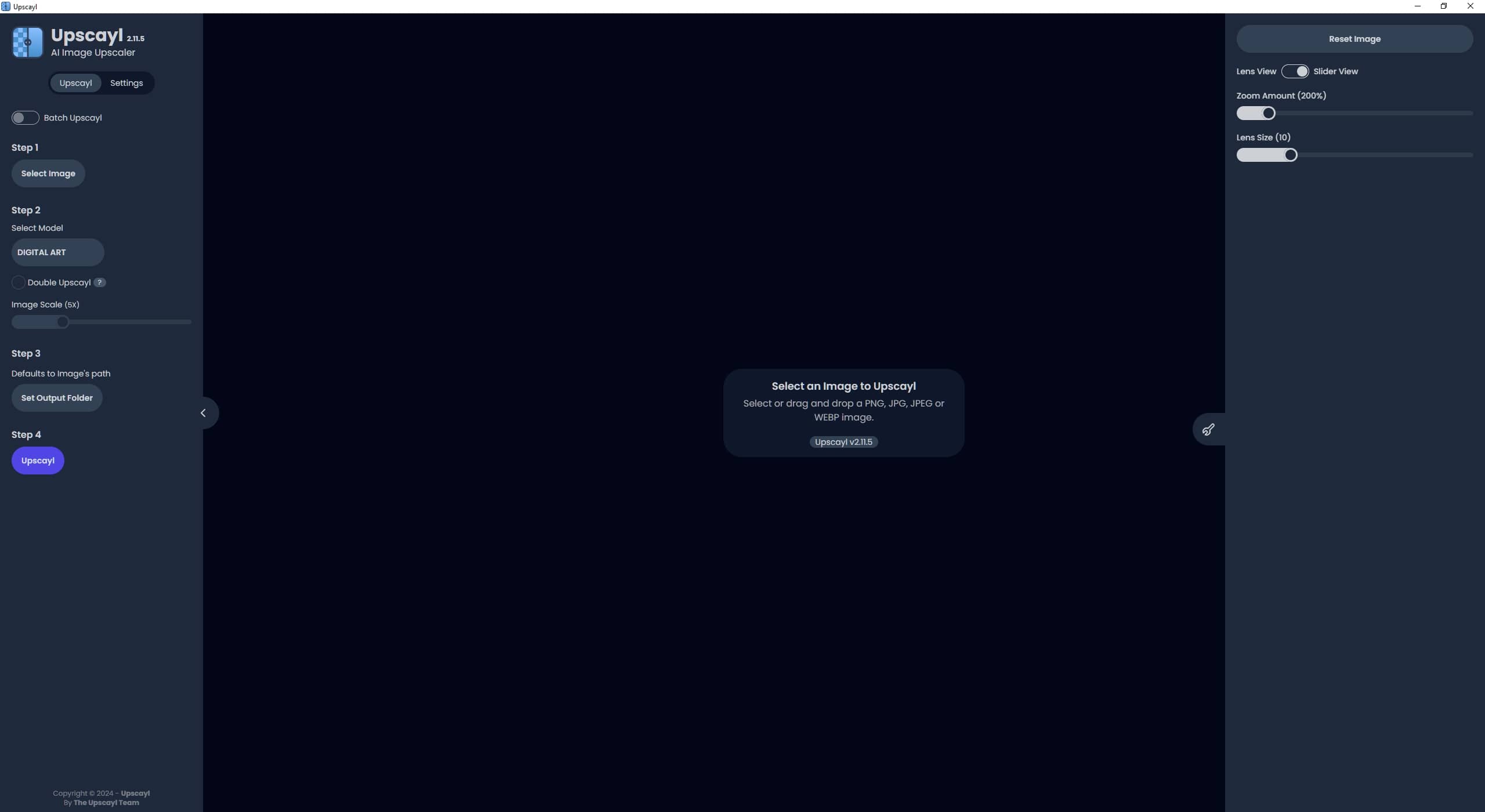
Barre latérale gauche
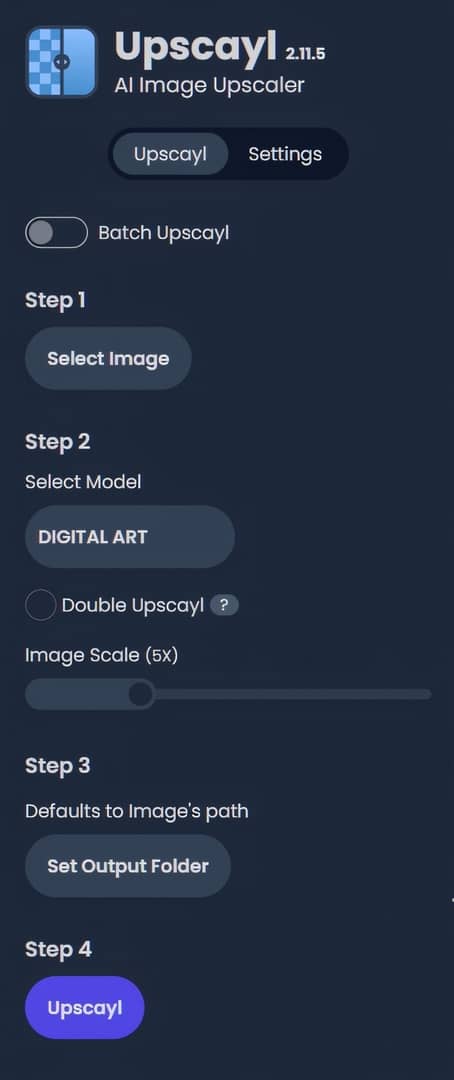
En haut, deux onglets, Upscayl et Settings.
Juste en dessous se situe le batch (Batch Upscayl) à activer pour lancer un lot d’images en même temps se trouvant dans le même dossier,
Puis 4 steps :
- Step 1 : pour sélectionner l’image ou le dossier à traiter,
- Step 2 : le type d’algorithme (modèle) que l’on souhaite utiliser, ainsi que du multiplicateur.
- Step 3 : le dossier ou sera enregistrée l’image. Par défaut, le dossier source,
- Step 4 : afin de lancer le processus de traitement.
Barre latérale gauche, les settings
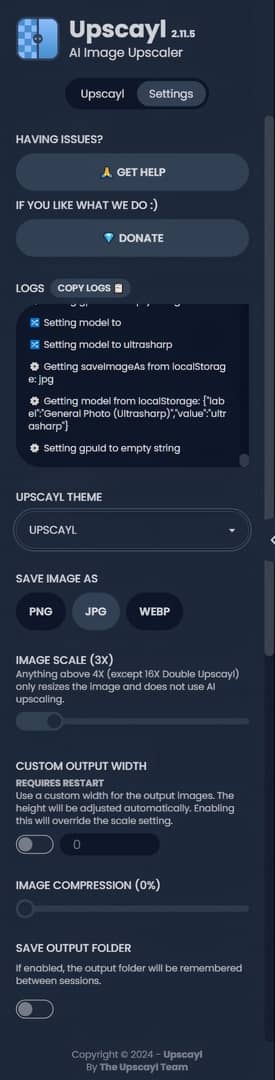
Cet onglet permet de régler tout un tas d’options comme le thème, le format de sortie, PNG, jpg, webp, une largeur fixe en px pour toutes les images, etc. N’hésitez pas à regarder les paramètres à modifier qui vous semblent pertinents selon votre usage.
La zone d’aperçu
Au centre se trouve la zone de l’aperçu au changement de l’image, un avant/après une fois le traitement réalisé.
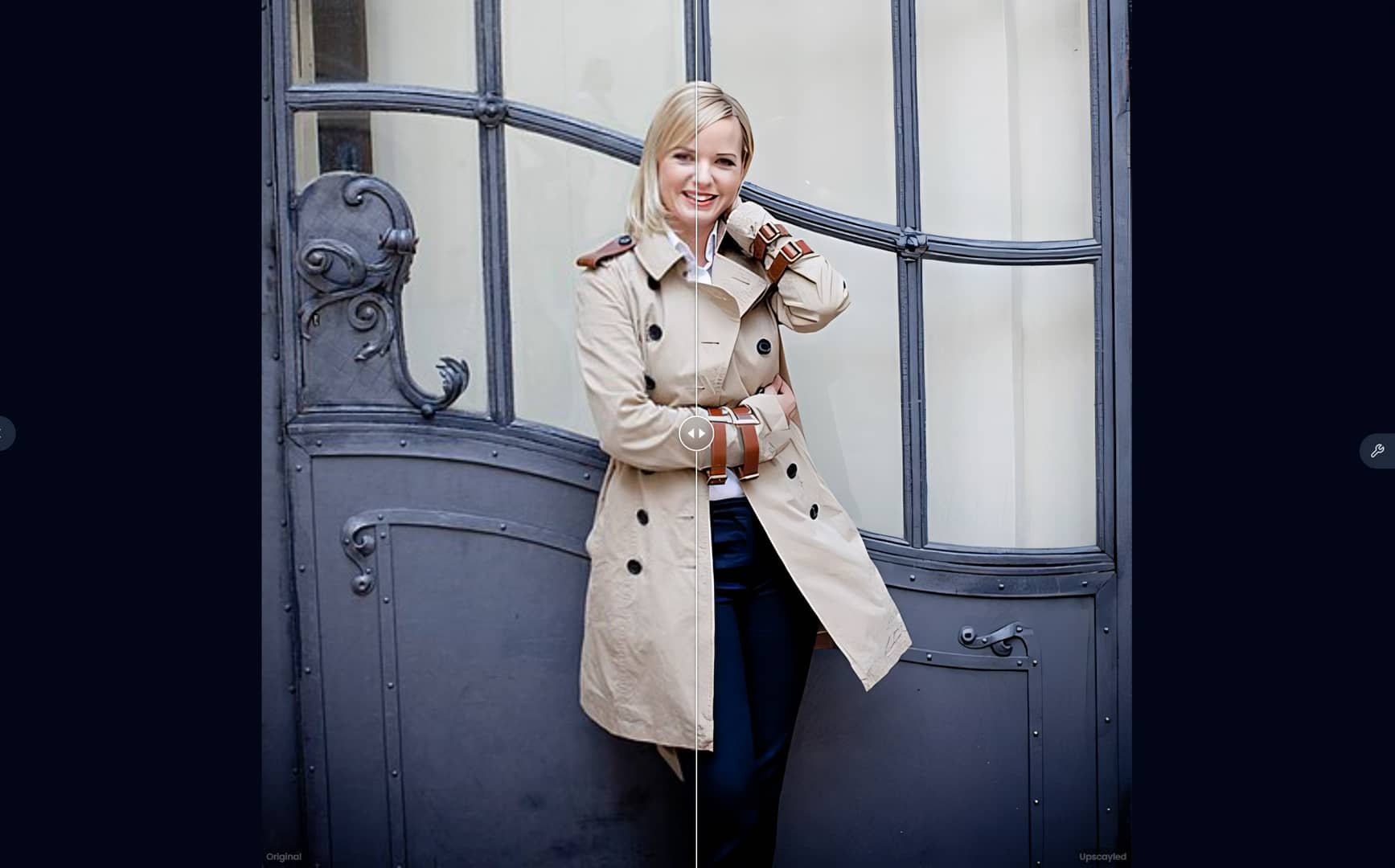
By Robinson – http://www.katerinaklasnova.cz, CC BY-SA 3.0, Link
Le zoom
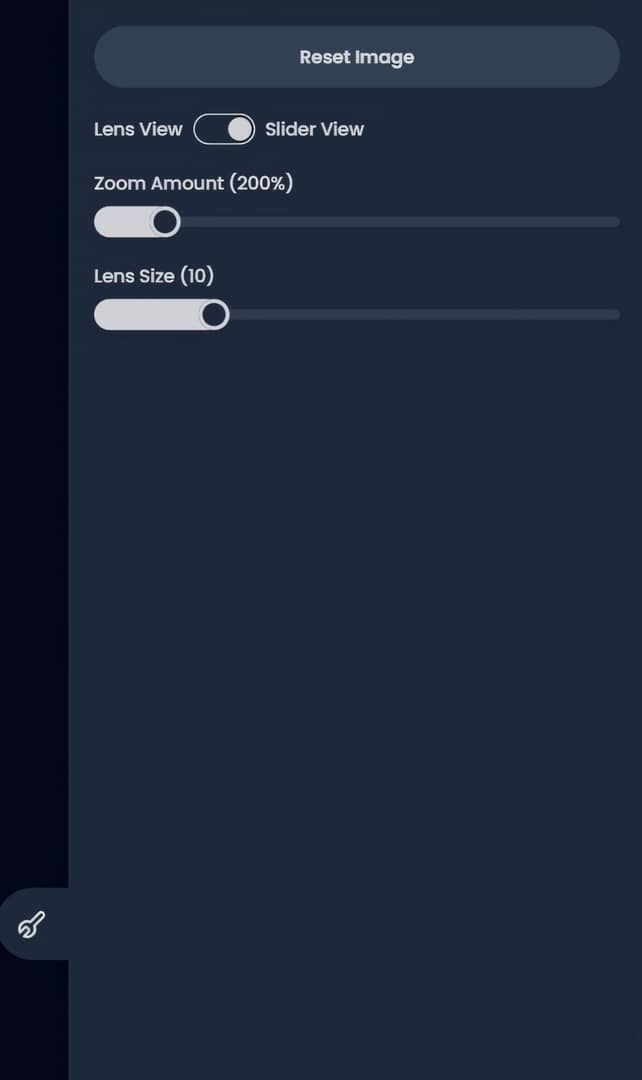
Tout à droite se situe le niveau de zoom afin d’apprécier au plus juste du résultat final, en cliquant sur l’outil clé.
Obtenir les meilleurs résultats ?
C’est peut-être une évidence pour beaucoup, mais plus la source est de bonne qualité, de bonne définition, meilleur en sera le résultat du traitement. Plus l’image est de petite dimension, plus il sera compliqué d’effectuer l’opération correctement.
De plus, cela dépend du modèle d’algorithme utilisé par rapport au sujet de la photo.
Le bon modèle
Les cinq premiers modèles, et c’est indiqué, sont adaptés aux photos.
Les deux premiers (real-esrgan et fast) ont une tendance à lisser les visages et à recréer certains éléments de la photo,
Remacri est celui qui ne va effectuer un simple upscaling,
Les deux suivent (utramix balanced et ultrasharp) donne une plus grande netteté,
Quant au dernier de la liste, digital art, est tout indiqué pour des images d’illustration, de logo.
Les résultats
Que donnent les résultats dans la pratique ? C’est ce que nous allons voir avec plusieurs exemples en basse définition afin de juger la pertinence des capacités d’Upscayl avec divers modèles.
 5x_ultramix_balanced
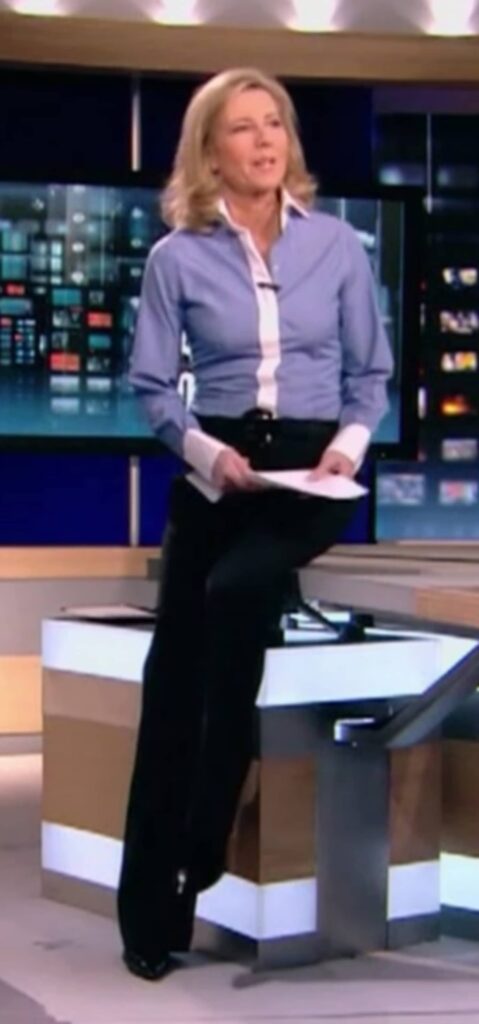 Original
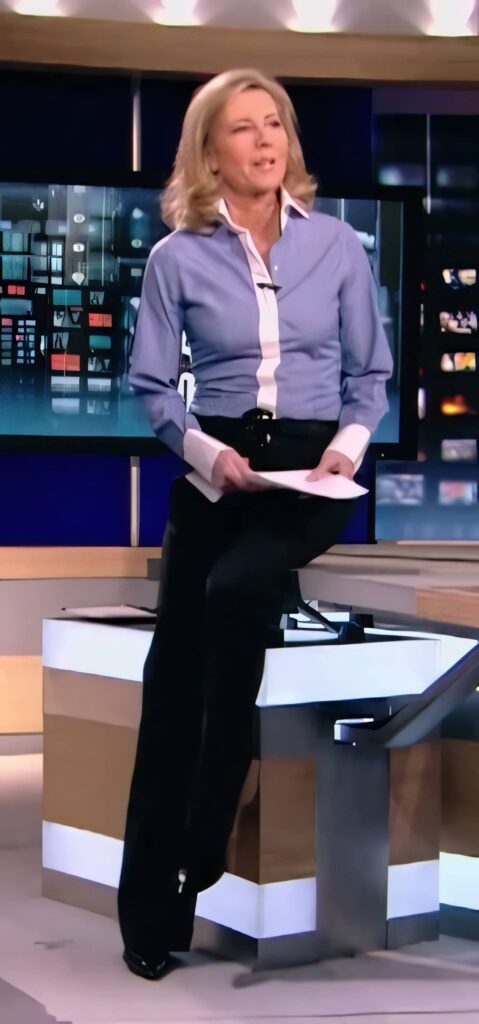
Capture TV de l’un des JT de TF1
Commençons avec ce premier exemple issu de la TV et upscalé avec le modèle ultramix balanced 5x, passant de 275 x 588 px à 1375 x 2940 px.
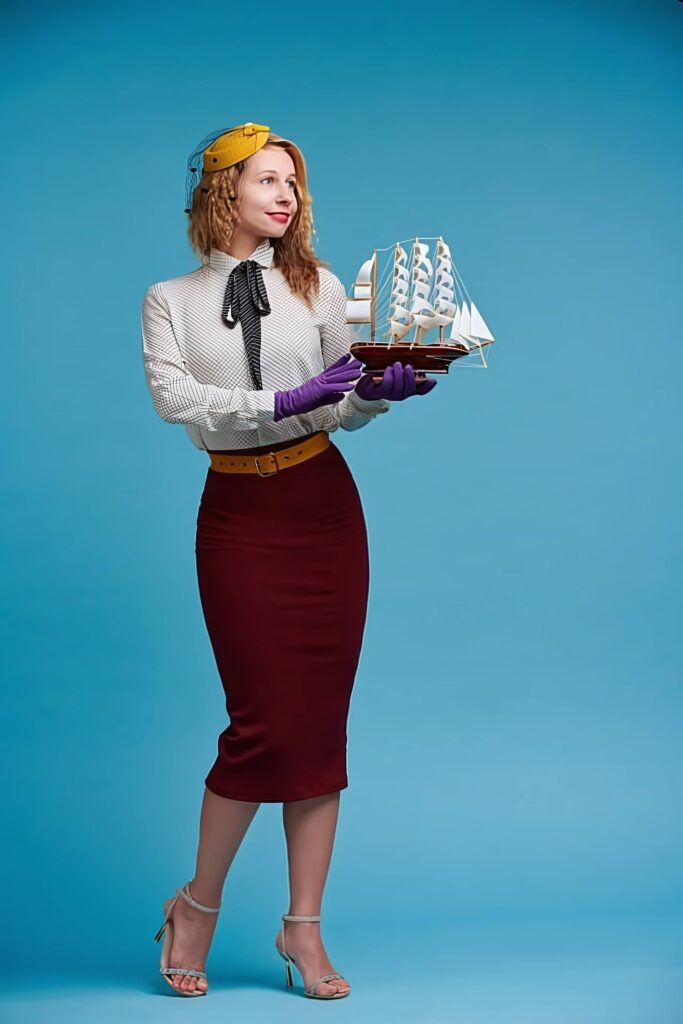
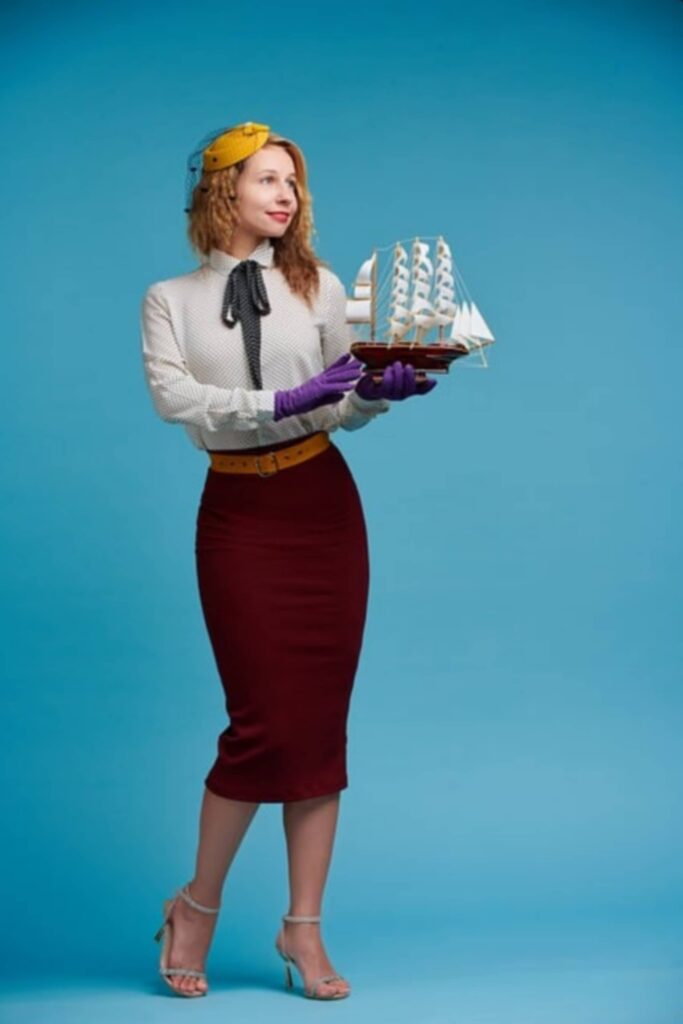
Cette fois-ci, pour ce deuxième exemple, le modèle remacri 5x, dont le résultat est très naturel sans exagération.
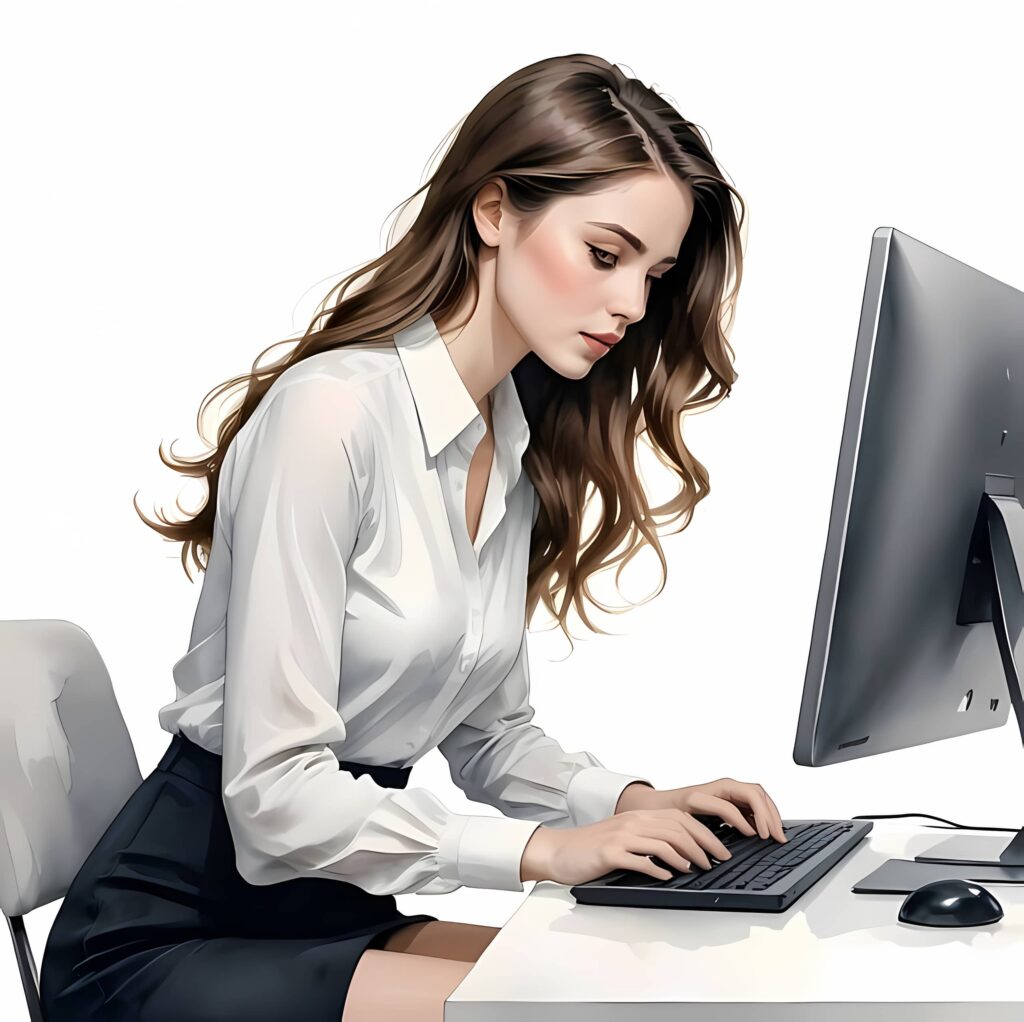
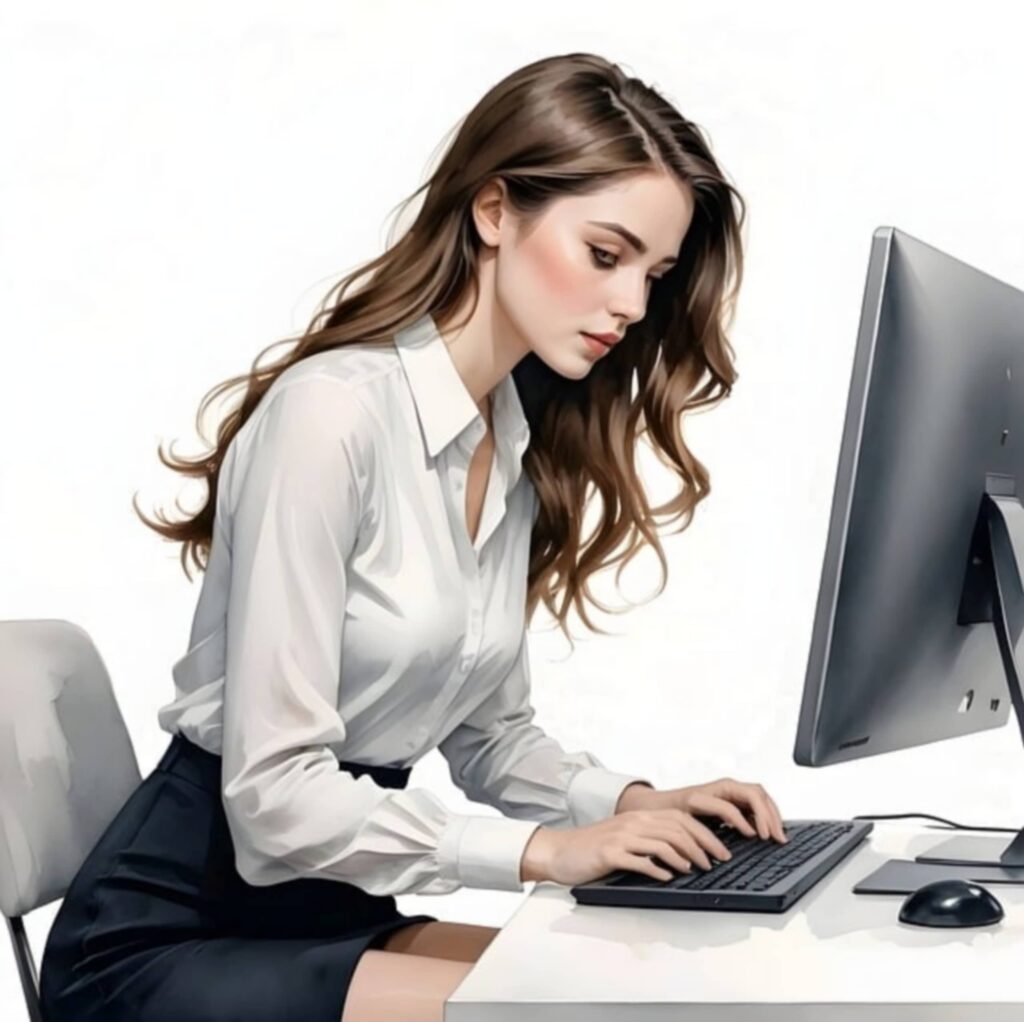
Maintenant, avec une image générée par une intelligence artificielle et le modèle digital art 4x, prévu spécifiquement pour ce type de rendu.
Pour finir, deux exemples de photos, l’une avec beaucoup de détails et l’autre minimaliste.
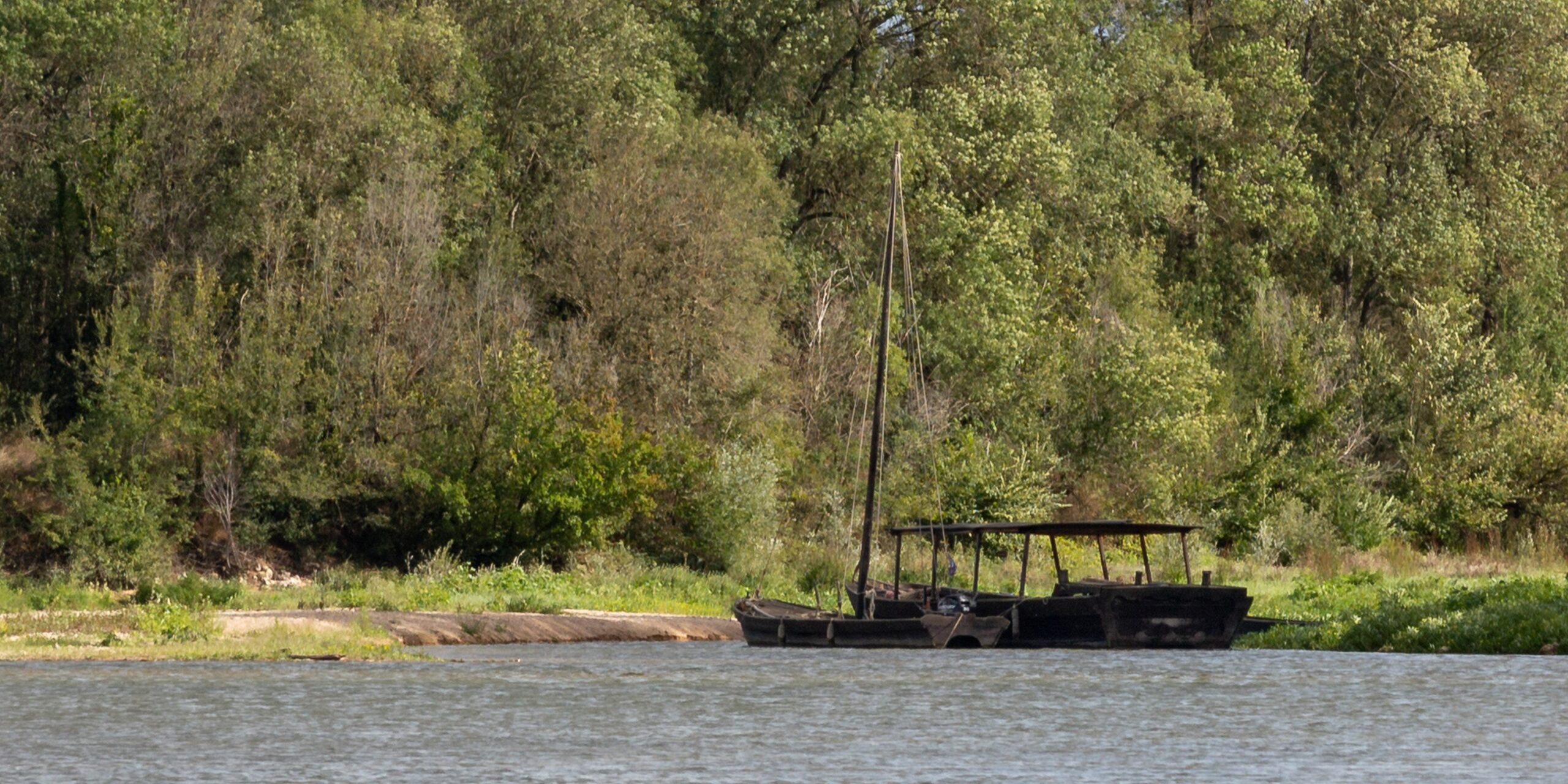
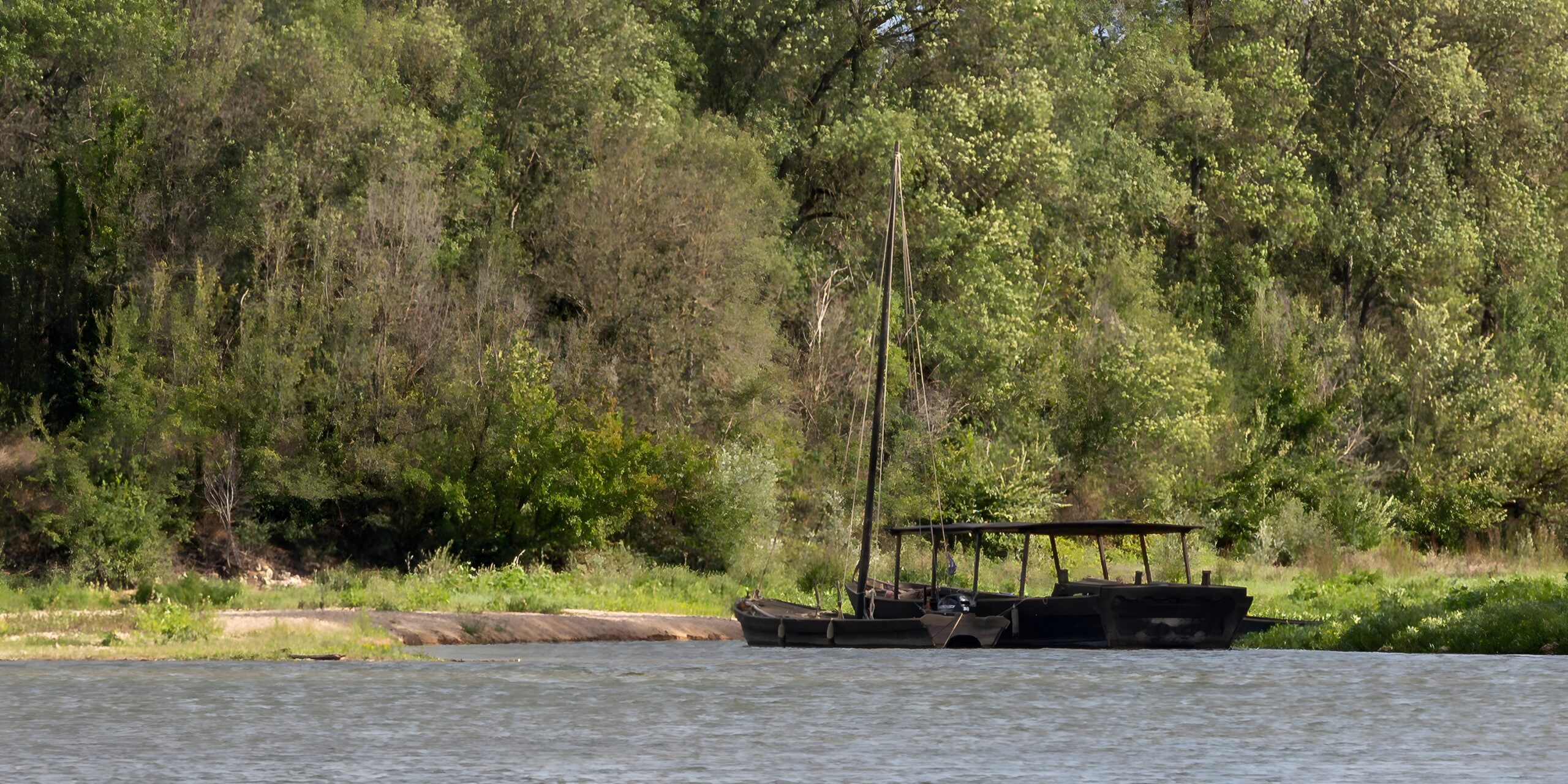
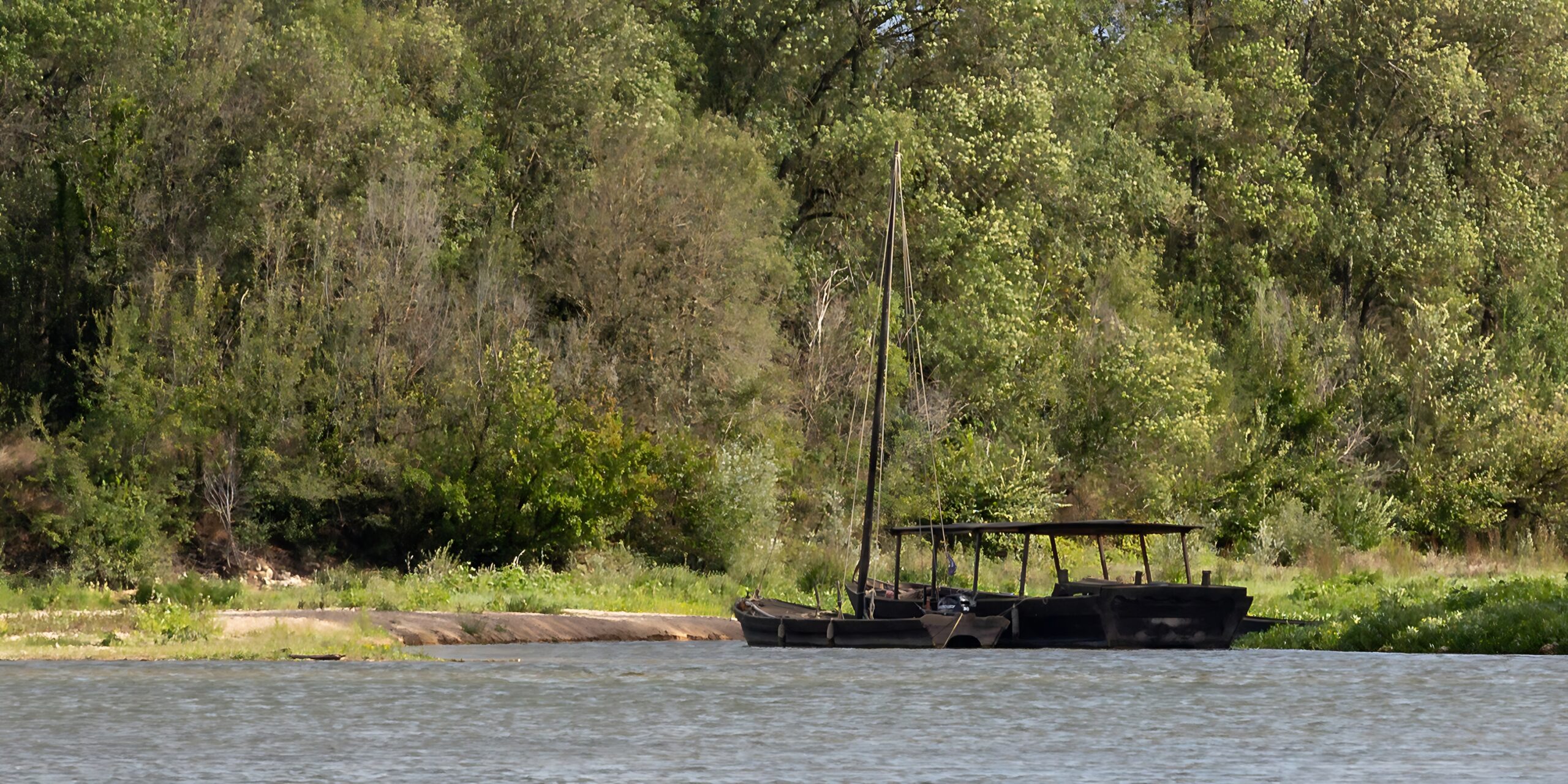
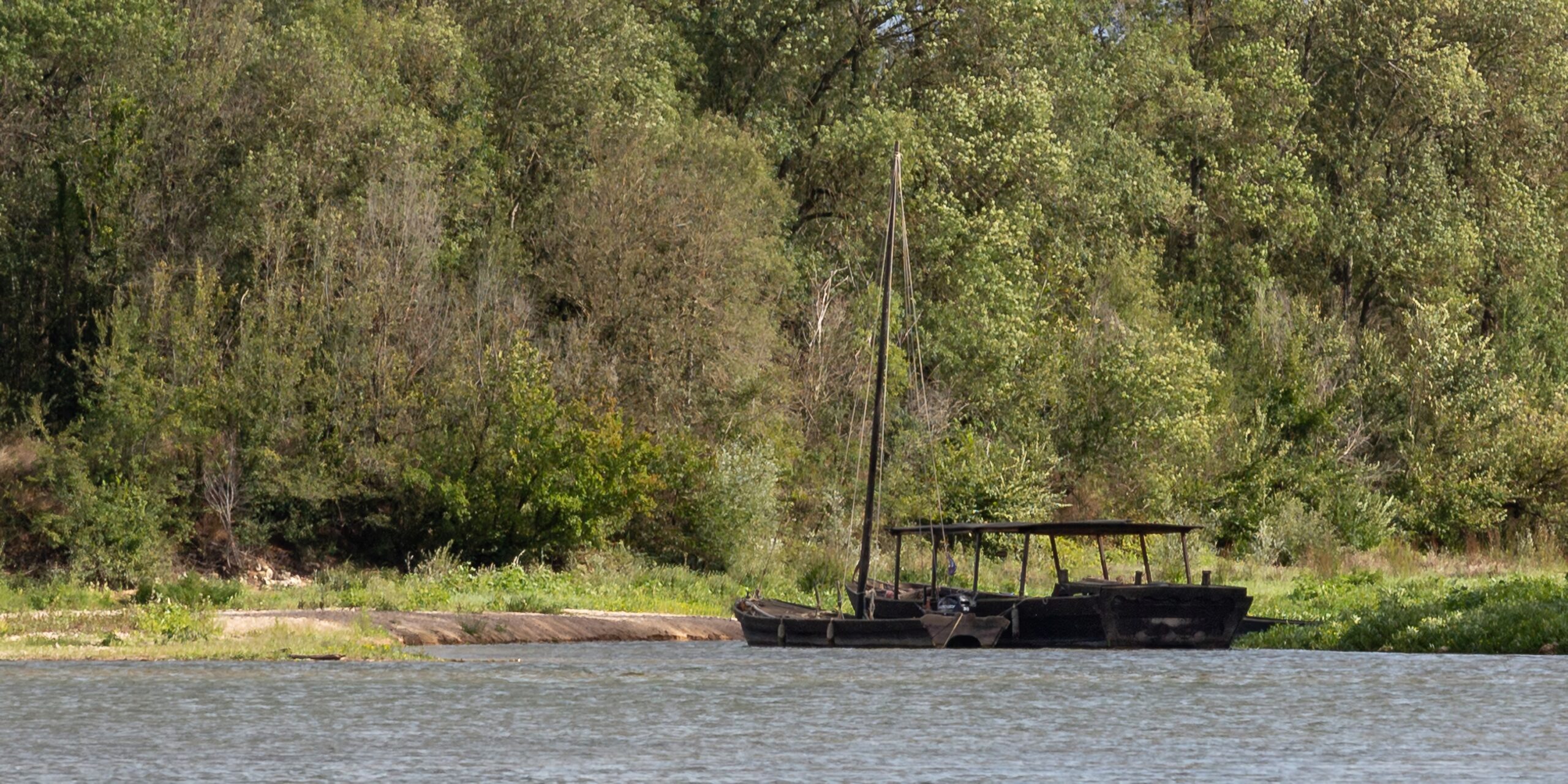
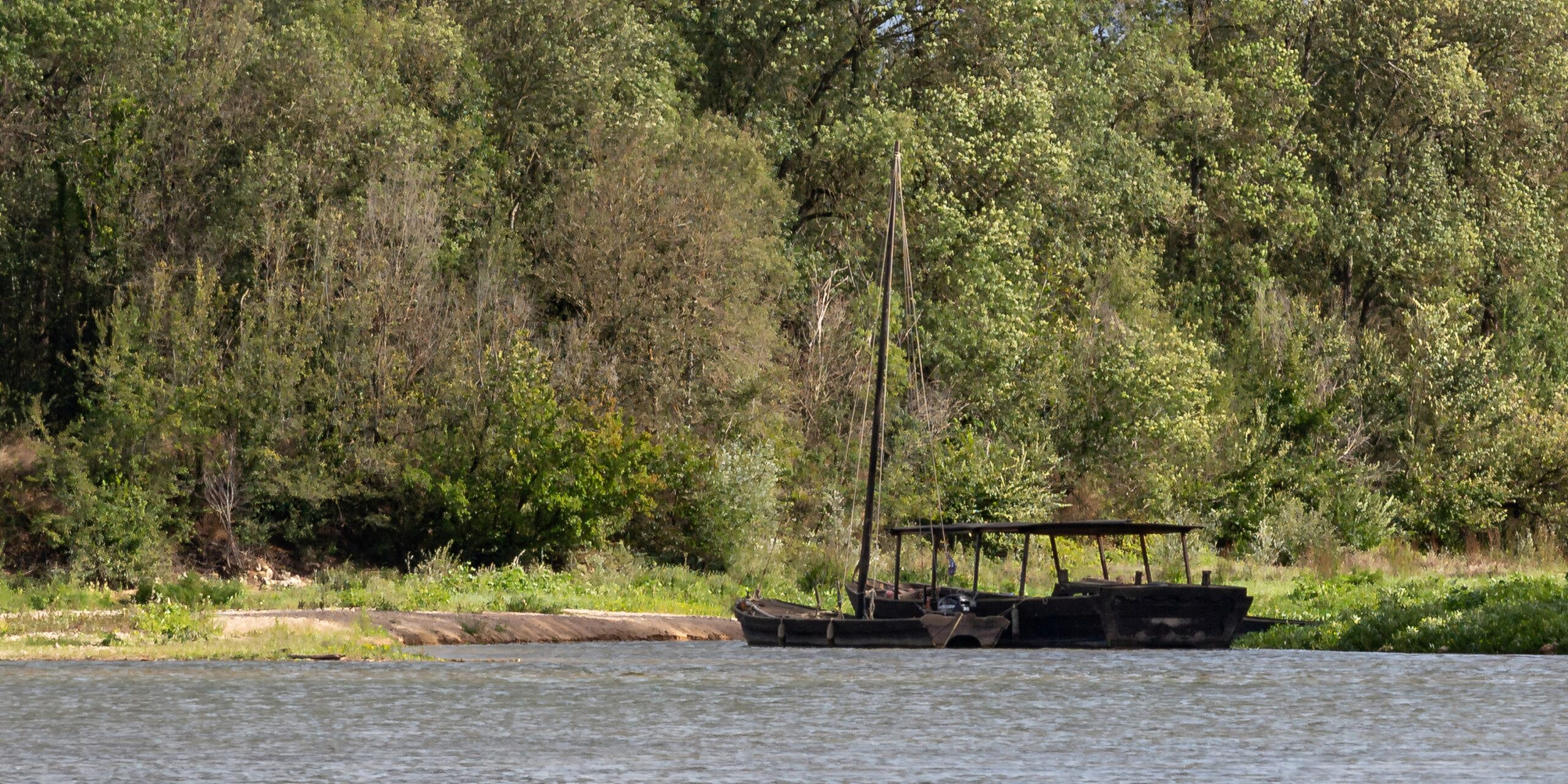
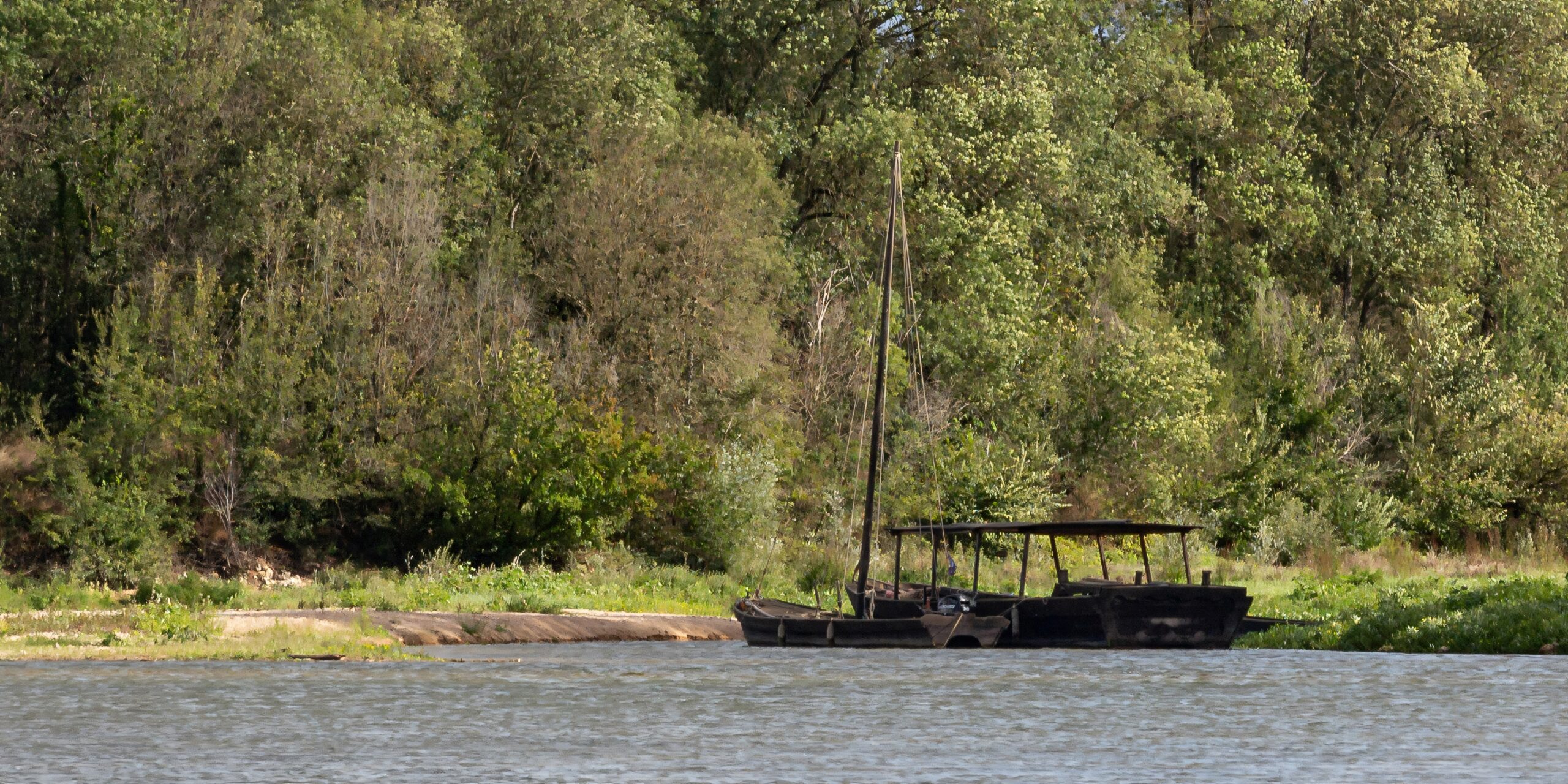
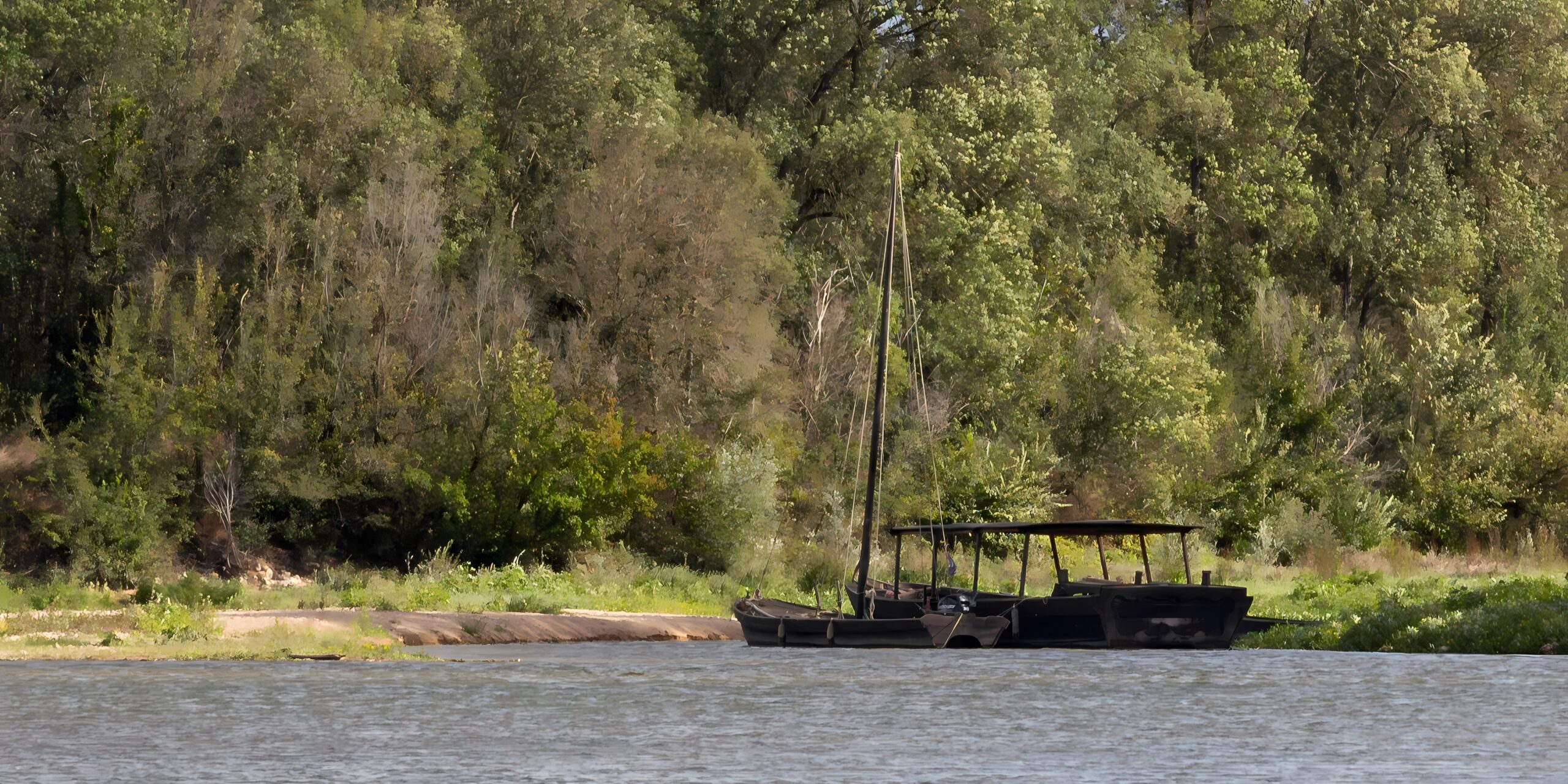
Photo de ma base personnelle prise en 2020
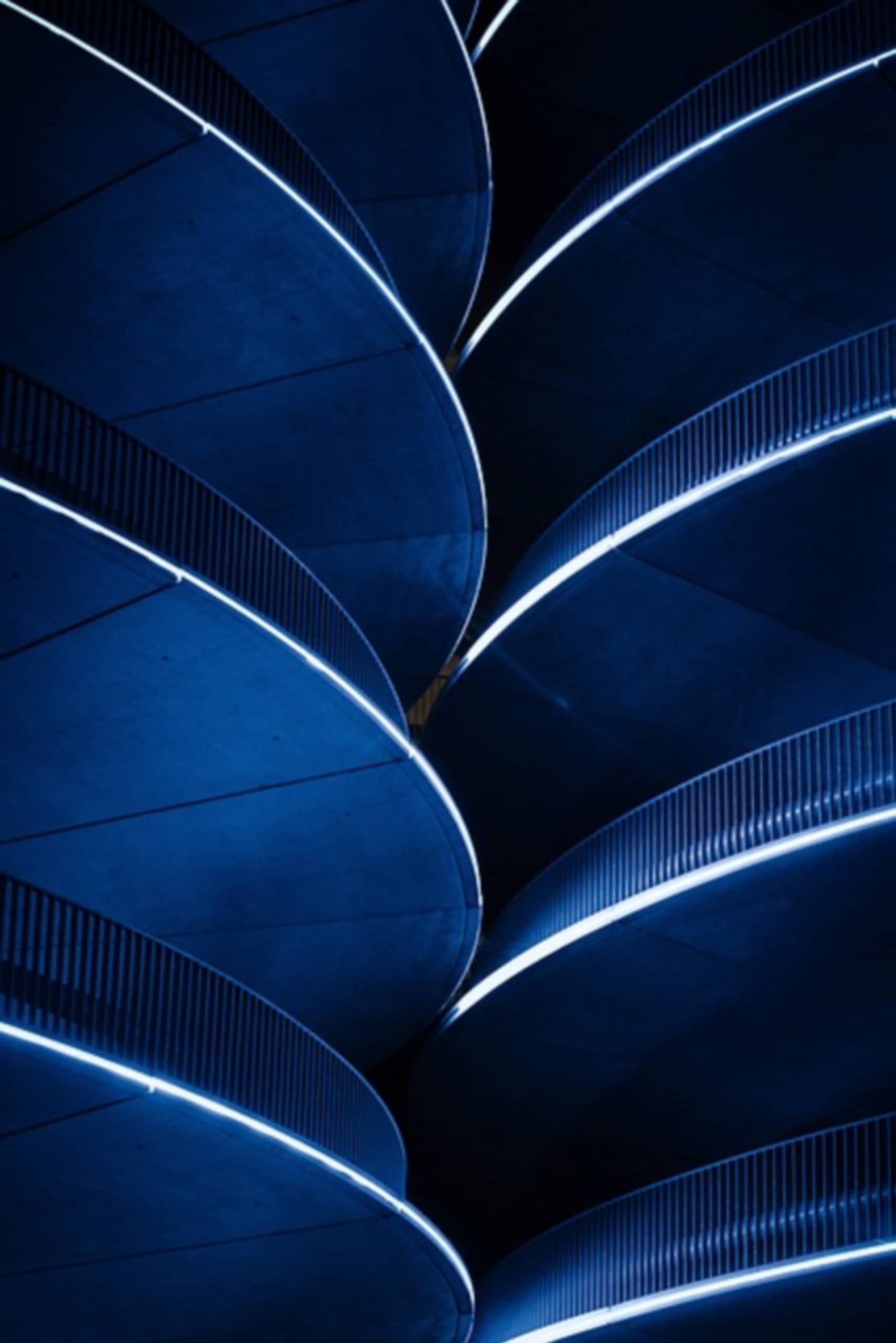
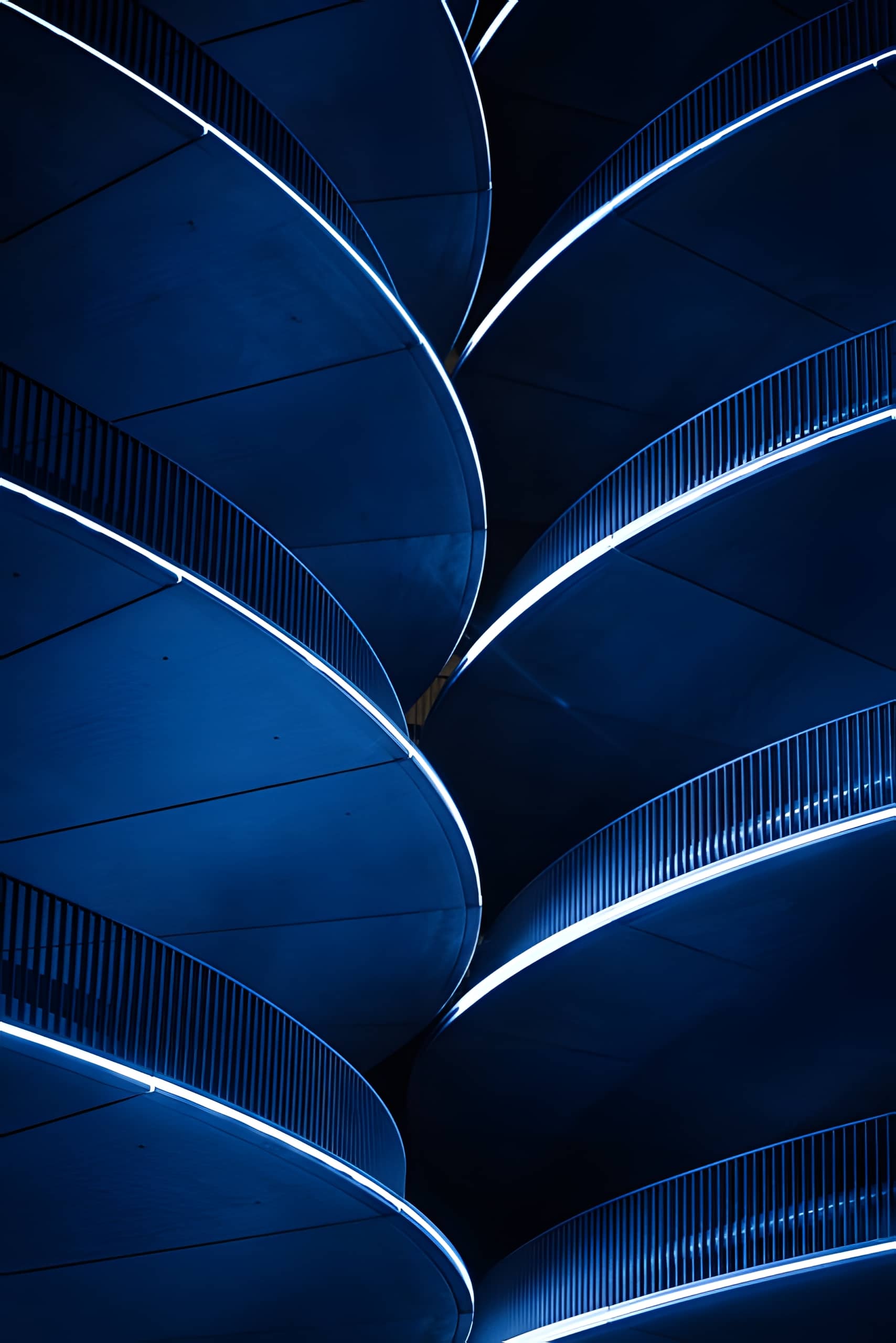
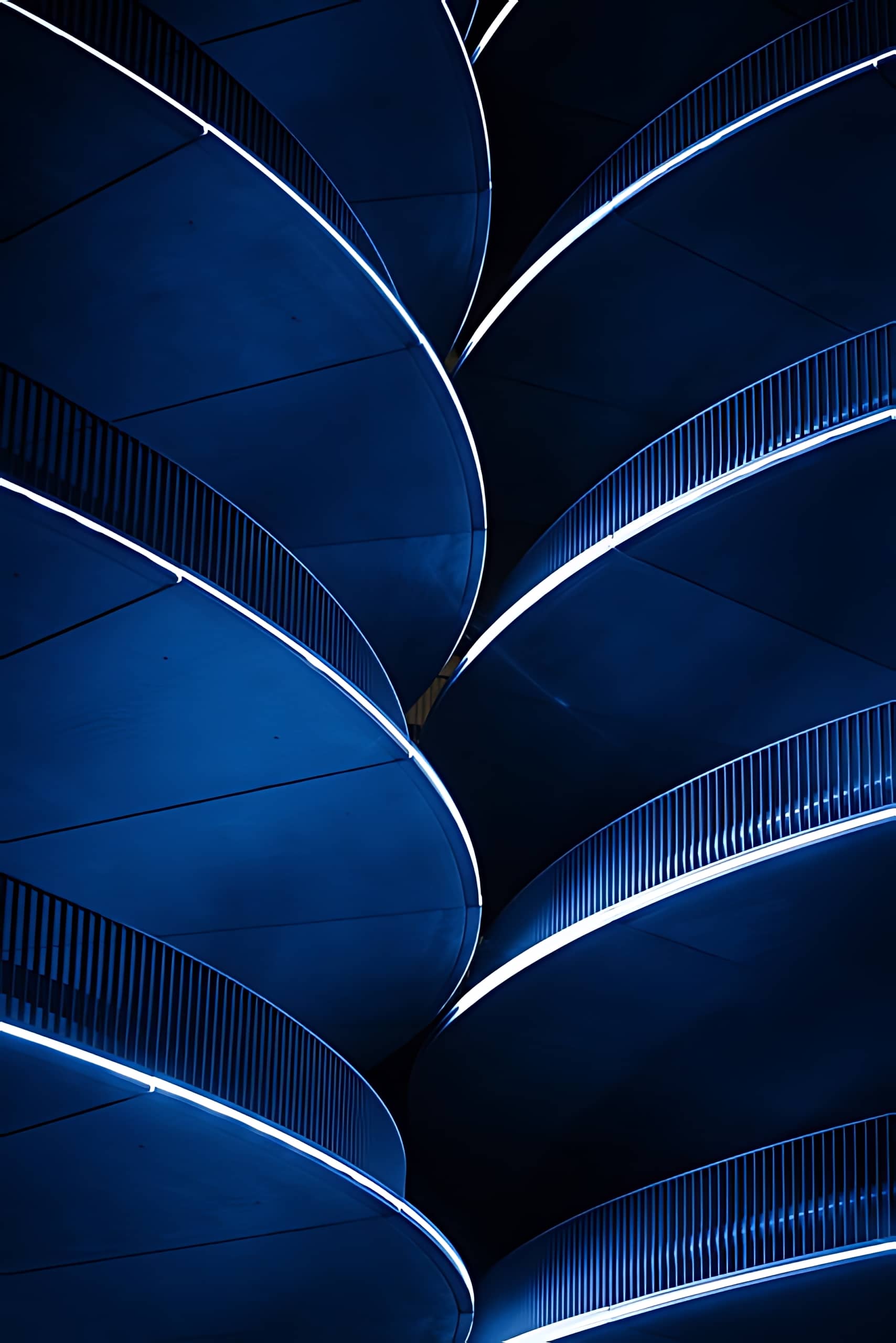
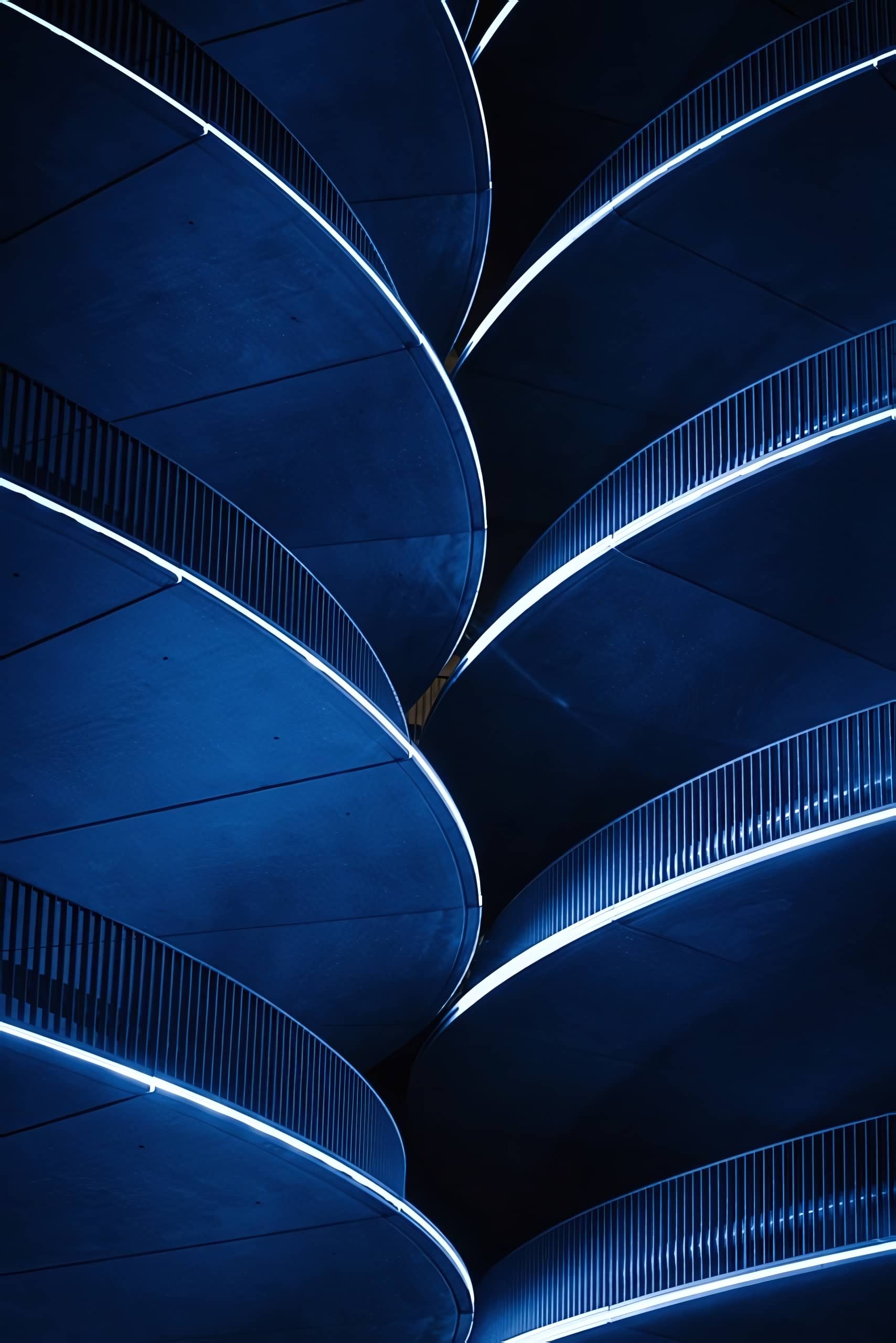
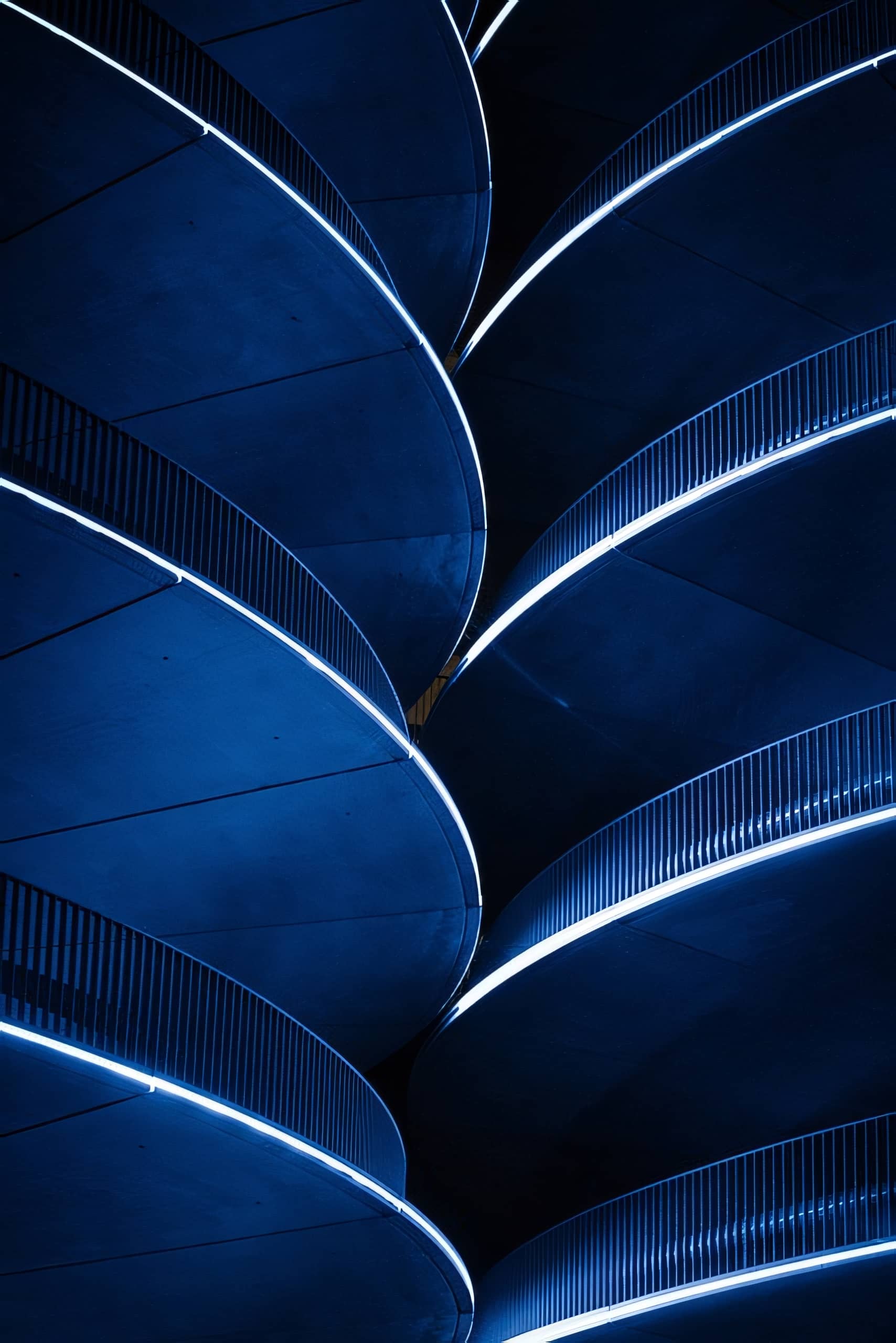
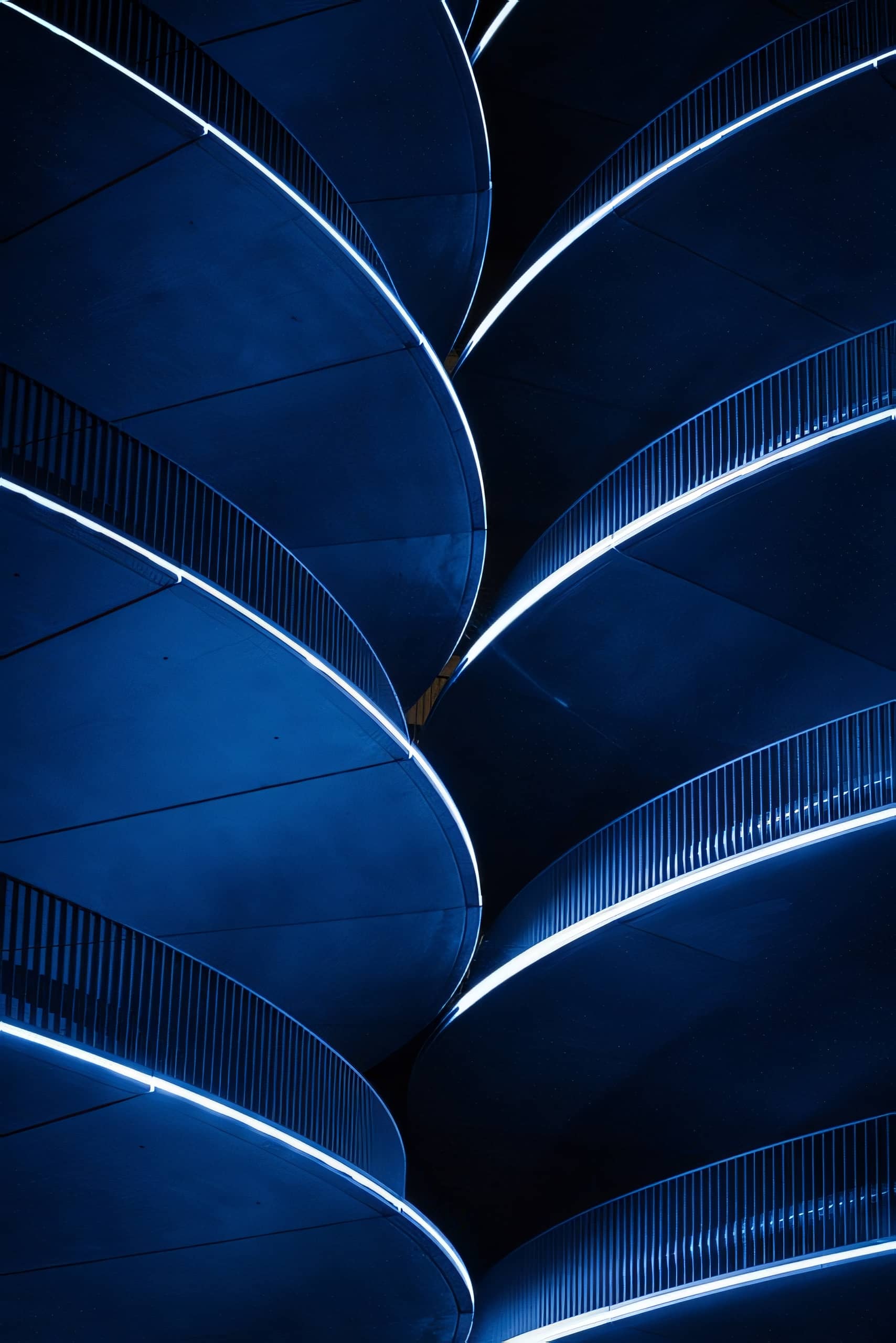
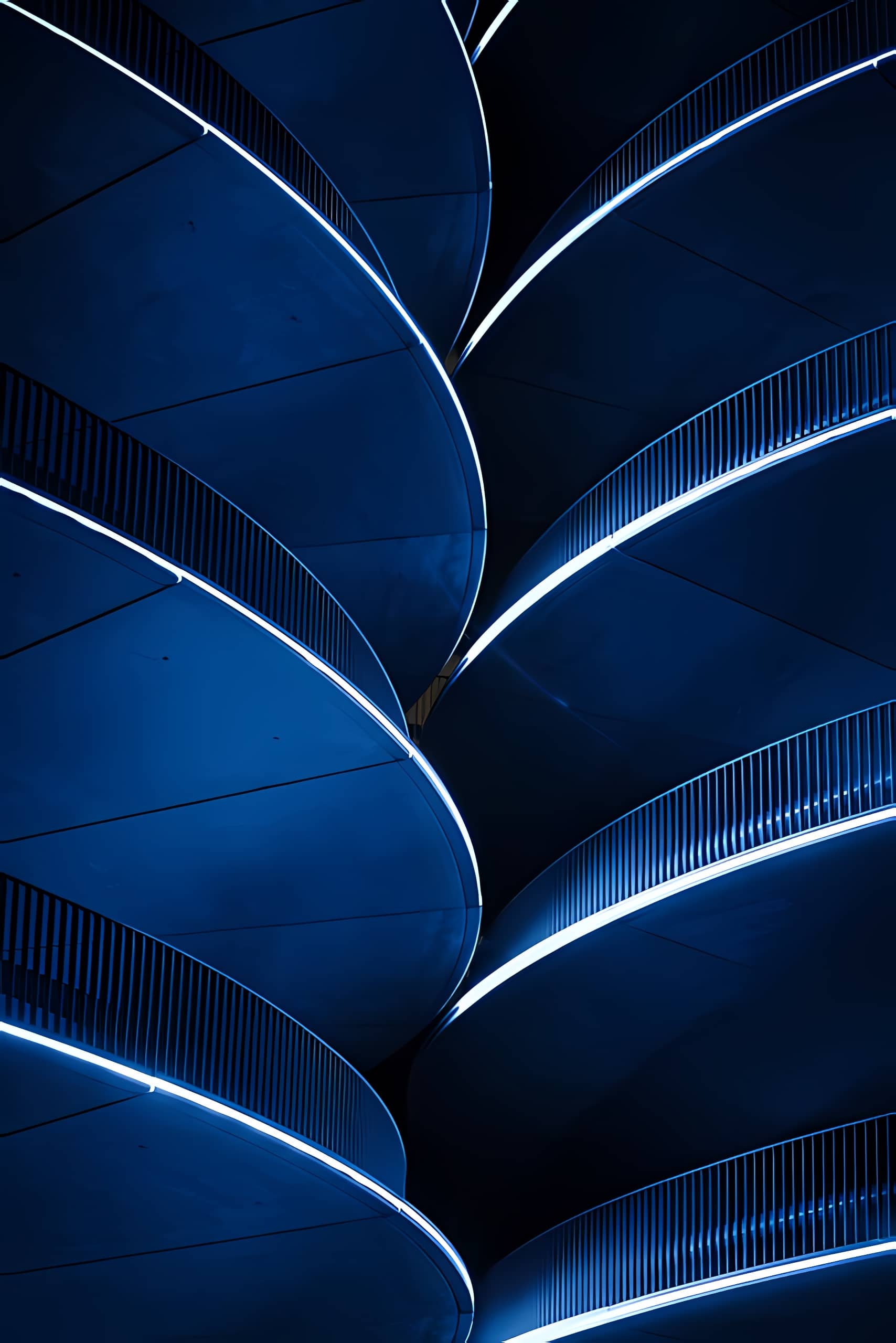
Image par Dylan Leagh de Pixabay
Conclusion
Comme vous l’avez lu dans ce guide, il est extrêmement simple de transformer une image base définition en HD grâce aux algorithmes proposés par Upscal. Tout n’est pas parfait et je vous laisse seul juge des résultats. Trois s’en sortent bien, remacri pour sa douceur, ultramix_balanced, le bon compromis en netteté et bien sûr, le digital_art pour les images digitales.