Table des matières
ToggleTrueNAS SCALE, partage réseau, gestion et droits ACL utilisateurs.
Ajouter des dossiers à un dataset, c’est déjà un bon début. Sauf qu’ils ne sont pas encore accessibles. Pour cela, il est nécessaire de les rendre visible sur le réseau via l’un des protocoles SMB (Windows), NFS, (Unix, Linux), etc.
TrueNAS SCALE, activer le partage réseau
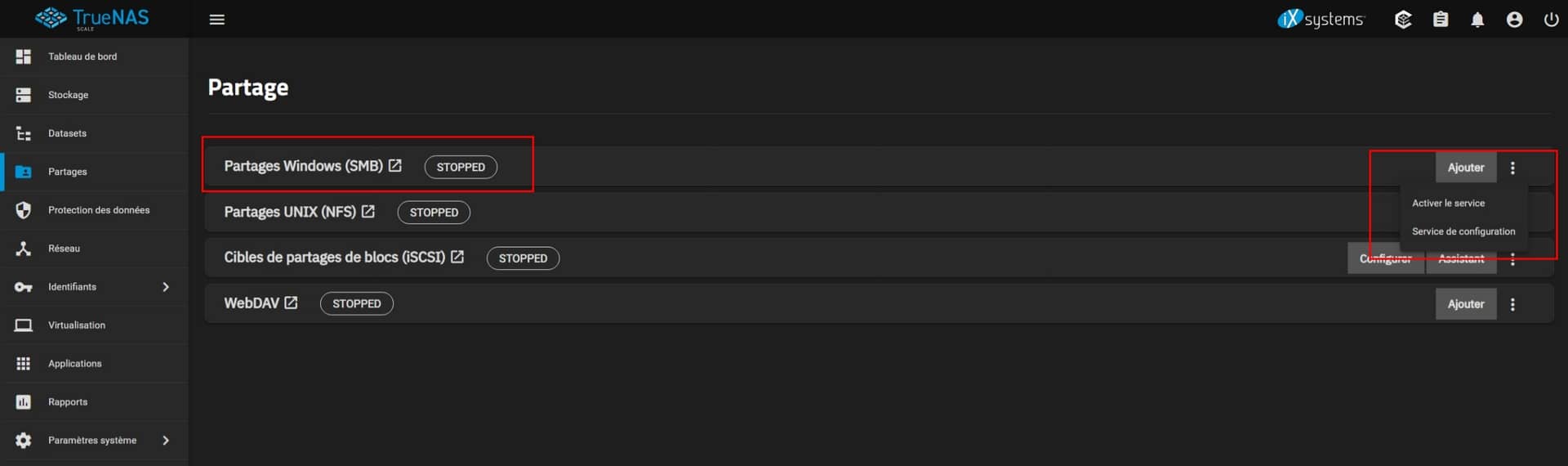
Par défaut, les services de partages doivent être activés. Se rendre sous :
- Partages,
- Puis activer le bon protocole selon le système d’exploitation utilisé. Windows étant majoritairement utilisé, on active le Partages Windows (SMB) via les trois petits points,
- Cliquer sur Activer le service,
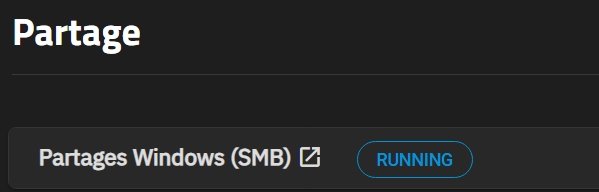
La mention STOPPED, passe à RUNNING.
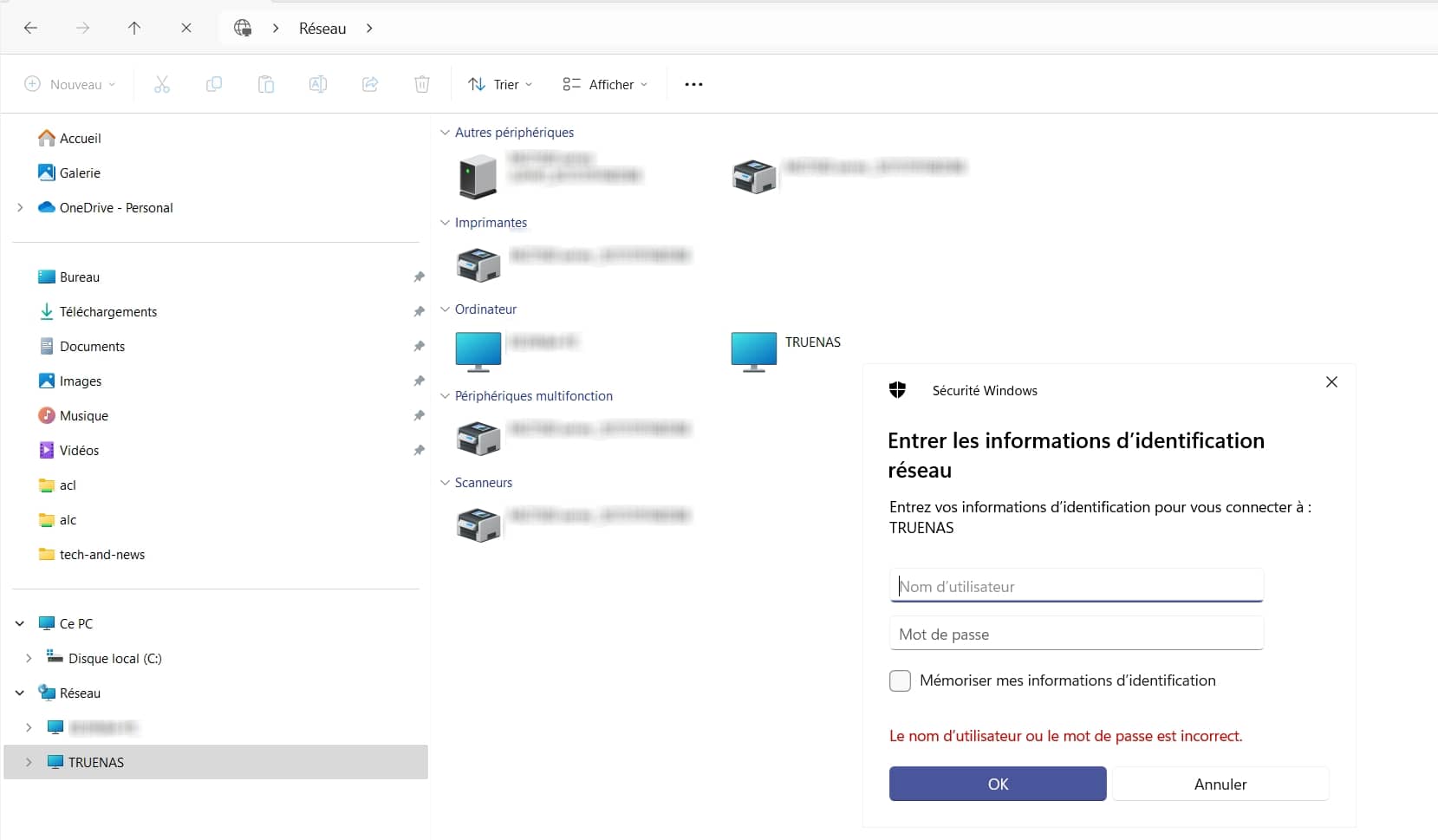
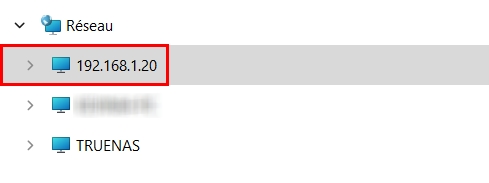
Pour vérifier que le service est effectif, sous l’explorateur de Windows, onglet Réseaux. Le terminal TRUENAS doit être visible.
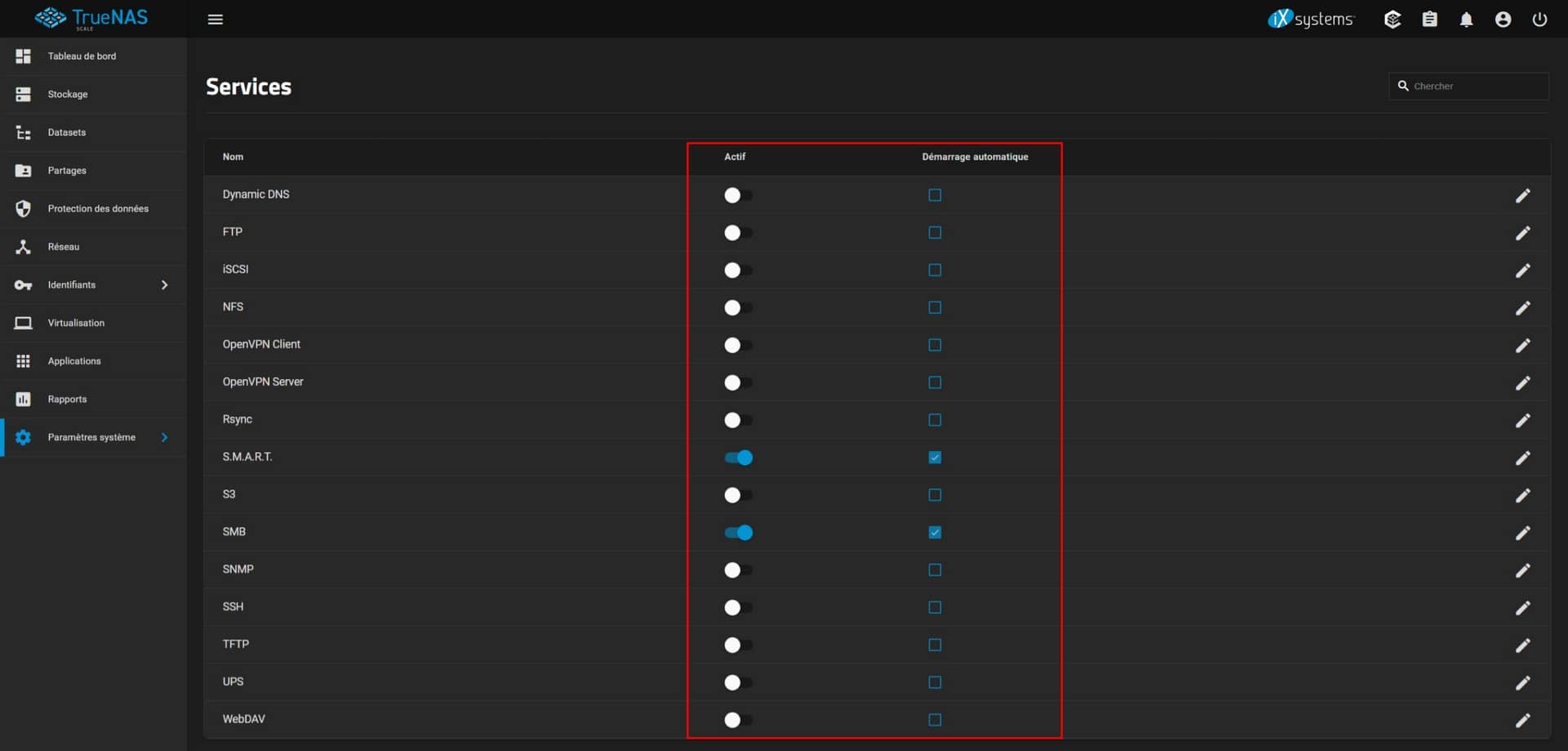
Activer un service manuellement à chaque fois que vous redémarrez votre NAS est à la longue fastidieux. C’est pour cette raison que TrueNAS propose une option de Démarrage automatique.
- Paramètres système > Services > SMB ou services de partage choisis,
- Puis Cocher la case Démarrage automatique.
C’est également l’endroit pour éditer finement l’un des services (icône crayon).
TrueNAS SCALE, groupes, utilisateurs
Maintenant, il faut ajouter des utilisateurs afin d’attribuer la gestion des droits ACL (lecture/écriture…) de chaque dossier à partager, afin d’y accéder sur le réseau.
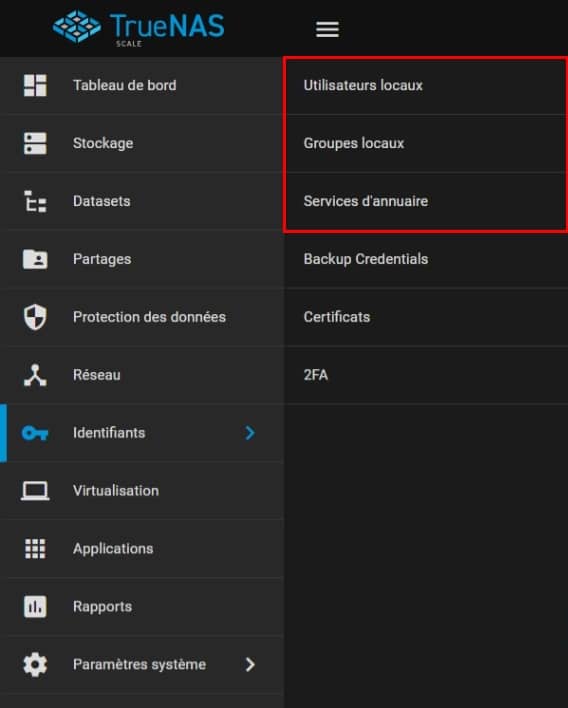
La catégorie Identifiants offre la possibilité :
- Créer des utilisateurs,
- Créer des groupes d’utilisateurs dont les permissions sont identiques,
- D’intégrer votre NAS au domaine Active Directory,
- Créer des sauvegardes, Backup,
- D’ajouter un certificat SSL,
- D’activer la double authentification à deux facteurs.
Créer un groupe utilisateurs
Un NAS personnel regroupe généralement les membres d’une même famille ou d’un secteur en entreprise. Il est plus commode de les rassembler au sein d’un même groupe pour se faciliter la gestion ACL. En effet, ils hériteront tous des droits parent du groupe.
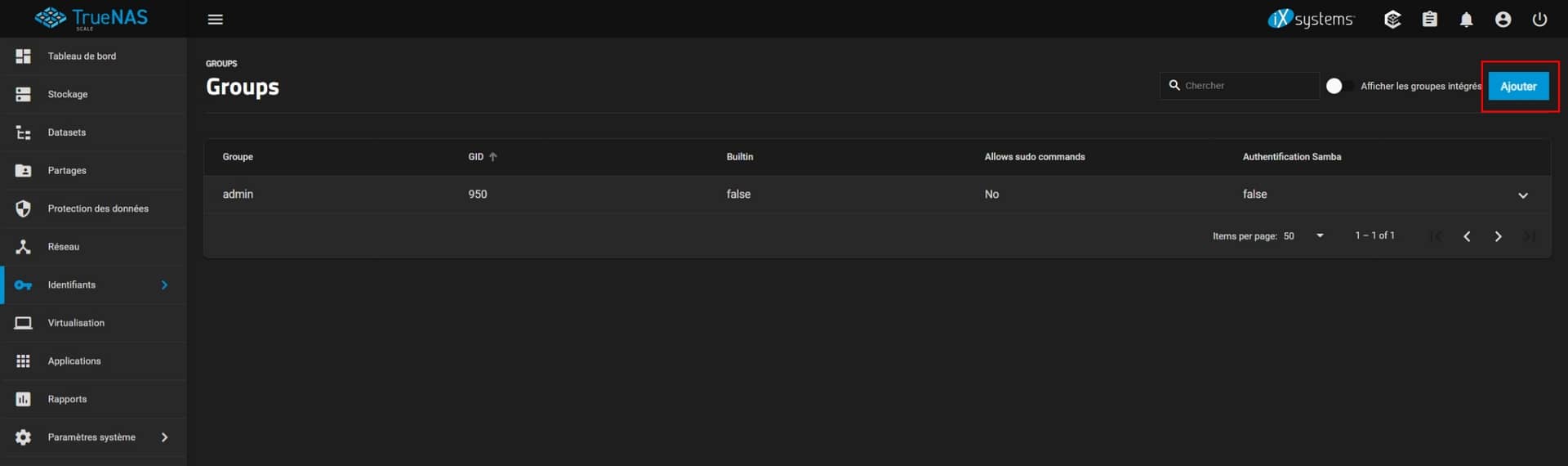
- Identifiants > Groupes Locaux > Ajouter
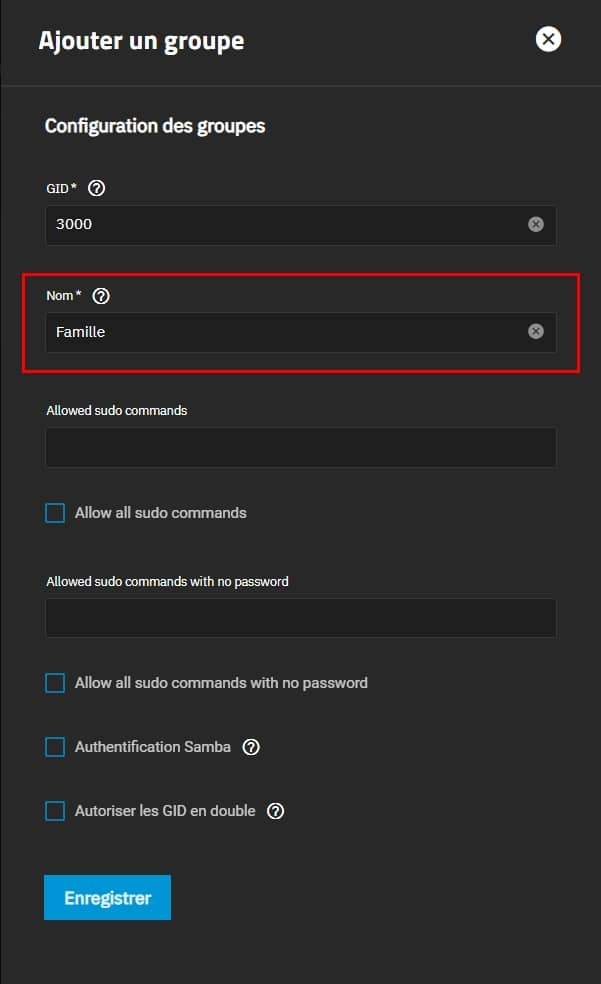
- Renseigner le nom du groupe d’utilisateurs, ici Famille,
- Vous pouvez préférer peut-être vous identifier via le groupe (cocher Authentification Samba, Windows)
- Puis Enregistrer.
Créer un utilisateur
La procédure est identique aux groupes, sauf le chemin.
- Identifiants > Utilisateurs Locaux > Ajouter
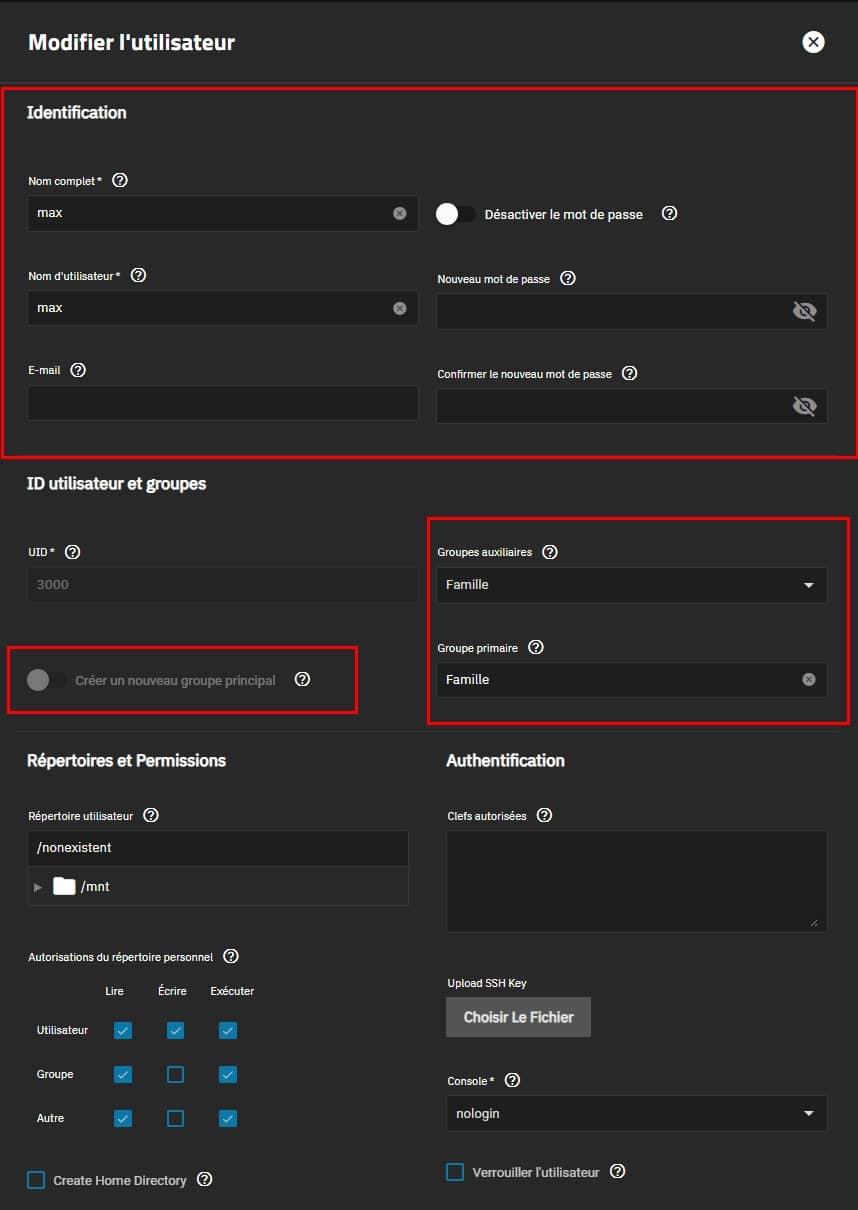
- Renseigner le nom de l’utilisateur et son mot de passe,
- Désactiver Créer un nouveau groupe principal,
- Choisissez les groupes auxquels il ou elle appartiendra,
- Groupe auxiliaire, primaire : le groupe que vous avez créé, afin de les ajouter automatiquement,
- Choisissez les groupes auxquels il ou elle appartiendra,
Pour les autres options, laisse par défaut.
- Puis Enregistrer.
TrueNAS SCALE, partager un dataset
Une fois le service activé et les utilisateurs ajoutés, vous devez partager vos datasets et configurer leurs autorisations ACL (droits utilisateurs).
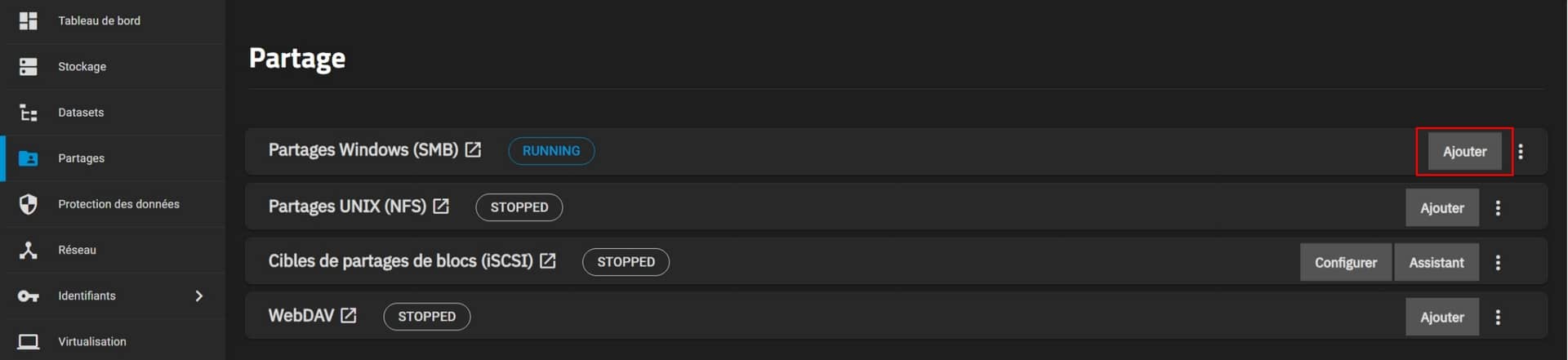
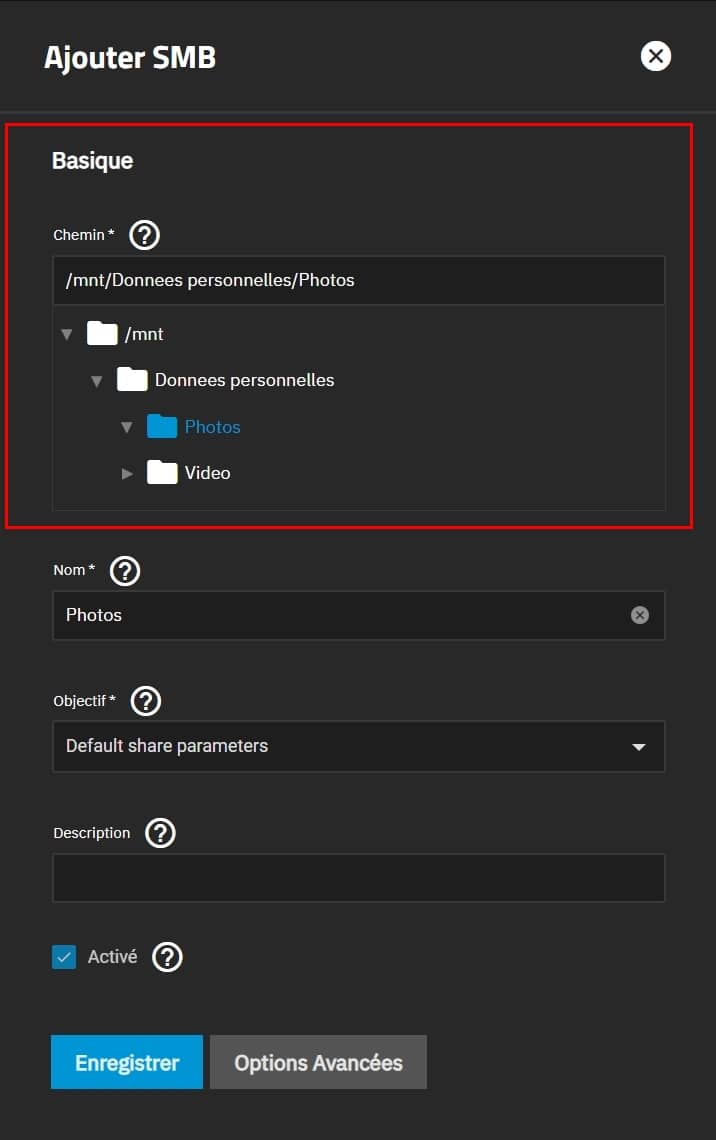
- Partage > sous SMB > Ajouter,
- Sélectionner le chemin du dataset,
- Cliquer sur Enregistrer.
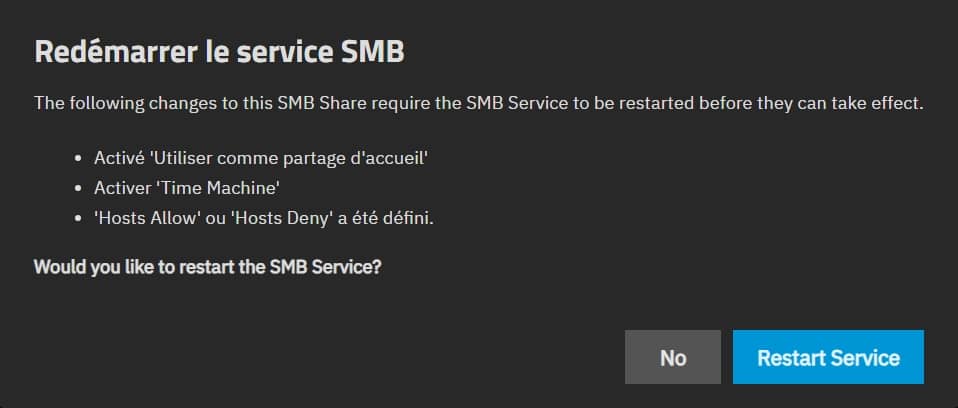
TrueNAS SCALE vous demande de redémarrer le service pour qu’il soit pris en compte.
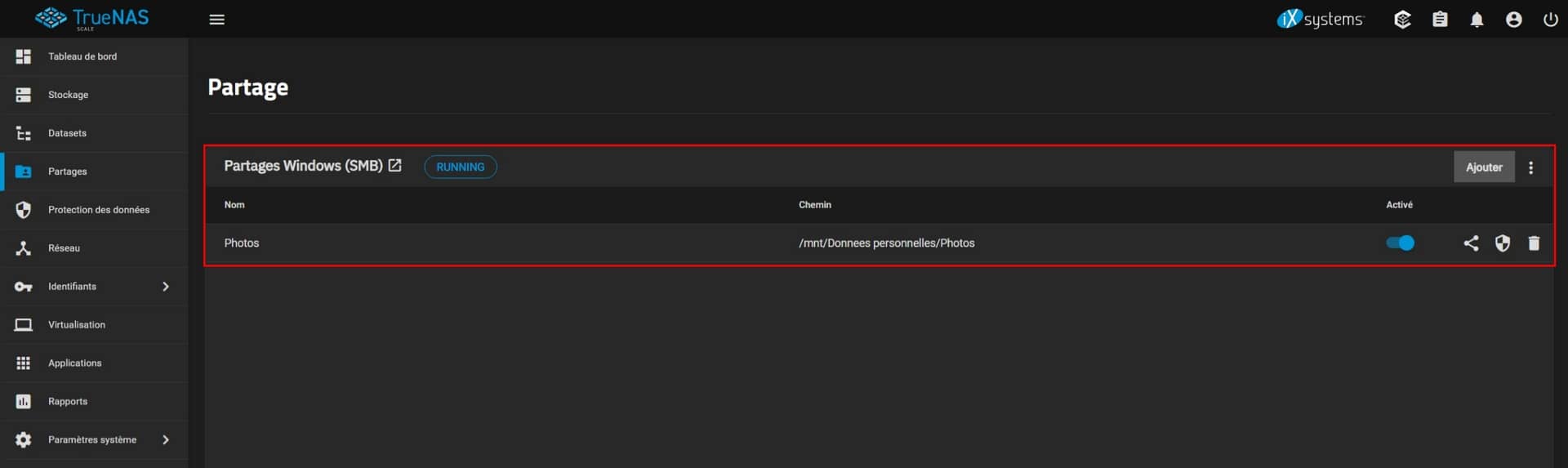
Sous SMB, le dataset sélectionné doit apparaitre dans la liste et offre :
- En cliquant sur son nom, de le modifier,
- De le désactiver/activer du partage SMB sans le supprimer,
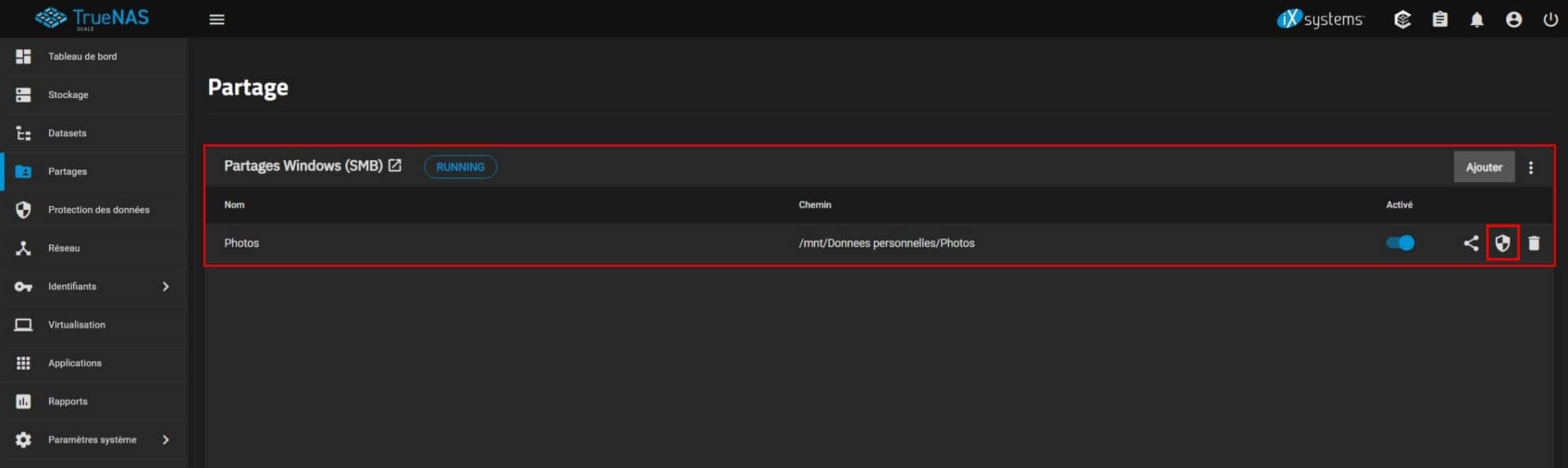
- De configurer les ACL globaux à l’ensemble des utilisateurs (à ne pas modifier, sauf car particulier de lecture seule),
- Les ACL du système de fichiers,
- Et enfin, de le supprimer du partage.
TrueNAS SCALE, attribution ACL (droits utilisateurs), dossier personnel
Les attributions ACL permettent, la gestion des droits utilisateurs en lecture, écriture, contrôle total, ou simplement le traverser, du NAS.
Edite Filesystem ACL
- Cliquer sur l’icône Edite Filesystem ACL,
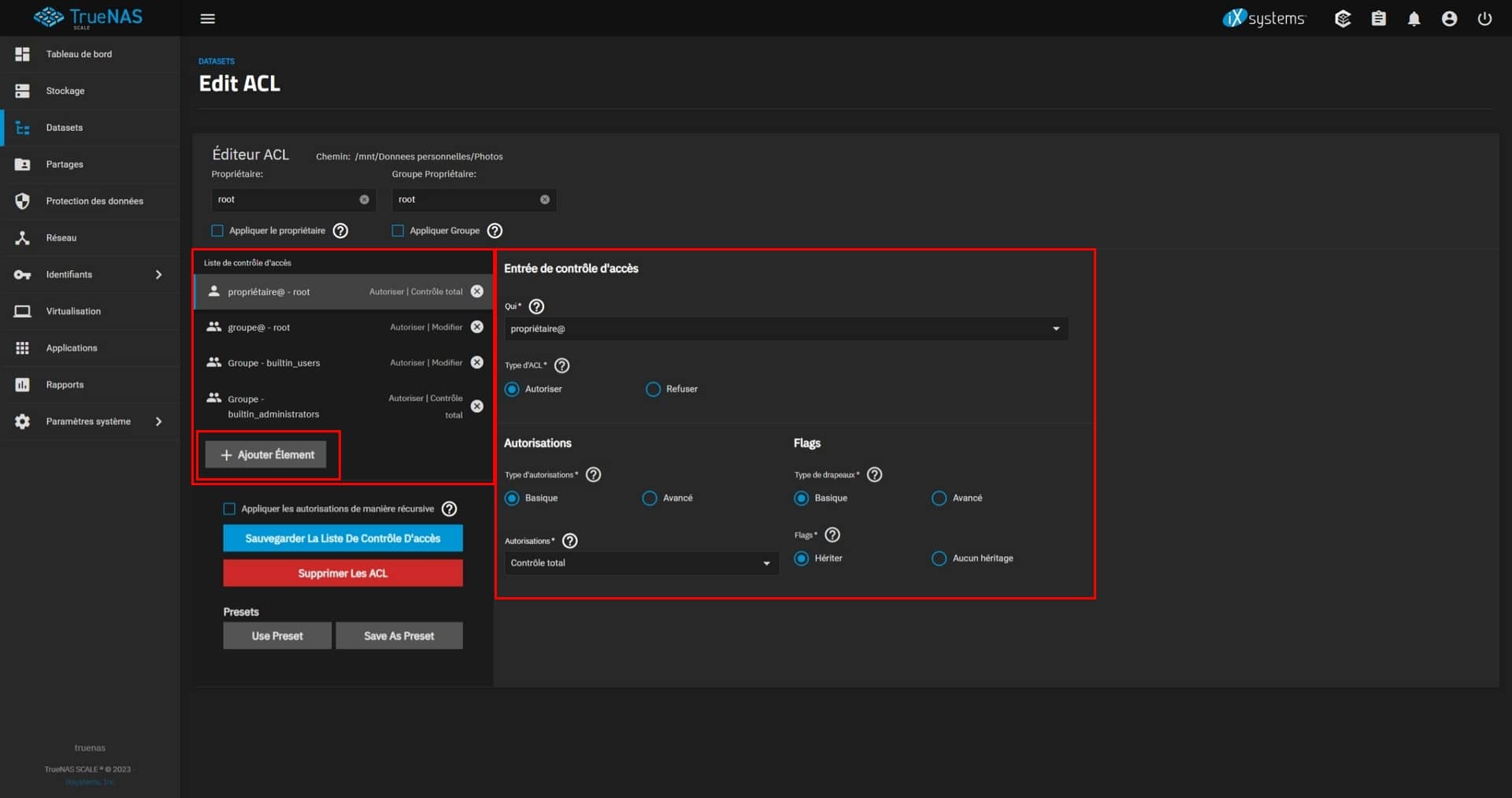
À gauche se trouve le type d’utilisateur, à droite les autorisations accordées.
- Cliquer sur l’icône Ajouter un élément,
- Sous Entrée de contrôle d’accès :
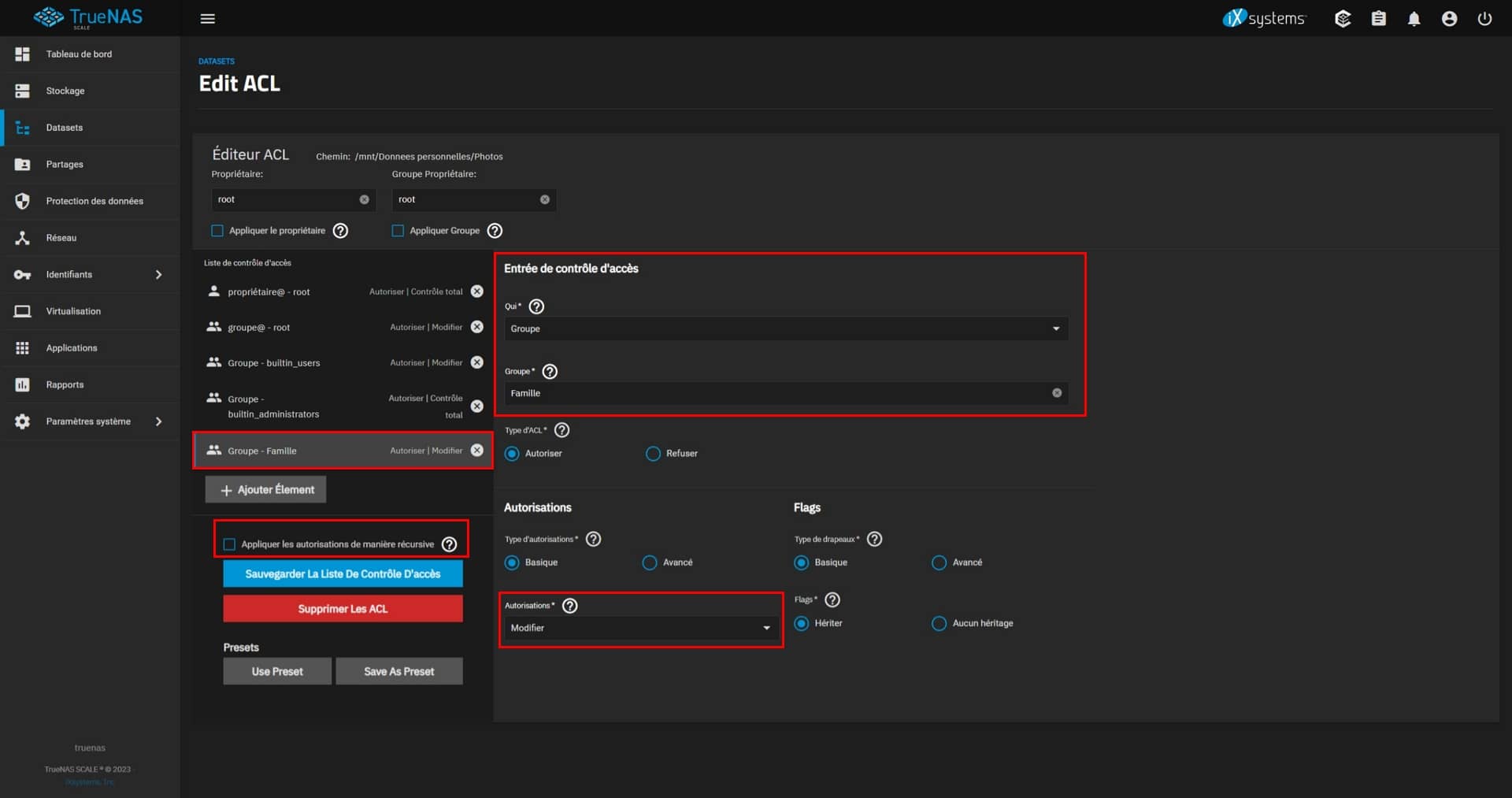
- Qui : le type d’utilisateur, choisir dans la liste Groupe,
- Groupe : le groupe qui regroupe vos utilisateurs précédemment créés, ici Famille.
- Sous Entrée de contrôle d’accès :
- Sous Autorisation :
- Type d’autorisation* : laisser basique,
- Autorisation* : sélectionner l’autorisation correspondante selon les restrictions voulues :
- lecture : pour lire le contenu sans la possibilité de modification, d’ajout, etc.,
- Modifier : lire et écrire,
- Traverser : passer pour atteindre les sous-dossiers,
- Contrôle total : toutes les permissions accordées.
- Sous Autorisation :
La case Appliquer les autorisations de manière récursive, pour l’ensemble du dastaset et ses sous-dossiers.
- Cliquer sur Sauvegarder le liste de contrôle d’accès.
Un bon moyen de vérifier que l’autorisation est fonctionnelle, commencer par lecture et vérifier. Ensuite sur Modifier…
Ajouter le dossier personnel à un utilisateur
Le dossier personnel a la même fonction que celui de Windows qui regroupe tous les dossiers et fichiers d’un utilisateur. Il n’est visible et accessible que par l’utilisateur authentifié.
Tout d’abord, vous devez :
- Créer un dataset spécifique (dossier), référez-vous à la partie sur l’ajout d’un dossier,
- Configurer les ACL.
Ajout et partage du dataset utilisateur
Pour cela, se rendre sous la rubrique :
- Datasets, puis sélectionner le dataset à éditer,
- Cliquer sur Ajouter un Dataset, bouton bleu en haut à droite.
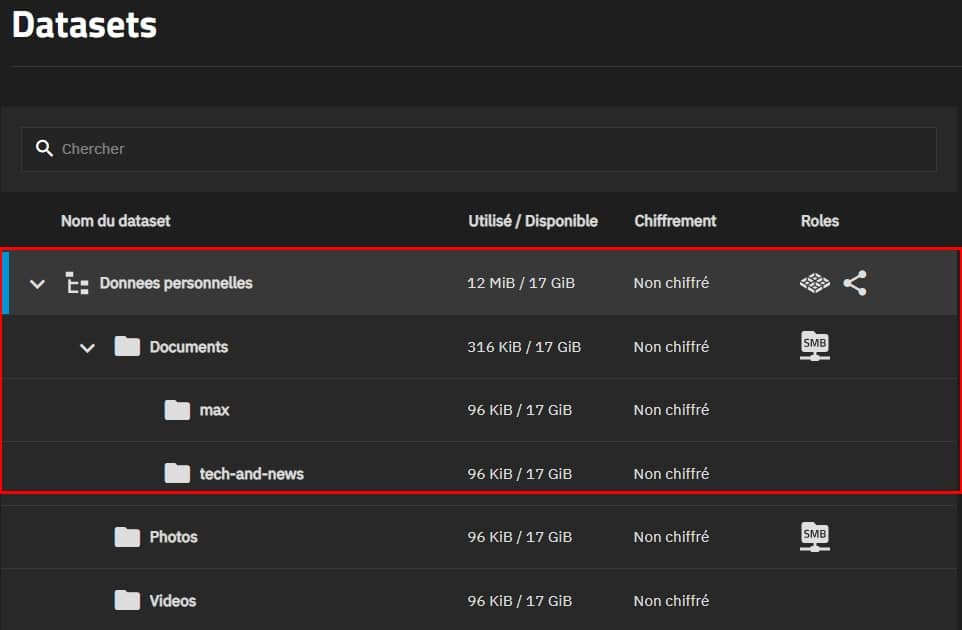
- Donnez-lui un nom, comme tous les datasets, que je vais nommer Documents,
- Type de partage SMB,
- cliquer sur Enregistrer, en bas de page,
- Ensuite, direction Partages
- Cliquer sur Ajoute au niveau du partage SMB,
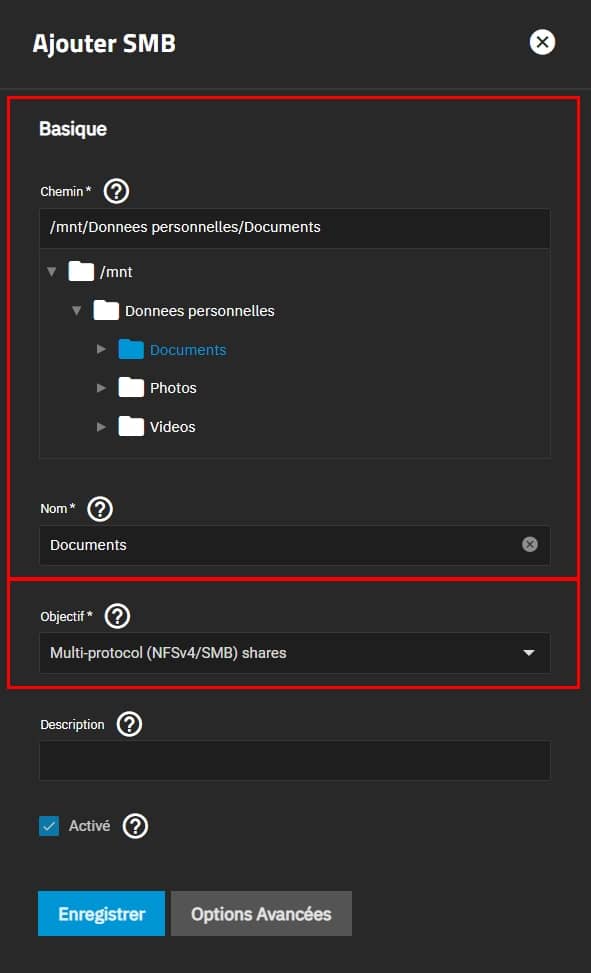
- Sélectionner le chemin du dataset,
- Sous objectif* : Choisir « Multi-protocol (NSFv4/SMB) shares », sans quoi l’option sera verrouillée,
- Cliquer sur Options Avancées,
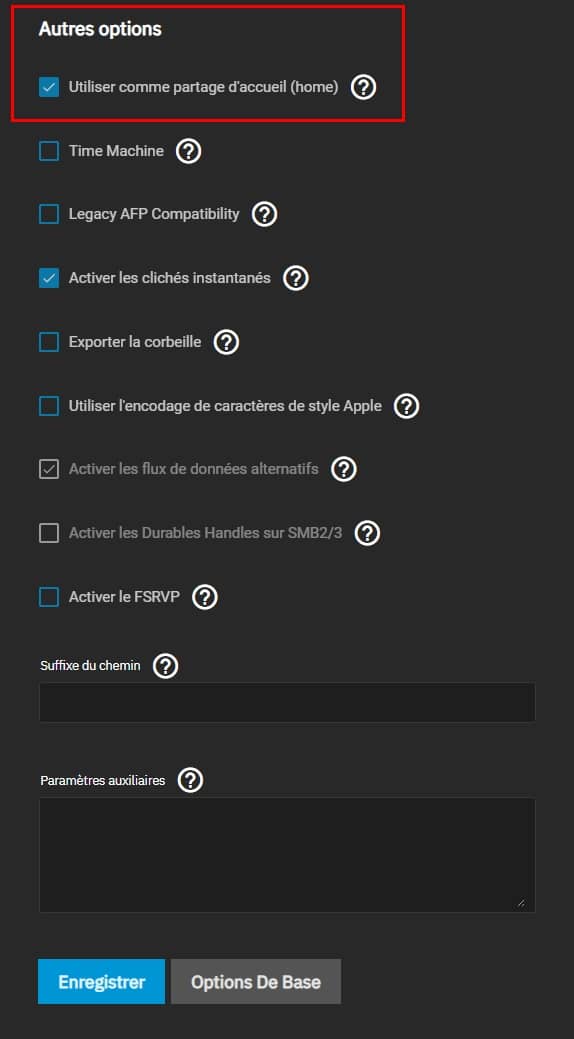
- Faites défiler vers Autres Options,
- Cocher Utiliser comme partage d’accueil (home),
- Enregistrer,
- Restart Service,
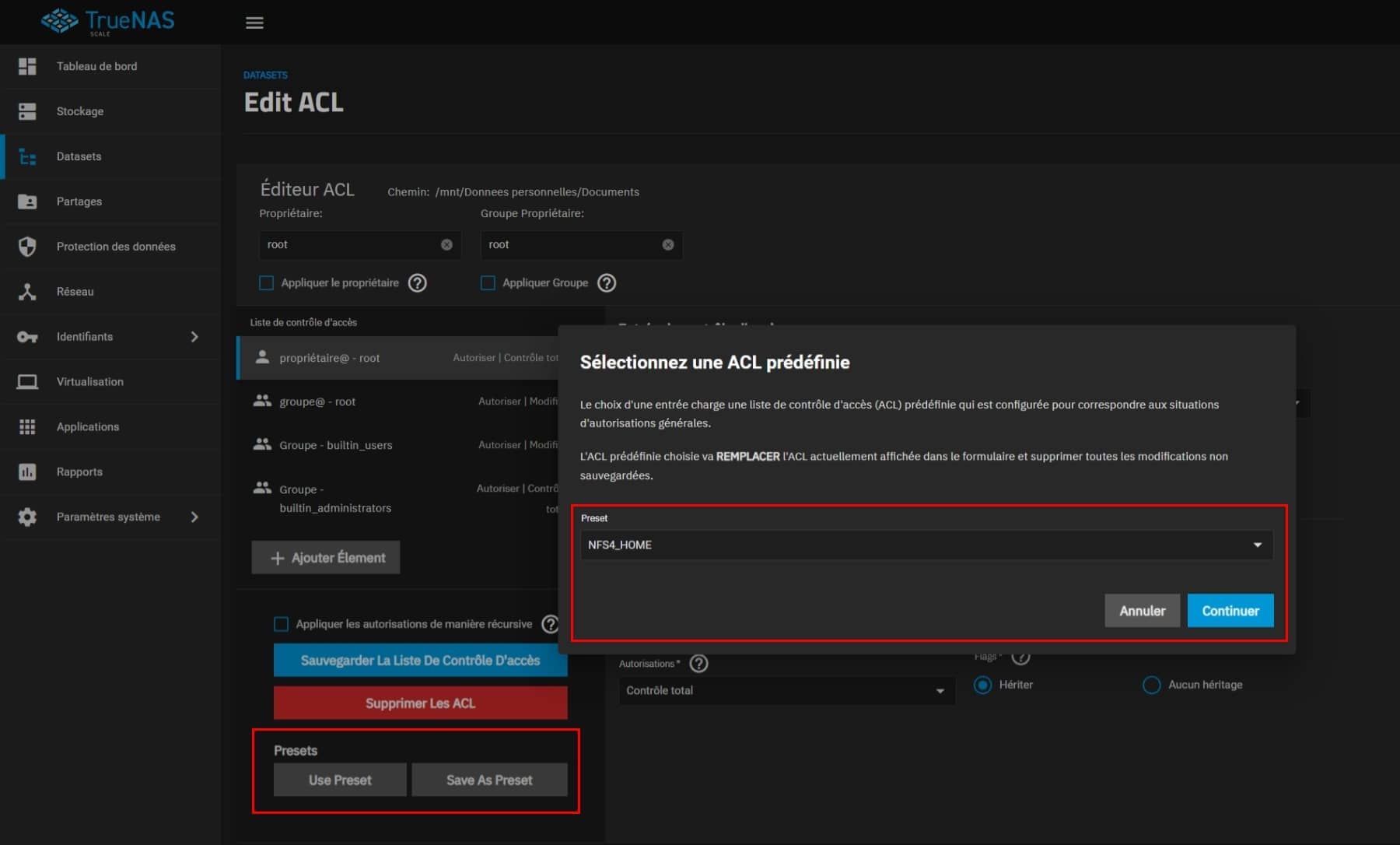
Ensuite, vient l’étape qui peut faire peur, sauf que là, TrueNAS SCALE propose un profil ACL home qui se charge de paramétrer comme il faut les autorisations.
- Bouton Edit Filesystem ACL,
- Bouton Use Preset,
- Sélectionner le profil NSF4_HOME,
- Puis Continuer,
- Enfin, Sauvegarder La liste De Contrôle D’accès.
Bien qu’activer et visible, il n’est pas encore accessible par manque d’autorisations. Les droits ACL de l’utilisateur doivent être effectifs.
Méthode N°1
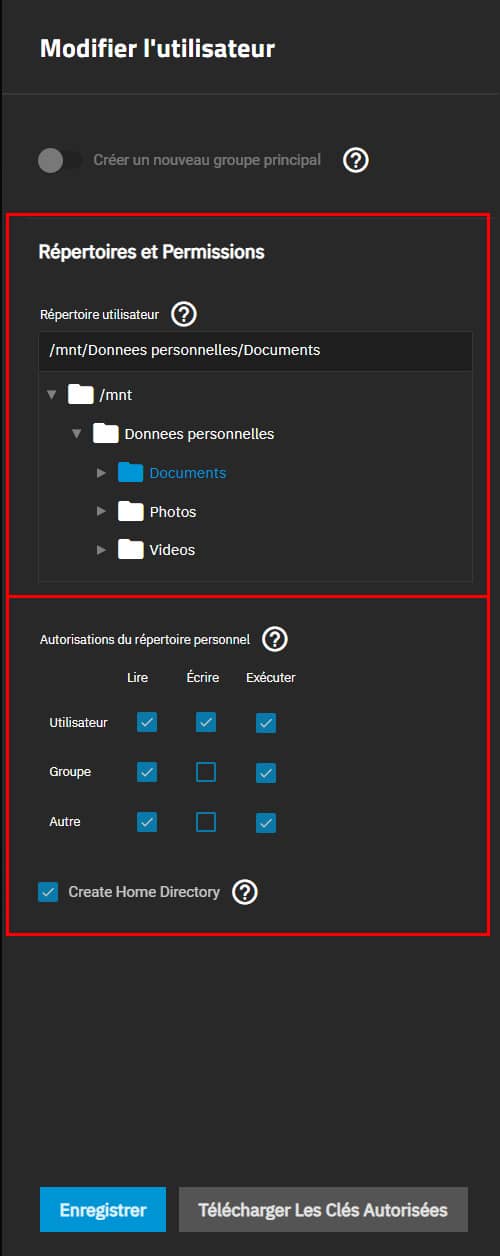
- Se rendre sous Identifiants > Utilisateurs,
- Choisir l’utilisateur,
- Puis Modifier,
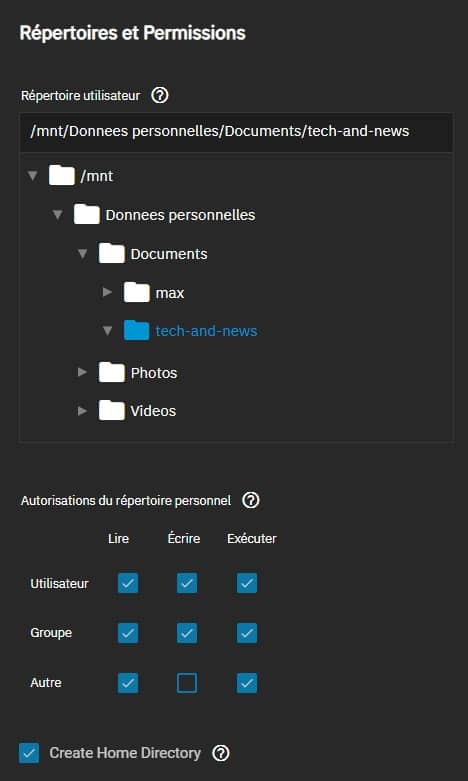
- Sélectionner le chemin du dossier précédemment ajouté comme dossier home,
- Ensuite cocher Create Home Directory,
- Laisser les autorisations telles quelles (valable iniquement pour Unix/Linux). Sachez qu’Exécuter doit être toujours activé pour l’utilisateur.
Méthode N°2
Cette seconde méthode consiste à ajouter tous les sous-datasets des utilisateurs au dataset parent où seront stockées les données personnelles de l’utilisateur.
Se rendre sous Datasets,
Ajouter les datasets utilisateurs,
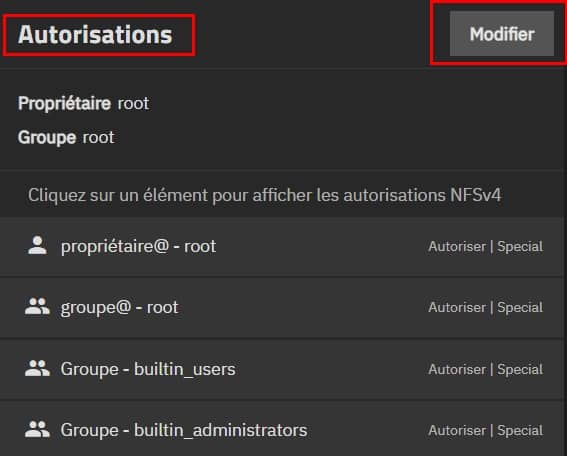
- Sélectionner le dataset,
appliquer les droits ACL sous Autorisation, Modifier,
- Ajouter un Élément :
- Qui * : utilisateur,
- Utilisateur * : l’utilisateur,
- Type d’autorisation * : basique,
- Autorisations * : Modifier.
- Ajouter un Élément :
- Enfin, Sauvegarde La Liste De Contrôle D’accès.
Se rendre :
- Identifiants > Utilisateurs locaux,
- Sélectionner l’utilisateur,
- Choisir le chemin complet du dataset de l’utilisateur, puis enregistrer.
Accéder au partage du NAS sous Windows
Sous Windows, il y a toujours plusieurs méthodes pour accéder aux fonctionnalités.
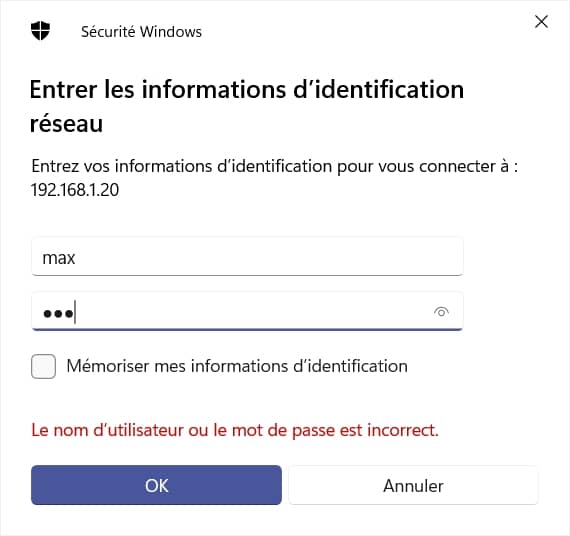
- La première : en passant par l’explorateur de fichiers et se rendre sous Réseau. La fenêtre d’authentification apparaît.
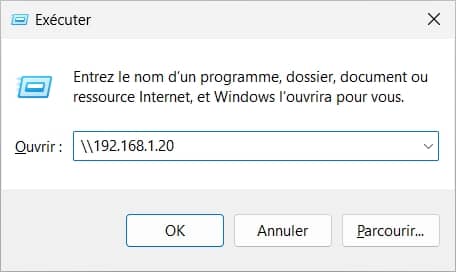
- La deuxième : via l’adresse UNC du NAS,
- Touches Windows + r, ou clic droit, bouton démarrer, Exécuter,
- Saisir l’adresse de votre NAS.
\\192.168.1.20
- Puis OK
Ce qui va ouvrir la fenêtre d’authentification d’un utilisateur. Parcourir, revient à la première méthode.
- Dans les deux méthodes, renseigner le nom et le mot de passe de l’utilisateur.
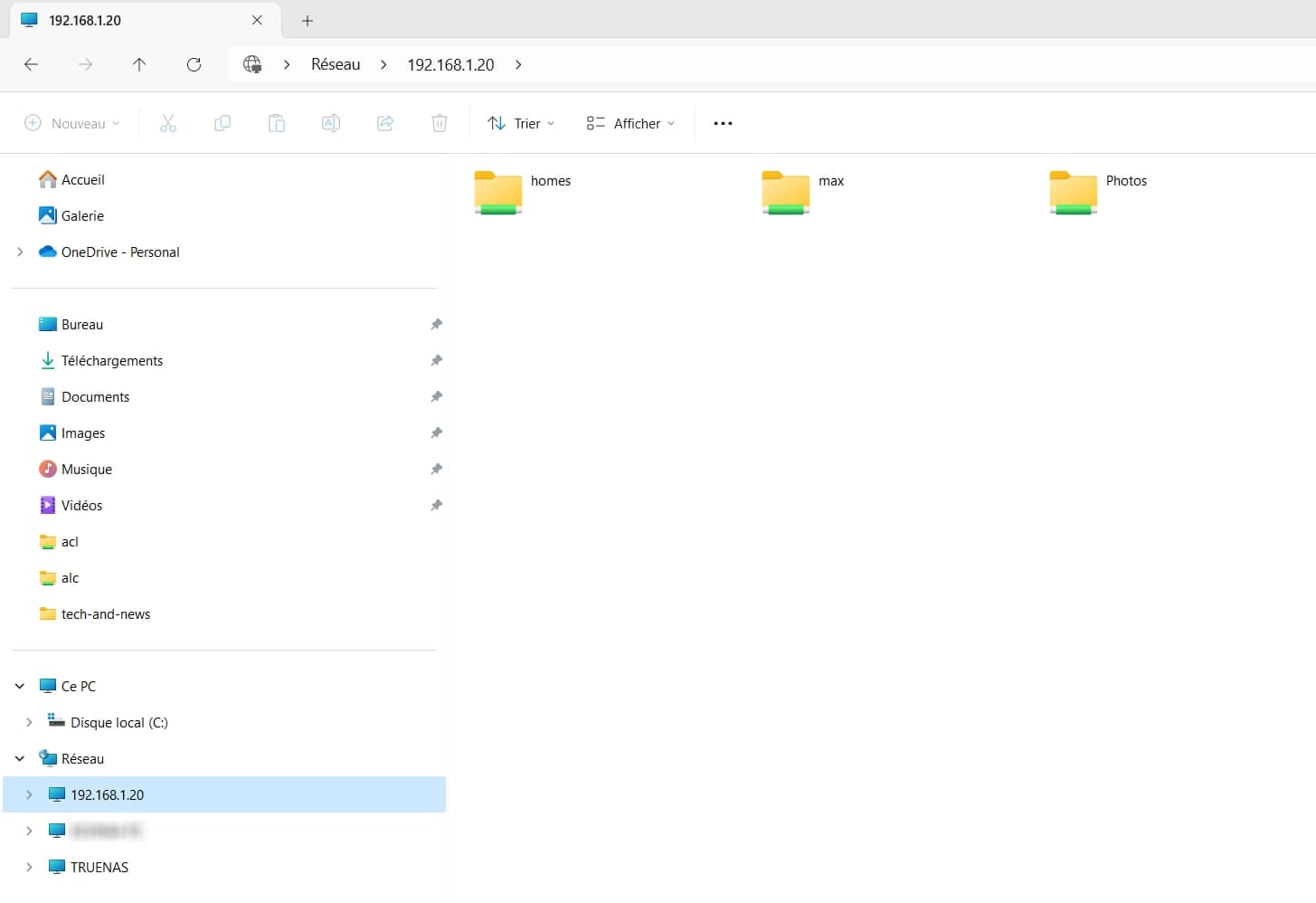
Vous pouvez noter la présence des dossiers utilisateur, homes et max, ainsi que des autres dossiers que vous avez partagés Photos.
Vériffier bien que vous y ayez accès normalement, que les autorisations ACL soient effectives. Si ce n’est pas le cas, vérifier votre configuration dans l’interface de TrueNAS SCALE.
Changer d’utilisateur réseau distant Windows
Si, pour vos essais, vous souhaitez tester d’autres utilisateurs, il vous faudra vous déconnecter du réseau.
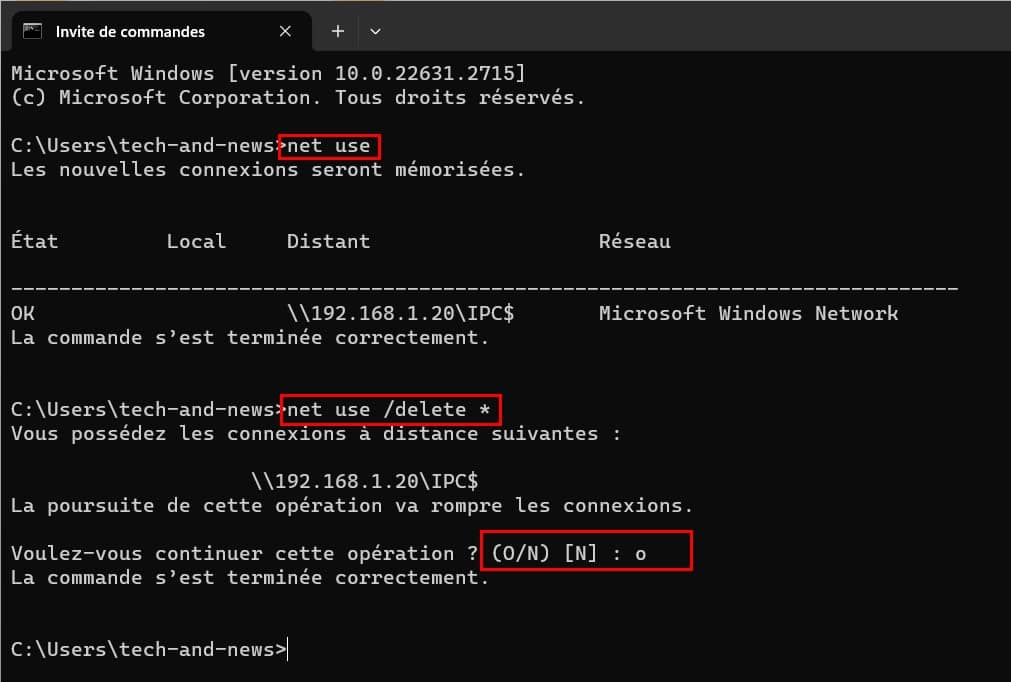
- Exécuter l’Invite de commandes,
- Saisir net use pour vérifier qu’il y a bien un utilisateur connecté,
net use
- Puis net use /delete *, afin de libérer l’accès à un autre utilisateur,
net use / delete *
- O et entrée pour valider.
Dans la partie suivante, nous aborderons la suite du partage réseau, la gestion multimédia (musique, vidéo, photo) à l’aide des protocoles SMB, UPnP/DLNA.