Publicités

Publicités
Table des matières
ToggleWindows : comment renommer un utilisateur local ?
Le nom d’un utilisateur apparaît à divers endroits, écran de connexion, paramètres, menu Démarrer… Pour quelques raisons que ce soit, vous souhaitez renommer l’un des utilisateurs de l’ordinateur.
Cette procédure simple à réaliser est strictement identique depuis Windows XP.
La méthode diffère selon le type de compte à renommer, compte Microsoft (en ligne) ou utilisateur local (non connecté). C’est ce dernier que nous allons aborder.
Sous Windows 8.1, 10 et 11, vous pouvez le vérifier dans les Paramètres > Comptes
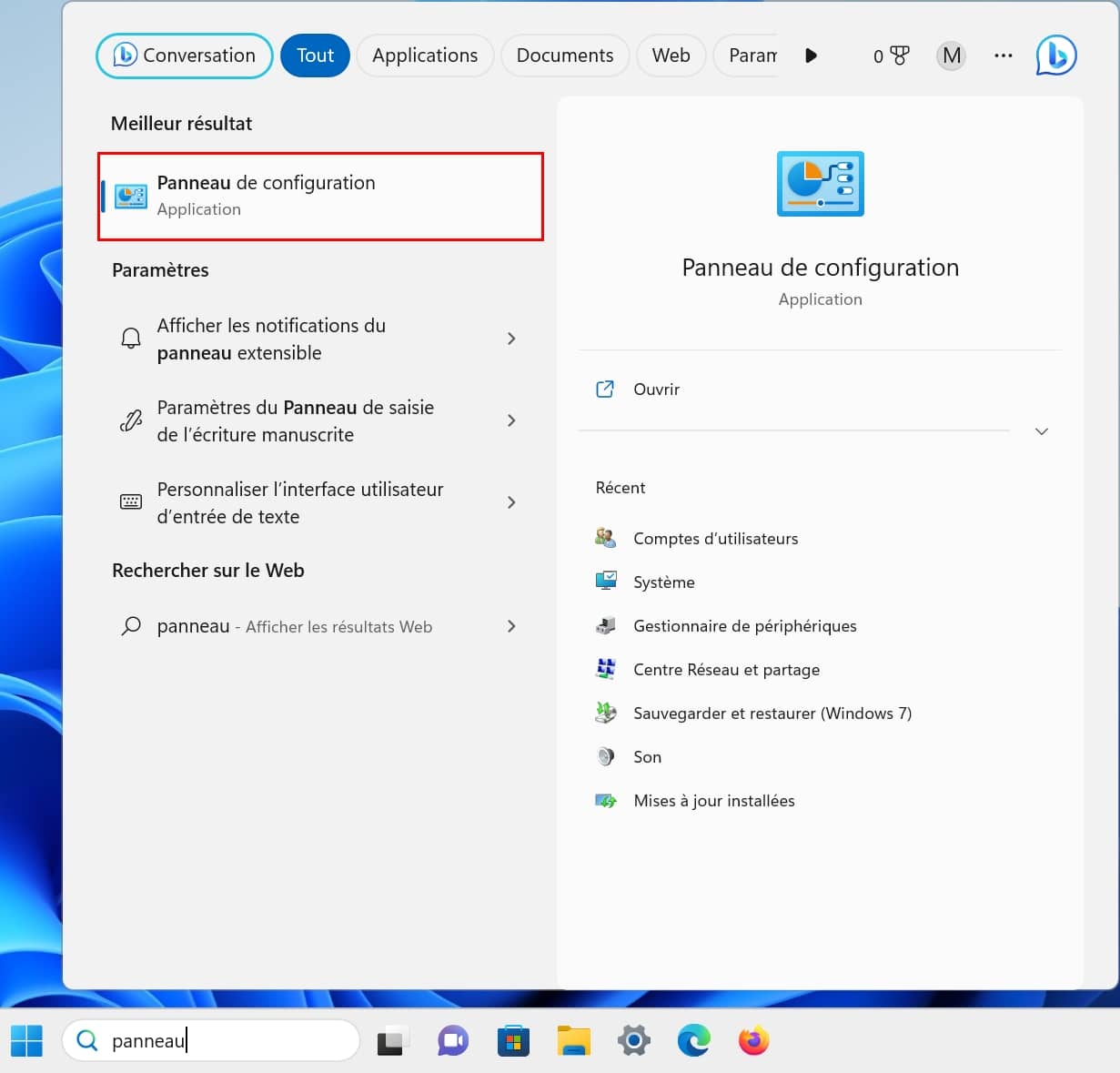
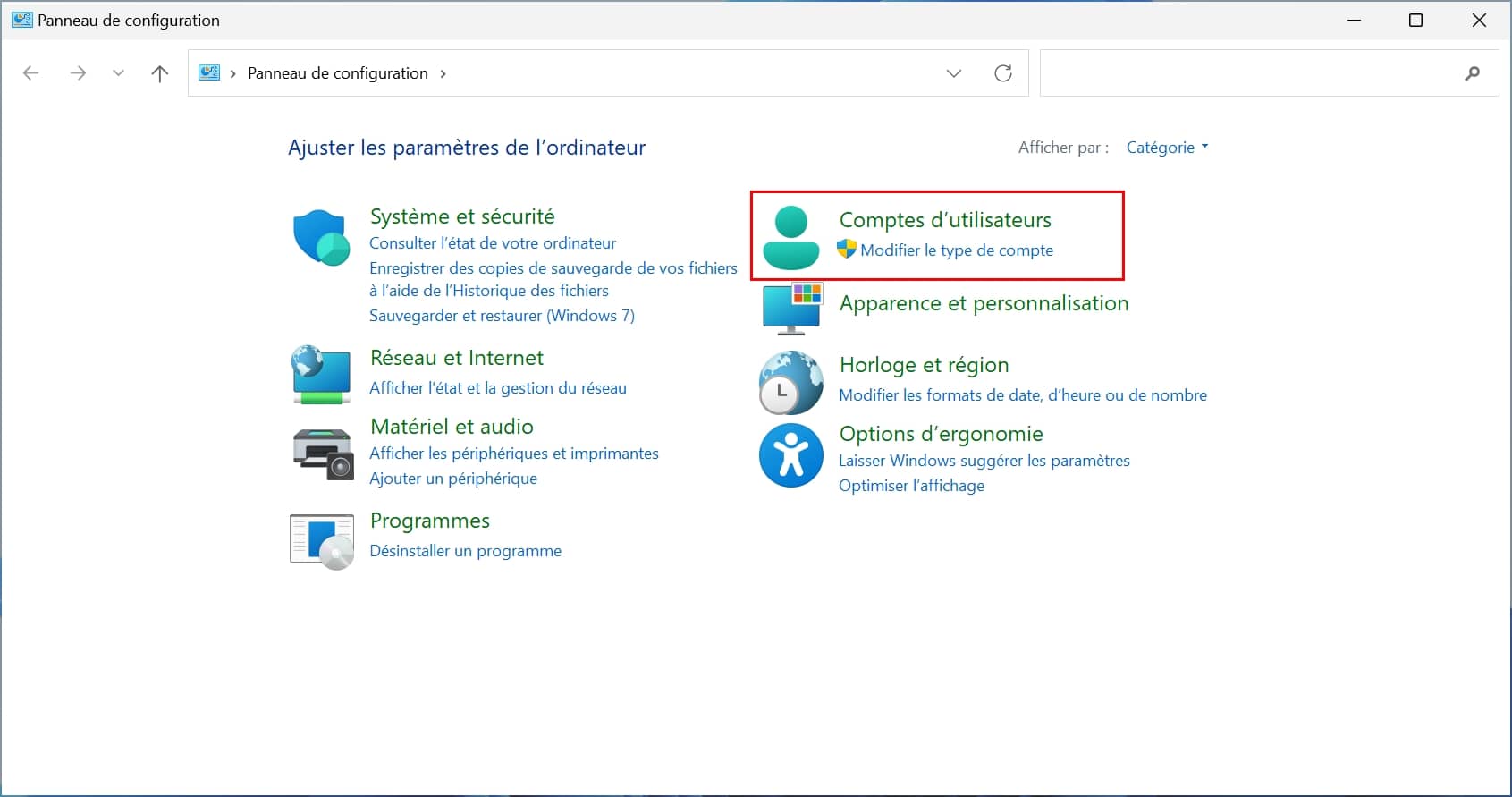
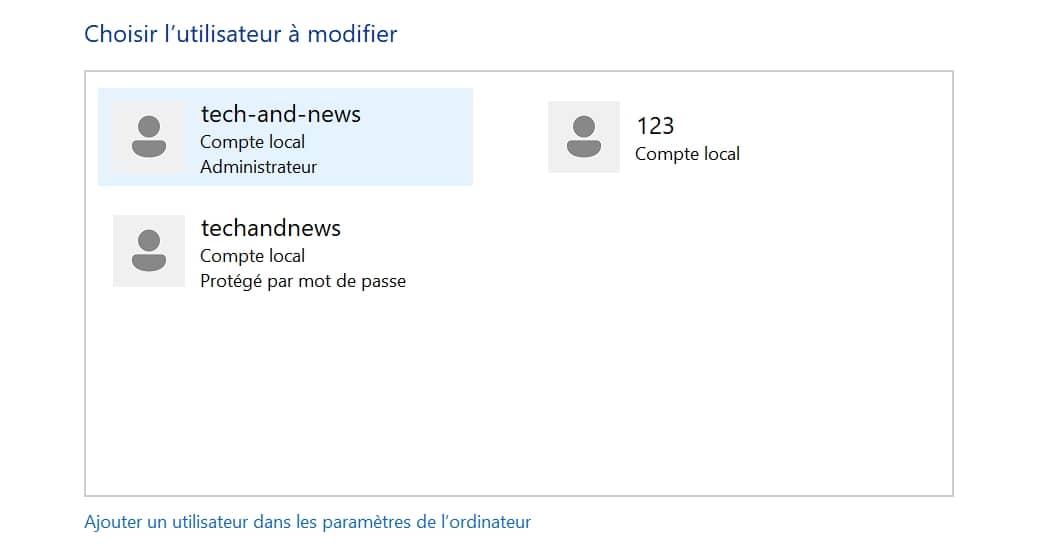
La modification du nom d’un utilisateur s’effectue via l’ancien Panneau de configuration de Windows. Depuis quelque temps, il n’est plus directement accessible depuis la barre des tâches. Vous devez donc effectuer une recherche.
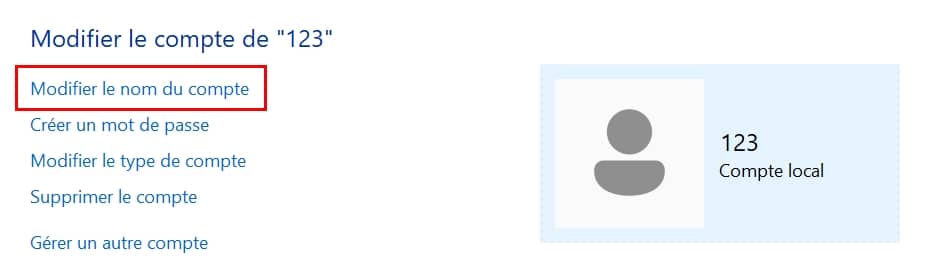
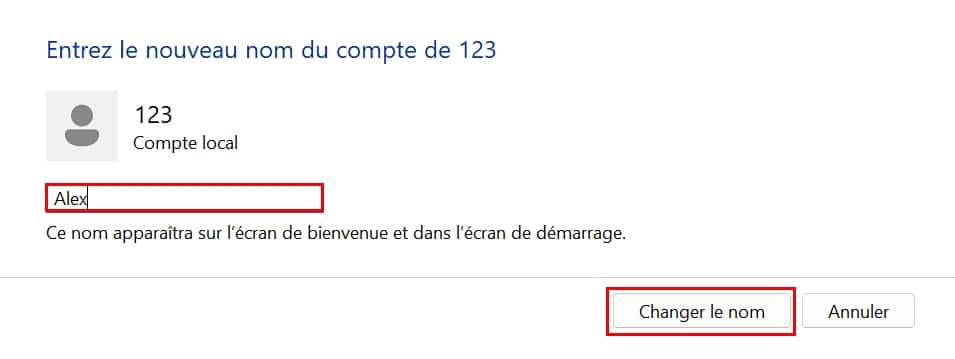
Pour l’exemple, je vais renommer l’utilisateur 123 en Alex.
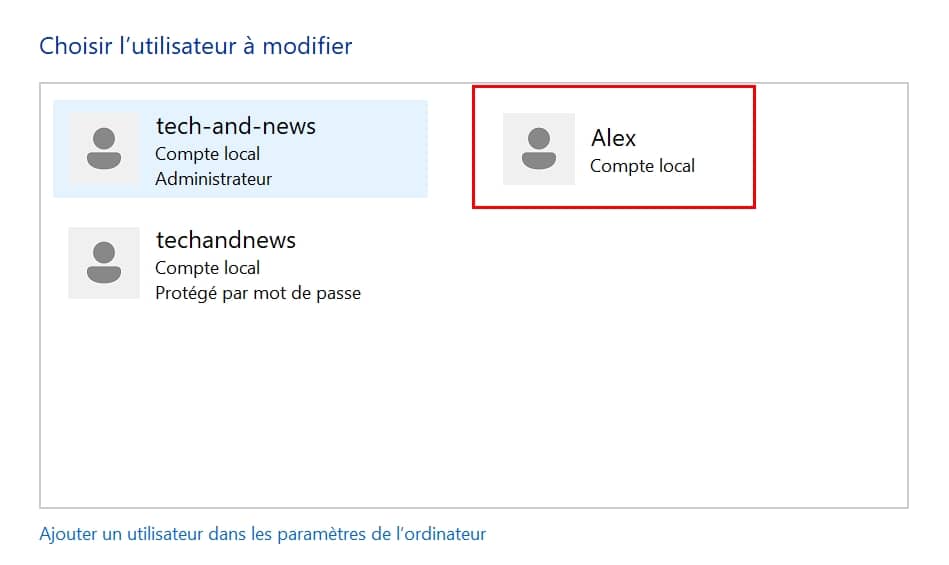
Une fois validé, le nom a bien été modifié comme le confirme la page du choix de l’utilisateur.
Maintenant, l’utilisateur utilisera le nouveau nom nouvellement modifié pour s’identifier à sa session dès l’ouverture de Windows. Nom que l’on retrouve à divers endroits, vu dans l’introduction.
Comme je vous l’avais précisé, renommer un utilisateur local est vraiment hyper simple, même pour une personne débutante en informatique en suivant ces quelques étapes. Le seul élément non intuitif est de devoir passer par le Panneau de configuration, surtout si vous n’êtes pas familier avec les anciennes versions de Windows.