Table des matières
ToggleTrueNAS SCALE, comment partager ses fichiers multimédias via SMB, UPnP/DLNA ?
Outre la sauvegarde des fichiers personnels, un NAS peut également servir à diffuser sa bibliothèque musicale, sa vidéothèque, ainsi que ses photos via les protocoles SMB, UPnP/DLNA.
Si vous possédez plusieurs appareils distants (lecteur Blu-ray, ordinateur, smartphone/tablette, ampli/DAC…) prenant en charge le partage réseau, il est bien pratique d’y avoir accès en permanence quel que soit l’endroit de votre habitation. Bien pratique, notamment dans le cas d’une énorme collection de fichiers multimédia lourde à gérer. Un seul emplacement.
TrueNAS SCALE, avoir une connexion réseau qui a la patate !
Afin de partager ses fichiers multimédias dans de bonnes conditions, sans interruptions intempestives, il est important de s’assurer que la vitesse de transmission (le débit en crête) soit suffisante, surtout pour vos vidéos UHD dont la quantité de données est importante. Il peut atteindre les 20 à 100 Mbps (2,5 à 12,5 Mo/s).
Ce n’est pas non plus le seul élément à pendre en compte. Une faible latence est indispensable pour ne pas subir de lag (coupure par intermittence le temps que le changement s’effectue) du flux que vous souhaitez lire.
Audio stéréo en flac… :
- qualité CD : 16 bits 44100 Hz, débit +- 500 Kbps,
- Hi-res : 24 bits 192000 Hz, +- 5000 Kbps,
- Adepte du format DSD, même combat, format à haut débit de données,
- Les fichiers de types mp3, aac…, le débit réseau nécessaire est négligeable.
Bien évidemment, en multicanal, le débit dépasse allègrement ses valeurs.
Vidéo :
Tout dépend de la définition, du débit et du codec utilisé. Une vidéo 1080p sera bien moins lourde que de l’Ultra HD 4k de 2160p à qualité équivalente. Pour en savoir davantage sur les caractéristiques des flux qui composent vos vidéos, l’article sur les codecs est recommandé.
En cas d’un réseau à faible débit, un transcodage en temps réel est indispensable pour s’assurer d’une expérience de visionnage et d’écoute optimale.En revanche, assurez-vous d’avoir des composants suffisamment dimensionnés, CPU, GPU et mémoire.
Ethernet ou Wi-FI ?
Le Wi-Fi, il faut bien l’admettre, est devenu la norme pour se connecter entre deux appareils. Vous le savez maintenant, un NAS se relie uniquement par l’Ethernet pour des raisons liées à la sécurité à votre box. Mais qu’en est-il des autres équipements présents sur votre réseau domestique. Ethernet ou Wi-fi, quelle est la solution à privilégier, là est la question ?
- Ethernet : la connexion par câble RJ45 offre la meilleure stabilité de débit ainsi qu’une faible latence. Il est donc tout indiqué pour un usage de partage de médias.
- Port Ethernet :
- 100 Mb/s : en 1080p et Ultra HD à débit moyen, inférieur à 12,5 Mo/s,
- 1 Gb/s + : préférable pour de L’Utra HD plein débit.
- Port Ethernet :
- Ethernet : la connexion par câble RJ45 offre la meilleure stabilité de débit ainsi qu’une faible latence. Il est donc tout indiqué pour un usage de partage de médias.
- Câble RJ45 :
- Qui peut le plus peut le moins, catégorie 7, 8
- Proscrire tous câbles inférieurs à la catégorie 5e dont les débits ne dépassent pas les 100 Mb/s. Ne pas descendre en dessous du 1 Gb/s théorique.
- Câble RJ45 :
- Le Wi-FI : est bien plus délicat à mettre en œuvre avec plusieurs aspects à prendre en compte. Latence plus élevée, débits dépendant de la puce Wi-Fi de votre box, appareils mobiles…
- Le minimum pour les usages actuels, le Wi-Fi 5 et plus sont vivement recommandés. Ils offrent des débits améliorés et plus stables.
- Le Wi-FI : est bien plus délicat à mettre en œuvre avec plusieurs aspects à prendre en compte. Latence plus élevée, débits dépendant de la puce Wi-Fi de votre box, appareils mobiles…
TrueNAS SCALE, partage multimédia via SMB
Si vous avez lu la partie de ce guide sur le partage des dossiers, nommé dataset, la procédure est strictement identique.
Se rendre sous :
- Datasets,
- Sélectionner le dataset parent,
- Bonton Ajouter un Dataset,

- Nommer-le, Medias par exemple,
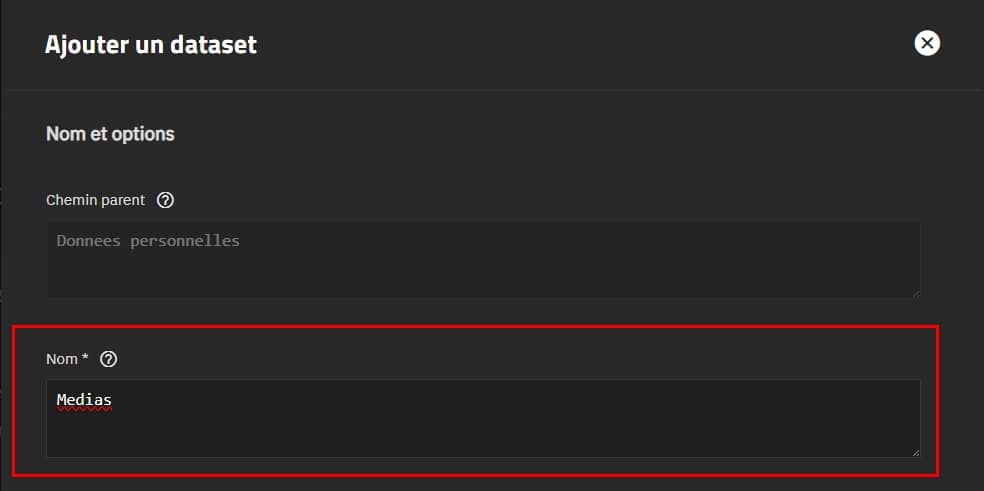
- Type de partage : SMB (Samba),
- Enregistrer.

Ensuite, il est nécessaire de le partager comme tous les datasets.
Se rendre :
- Partages,
- Bouton Ajouter sous Partage Windows (SMB),
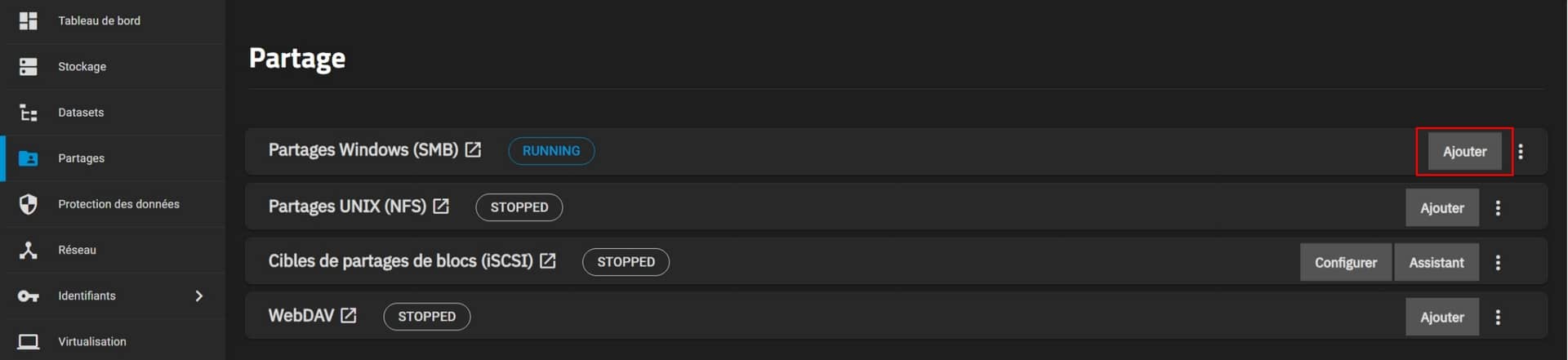
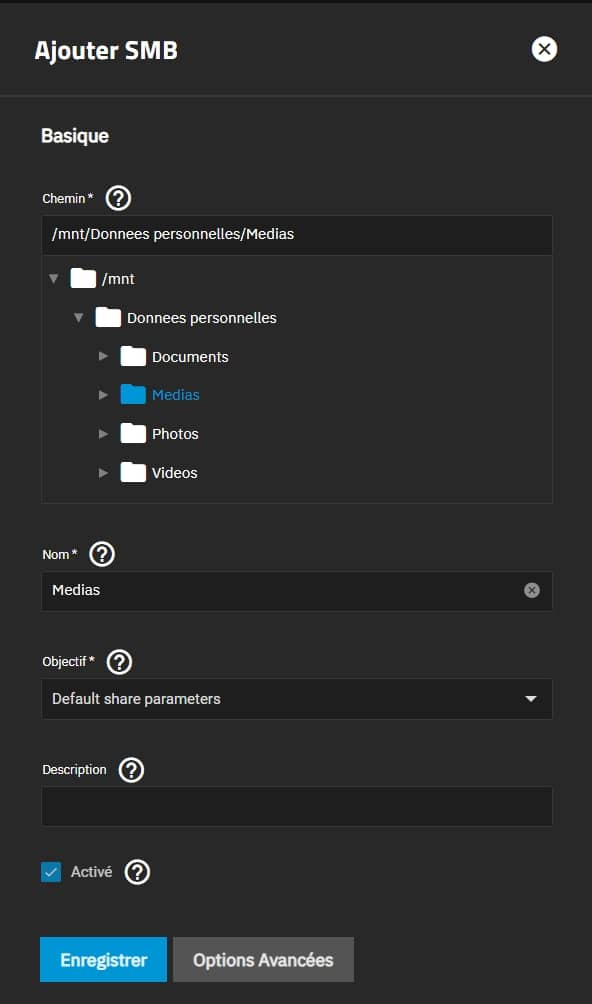
- Sélectionner le chemin du dataset,
- Cliquer sur Enregistrer.
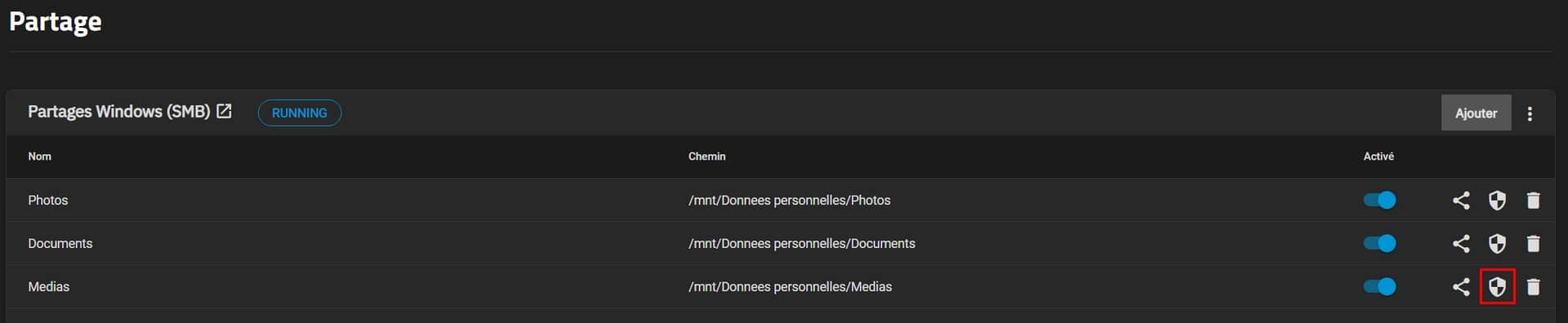
Ensuite, vient l’attribution ACL du dataset. Deux manières de procéder :
- En ajoutant, les droits à tous ou à un groupe utilisateurs,
- Soit, un utilisateur spécifique avec tous les droits (contrôle total) qui sera l’unique personne à procéder aux modifications et les autres seront restreints à la lecture.
Ajouter deux éléments : bouton ajouter élément,
Si vous ne savez pas comment opérer, référez-vous à la partie sur la gestion ACL.
- Ajouter un groupe d’utilisateurs avec une autorisation de lecture,
- Et l’autre, l’utilisateur qui a le contrôle total.
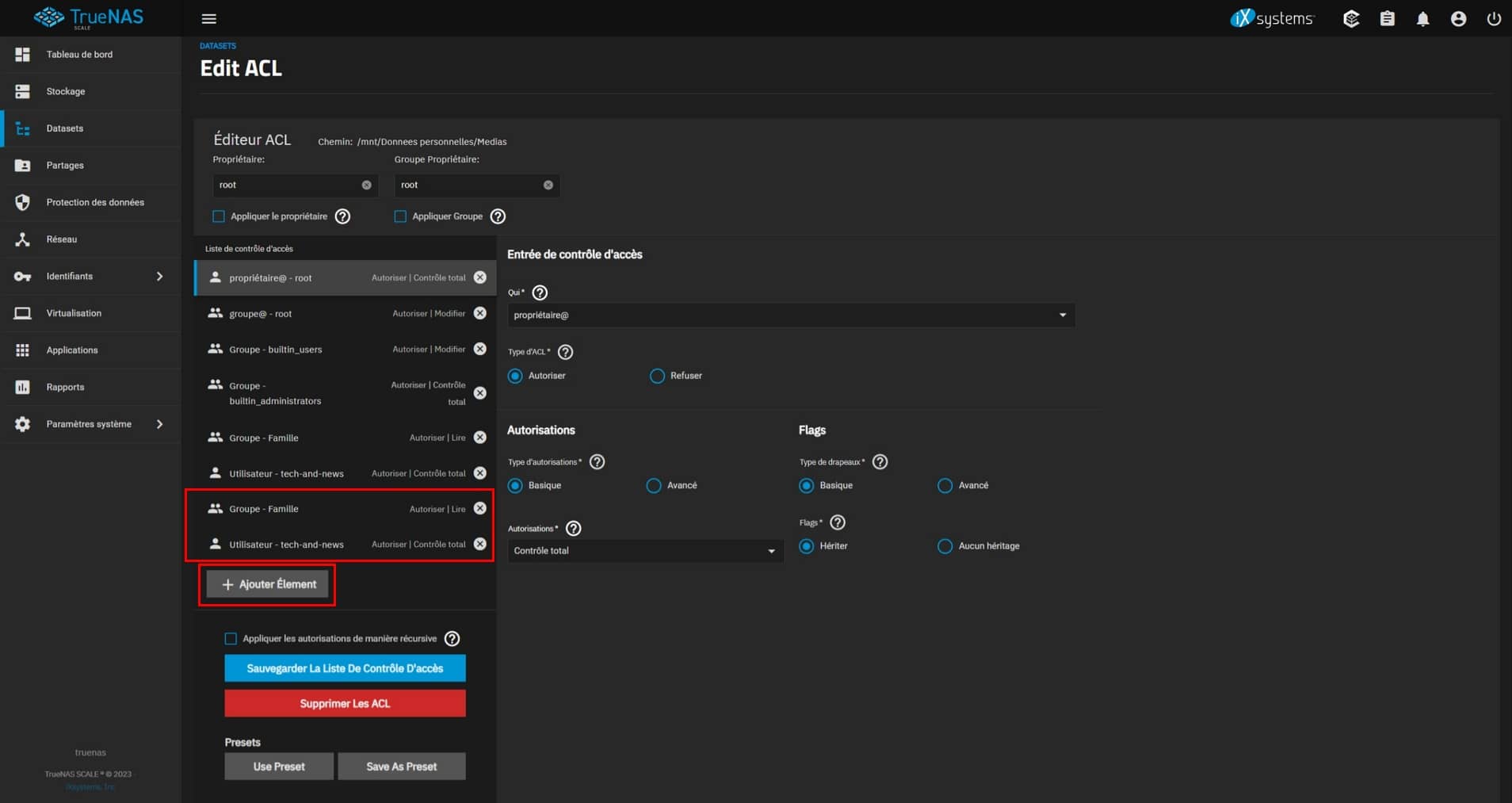
- Pensser à Sauvegarder La Liste De Contrôle d’accès.
Accéder à son partage SMB multimédia Windows, Android, Linux
Windows
Étant donné qu’une partie du guide, nommée partage réseau, y est consacrée, veuillez vous-y référer. « Lien présent dans le paragraphe précédent où en bas de page ».
Plusieurs possibilités :
- Via l’explorateur de fichiers,
- Fonctionnalité présente directement depuis une application comme Mediaonkey, Potplayer, etc.
Ensuite, saisir les codes d’authentification d’un utilisateur, identifiant et mot de passe dans la boîte de dialogue qui apparaît.
Android
- Lancer une application compatible partage réseau SMB comme Fiio Musique ou VLC pour la lecture de vidéos,

- Sous Serveur multimédia, dans la liste, doit se trouver le non de votre NAS,
- Sélectionnez-le, puis renseigner vos codes d’authentification, à l’instar de Windows.
Linux
Cette méthode n’est valable que pour toute personne n’ayant pas activé le partage NFS, mais Samba.
- En premier, vous devez procéder à l’installation du packet Samba, soit :
- Terminal :
apt install samba, puis sur o pour confirmer l’installation, - Ou, logithèque d’application, rechercher Samba et installer.
- Terminal :
- En premier, vous devez procéder à l’installation du packet Samba, soit :
- Ensuite, la procédure est strictement identique à celle de Windows. À votre guise, passer par le gestionnaire de fichiers ou directement à l’aide d’un programme comme VLC,
- Saisir les codes d’authentification d’un utilisateur pour accéder à vos fichiers.
TrueNAS SCALE, partage multimédia via UPnP/DLNA
Samba n’est pas toujours intégré aux matériels réseaux. Dans ce cas, l’autre solution est d’activer les protocoles UPnP/DLNA. TrueNAS propose grâce à sa logithèque d’application Plex et Emby. Ces deux logiciels vont créer un serveur de partage multimédia UPnP/DLNA.
Lors de la première visite de la logithèque, TrueNAS vous demande le volume de stockage installation des apps.
Avant de commencer, il est impératif de créer un dataset SMB non activé au partage et lui donner un nom pour emby ou plex, suivant le service que vous souhaitez utiliser et paramétrer les droits ACL utilisateur qui vont bien.
Comment ajouter des médias, en activant le partage du dataset SMB.

emby
- Rechercher emby dans la liste,
- cliquer sur Installer.
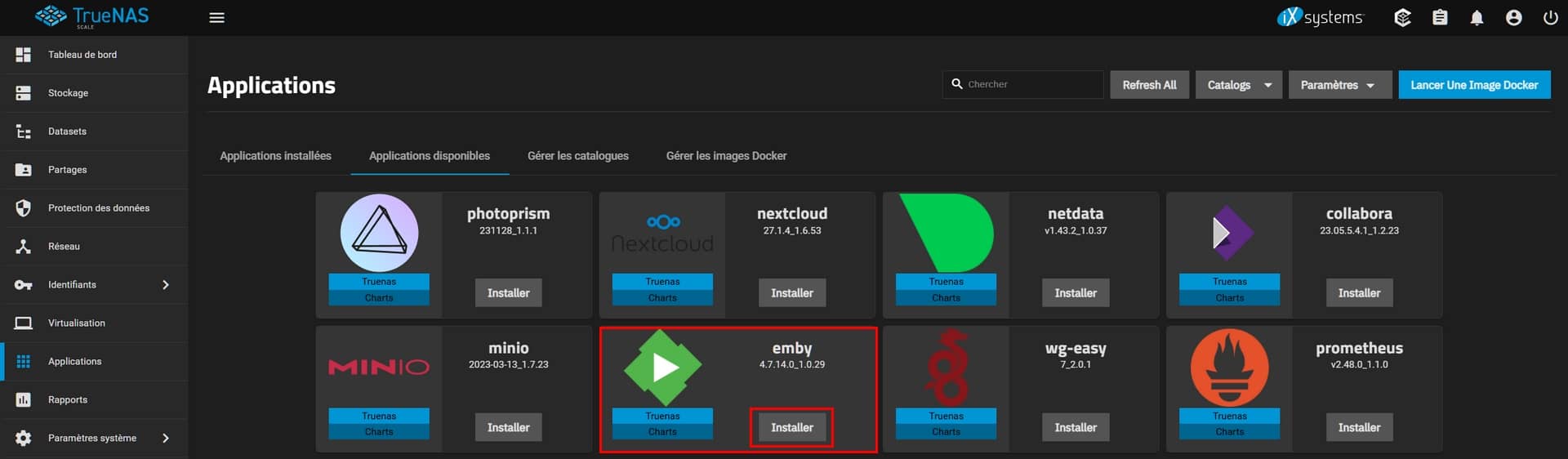
Les options de création du serveur emby s’ouvrent.

Donner un nom à l’application ou laisser celui par défaut.
- Cocher Enable Host Network pour utiliser IP du NAS plutôt que sa propre adresse de connexion, (Réseau). Cela évite la redirection du port,
- Activer également Enable Host Path for Emby Server Config Volume, (Stockage),
- Sélectionner le chemin de travail de emby,
- Enregistrer.
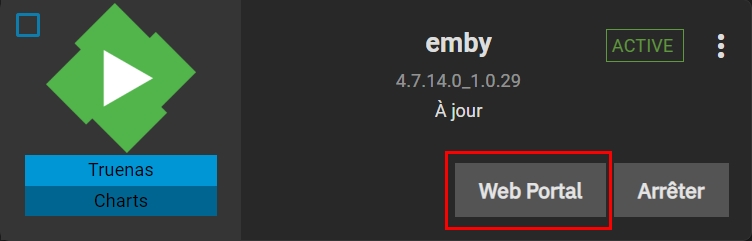
- Cliquer sur Web portal afin d’accéder à la gestion du serveur emby.
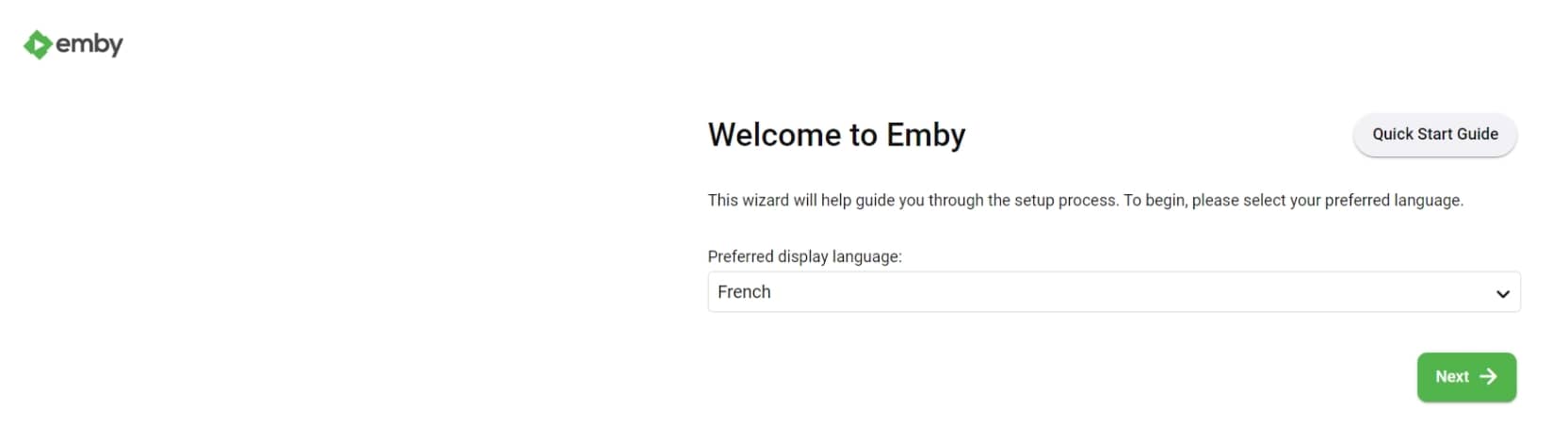
- L’assistance se lance, sélectionner votre langue,
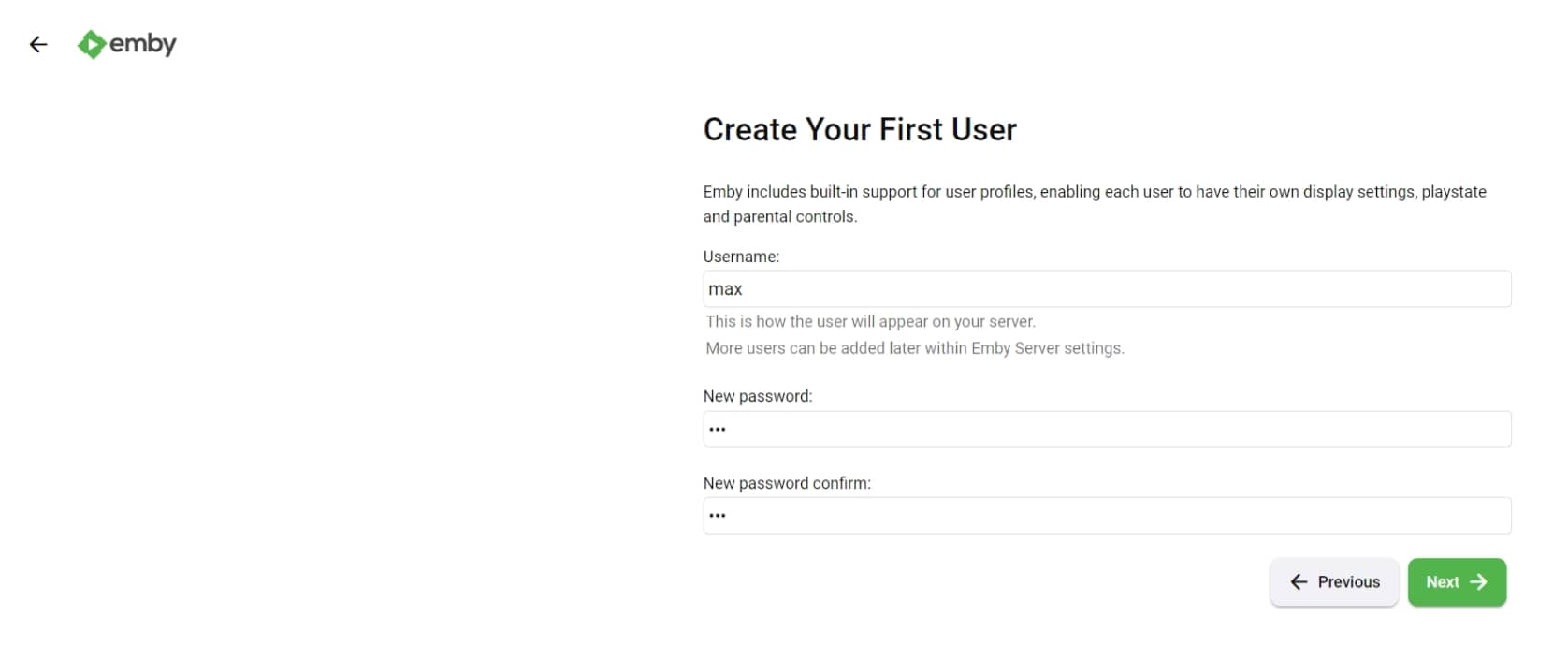
- Ajout d’un utilisateur de connexion, (plusieurs utilisateurs peuvent être ajoutés), afin que chacun possède sa propre médiathèque.
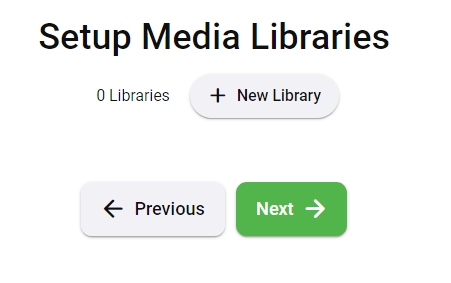
- Cliquer sur New Libraries,
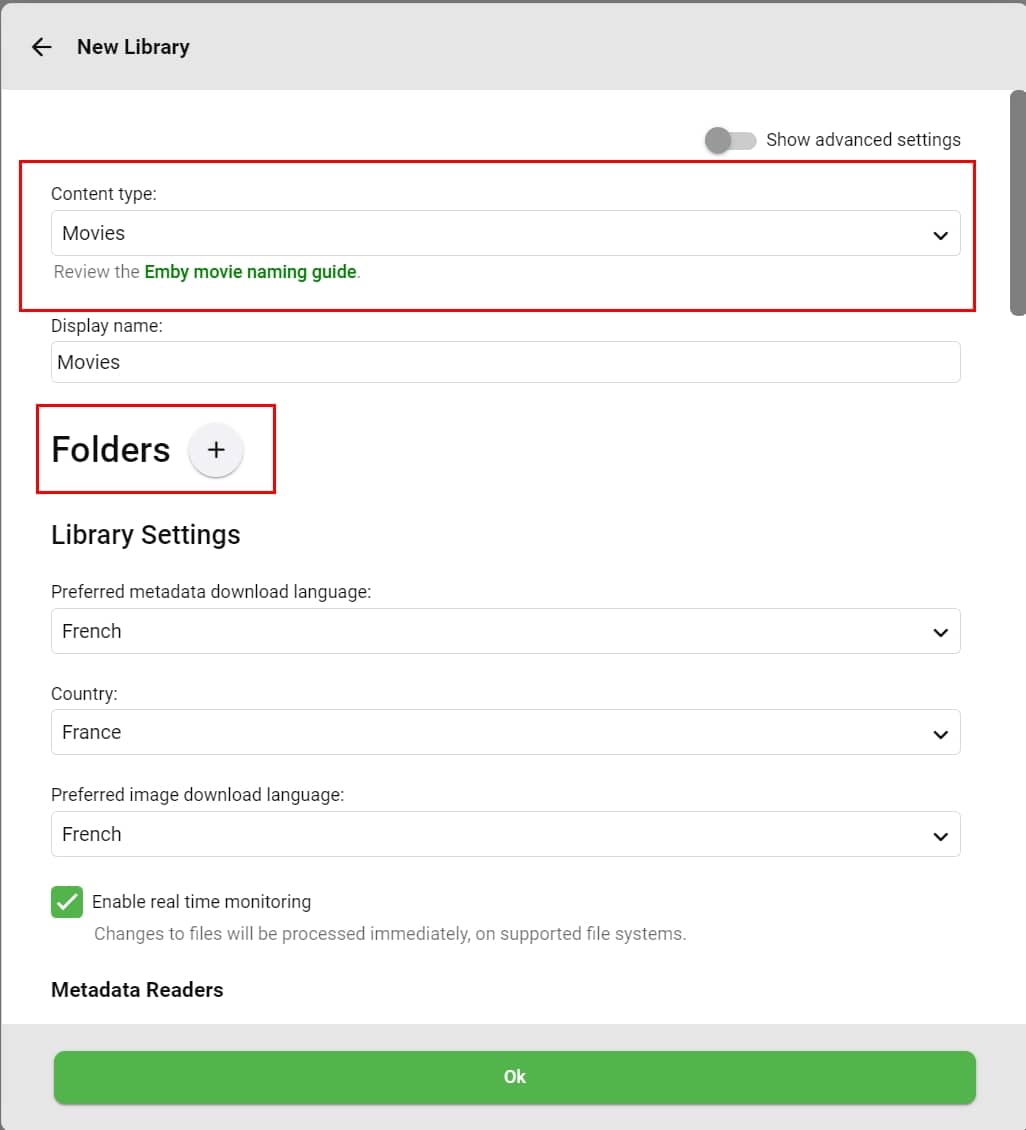
- Sélectionner le type de média, (Movies, Musique, etc.),
- Penser à configurer la langue de la bibliothèque, des sous-titres, etc.,
- Puis vient la partie délicate du chemin de vos médias,
- Les fichiers se trouvent dans le répertoire /config/ puis le répertoire créé au préalable, les miens sont, vidéo et musique,
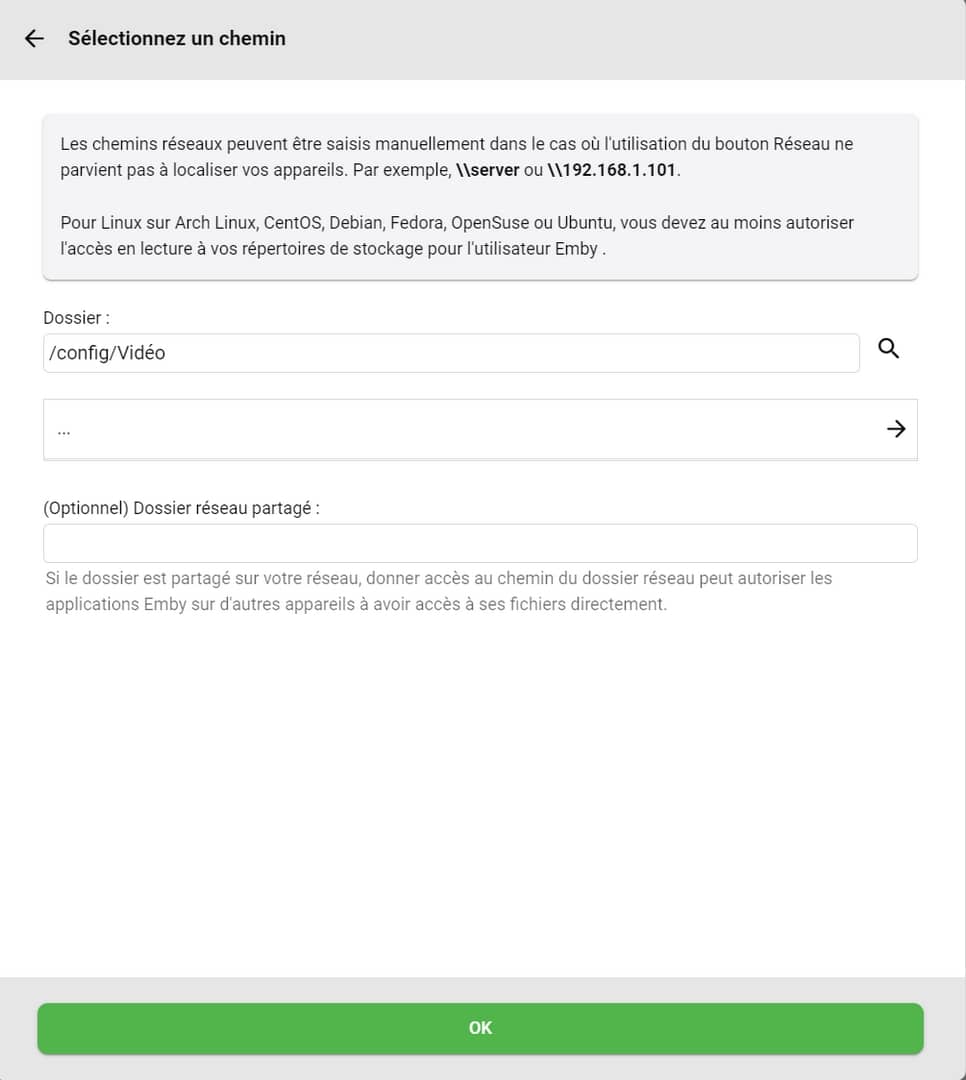
- Valider deux fois.
- Faites de même pour toutes les bibliothèques à ajouter,
- l’étape suivante Langue de métadonnées préférée,
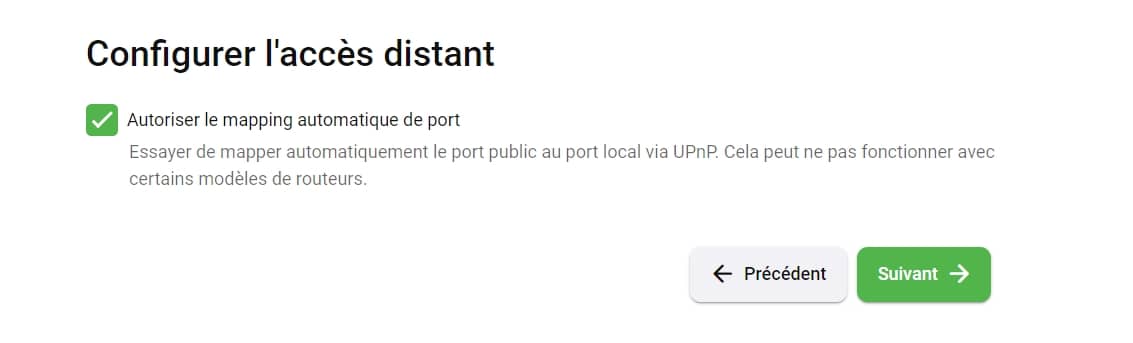
- Cocher la case afin d’activer l’accès distant UPnP,
- accepter les conditions d’utilisation,
- Terminer,
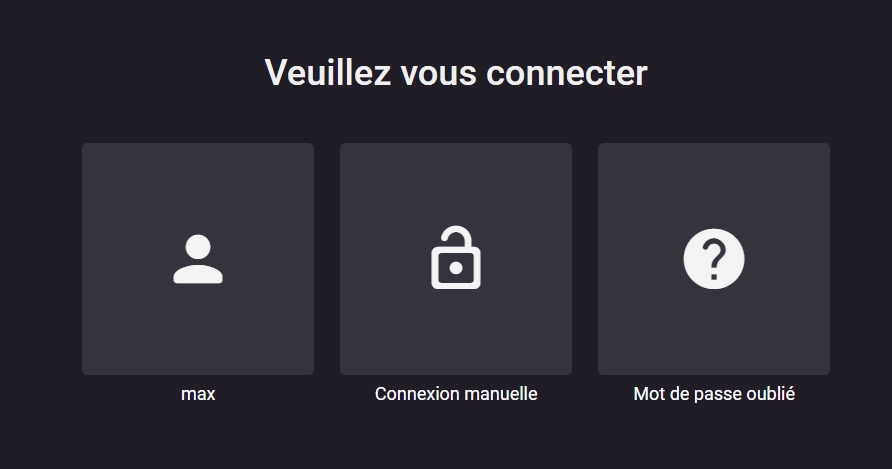
- Connecter à votre utilisateur en cliquant dessus. Ce qui vous renvoie à la page de la bibliothèque de médias.
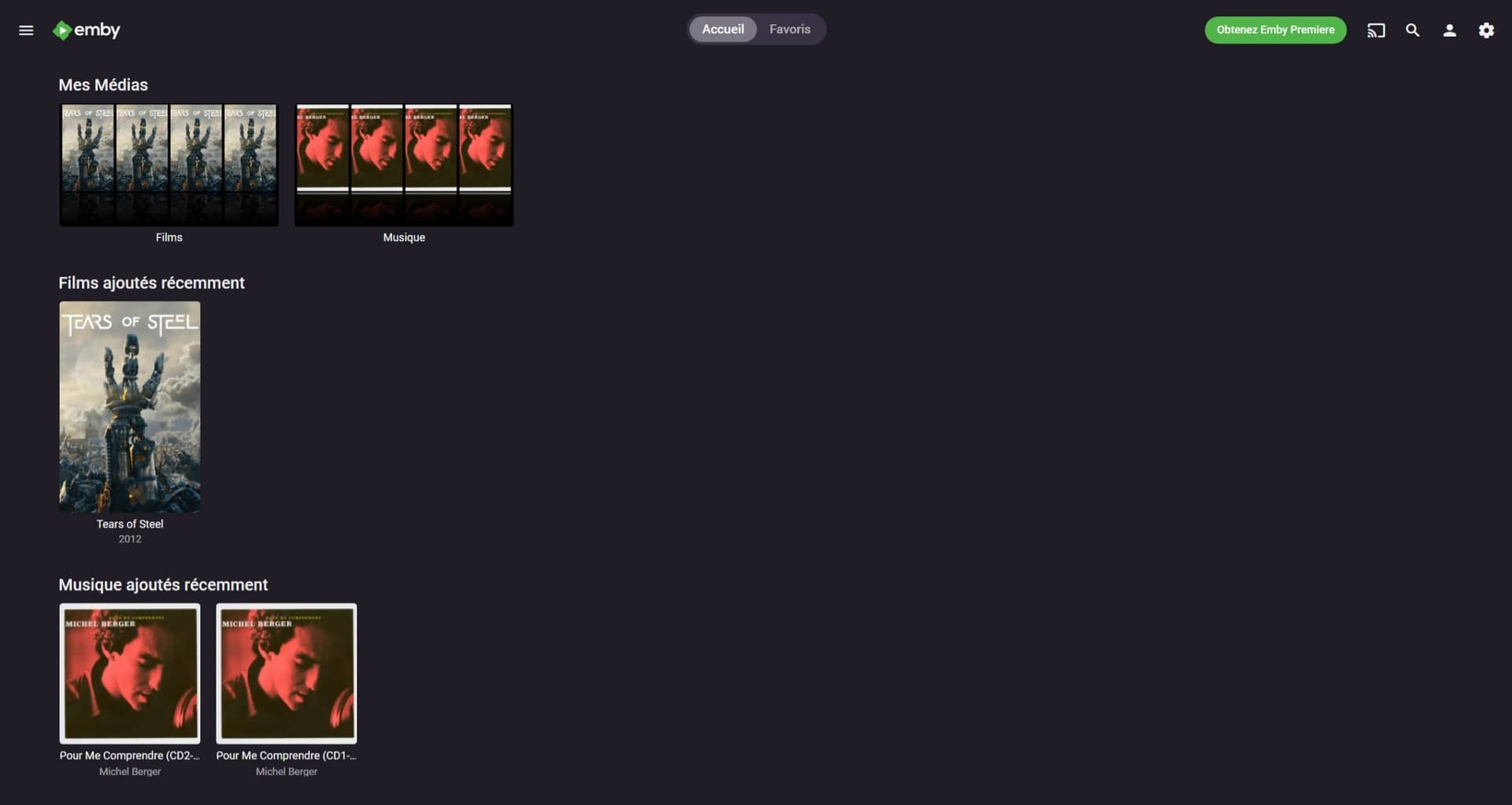
Emby offre trois moyens de partager sa médiathèque :
- Via l’application du même nom, disponible sur divers systèmes d’exploitation. Normalement la détection est automatique. Si jamais, l’adresse peut être saisie manuellement
- Un navigateur internet en saisissant l’adresse IP de TrueNAS, suivi du port,
- http://192.168.1.10:8096 (information que vous retrouvez sous le Tableau de bord d’emby),
- Un navigateur internet en saisissant l’adresse IP de TrueNAS, suivi du port,
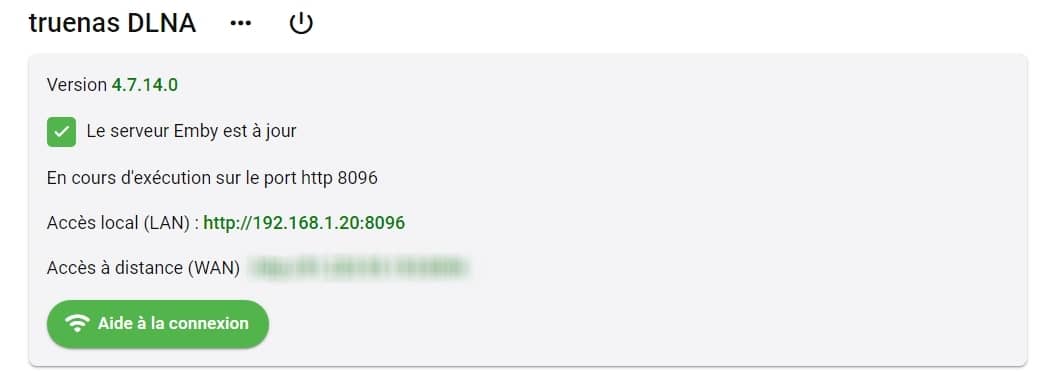
- En activant le protocole DLNA.

- Cliquer sur l’icône de gestion du serveur,
- Vous arrivez sur le Tableau de bord avec les adresses IP, ainsi que le log d’activité des actions réalisées,
- Je ne vais que m’intéresser qu’à la partie partage DLNA et vous laisse tout le loisir de parcourir ses rubriques. (si besoin de renseignements, les commentaires ou le forum sont les bienvenues,
- Se rendre sous la rubrique DLNA de la catégorie Appareils,

- Cocher les deux premières case,
- Puis Sauvegarder.
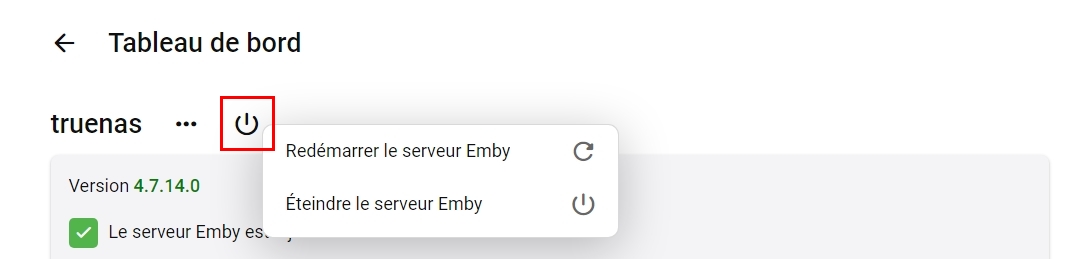
- Enfin, pour le rendre visible, procéder au redémarrage du serveur dans le Tableau de bord.

- Présence du serveur DLNA emby nommé truenas (icône verte) dans la gestion des réseaux locaux de VLC Android. Serveur que vous retrouverez dans toutes applications et matériels compatibles avec le protocole UPnP/DLNA.
plex
Tous comme emby, plex demande au préalable l’ajout d’un dataset type de partage SMB, que vous nommer comme bon vous semble avec attribution ACL. Il servira également de dossier de travail et de stockage de vos médias.
- Rechercher plex dans la liste,
- cliquer sur Installer.

- Donner un nom à l’application,
- Cocher Configure Host Network (Réseau),
- Sous Stockage, cocher toutes les cases et sélectionner le chemin du dataset,
- Enregistrer

Contrairement à emby, plex vous invite fortement à la création d’un compte que vous pouvez passer en cliquant sur le lien Qu’est-ce que c’est ?
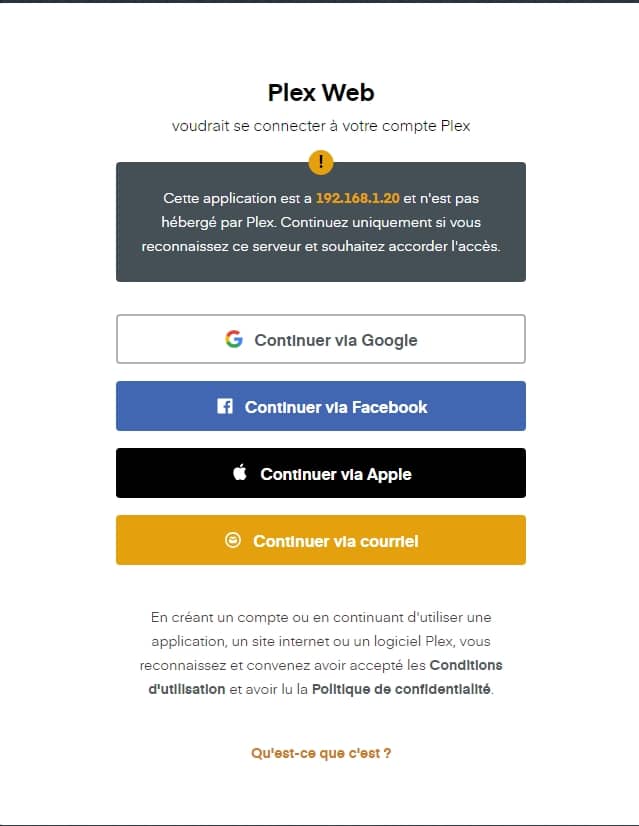
Cliquer sur le lien Passer et accepter une utilisation limitée des fonctionnalités, décrite dans cette page. À vous de décider si les restrictions vous conviennent.

Pour ma part, je me suis inscrit au service plex. Une fois fait une page explicative s’ouvre, cliquer sur, J’ai compris !.

Plex a clairement un positionnement premium avec abonnement pour plus de fonctionnalités. Si vous n’êtes pas intéressé, cliquet simplement sur la croix afin de l’ignorer.

Vient ensuite la configuration sous trois onglets :
- Nommer-le. Cocher la case si vous souhaitez un accès du serveur plex de l’extérieur de chez vous,
- Suivent,

Sous l’onglet Médiathèque, vous pouvez ajouter vos médias.
- Cliquer sur Ajouter Une médiathèque,
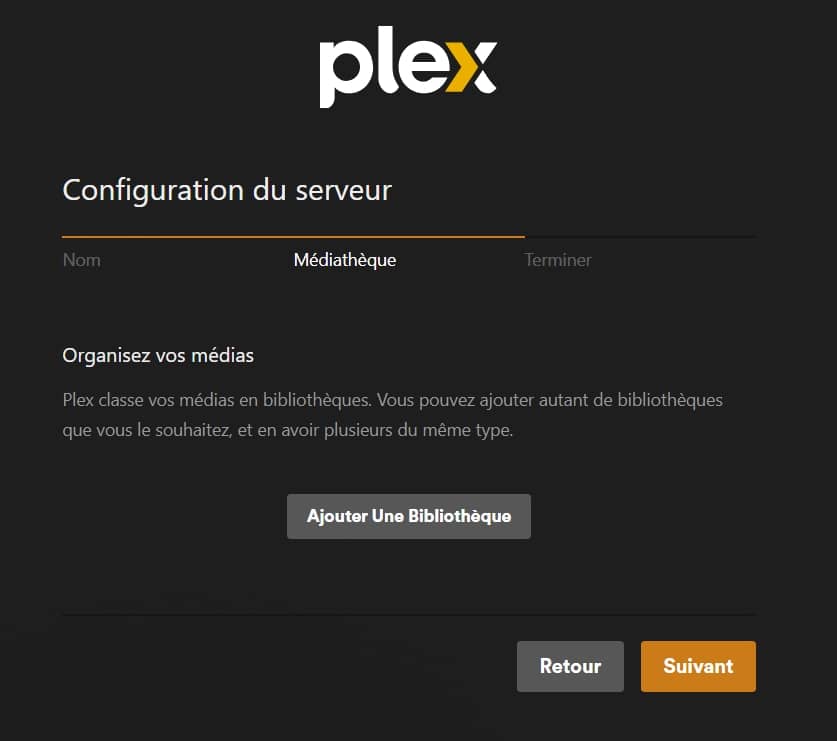
- Choisisser le type de média,
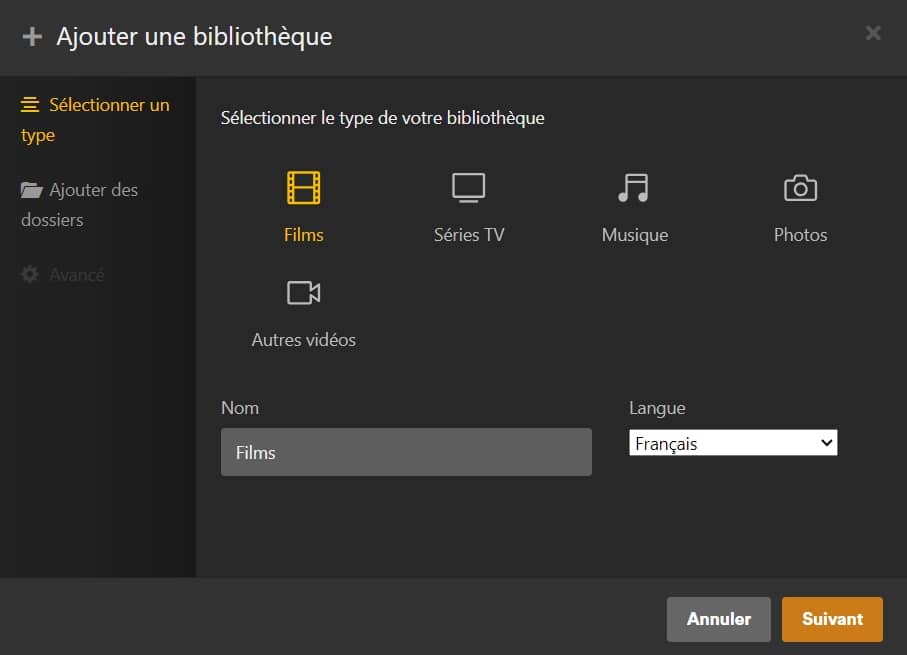
Sous l’onglet Ajouter des dossiers :
- Cliquer sur Parcourir et Choisir…,
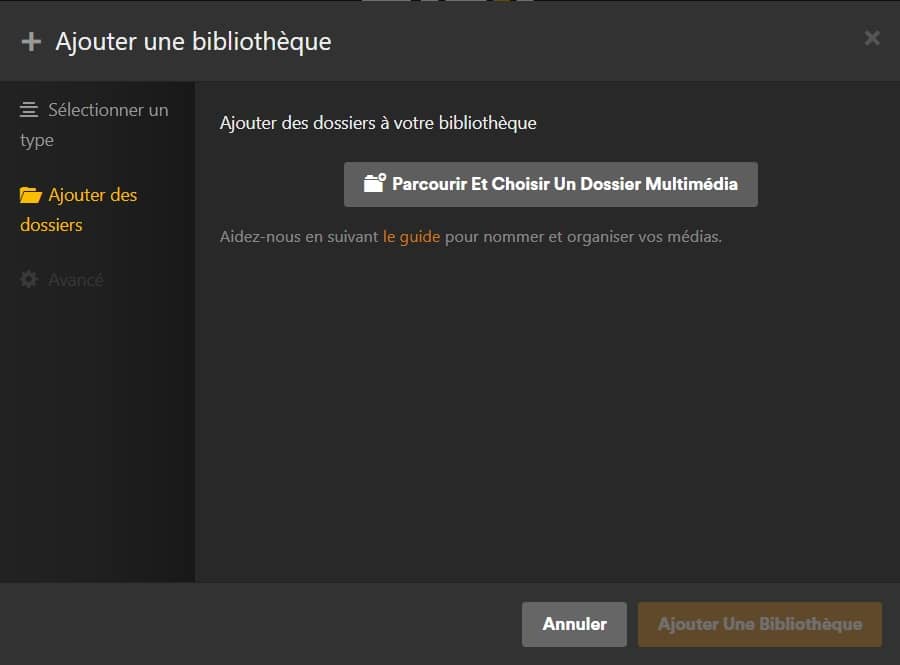
Se rendre sous /config/Vidéo, par exemple,
Puis ajouter,
L’onglet avancé permet de configurer certaines options principalement liées aux métadonnées
- Cliquer sur Ajouter Une Bibliothèque,
- Plex propose d’ajouter d’autre type de média, faites de même pour tous les types de médias, musique, photos,
- Puis suivant,
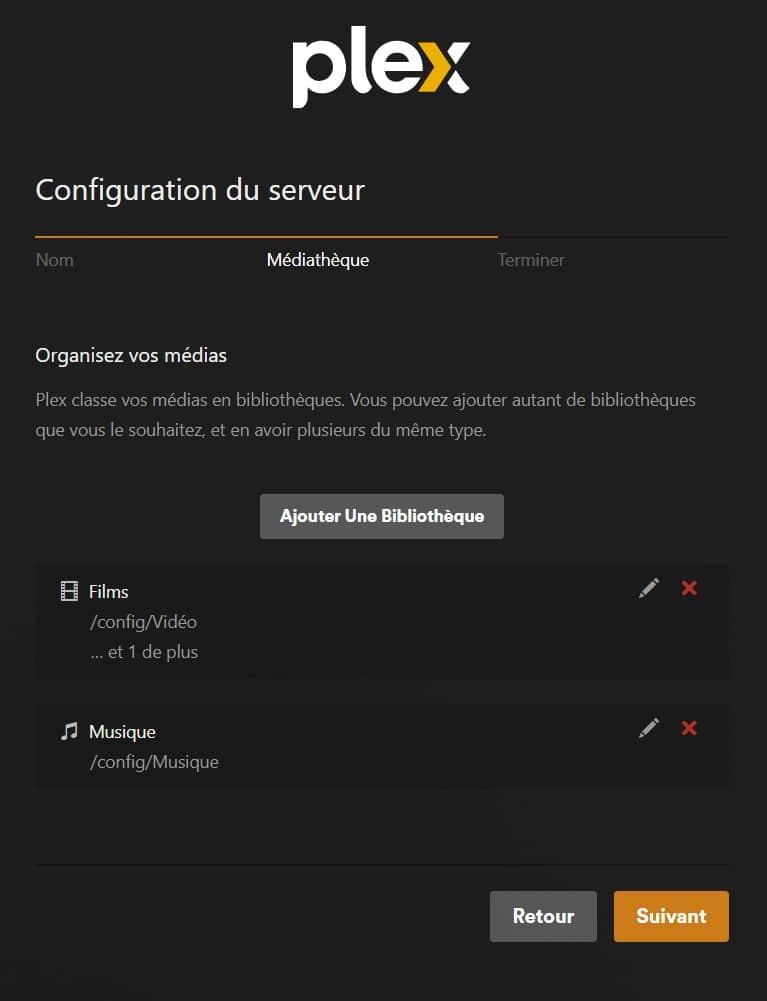
À la toute fin, cliquer sur Terminer de la page de confirmation de la création du serveur plex.

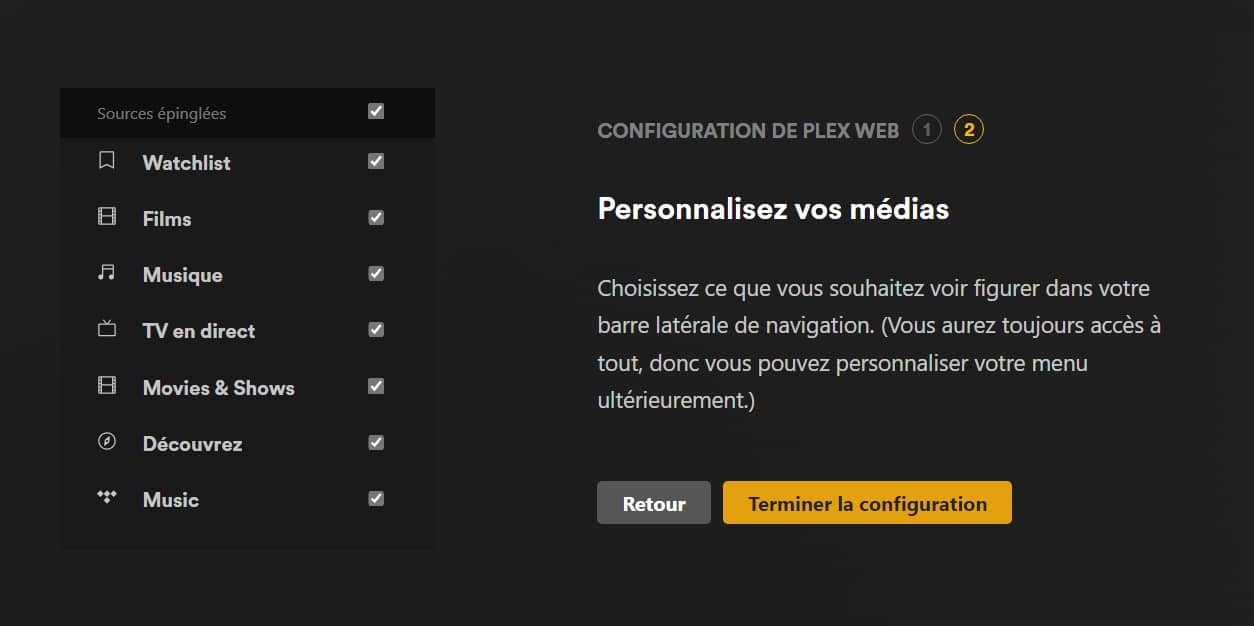
Plex vous demande le type de rubrique à afficher, cliquer sur Terminer la configuration.
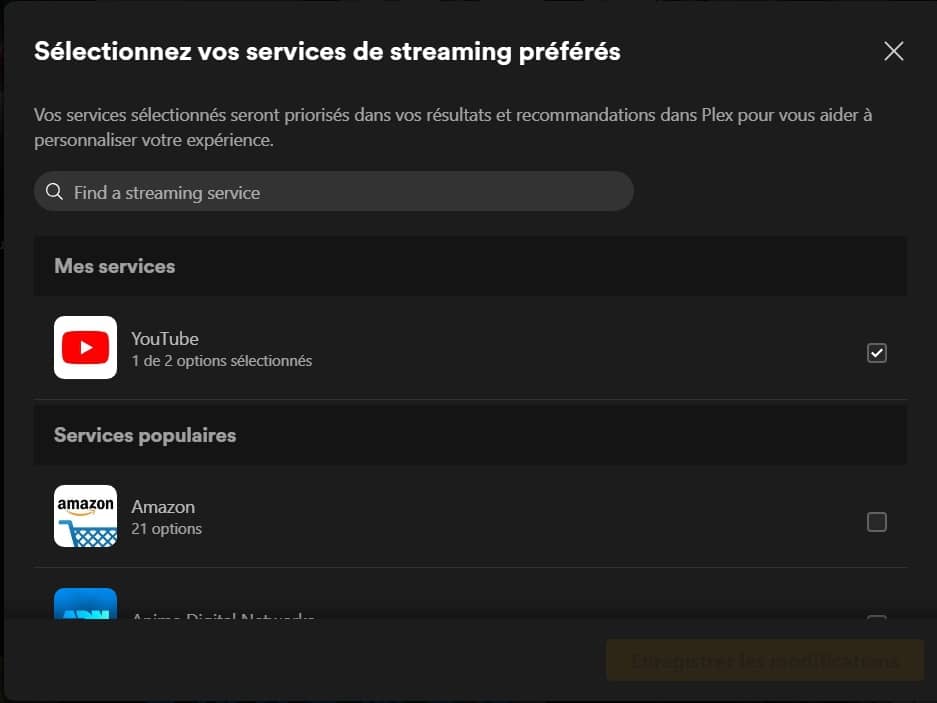
Si vous êtes abonné à un ou plusieurs services de streaming, vous pouvez les ajouter. Puis enregistrer les modifications. La création de votre serveur plex est enfin arrivé à son terme.
Plex offre également trois moyens de partager sa médiathèque :
- Via l’application du même nom, disponible sur divers systèmes d’exploitation,
- Un navigateur internet en saisissant l’adresse IP de TrueNAS, suivi du port,
- http://192.168.1.10:32400,
- Un navigateur internet en saisissant l’adresse IP de TrueNAS, suivi du port,
- Par l’activation du DLNA dans les réglages > DLNA,
- Se rendre sous DLNA de la catégorie Réglages,

- Cocher la case Activer le serveur DLNA,
- Le Mode Avancé permet un réglage fin des paramètres du DLNA,
- Enregistrer Les Modifications.
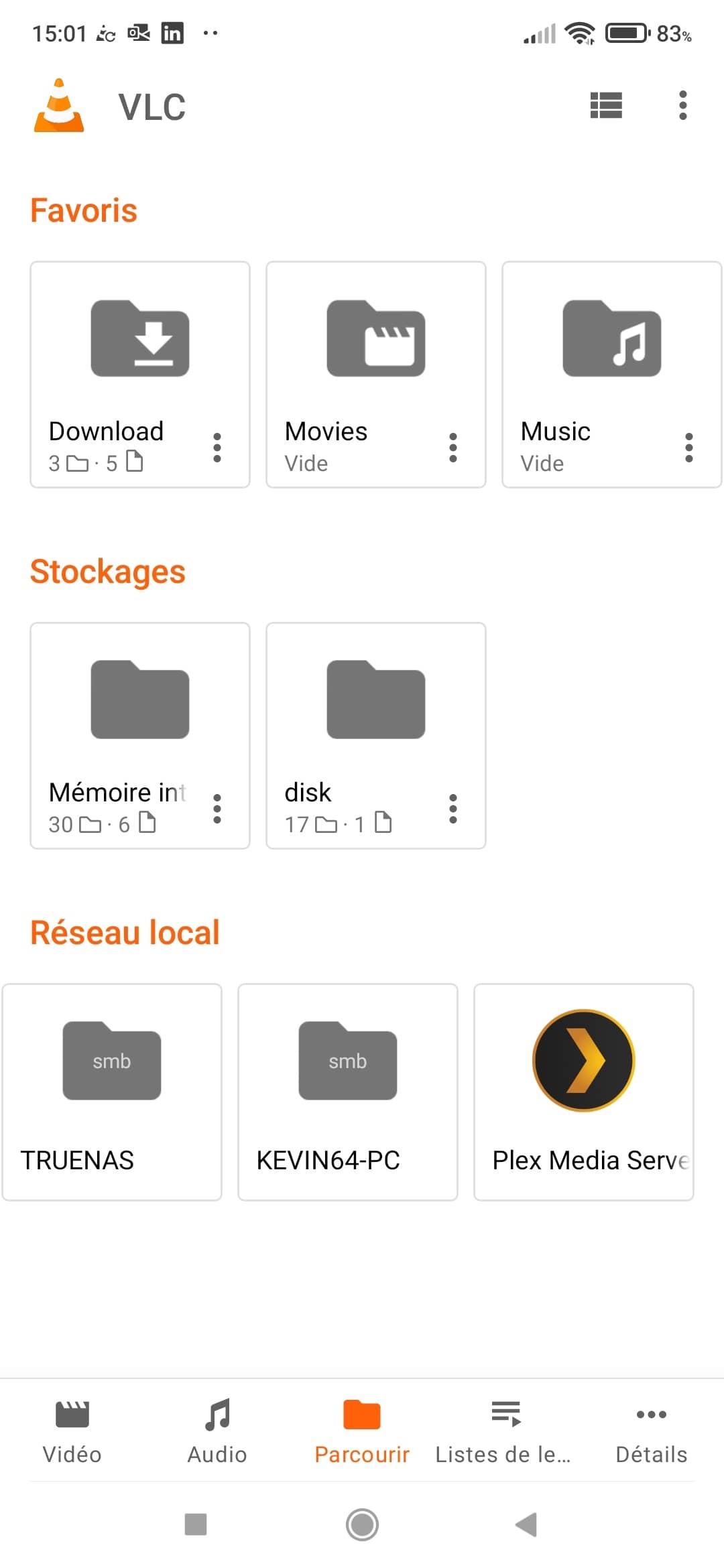
- Présence du serveur DLNA plex nommé Plex Media Serveur: truenas dans la gestion des réseaux locaux de VLC Android. Que vous retrouverez aussi dans toutes applications et matériels compatibles avec le protocole UPnP/DLNA.
Un conclusion
TrueNAS permet le partage de vos médias (photo, vidéo, musique) via les protocoles SMB, UPnP/DLNA (emby ou plex). Trois solutions qui ont toutes leurs spécificités, l’une simple à mettre en place, le SMB et les deux autres, plus complexe mais offre plus de possibilités, une meilleure compatibilité.