Table des matières
ToggleHandBrake : l’encodeur vidéo open source et gratuit.
Des formats vidéos aux spécificités variés sont légion. Certains de ces formats ou caractéristiques peuvent être très gourmands en ressources matérielles ou tout simplement incompatibles avec votre appareil, TV, lecteur optique, smartphone, PC ou Mac.
L’encodage vidéo a commencé avec la popularisation des fameux Divx et autres VCD, issus des rips de DVD commerciaux, de la fin des années 90, début 2000.
Il est vrai que de nos jours, cette pratique est en forte diminution avec l’avènement de sites de streaming et l’abandon progressif des lecteurs optiques PC. Cependant, il est parfois inévitable de vouloir transcoder une vidéo dans l’un des formats compatibles pour nos appareils.
Les multiples raisons de vouloir effectuer un transcodage
Les raisons sont multiples :
En cas d’incompatibilité avec l’un des formats vidéo ou audio non supportés par l’un de vos appareils,
Réduction du poids,
- Changement de définition, passer de la 4K au 1080p par exemple.
HandBrake : transcoder une vidéo
S’il n’est pas déjà installé, vous devez :
- Télécharger la version correspondante à votre système d’exploitation depuis la page officielle.
- Puis procéder à son installation.
Il est disponible pour Windows, Mac et Linux (disponible depuis la logithèque).
- Une fois lancé, l’assistant vous offre la possibilité :
- D’ouvrir un dossier à analyser,
- De charger une vidéo,
- D’accéder aux préférences de HandBreak.
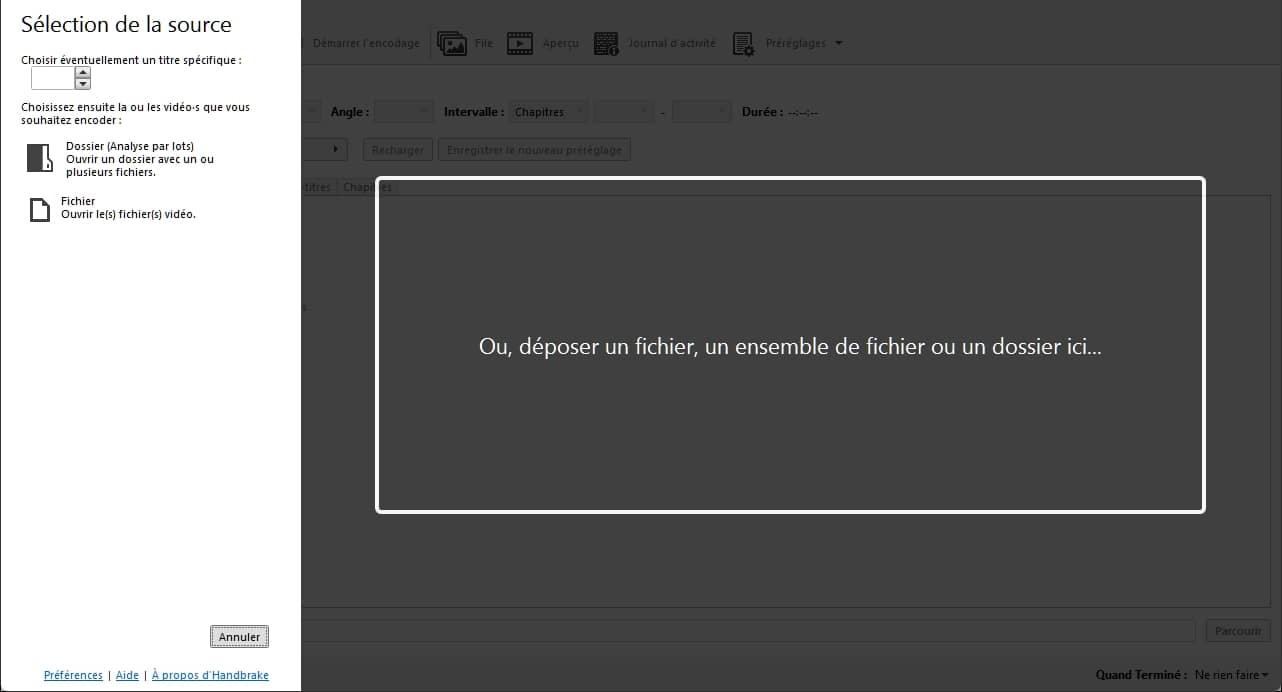
HandBrake : transcoder une vidéo
Avant de vous lancer, rendez-vous dans les préférences pour configurer le chemin de destination de vos encodages.
En cliquant sur le lien bleu tout en bas > Préférences > Fichier de sortie > Parcourir.
- Ou, « Outil > Préférences > Fichier de sortie > Parcourir », depuis l’interface générale.

Ensuite, à l’aide de l’assistant, charger votre vidéo en cliquant sur Fichier,
- Ou, si vous êtes sur l’interface principale, le bouton « Ouvrir source », qui vous ramène vers l’assistant.

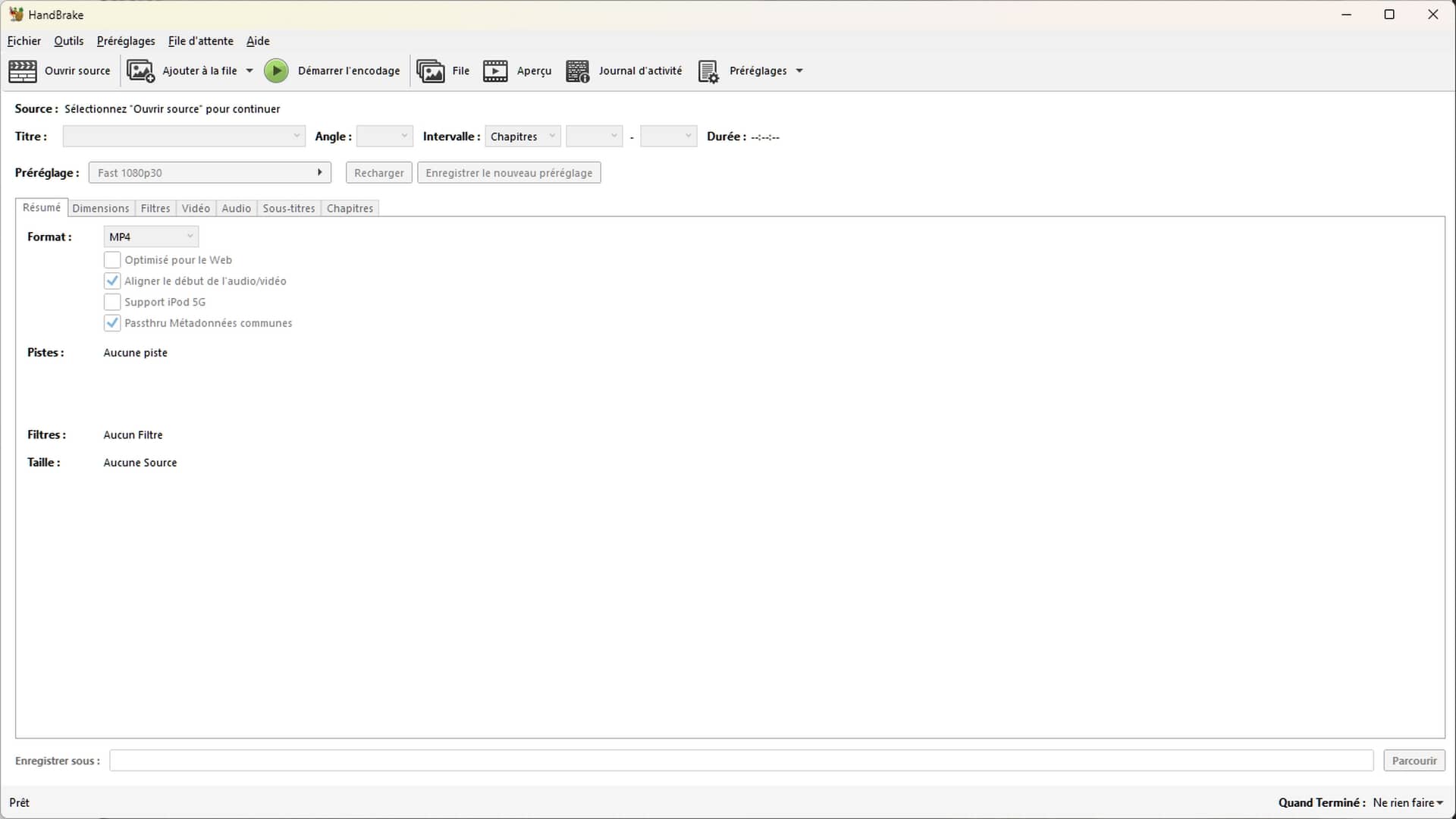
- Une fois la vidéo chargée, l’interface se compose de plusieurs parties :
La barre du menu avec ses boutons raccourci,
Tout ce qui est lié à la source, ainsi qu’aux profils d’encodage, une fois la vidéo chargée,
La zone pour configurer l’encodage vidéo, audio, sous-titres, etc.
Bien sûr, le dossier où la conversion finale sera enregistrée.
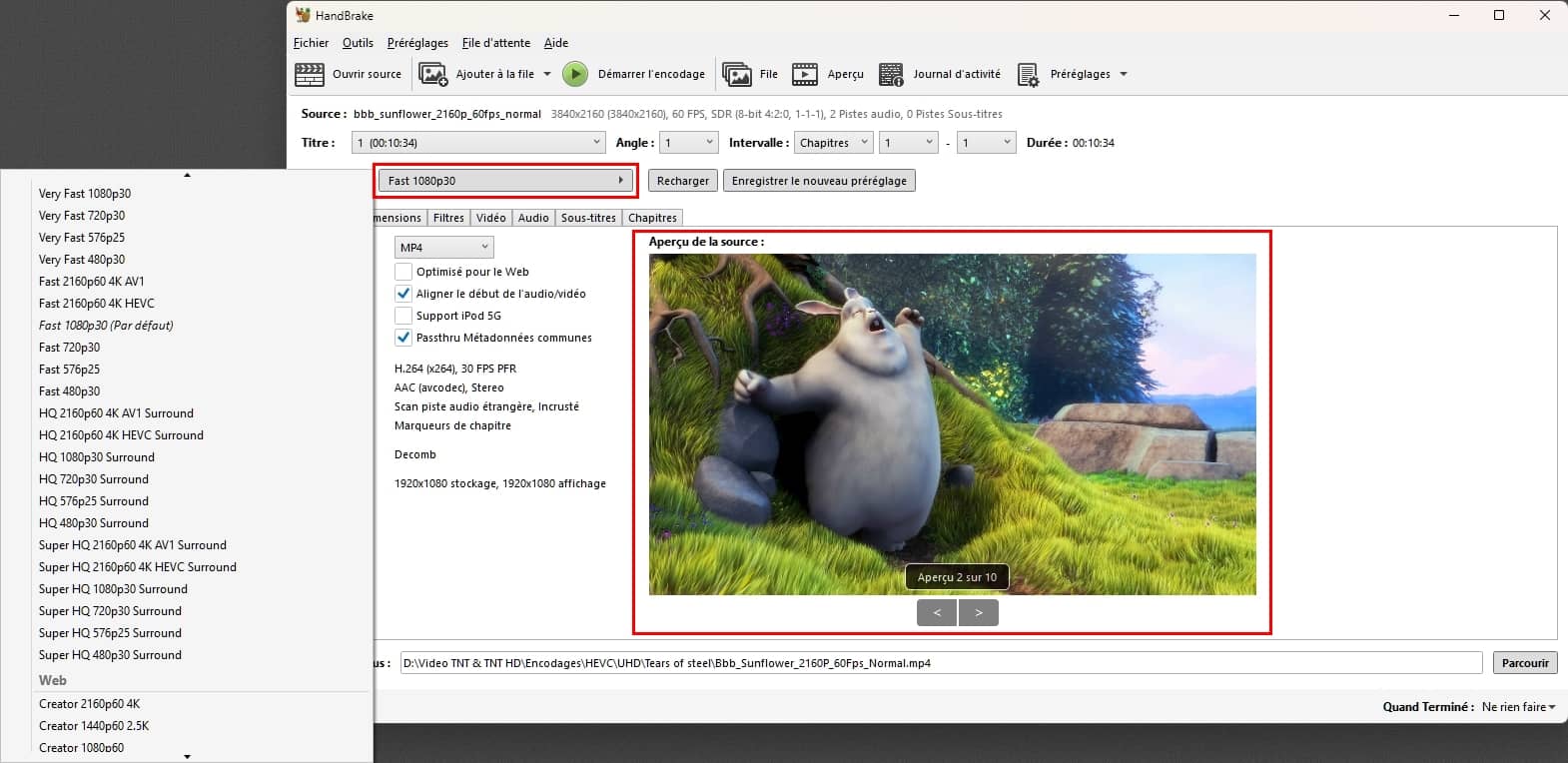
Puis, vous devez sélectionner le bon profil de réencodage qui va adapter les réglages en fonction de l’usage de la vidéo, YouTube, sauvegarde, etc.
- Enfin, cliquer sur Démarrer l’encodage afin de lancer le processus.
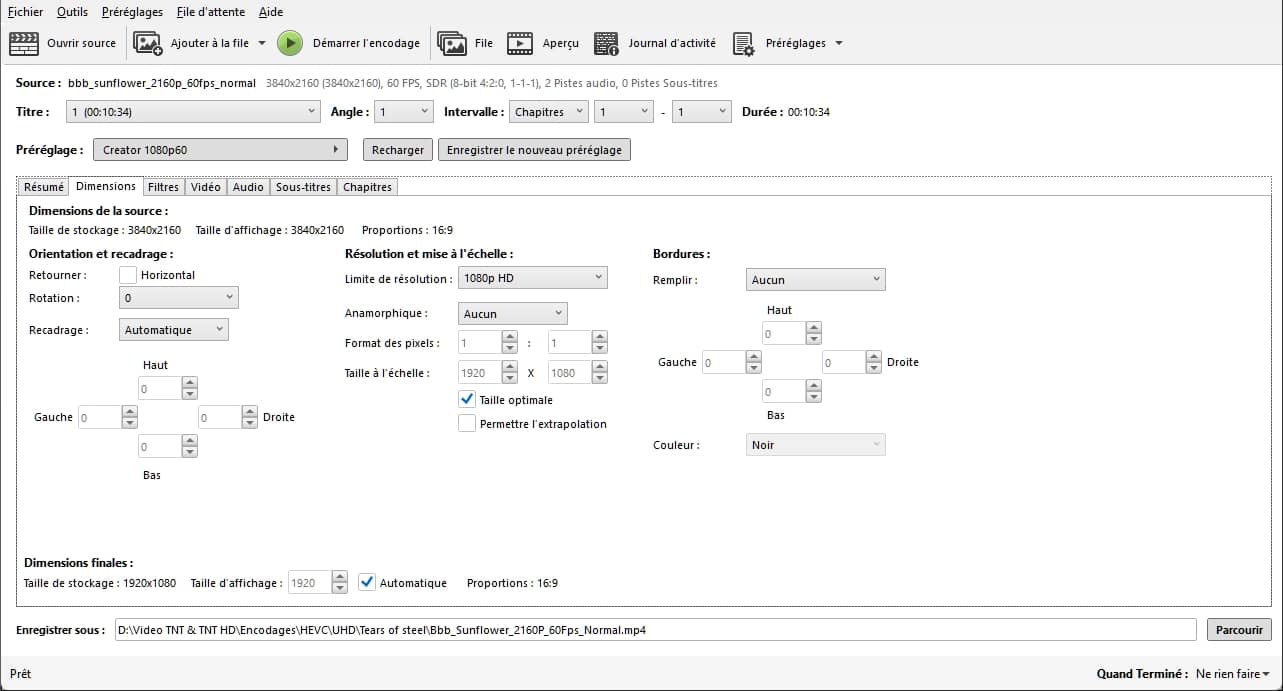
La barre des onglets, quant à elle, permet de régler plus finement les caractéristiques de l’encodage.

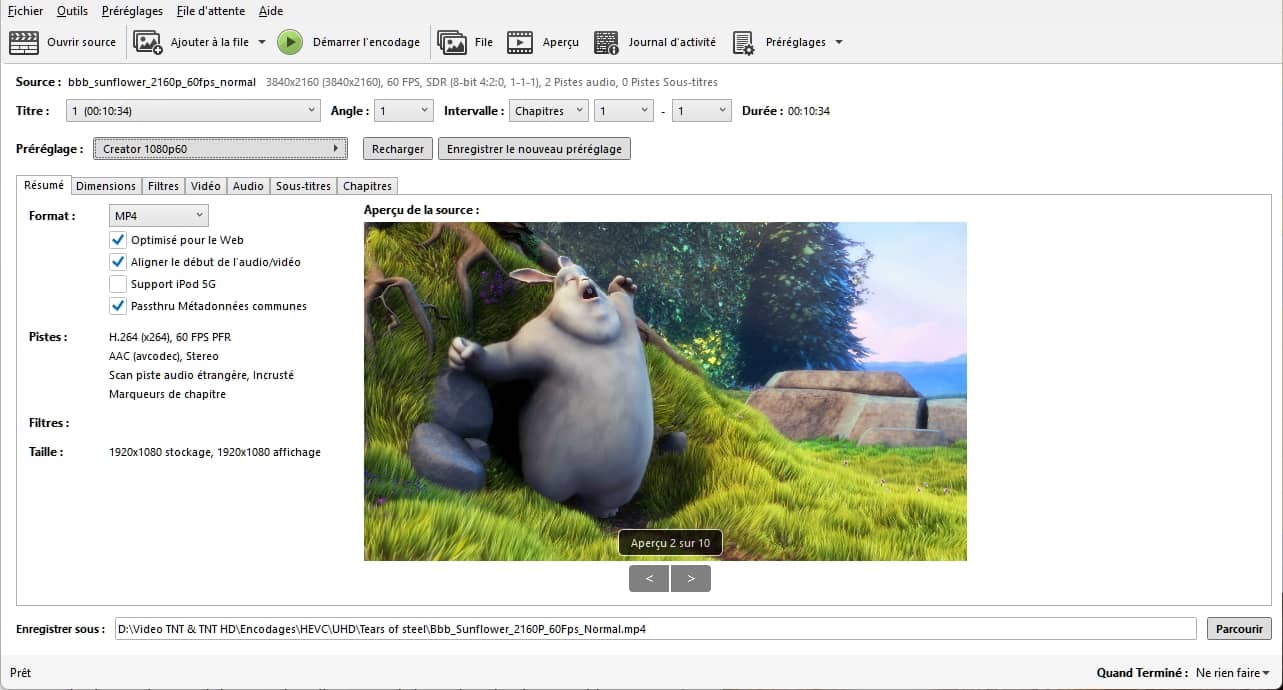
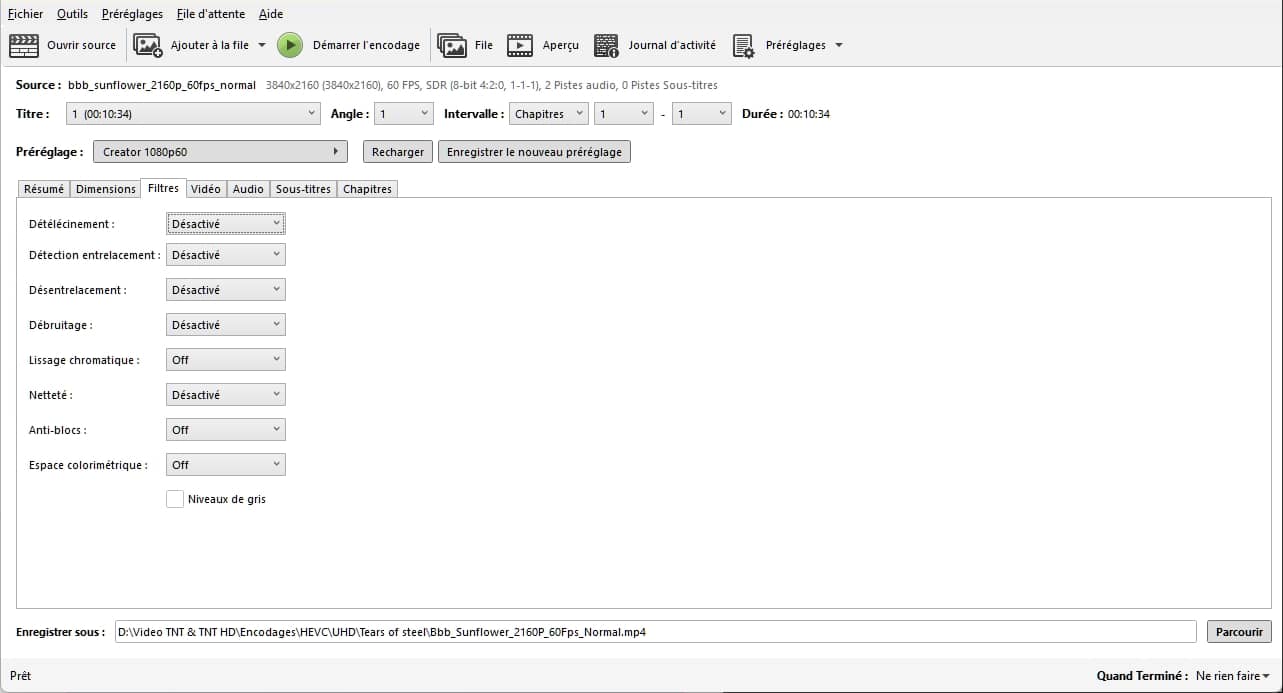
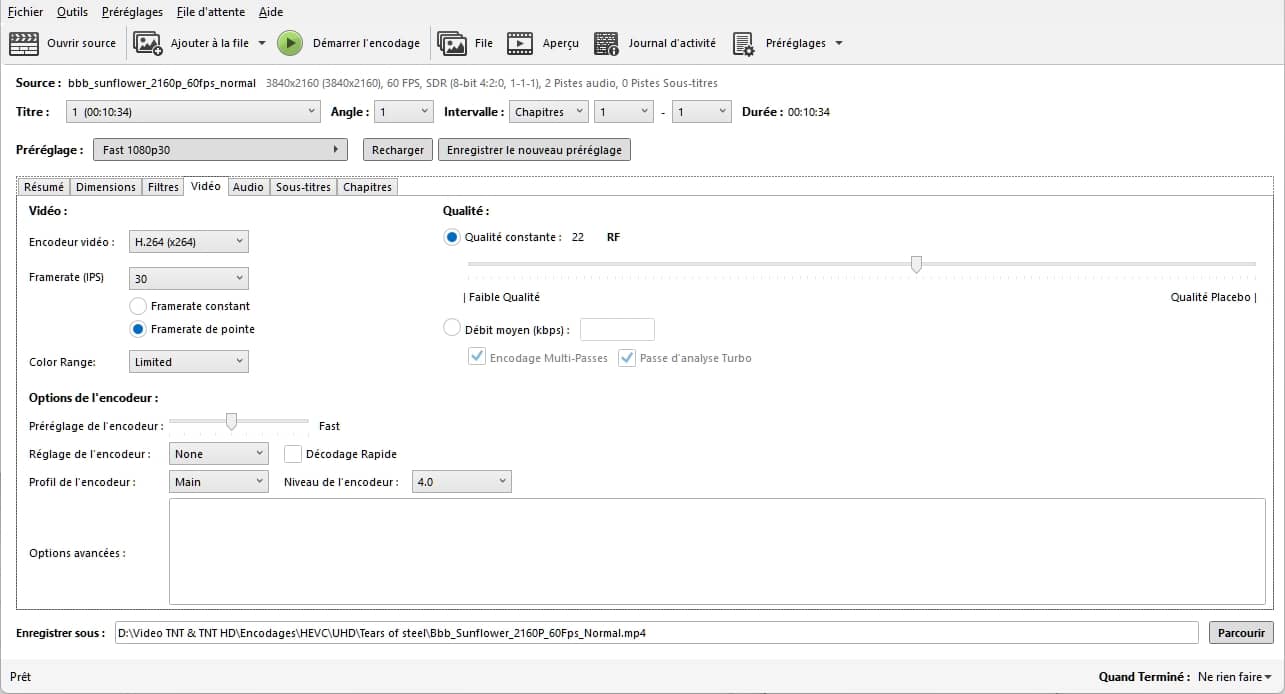
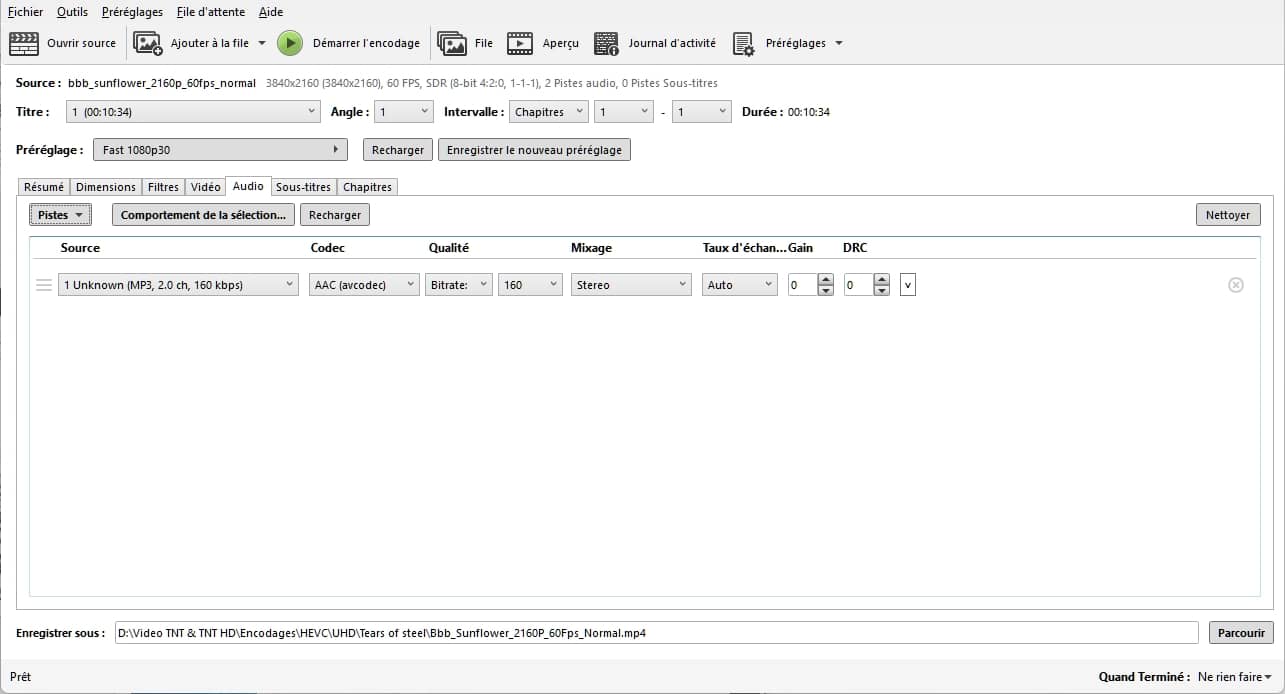
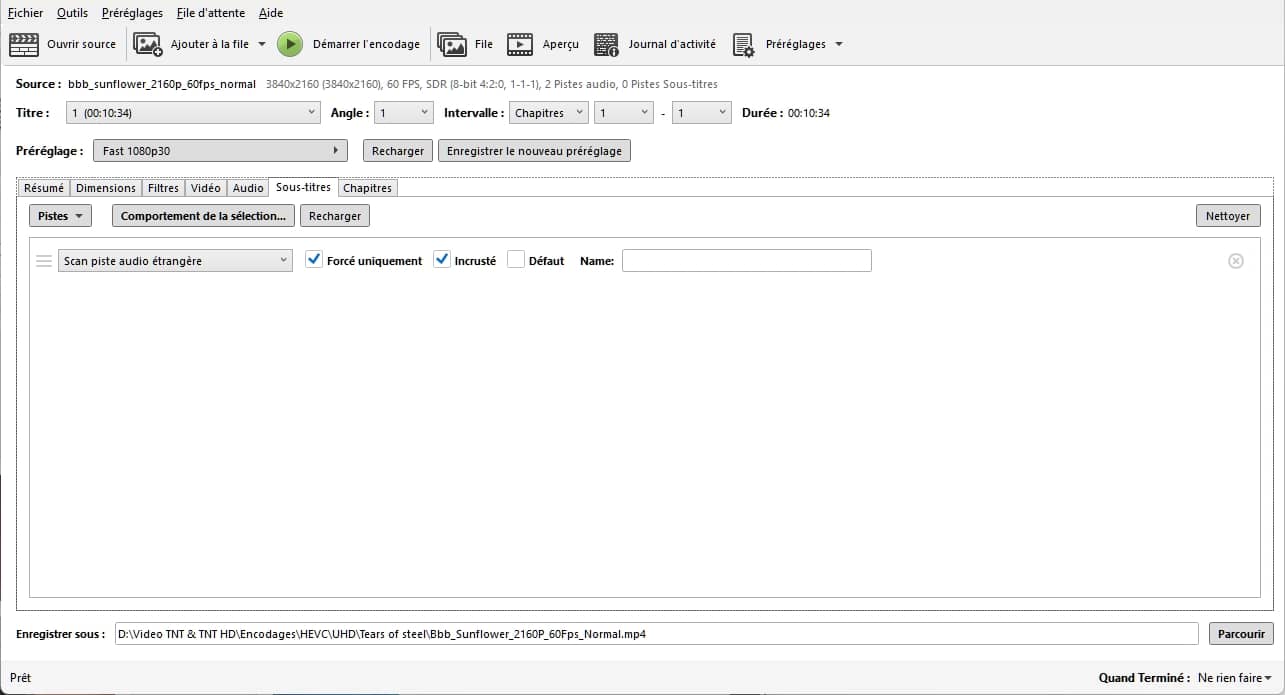
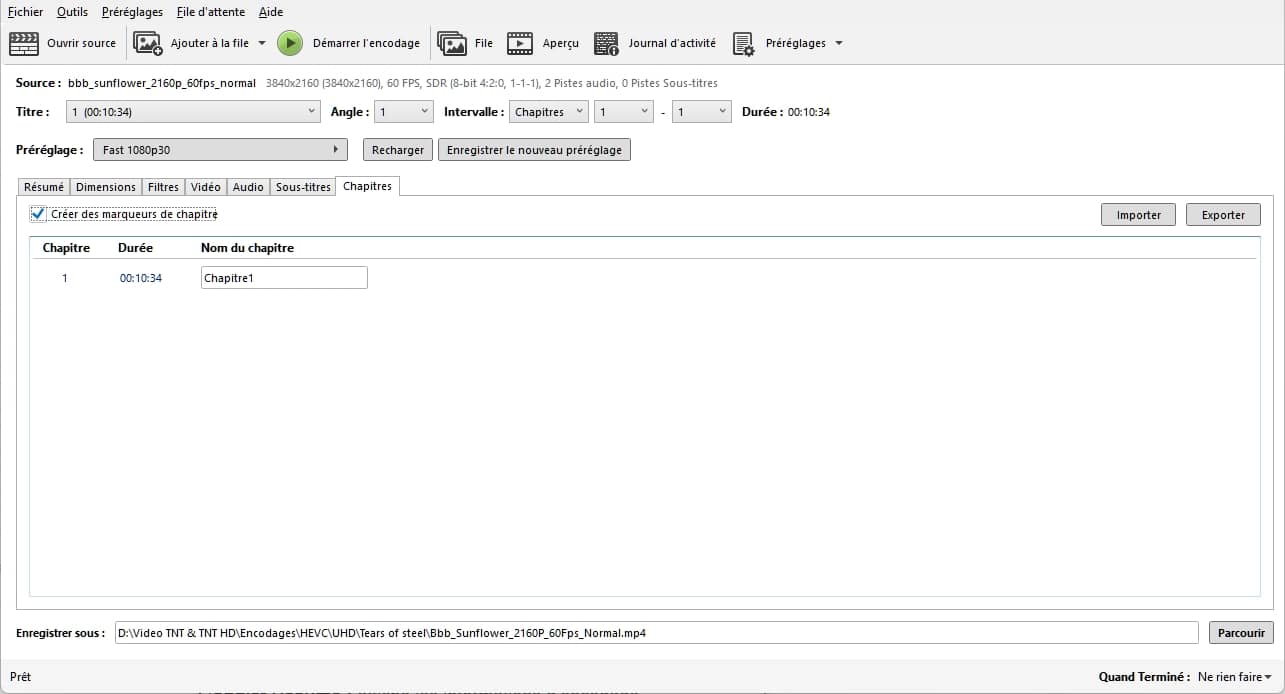
L’onglet Résumé : affiche les informations d’encodage appliquées, ainsi que de la sélection de conteneur, MP4, MKV et WebM. Il offre également un aperçu pratique en cas de suppression des bandes noires.
L’onglet Dimension : permet de modifier la définition, de retirer les bandes noires et d’adapter le ratio.
L’onglet Filtres : pour activer le désentrelacement issu du DVD ou de la TNT, d’appliquer divers autres filtres : netteté, anti-blocs de compression, etc.
L’onglet vidéo : donne accès au choix du codec vidéo (AVC, HEVC…) et de la qualité du résultat final.
L’onglet audio : permet de sélectionner le type de codec audio utilisé, de rajouter une ou plusieurs pistes audio à votre vidéo.
L’onglet sous-titres : identique à celui de l’audio, mais cette fois-ci pour la gestion des sous-titres.
- L’onglet chapitres : afin de renommer les chapitres ou d’en ajouter à votre vidéo.
Personnaliser vos encodages
Les profils de transcodage sont utiles pour les personnes n’ayant pas les connaissances techniques suffisantes ou qui n’ont pas de besoins spécifiques.
Il y a tout de même des notions essentielles à savoir comme :
- Le conteneur,
- Le type d’encodeur vidéo et audio,
- La qualité (taux de compression),
- Sa définition,
- le nombre d’images/s,
- Le ratio,
- Les profils d’ncodage.
L’excellent MediaInfo vous permettra de déterminer facilement les caractéristiques d’une vidéo, article présent sur le blog.
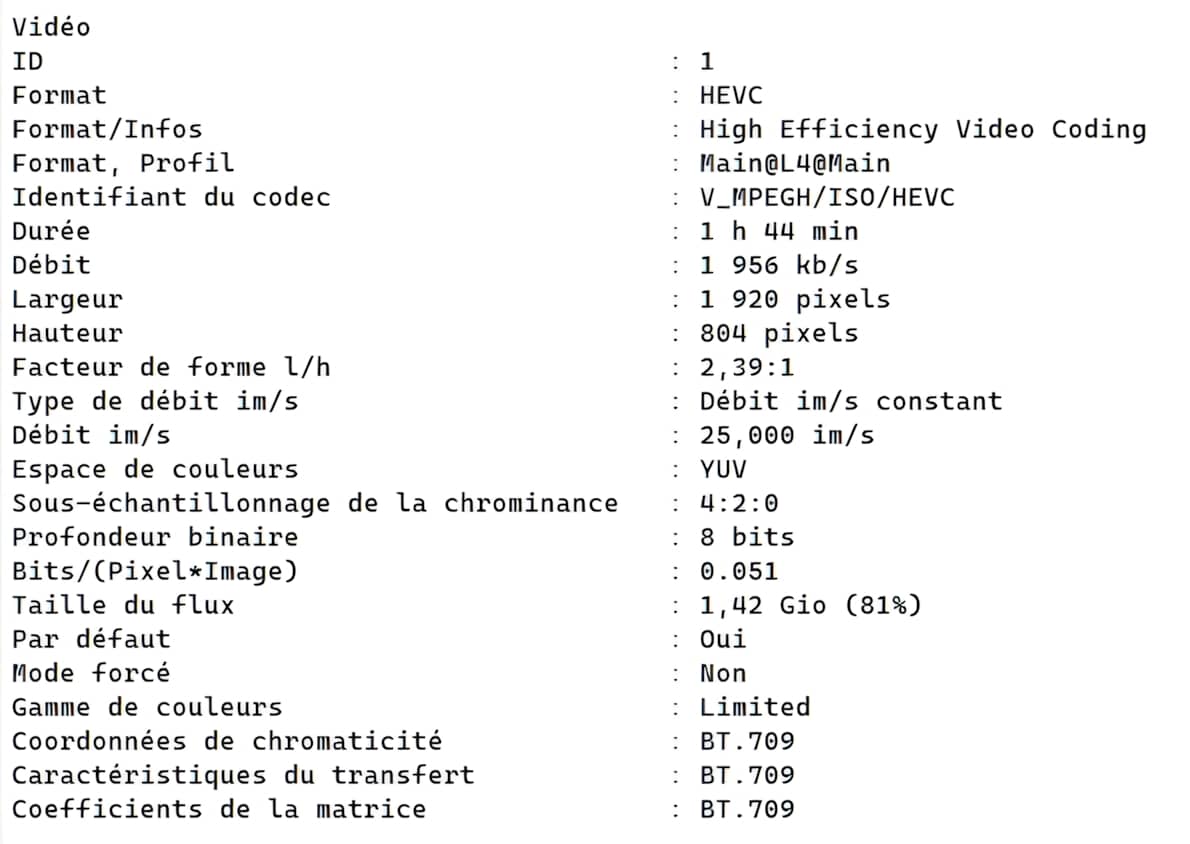
- Débit : 1956 kb/s,
- Définition : 1920 x 804 px,
- Ratio : Cinémascope 2,39:1,
- Im/s : 25i/s,
- Profondeur des couleurs = nombre de nuances par bit pour chaque canal RVB : 8 bits, soit 16,7 millions de couleurs au total
Le conteneur
Il correspond au format de votre vidéo et contient les pistes vidéo, audios, sous-titres et chapitres. On peut le comparer à une boîte. Les plus connus sont :
- Le AVI qui n’est plus présent dans HandBrake, car devenu obsolète,
- Le MP4,
- Le MKV (libre de droit) et le WebM, un dérivé du MKV utilisé par Google pour YouTube.
Il existe d’autres conteneurs comme le VOB des DVD, M2TS des Blu-ray, le MPEG-2, etc.
Le type d’encodeur vidéo et audio
Qu’est-ce qu’un codec vidéo et audio ? Si on se réfère à la page Wikipédia du codec :
Un codec est un dispositif matériel ou logiciel permettant de mettre en œuvre l’encodage ou le décodage d’un flux de données numériques, en vue d’une transmission ou d’un stockage. Certains codecs intègrent également une fonction de compression ou encore de chiffrement des données. Wikipédia
On y retrouve principalement pour la vidéo :
- AVC/H.264,
- HEVC/H.265,
- VP9,
- AV1.
Ces deux derniers sont gratuits, libres de droit et ont été initiés, en autres, par Google, mais pas que. Il existe deux manières d’encoder une vidéo :
Logiciel : effectué par le CPU, il offre une excellente qualité d’image en contrepartie d’un temps de rendu extrêmement lent (de longues heures pour l’équivalent d’un film).
- Matériel : Il utilise les capacités d’encodage présentes dans nos GPU (carte graphique). Vérifier bien les caractéristiques de celle-ci niveau prise en charge, car elle n’accepte pas forcément tous les formats de compression, surtout les plus anciennes. Le gros avantage est clairement la rapidité d’exécution, de véritable TGV, au détriment de la qualité moindre.
En ce qui concerne l’audio, il y a ceux issus du monde de la musique et ceux du cinéma.
- MP3, AAC, OPUS, FLAC… (dédié à la musique),
- Codecs de chez Dolby : AC3, TrueHD…
- Codecs DTS : DTS, DTS-MA…, non présent en tant qu’encodeur dans Handbreak, mais transférables via la fonctionnalité passthru ou passthroug (récupération de la piste source).
La qualité (taux de compression vidéo)
Il correspond au débit exprimé en Kbps, Mbps, Gbps. Plus celui-ci est élevé, plus la qualité sera bonne et le poids en conséquence va augmenter. Si on reprend l’exemple posté plus haut d’une vidéo, son débit est de 1956 kb/s.
Il existe plusieurs modes de contrôle de la qualité :
Débit moyen ou constant : indispensable pour s’assurer que le débit ne va pas trop varier, cas typique pour un live sur YouTube, Twittch…, ou pour garantir un poids fixe, 700 Mo d’un CDR, d’un DVDR… par exemple.
- Qualité constante : cette fois-ci, il n’est plus question de débit, mais d’un niveau de qualité, appelé aussi CRF (Constant Rate Factor). Plus cette valeur est élevée, plus la qualité est faible. Cette valeur va donc adapter la qualité visuelle en fonction des scènes pour un résultat homogène. Elle ne fait que varier la valeur du débit min et max dans les mêmes promotion selon la qualité choisie.
Sa définition, SD, HD, UHD
Elle correspond au nombre de pixels qui compose une vidéo. On parle SD, HD, UHD. Elle est définie par ses dimensions en largeur et en hauteur.
- SD : toutes définitions inférieures au 720p (1280 x 720 px).
- HD : comprise entre le 720p et le 1080p, soit 1280 x 720 px à 1920 x 1080 px.
- UHD 4k, 8k : à partir du 3840 x 2160 px.
Il existe aussi le 2560 x 1440 px appelé le Quad HD (QHD).
le nombre d’images/s
Elle correspond à la fréquence des images présentes par seconde, 24i/s, 25i/s, 30i/s, 50i/s, 60i/s, etc. Plus il y a d’images par seconde, plus la vidéo sera lourde et demandera du matériel pouvant gérer les fréquences d’image élevées CPU, GPU.
- 23,976i/s : Blu-ray,
- 24i/s : Film cinéma,
- 25i/s : standard Européen PAL, DVD, TNT
- 30i/s : standard NTSC, plus exactement 29,976i/s, DVD et TV Américaine, Asiatique…
- 50i/s, 60i/s : vidéo numérique surtout destiné au streaming YouTube et autres.
le ratio d’images/s
Correspond au rapport entre la hauteur et la longueur d’une vidéo. Les plus courants sont, le 4/3, le 16/9, le format cinémascope, etc. Il y a aussi l’anamorphose qui produit des vidéos compressées horizontalement que l’on doit, bien évidemment, pendre en compte pour ne pas déformer l’image.
1:33 – 4/3
720 x 540
720 x 576 – DVD anamorphose
768 x 576
1024 x 768
960 x 720
1280 x 960
1440 x 1080 – Full HD ou TNT anamorphose
1920 x 1440 – QHD
2560 x 1920
2880 x 2160
3840 x 2880 – UHD
16:9 – 1,78
720 x 406
720 x 576 – DVD anamorphose
1024 x 576
1280 x 720
1920 x 1080 – Full HD
2560 x 1440 – QHD
3840 x 2160 – UHD
1:85:1
720 x 389
720 x 552 – DVD anamorphose
1024 x 554
1280 x 692
2560 x 1384 – QHD
3840 x 2076 – UHD
2:35:1 – 21:9
720 x 306
720 x 436 – DVD anamorphose
1024 x 435
1280 x 544
1920 x 816
2560 x 1088
3840 x 1633 – UHD
2:39:1
720 x 301
720 x … – DVD anamorphose
1024 x 428
1280 x 35
1920 x 803
2560 x 1071
3840 x 1606 – UHD
2:40:1
720 x 300
720 x … – DVD anamorphose
1024 x 427
1280 x 533
1920 x 800
2560 x 1067
3840 x 1600 – UHD
Le préréglage de l’encodeur
Correspond à la rapidité de l’analyse lors de l’encodage qui va de l’ultra-rapide au placebo. Plus cette analyse est longue, meilleur est le rendu final.
Ne descendez pas en dessous de moyen (mauvaise qualité) et au-dessus de lent (Visuellement rien de flagrant). Ma recommandation, le réglage lent pour ne pas faire exploser le temps d’encodage en utilisation CPU. Avec le GPU, le plus élevé pour maximiser la qualité.