
Linux Mint : ajouter une application au démarrage

Citation de tech-and-news le 25 septembre 2025, 22:15Comment bien gérer et ajouter une application au démarrage de Linux Mint, mais pas que ?
- Ouvrir le menu démarrer de Linux Mint > saisir appli, zone de recherche > ouvrir, Applications au démarrage
- Cliquer sur le plus (+),
- Choisir l'application.
- Sélectionner l'application souhaitée. Pour l'exemple, l'Agenda.
Comme vous pouvez le voir, l'agenda a bien été ajouté et s'exécutera désormais à chaque démarrage de Mint.
Pour supprimer une apps, le bouton moins (-). Vous pouvez, tout comme sur un smartphone, désactiver une application à l'aide du commutateur.
Le crayon permet de modifier une application, notamment son nom, son chemin, ainsi que du délai au démarrage (temporisation).
Et oui, Windows a du chemin à se faire et devrait pendre exemple sur Linux.
Comment bien gérer et ajouter une application au démarrage de Linux Mint, mais pas que ?
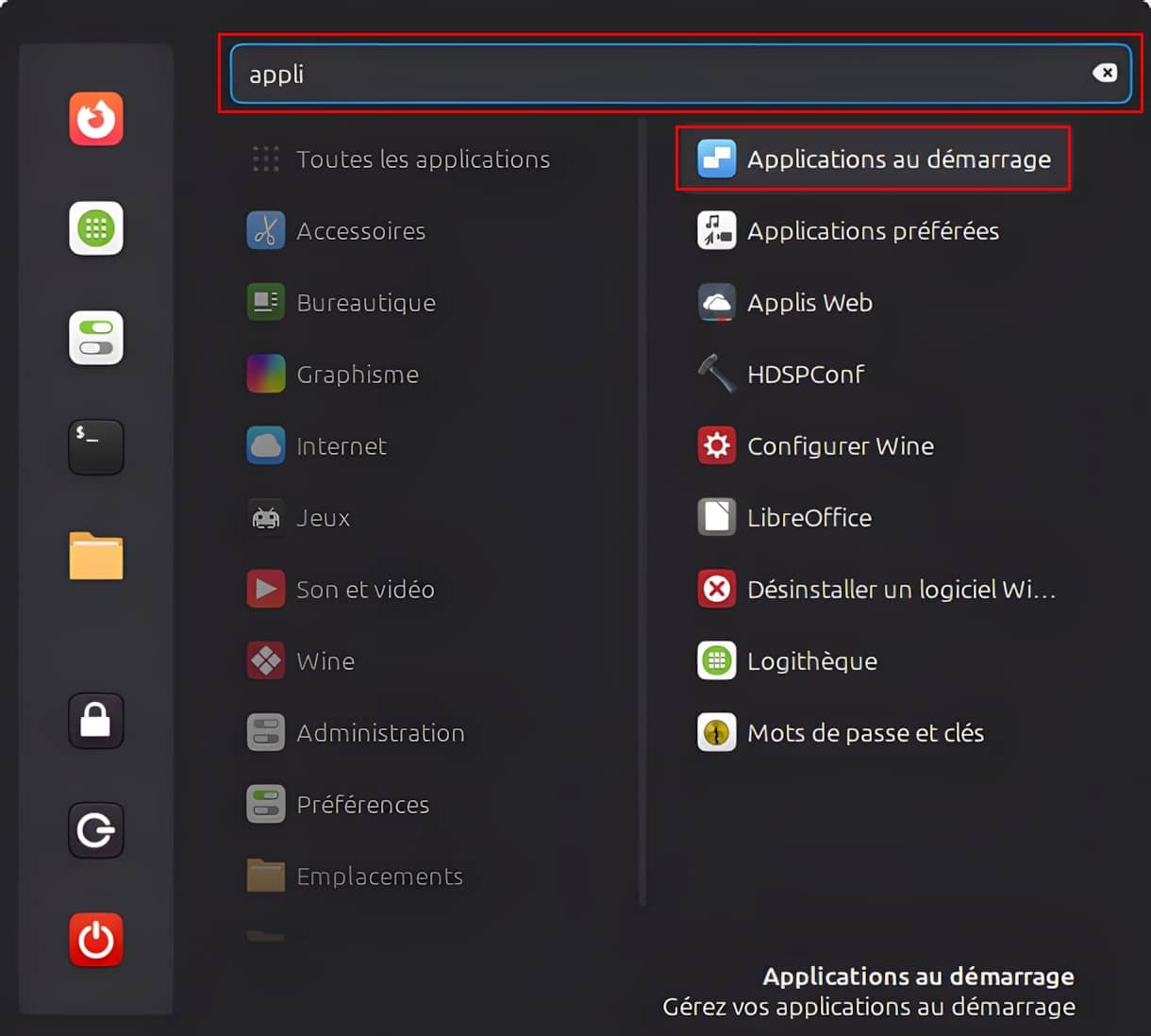
- Ouvrir le menu démarrer de Linux Mint > saisir appli, zone de recherche > ouvrir, Applications au démarrage
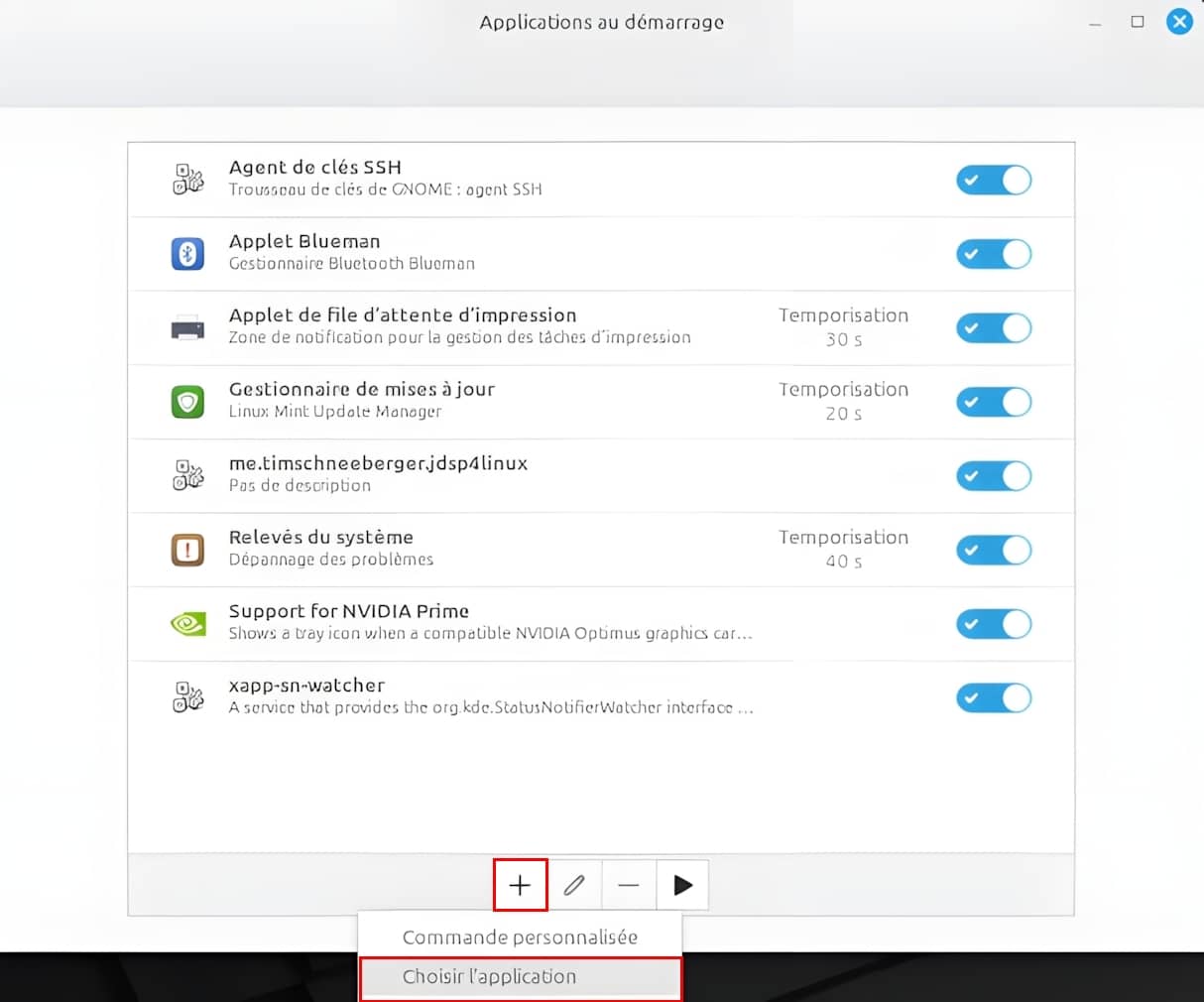
- Cliquer sur le plus (+),
- Choisir l'application.
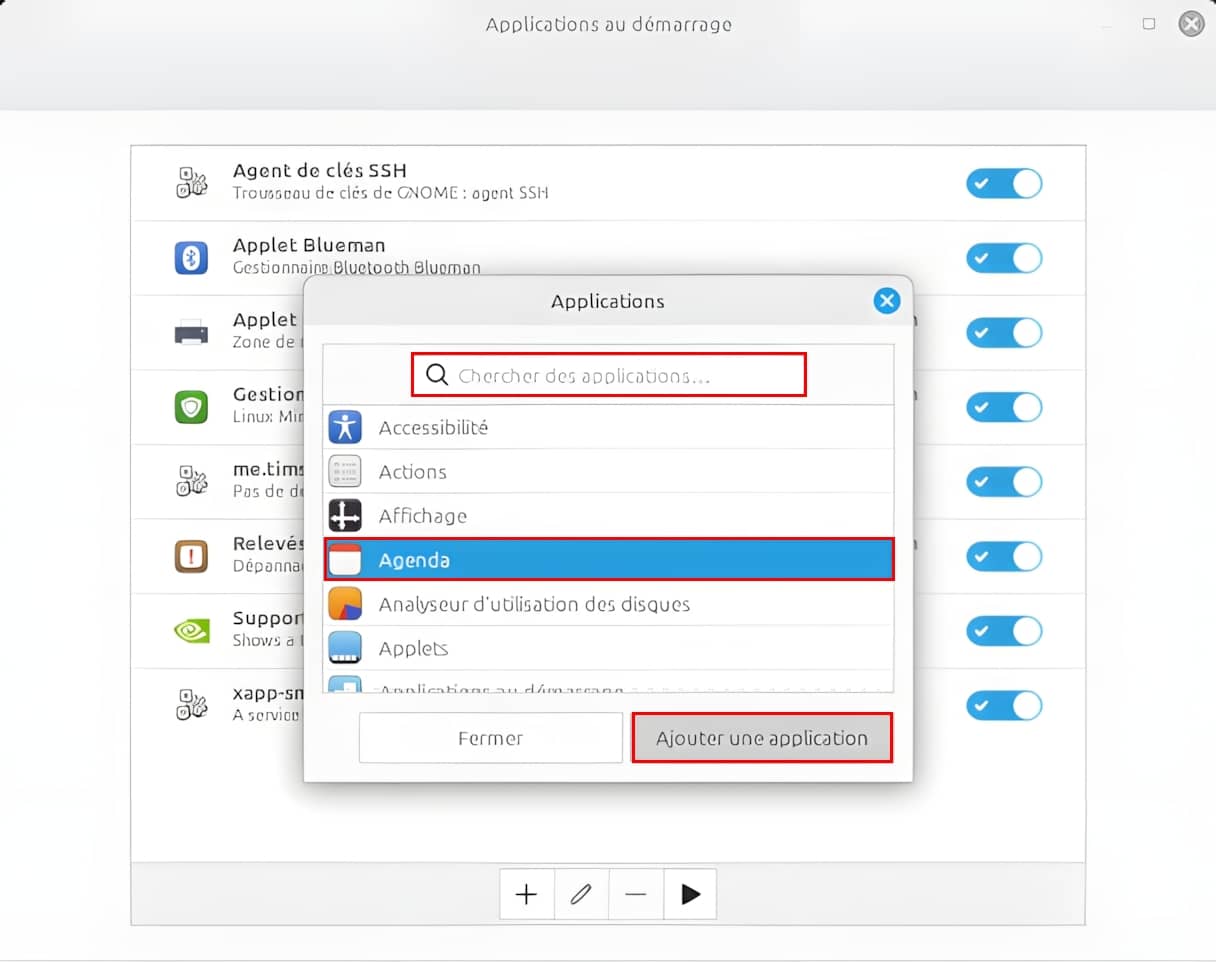
- Sélectionner l'application souhaitée. Pour l'exemple, l'Agenda.
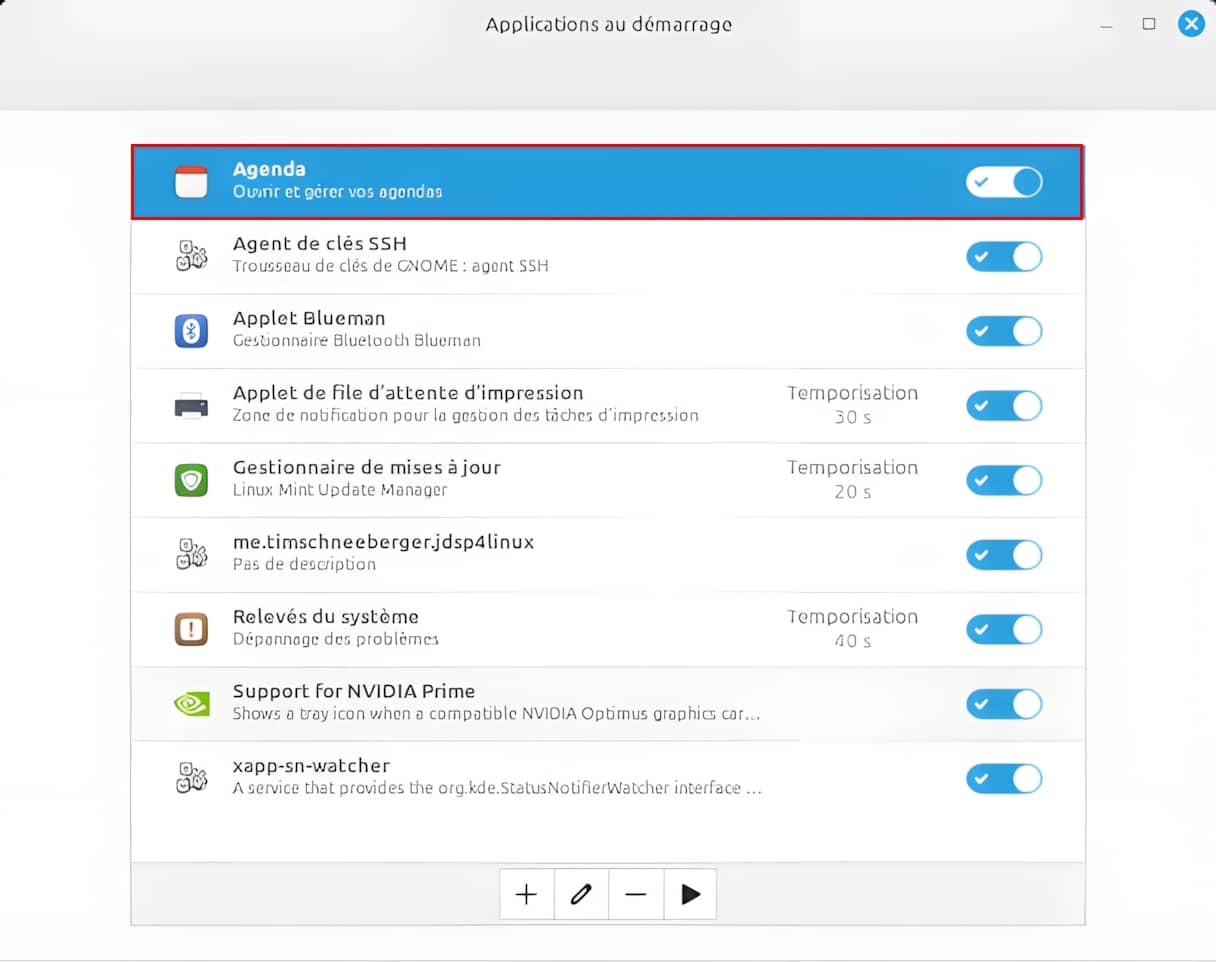
Comme vous pouvez le voir, l'agenda a bien été ajouté et s'exécutera désormais à chaque démarrage de Mint.
Pour supprimer une apps, le bouton moins (-). Vous pouvez, tout comme sur un smartphone, désactiver une application à l'aide du commutateur.
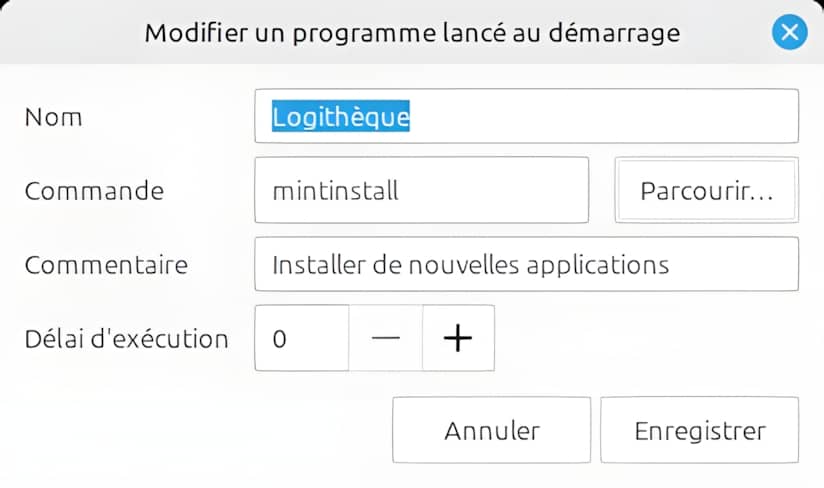
Le crayon permet de modifier une application, notamment son nom, son chemin, ainsi que du délai au démarrage (temporisation).
Et oui, Windows a du chemin à se faire et devrait pendre exemple sur Linux.
tech-and-news.fr/blog
tech-and-news.fr/forum